solidworks中皮带同步轮配合如何做?几张图教会你
solidworks中皮带同步轮配合如何做?几张图教会你在非标设计过程中,在使用solidworks建模装配往往遇到齿轮传动,链轮传动,等做得比较多的是同步带轮以及皮带传动。新手朋友一般很少遇到,接下来我会说说具体的操作细节。1.首先打开一张含有同步轮传动的装配体如下图所示。在图中可以看出两个同步轮缺少与之配合的皮带。2.点击插入在下拉菜单中选择装配体特征,在装配体特征右侧右侧选择皮带/链,如下图
·
solidworks中皮带同步轮配合如何做?几张图教会你
在非标设计过程中,在使用solidworks建模装配往往遇到齿轮传动,链轮传动,等做得比较多的是同步带轮以及皮带传动。新手朋友一般很少遇到,接下来我会说说具体的操作细节。
1.首先打开一张含有同步轮传动的装配体如下图所示。在图中可以看出两个同步轮缺少与之配合的皮带。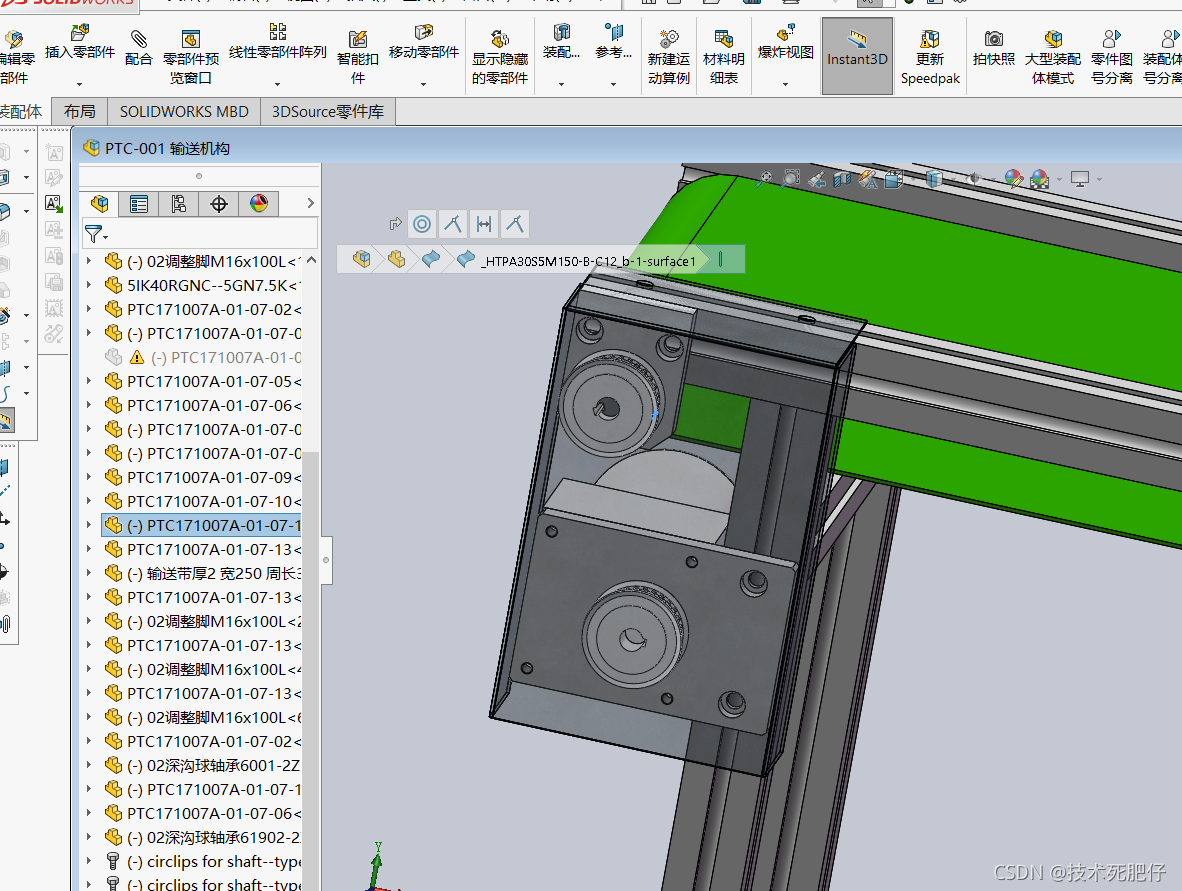
2.点击插入在下拉菜单中选择装配体特征,在装配体特征右侧右侧选择皮带/链,如下图所示。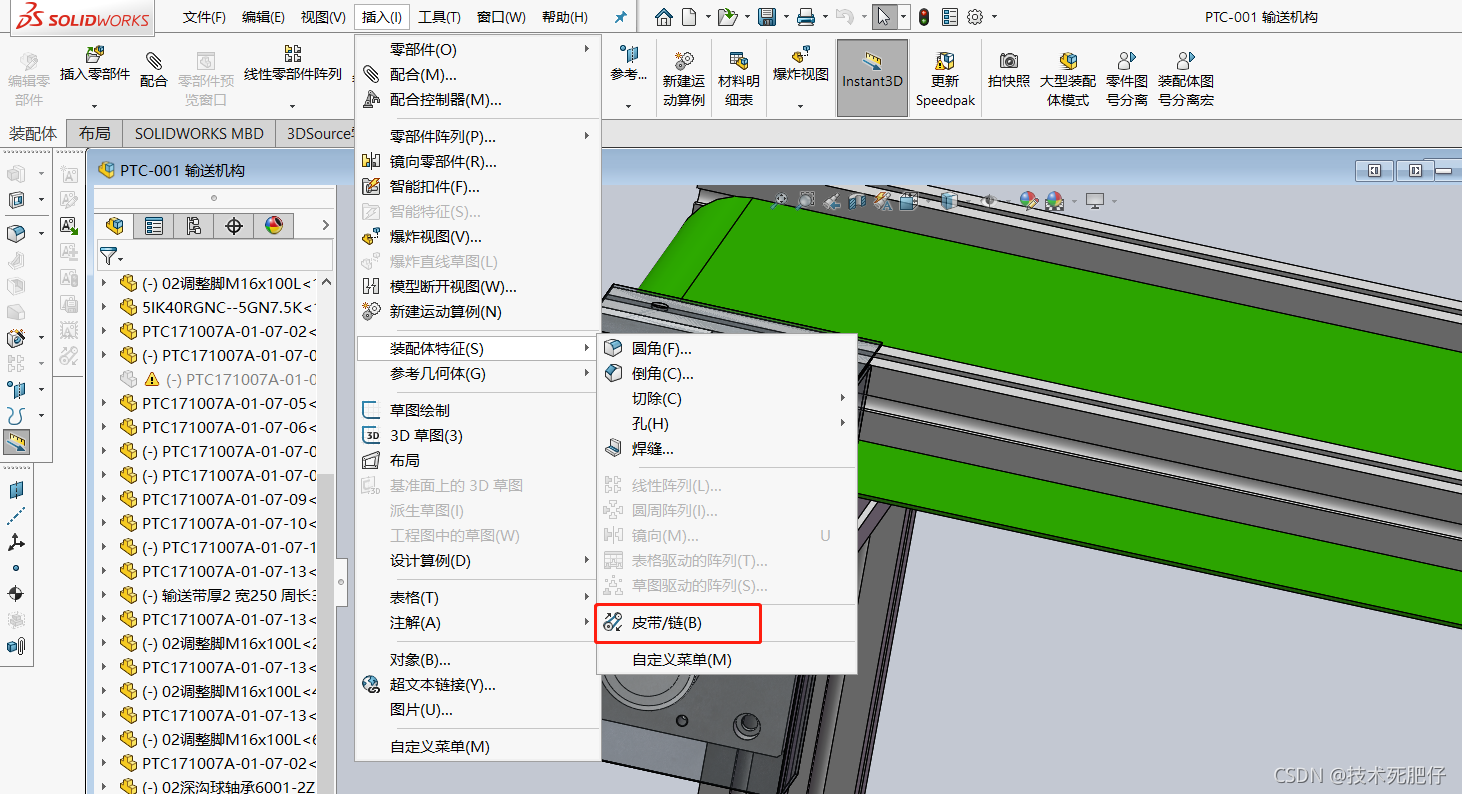
3.然后点击两个同步轮的边沿。出现如下图所示的场景。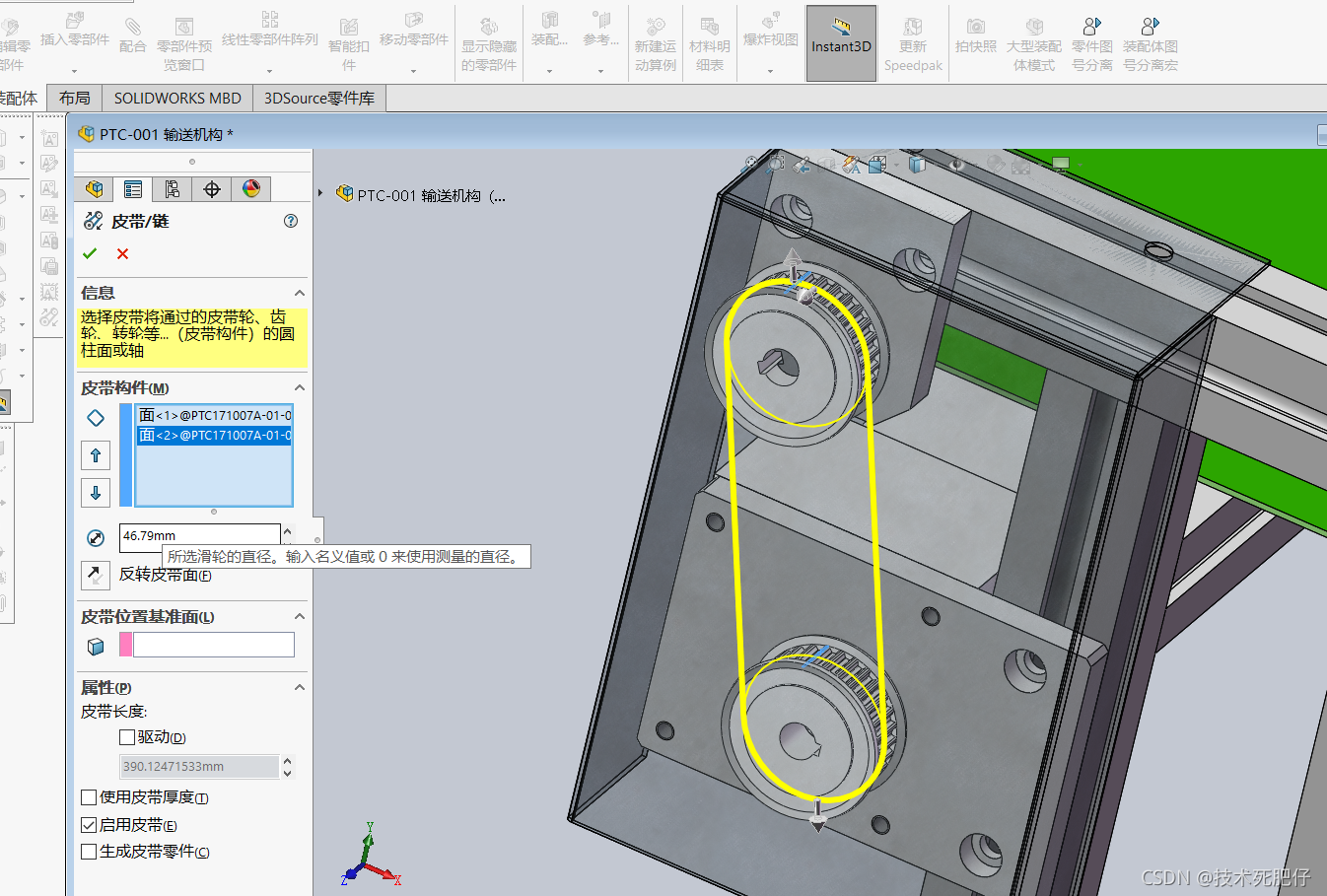
4.点击生成皮带零件,然后点击小勾即可。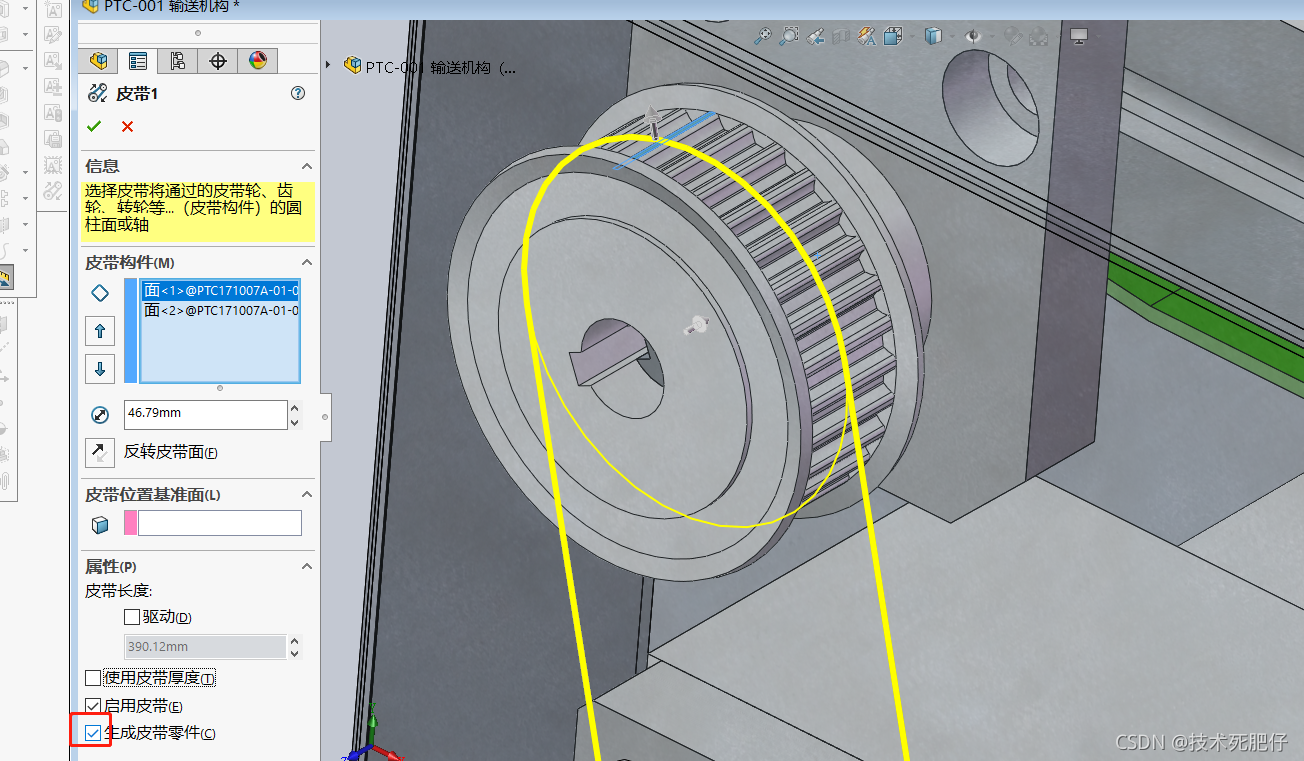
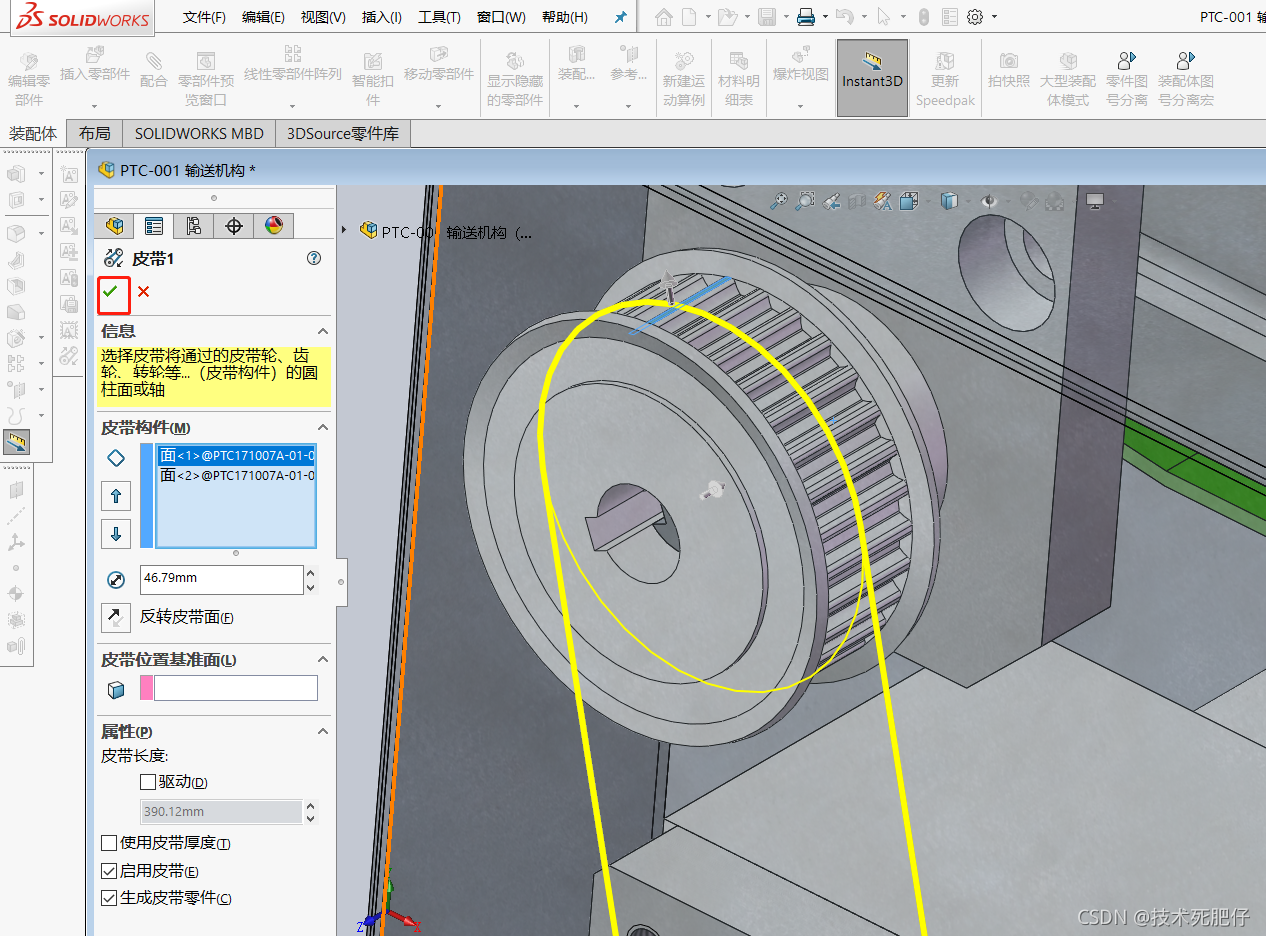
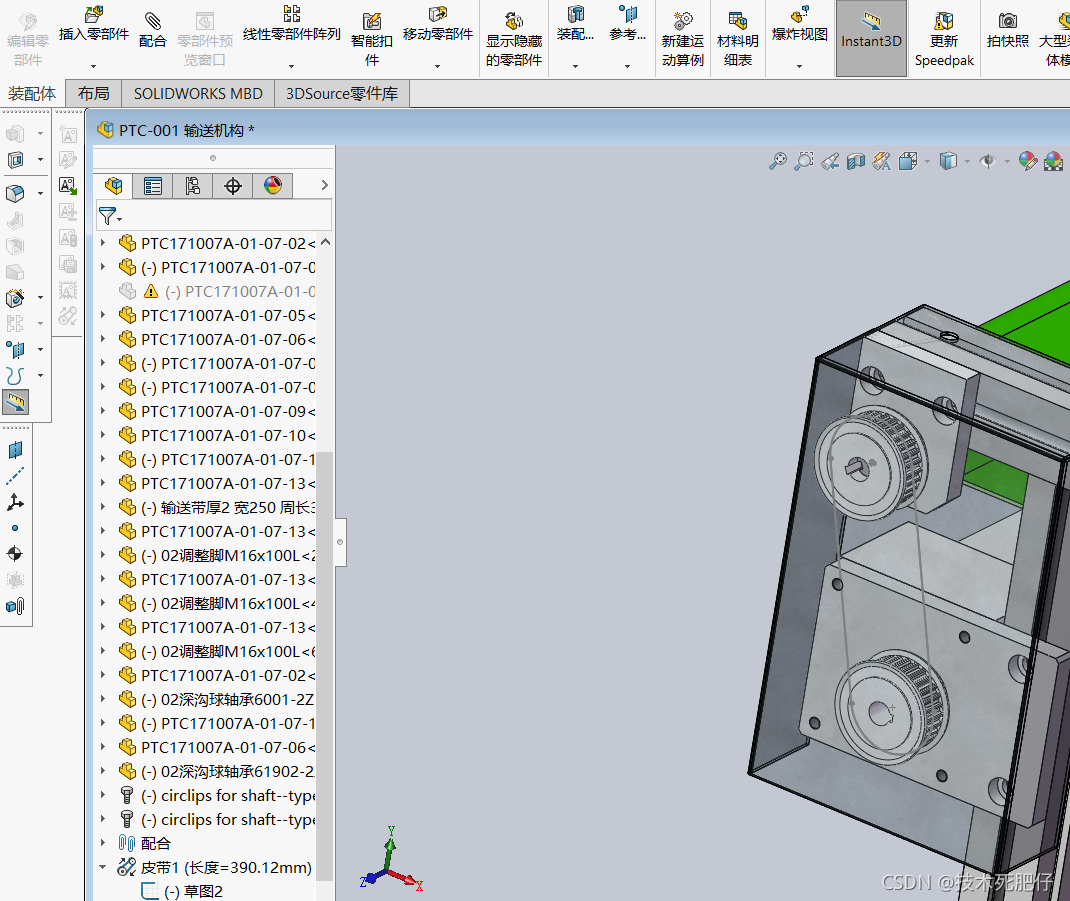
5.找到左侧皮带1点击皮带零件右击,选择在当前位置打开零件。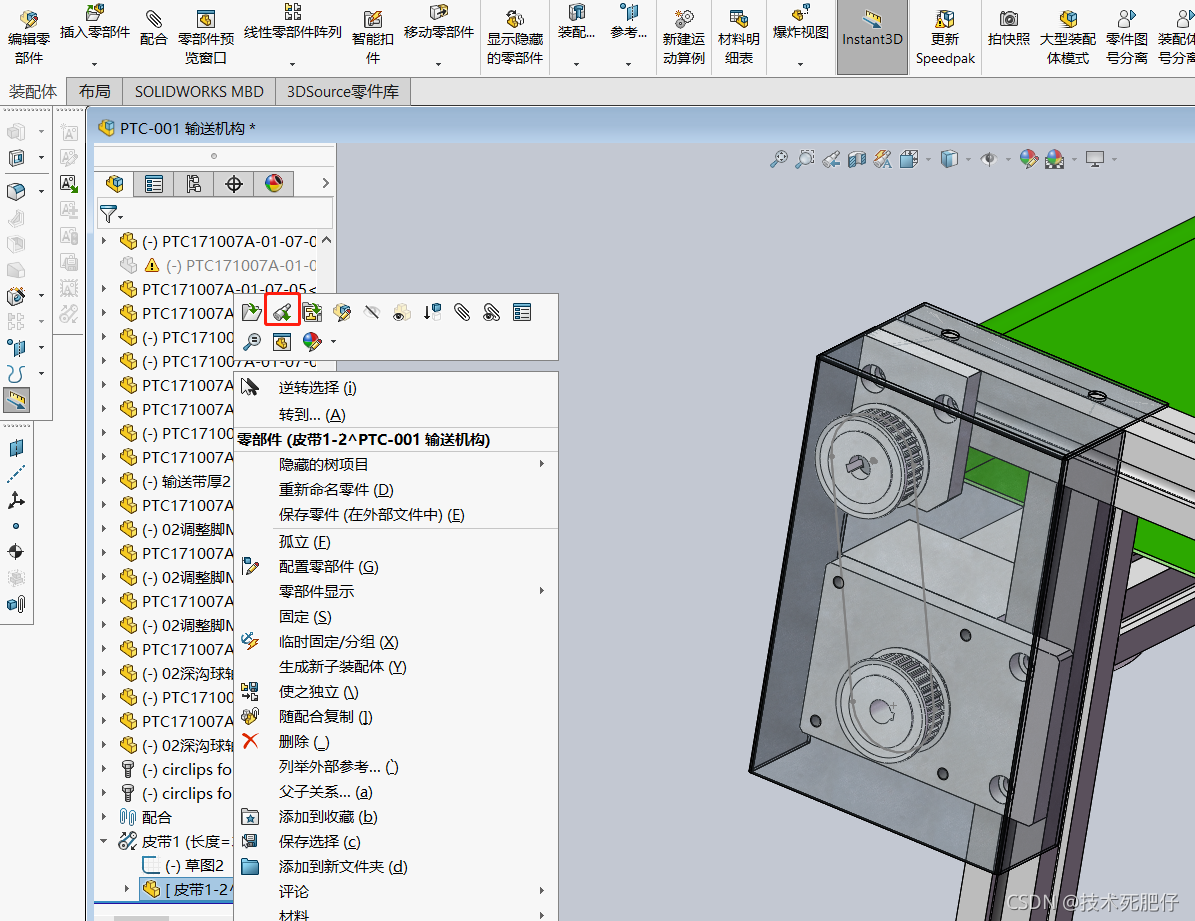
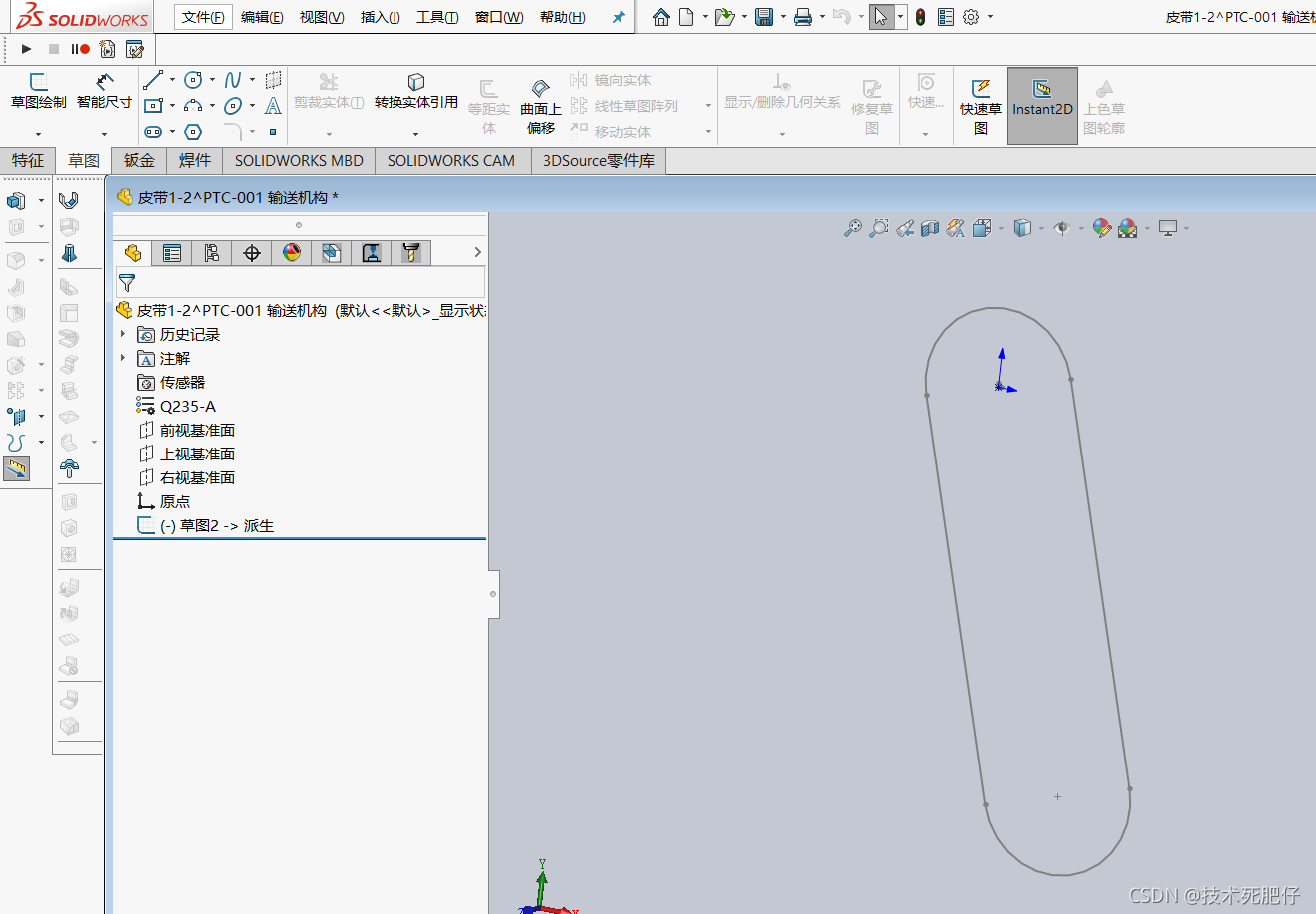
6.右击草图2,点击草图编辑,如下图所示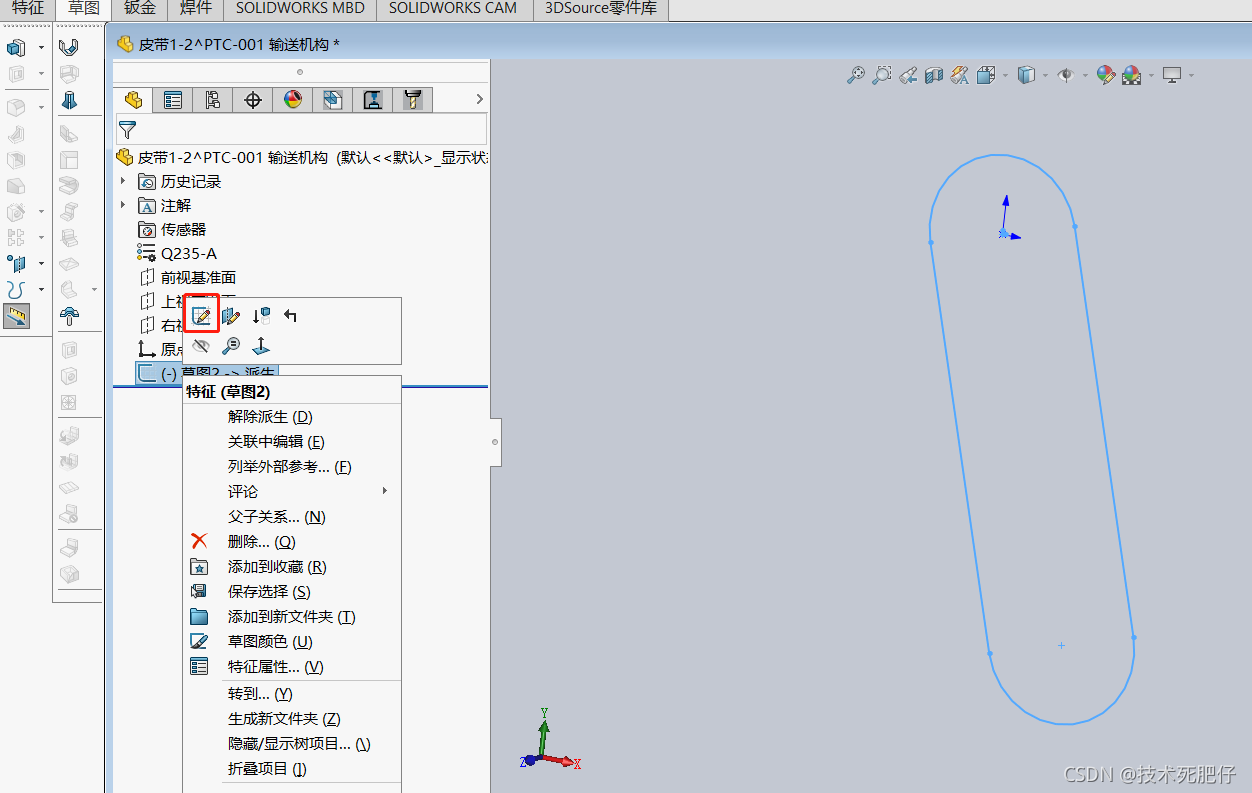
7.点击拉伸草图,如下图所示。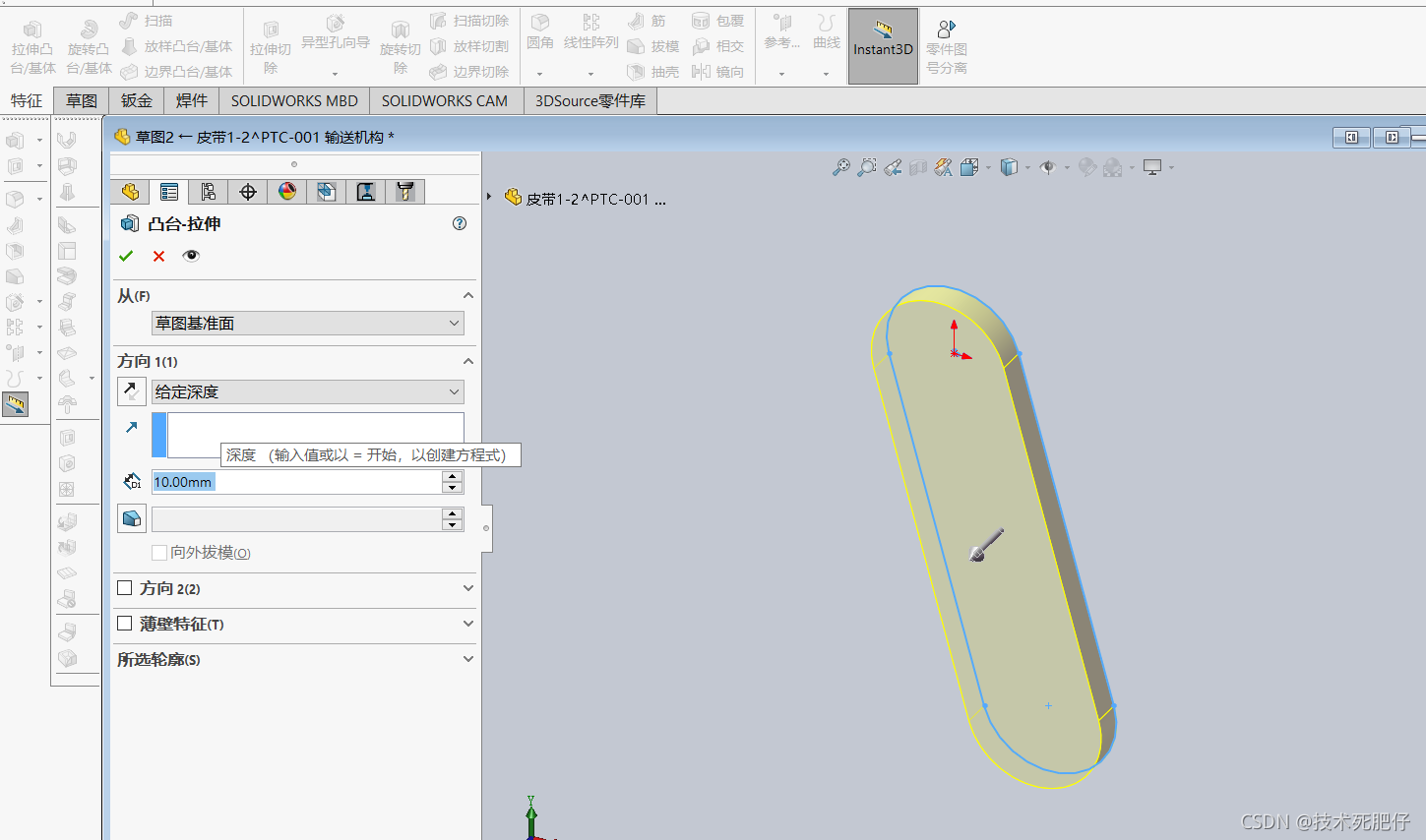
8.修改方向为两边对称,深度为15mm,然后点击薄壁特征,具体数值为4mm。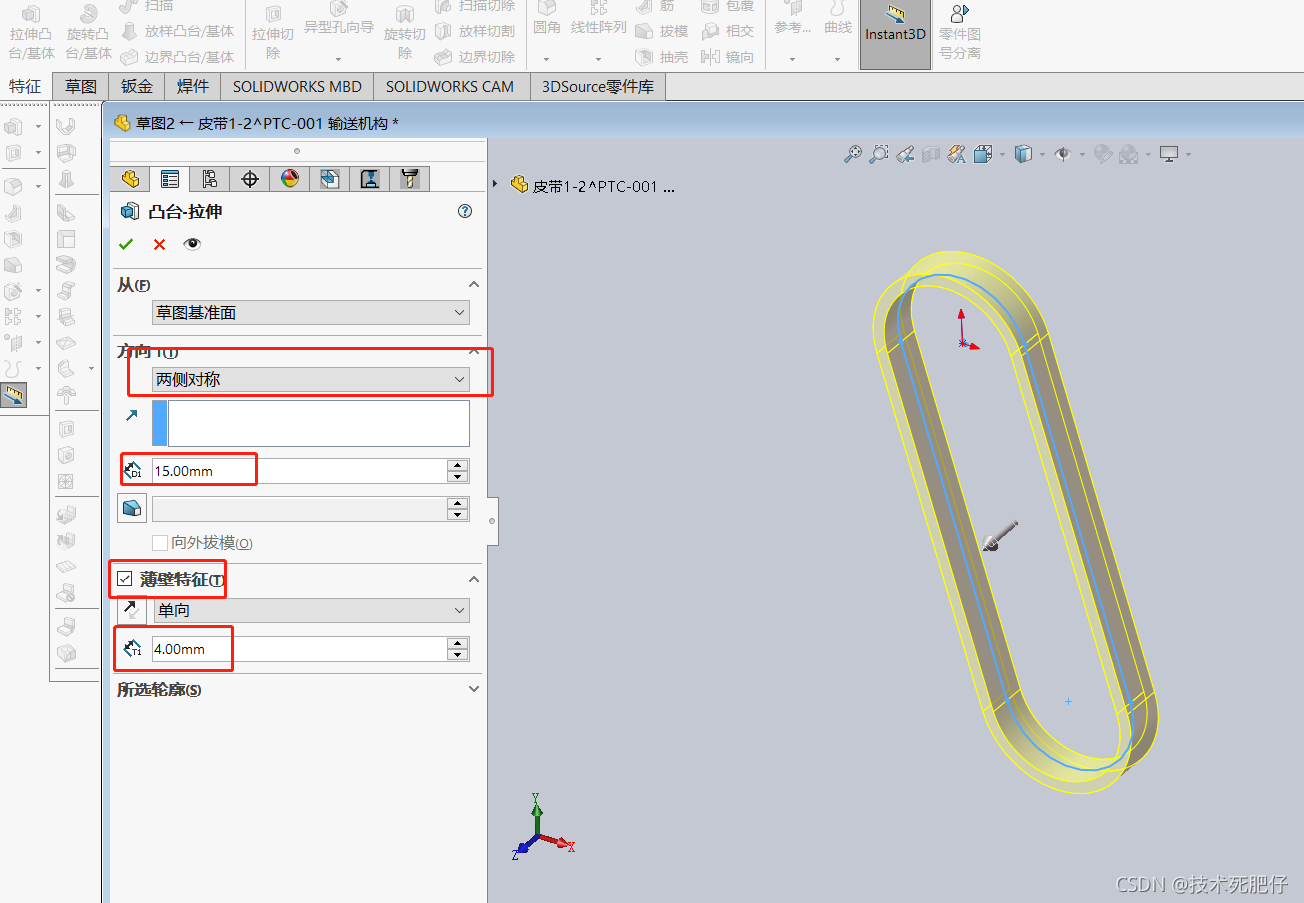
9.点击确定并保存。再打开装配图,可以看见皮带与同步轮配合的很好。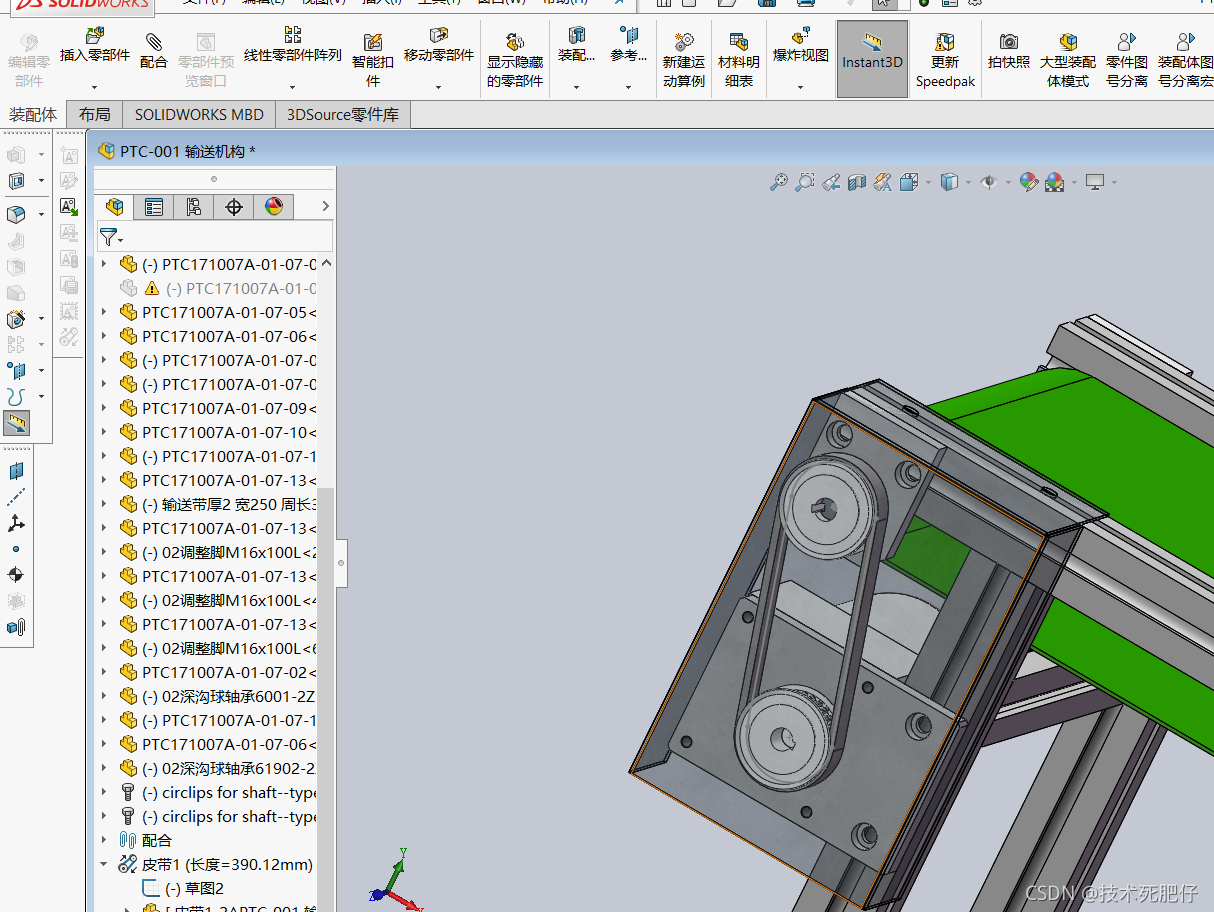
如果有啥问题可以在评论区提问,我会为大家逐一给予解答。欢迎大家评论

有“AI”的1024 = 2048,欢迎大家加入2048 AI社区
更多推荐
 7
7 0
0- 0


 已为社区贡献8条内容

所有评论(0)