X86 j4125 4网口小主机折腾笔记二:PVE安装爱快
X86 j4125 4网口小主机折腾笔记一:安装PVEX86 j4125 4网口小主机折腾笔记二:安装爱快。
·
- X86 j4125 4网口小主机折腾笔记一:安装PVE
- X86 j4125 4网口小主机折腾笔记二:安装爱快
- X86 j4125 4网口小主机折腾笔记三:安装Openwrt
- X86 j4125 4网口小主机折腾笔记四:PVE安装LXC容器debian
- X86 j4125 4网口小主机折腾笔记五:PVE安装ROS RouterOS
网口安排
- eth0:与pve管理口公用,作为爱快lan1口,好处是节约一个交换机的口,不用单独多连一根线去交换机。
- eth1:爱快lan1口
- eth2:爱快lan1口
- eth3:爱快wan1口
登录PVE
- 使用https://ip:8006地址登录pve管理界面,网线需要插在pve的管理口(eth0)
上传镜像
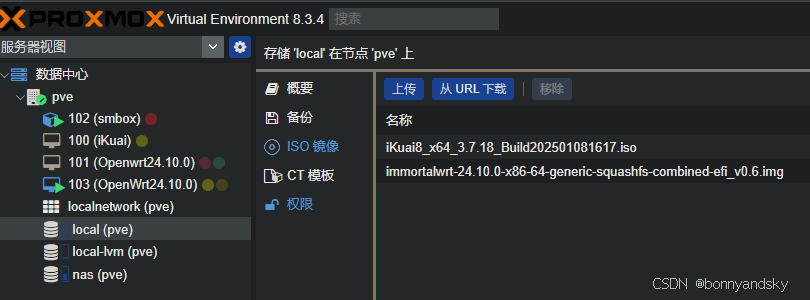
- 点击左侧的loca(pve) 后选择中间的ISO镜像,点击上传。把爱快官网下载的ISO文件上传上去。这边的local(pve)是安装pve用的内置硬盘存储空间。
创建虚拟机
- 右键数据中心下面的PVE,点击创建虚拟机。
-
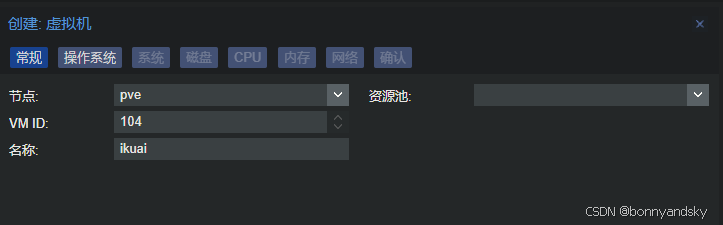
常规
- 节点:默认
- VM ID:创建完成后不可修改
- 名称:自定义
-
操作系统
- ISO镜像选择刚才上传的文件。其他默认
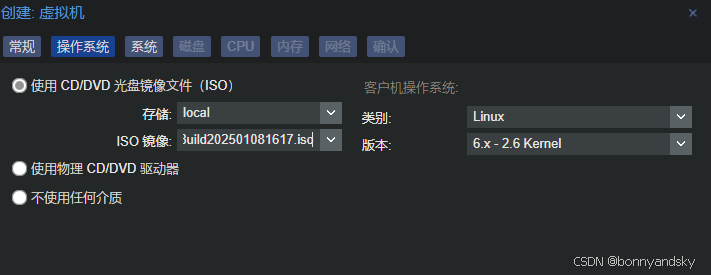
- ISO镜像选择刚才上传的文件。其他默认
-
系统
- 默认
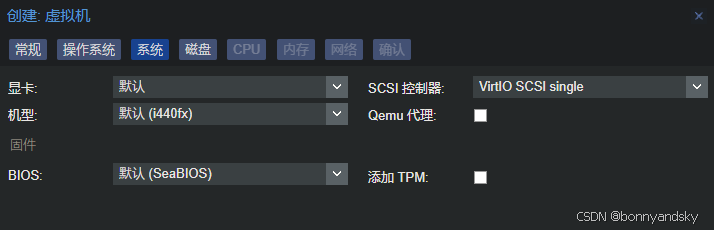
- 默认
-
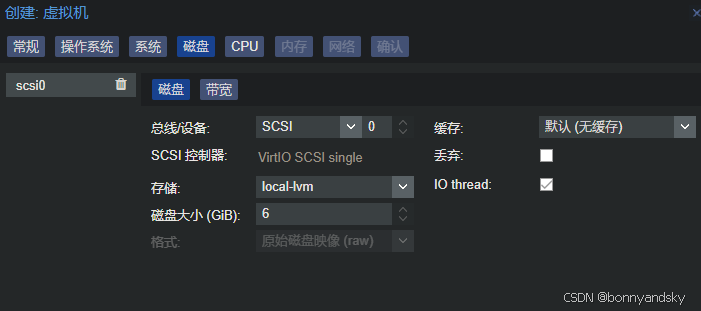
磁盘
- 存储用默认的local-lvm
- 磁盘我给了6G 实际好像2G也足够了
-
CPU
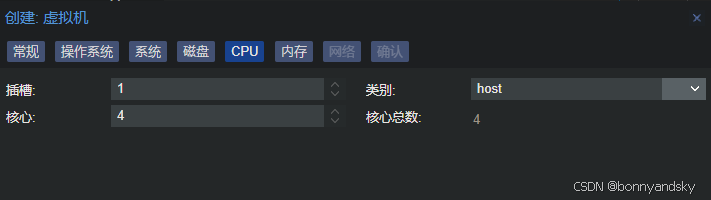
- 核心:4(j4125只有4核)
- 类别:host
-
内存
- 4096(爱快64位要求内存大于4GB,这里给低了不让安装,装完后可以修改成1G)
-
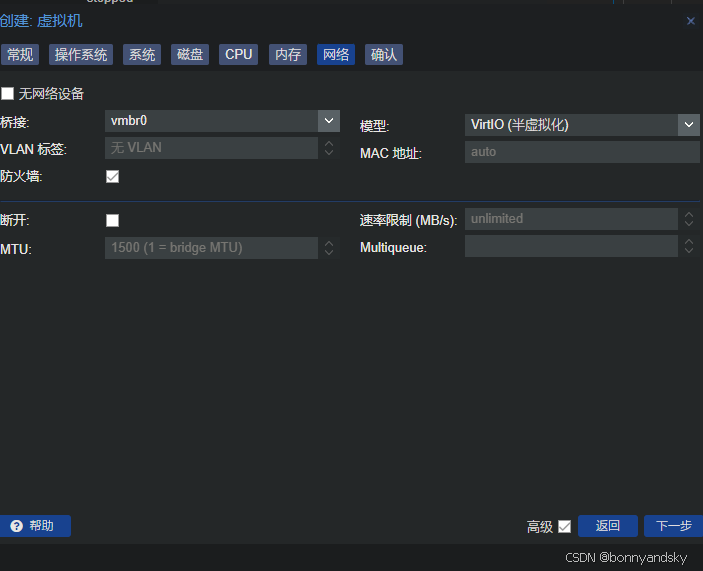
网络 (先添加一个eth0,其他3个口创建完成后添加)
- 关闭防火墙
- 打开高级,Multiqueue:4
- 模型:VirtIO(半虚拟化) 我不用直连,半虚拟化完全能跑满千兆
-
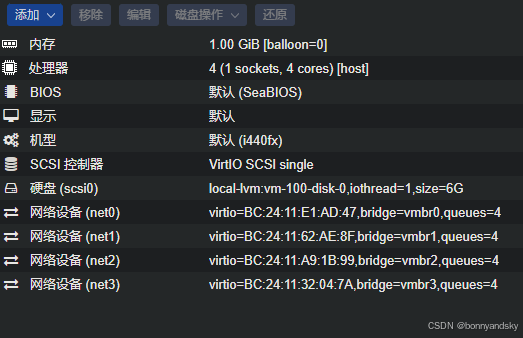
给爱快添加剩余的3个网口
- 点击左边创建的虚拟机后点击中间的硬件
- 点击添加,网络设备,依次添加eth1-3
运行虚拟机
- 点击左边创建的虚拟机后点击中间的控制台,等代码跑完就安装完成,自动进入爱快后台。
- 默认地址是192.168.1.1
- 在爱快后台可以直接修改lan1的ip地址
- 在爱快后台可以直接绑定eth0为lan1
连接爱快,并绑定网口
- 网线依然可以插在eth0的管理口上(爱快后台要把eth0绑定成lan1)
- 把电脑ip改成和爱快同一个网段的。然后通过网页登录爱快的界面
- 在lan下面把eth1和eth2桥接到lan1,eth3绑定到lan3。
修改爱快内存
- 通常情况下爱快的lan ip我设置为192.168.0.1。pve的ip为192.168.0.254,网关为192.168.0.1。这时候网线插在eth0口,2个虚拟设备都可以访问。
- 回到PVE管理界面,右键虚拟机ikuai选择关机
- 点击硬件,双击内存,修改内存为1024(足够用了)
- 重新开机配置ikuai

有“AI”的1024 = 2048,欢迎大家加入2048 AI社区
更多推荐


 23
23 0
0- 0


 已为社区贡献2条内容

所有评论(0)