win10设置多个DNS地址 附公共IPv4 DNS
任务栏右小角网络连接(我这里是连的WIFI故选WIFI图标,有线连接请选择电脑图标的)选择《网络和Internet设置》选择更改适配器选项双击你正在使用的网络的网卡(这里以我正在使用的WIFI为例,双击VLAN)随后跳出下面页面,点击属性会跳出如下页面,随后双击划红线的选项会跳出下图页面(注:默认是 自动获得DNS服务器地址)和图片一样选择使用下面的DNS服务器地址可以填和我一样的,也可自行配置适
任务栏右下角网络连接(我这里是连的WIFI故选WIFI图标,有线连接请选择电脑图标的)
选择《网络和Internet设置》
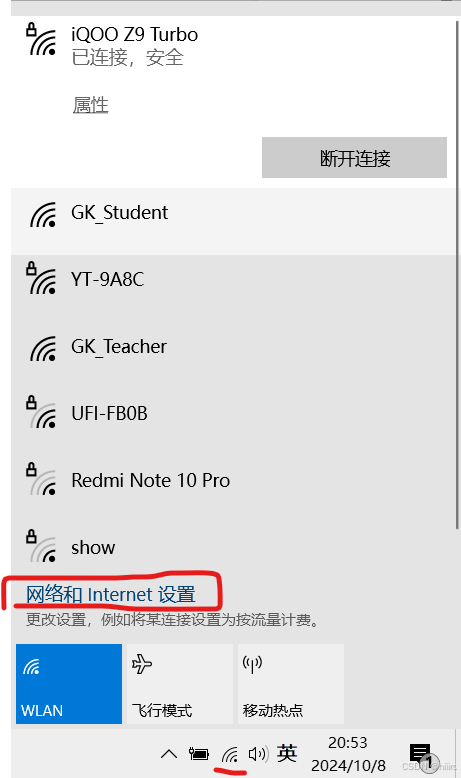
选择更改适配器选项
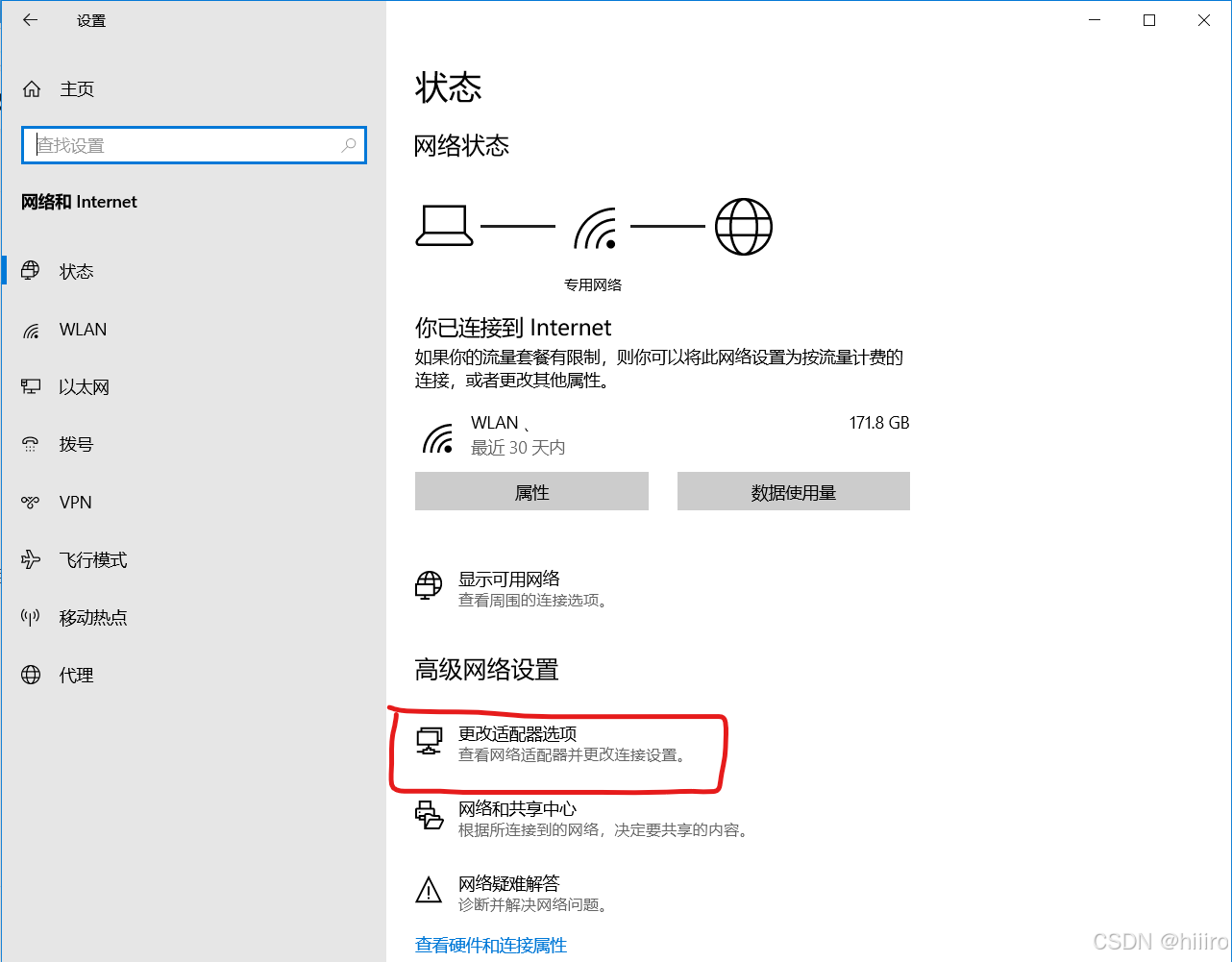
双击你正在使用的网络的网卡(这里以我正在使用的WIFI为例,双击VLAN)
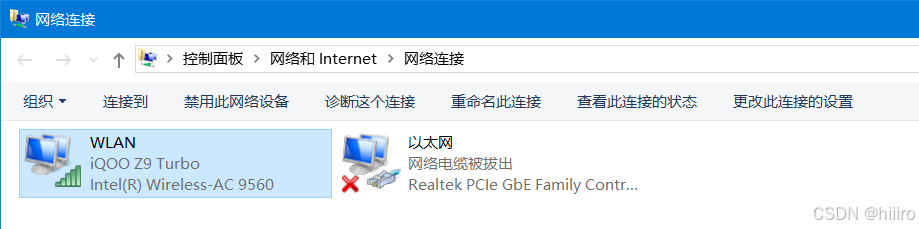
随后跳出下面页面,点击属性
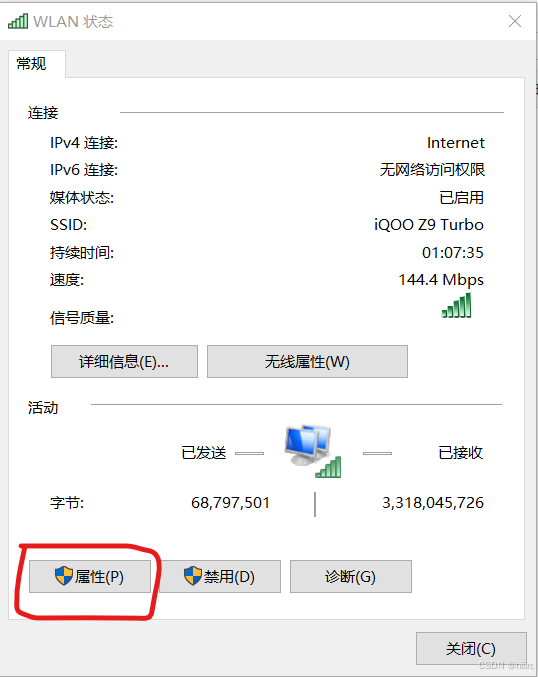
会跳出如下页面,随后双击划红线的选项
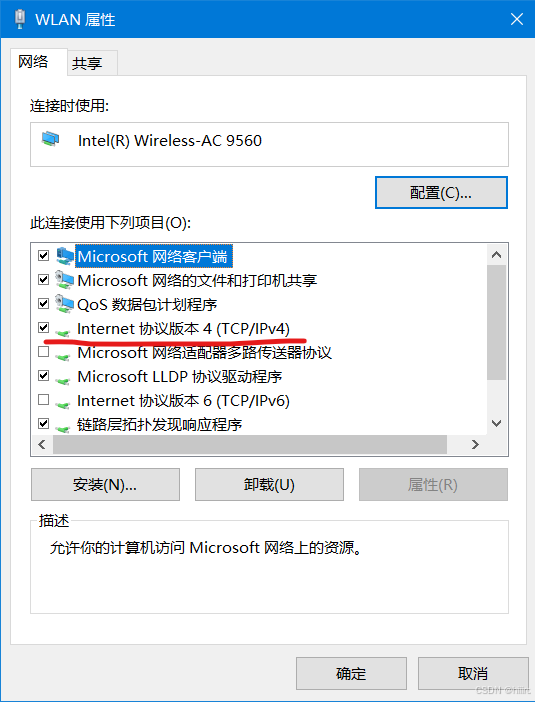
会跳出下图页面(注:默认是 自动获得DNS服务器地址)
和图片一样选择使用下面的DNS服务器地址
可以填和我一样的,也可自行配置适合你的
选择高级
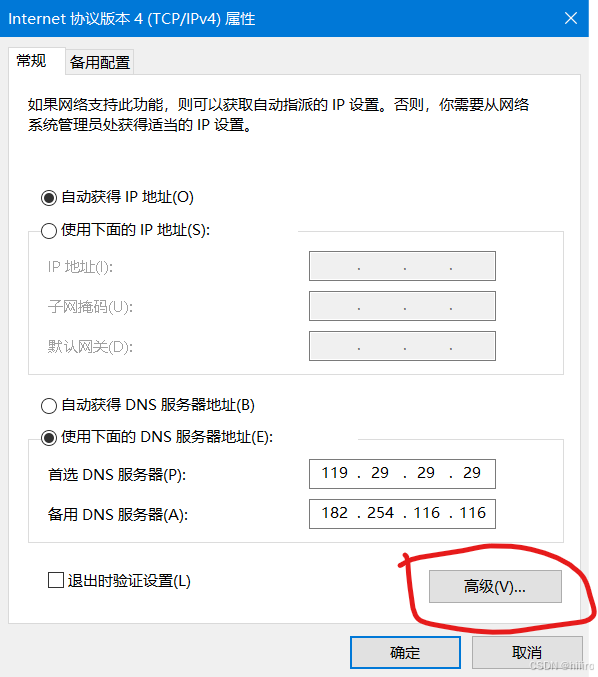
随后会跳出如下窗口,选择图中画圈的DNS
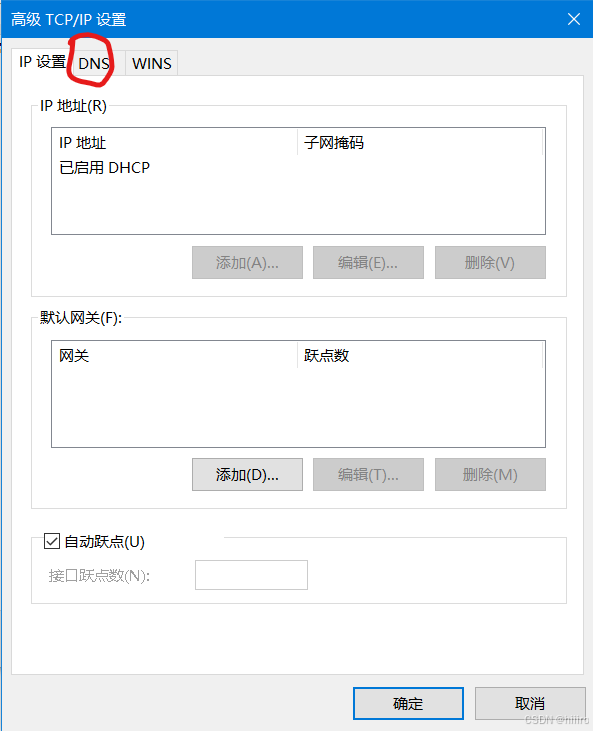
随后来到这个界面(图中是添加好的,没添加的是空的)
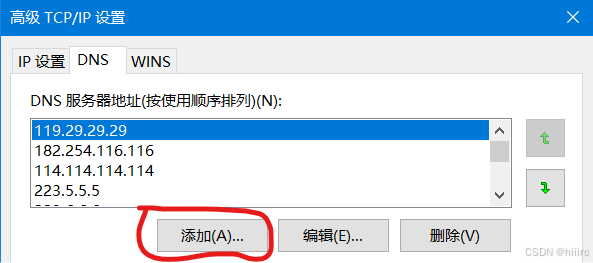
点击添加按键,会弹出窗口
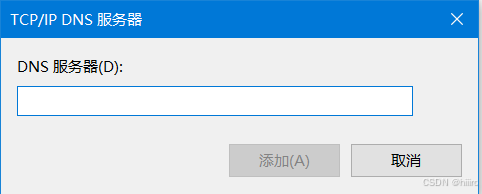
在输入框输入你要添加的DNS地址后点击添加就可以了
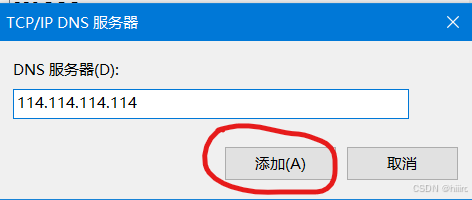
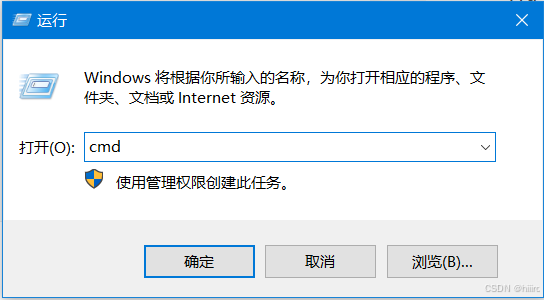
添加完毕后逐级确定/关闭后按win(微软图标的按键)+R 输入cmd随后点击确定
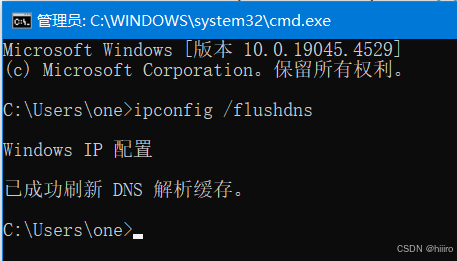
输入ipconfig /flushdns 回车
此举为更新DNS缓存
edge浏览器有些网页打不开可以参考这位的文章
Edge浏览器出现无法访问此页面,XXX已拒接链接,请尝试检查代理和防火墙_检查代理和防火墙怎么处理 无法访问-CSDN博客
公共IPv4 DNS推荐
https://zhuanlan.zhihu.com/p/339495904
119.29.29.29
182.254.116.116
223.5.5.5
223.6.6.6
180.76.76.76
114.114.114.114
114.114.115.115
1.2.4.8
210.2.4.8
117.50.11.11
117.50.22.22
101.6.6.6
8.8.8.8
8.8.4.4
大家有更好的DNS推荐欢迎评论分享

有“AI”的1024 = 2048,欢迎大家加入2048 AI社区
更多推荐



 6
6 0
0- 0



 已为社区贡献2条内容

所有评论(0)