Candence学习篇(2) 电阻等器件原理图symbol绘制
文章目录前言一、新建new part1.1点击右键new part1.2进入绘图界面1.3隐藏引脚名字1.4 绘制元器件二、制作常用库2.1在Design Cache复制元器件总结前言上一篇我们讲了 Candence原理图工程以及原理图库的创建今天我们来学习电阻等器件原理图symbol绘制。虽然说常用的元器件都有,但是还是要知道怎么做出来的!主要是为了一些特殊的比如说单片机和一些自带库里面没有的东

前言
上一篇我们讲了 Candence原理图工程以及原理图库的创建
今天我们来学习电阻等器件原理图symbol绘制。
虽然说常用的元器件都有,但是还是要知道怎么做出来的!
主要是为了一些特殊的比如说单片机和一些自带库里面没有的东西,我们需要自己画之外,其他自带库里面有的我们直接用就行了。我们是站在巨人的肩膀上的。
一、新建new part
1.1点击右键new part
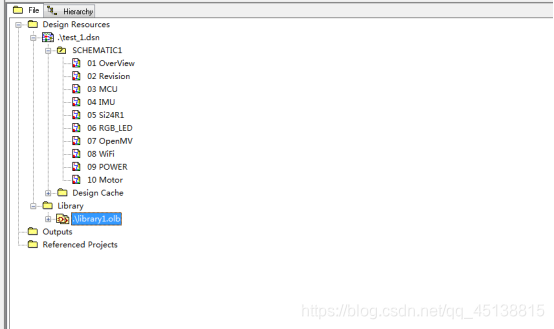
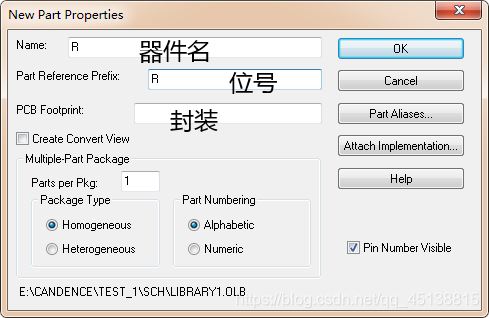
1.2进入绘图界面
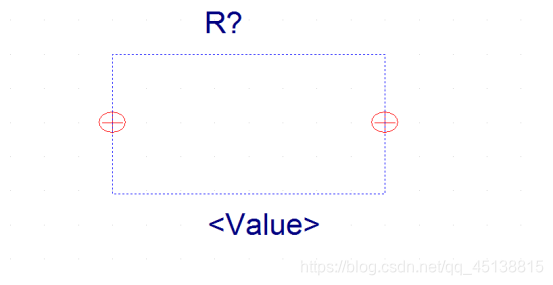
鼠标拖动调整形状,电阻不用那么大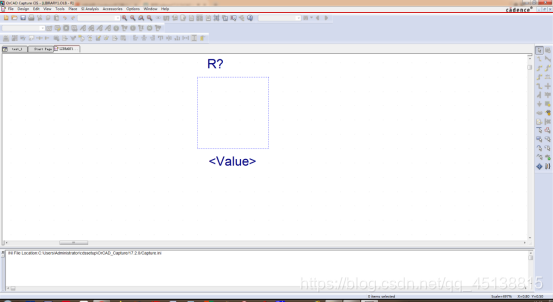
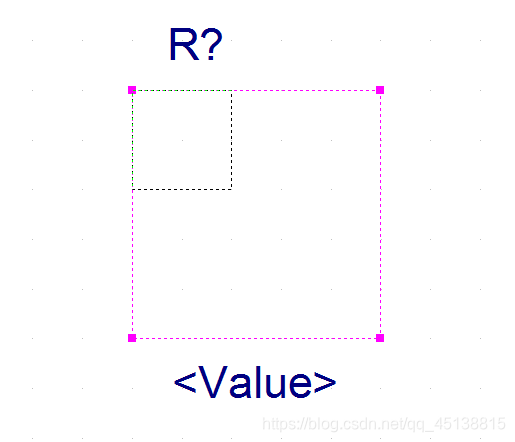
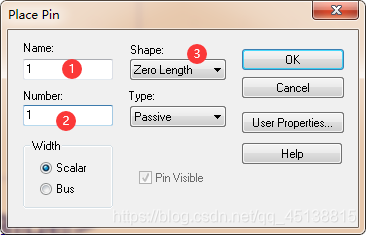
点击右边的这个place pin,然后弹出一个框,引脚一般没有长度,所以我们选zero length,还有name,Number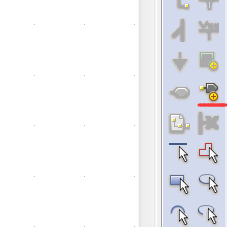
然后放在两边就行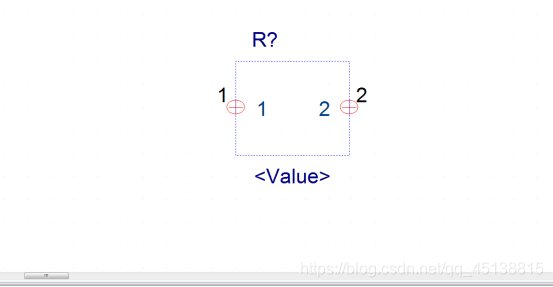
1.3隐藏引脚名字
我的版本有点奇怪,没有视频中的那个选项,但是双击空白处,就可以出现隐藏引脚号或者名字的选项了。对于引脚的名字和序号我们选择false隐藏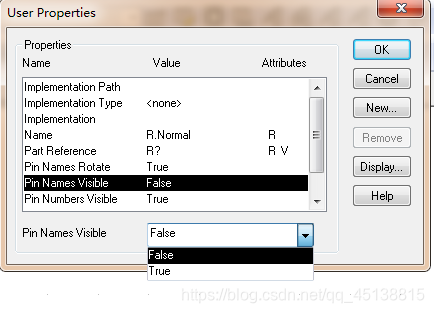
1.4 绘制元器件
然后点击右边place line,随便画一下就行,差不多就行了,毕竟咱也不是画家,我们也不需要画这个,除了一些特殊的比如说单片机和一些自带库里面没有的东西,我们需要自己画之外,其他自带库里面有的我们直接用就行了。我们是站在巨人的肩膀上的。
不是咱懒。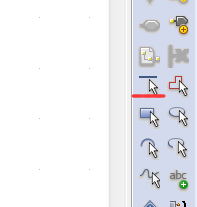
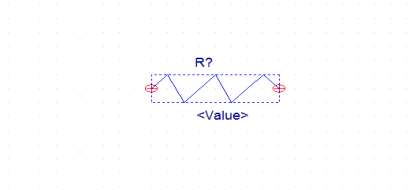
所以接下来我们要干什么,我们要把一些常用的元器件放到我们自己的库里面,这样就不用每次都去自带库找了。
二、制作常用库
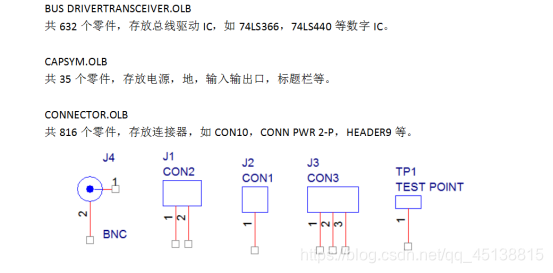
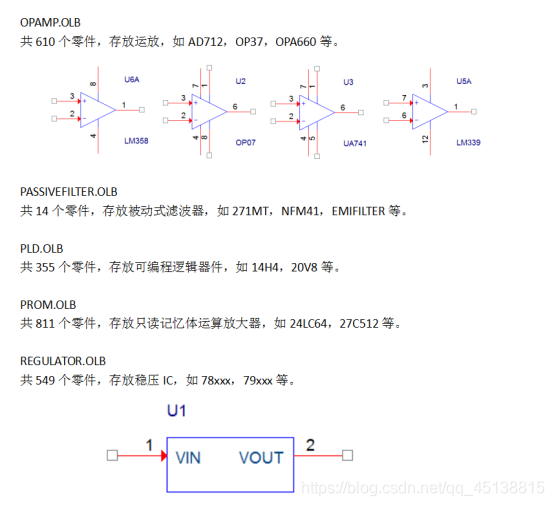
首先我们先添加自带库,然后看库的介绍,大家可以看看这篇博文
https://blog.csdn.net/LGCPCB/article/details/88364199?utm_source=app&app_version=4.13.0&utm_source=app
按照名字搜索就行,几乎常用的都有,但是在不同的库中,还有很多很多,需要自己探索了。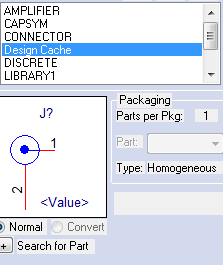
2.1在Design Cache复制元器件
我们随便找到一个原理图,在自带库里面找到一些常用的元器件,放到我们的原理图里面,
这样这些元器件就会出现在我们工程的Design cache里面了,我们就可以直接点击复制粘贴到我们自己的库里面了。CV是我们最喜欢的操作了。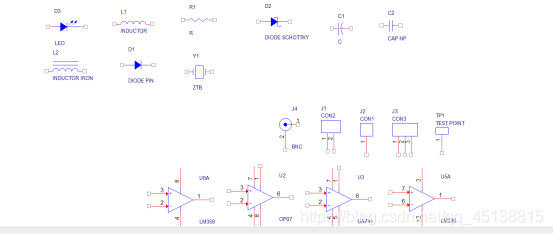
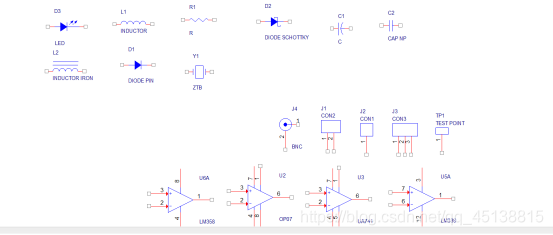
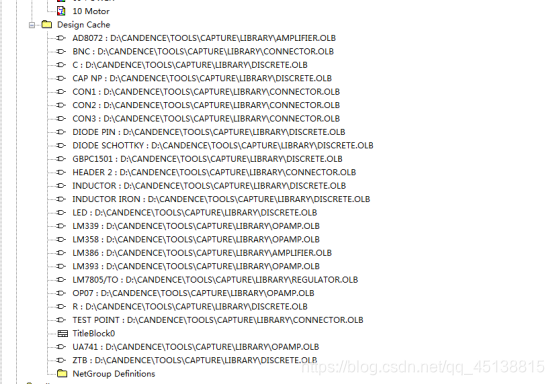
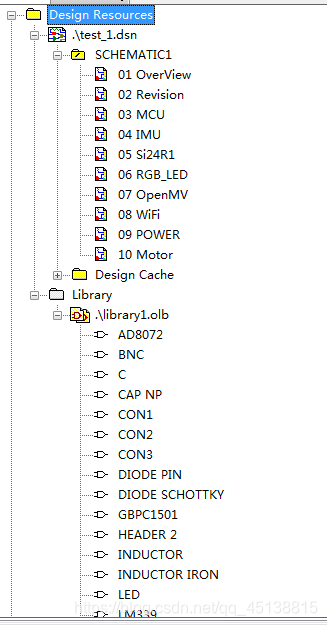
这样我们新建的库就是我们的常用库了,岂不美哉@!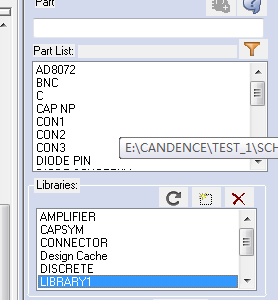
总结
不需要自己画!啥都需要自己画,岂不把自己累趴!

有“AI”的1024 = 2048,欢迎大家加入2048 AI社区
更多推荐

 28
28 0
0- 0


 已为社区贡献22条内容

所有评论(0)