如何改变Windows CMD窗口的大小
·
你可以通过以下两种方式更改Windows CMD窗口的大小,包括窗口的显示区域和修改列数、行数。
一、 通过CMD属性设置
你可以通过属性菜单来调整窗口的大小:
-
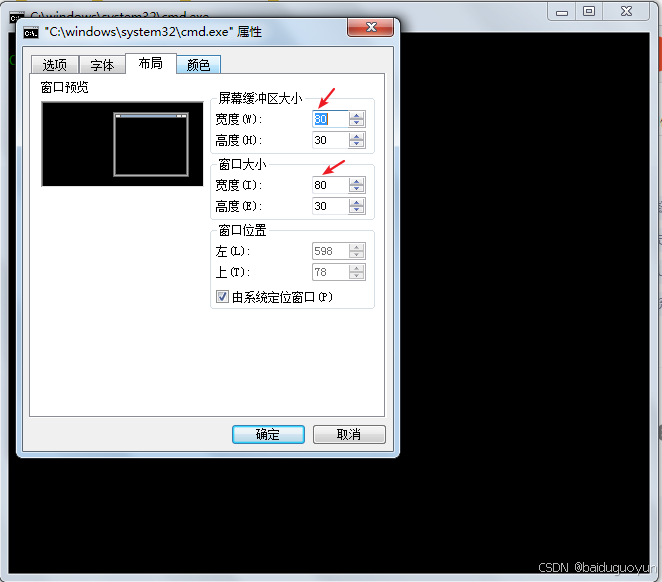
右键点击CMD窗口的标题栏,选择“属性”。
-
切换到“布局”选项卡。可以查看到属性,如下图:
-
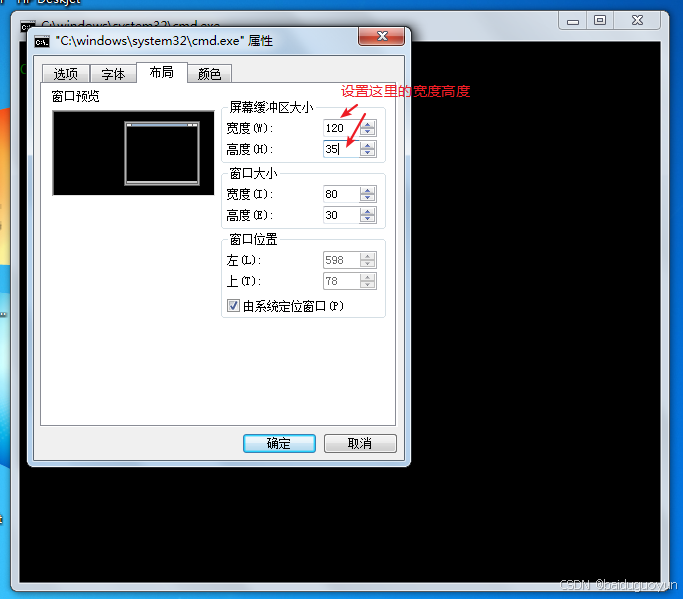
在“屏幕缓冲区大小”部分,你可以设置窗口缓冲区的宽度(列数)和高度(行数)。
-
点击“确定”来保存设置。
-
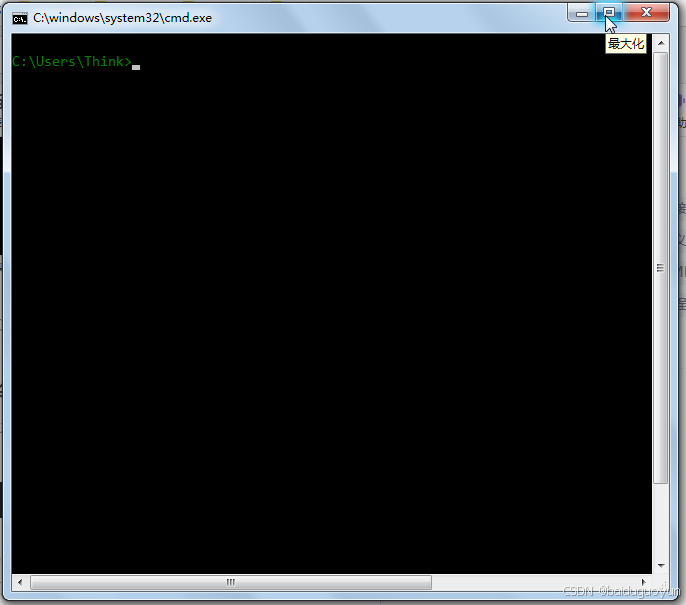
再接着使用鼠标手动调整,或者使用右上角的放大按钮,放到最大
-
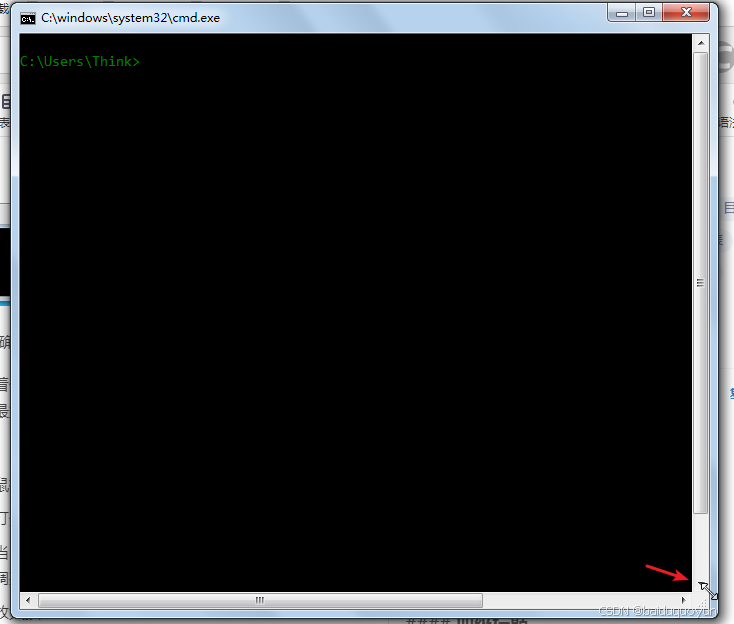
使用鼠标手动调整
- 打开命令提示符窗口后,将鼠标悬停在窗口边框处。
- 当鼠标变为双向箭头时,点击并拖动窗口边框来手动调整窗口大小。
-
使用放大按钮
二、通过命令行调整缓冲区大小
你也可以通过调整缓冲区的大小来控制CMD窗口的显示区域:
mode con: cols=120 lines=35
- 这里的
cols=120表示窗口的宽度(列数),lines=35表示高度(行数)。你可以根据需要调整这些值。
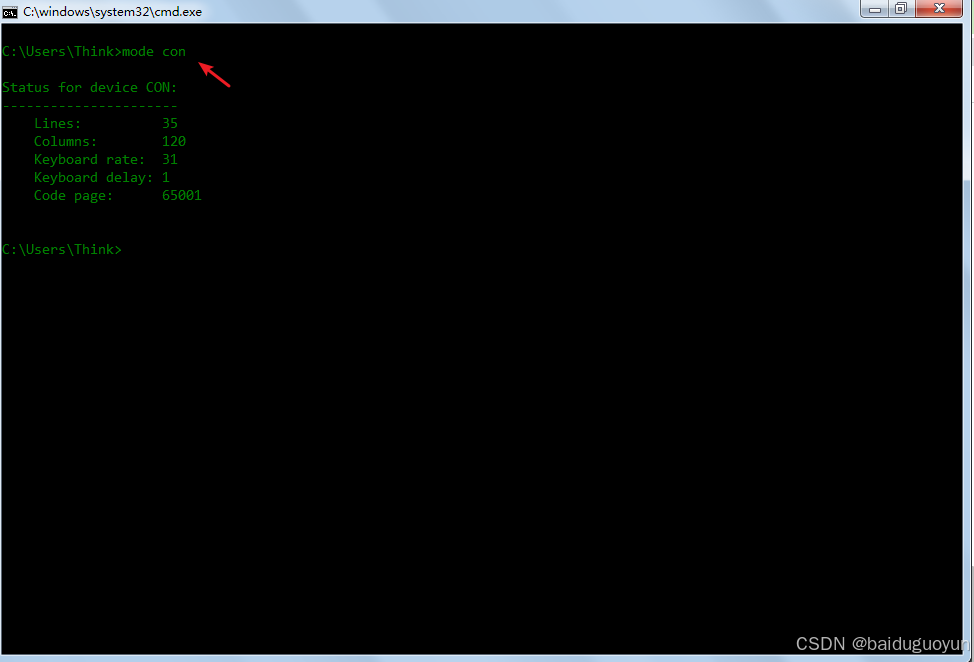
使用mode con可以查看当前窗口的宽度(列数)和高度(行数)

有“AI”的1024 = 2048,欢迎大家加入2048 AI社区
更多推荐

 14
14 0
0- 0


 已为社区贡献2条内容

所有评论(0)