CAD实用技巧总结——动态块与属性增强器
本篇介绍CAD作图的一些实用技巧。主要关于动态块与属性增强器的功能,更具体点是对称大括号和可编辑控制箱的实现。
·
内容简介
本篇介绍CAD作图的一些实用技巧。主要关于动态块与属性增强器的功能,更具体点是对称大括号和可编辑控制箱的实现。
对称大括号
问题: 拉伸括号的一端,另一端也会同步的对称拉伸。
实现:CAD动态块。
步骤:添加参数,两端添加拉伸动作,将参数改为中点。
-
成块
使用B命令将其打块,建议基点取正中间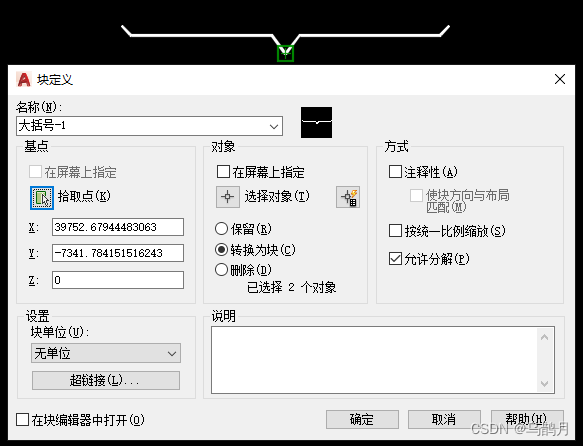
-
双击进入块编辑器
-
添加线性参数
即图中的“距离1”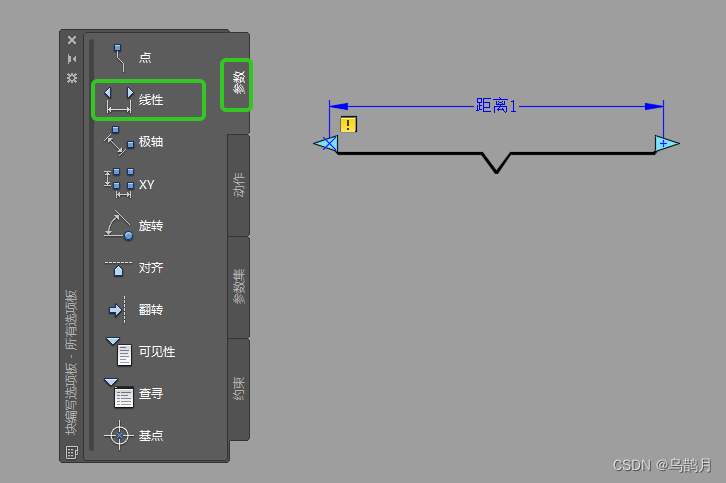
-
添加右边基点的拉伸动作
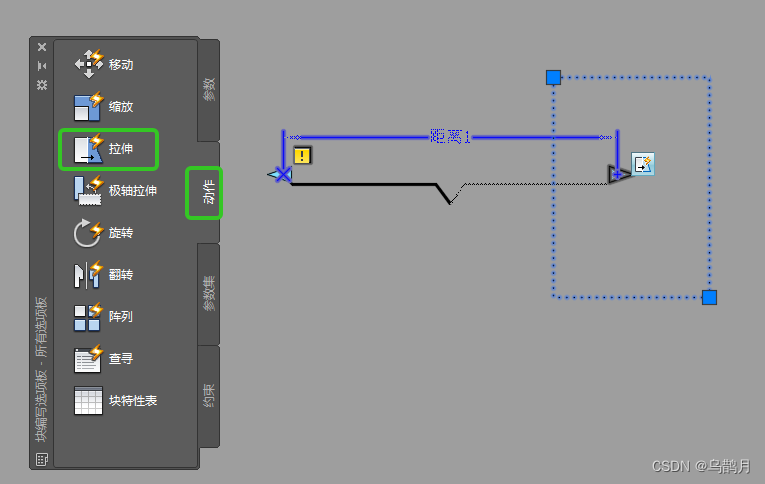
- 添加左边基点的拉伸动作
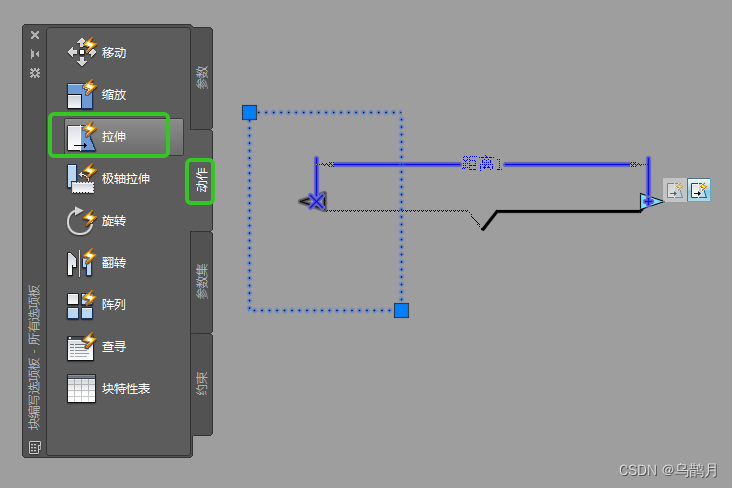
- 修改参数基点位置
选中参数“距离1”,使用Ctrl + 1将其基点位置修改为中点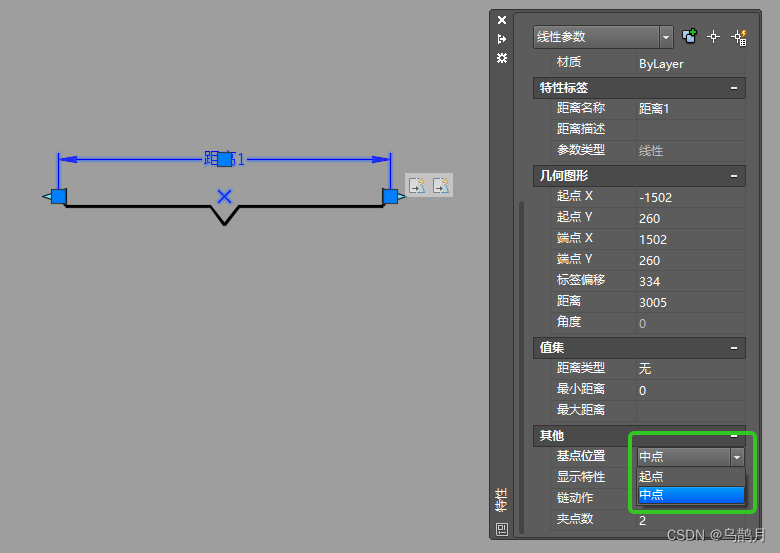
可编辑控制箱
问题: 控制箱中有两个属性——“名称”和“编号”,可编辑;拉伸控制箱的一端,另一端也会同步的对称拉伸。
实现:属性增强器+CAD动态块。
步骤:
-
添加属性
1)使用ATT命令添加属性,并居中对齐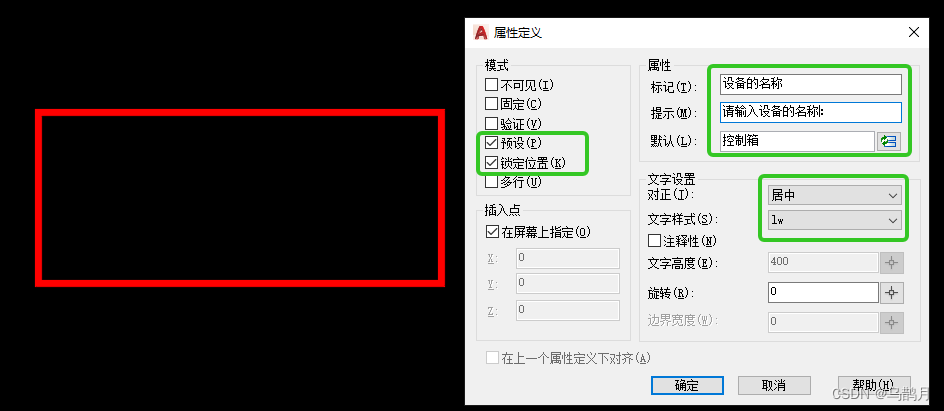
2)将“设备的名称”属性复制,双击修改,即可添加“设备的编号”属性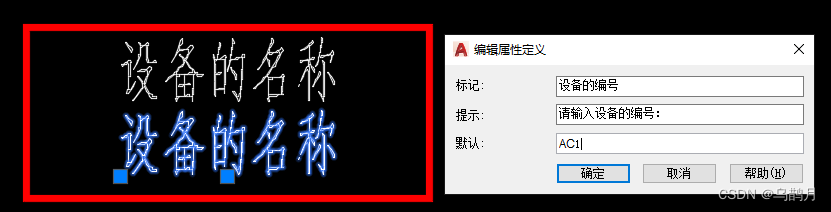
如下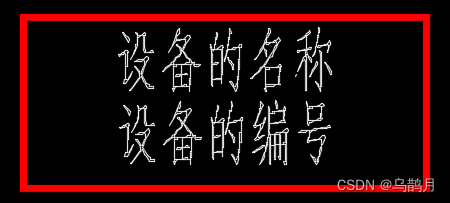
3)成块
使用B命令将其打块,如下
4)双击即可编辑参数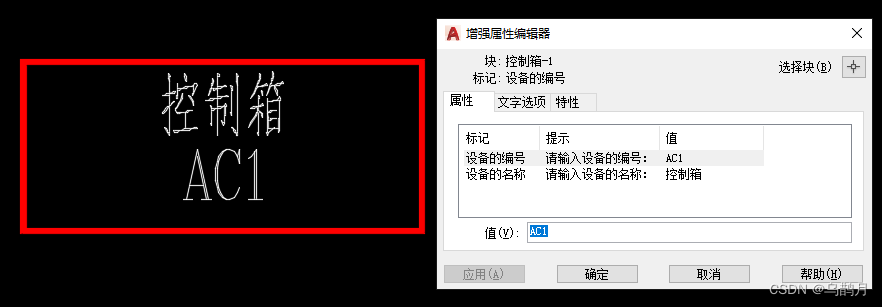
-
对称拉伸
对称拉伸控制箱两端,与上面一致不再赘述。

有“AI”的1024 = 2048,欢迎大家加入2048 AI社区
更多推荐

 11
11 0
0- 0


 已为社区贡献5条内容

所有评论(0)