SQLServer登录
服务器名称:192.168.0.104,1433192.168.0.104:SQLServer所在远程PC的IP,:逗号分割IP与端口号1433:SQLServer所使用的端口号(默认为1433),当使用默认端口号时可以省略。
·
1,登录格式:
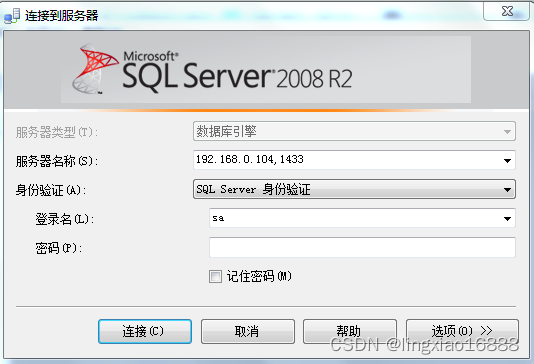
1,服务器名称:192.168.0.104,1433
192.168.0.104:SQLServer所在远程PC的IP
,:逗号分割IP与端口号
1433:SQLServer所使用的端口号(默认为1433),当使用默认端口号时可以省略。
2,服务器名称:默认实例(即本地计算机名,适用于只安装一个DBMS)
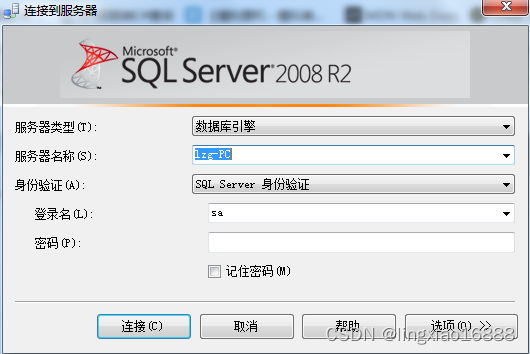
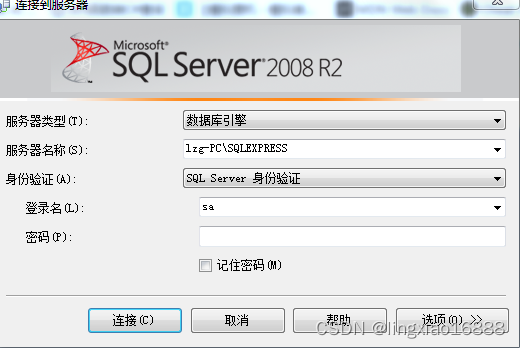
3,服务器名称:计算机名/命名实例(适用于PC安装了多个版本的DBMS)
2,IP端口号查看与修改:
1:打开SQLServer配置管理器:
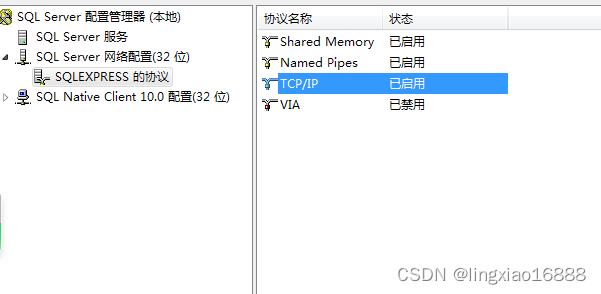
2,选择SQL Server网络配置->SQLEXPRESS的协议->TCP/IP->单击右键->选择属性
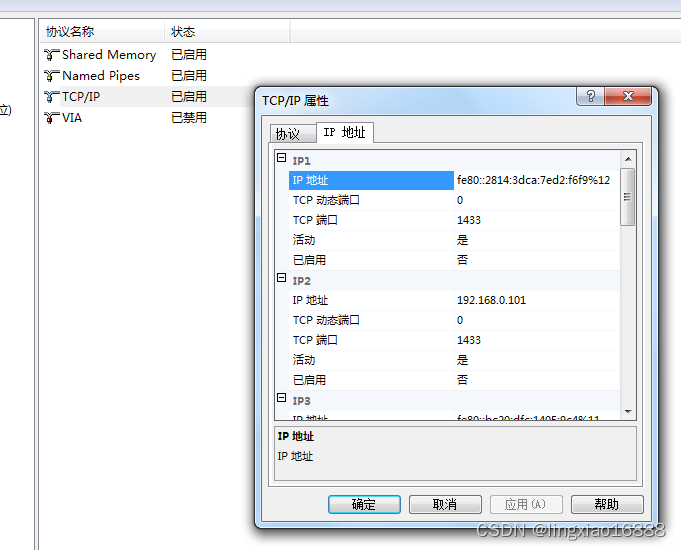
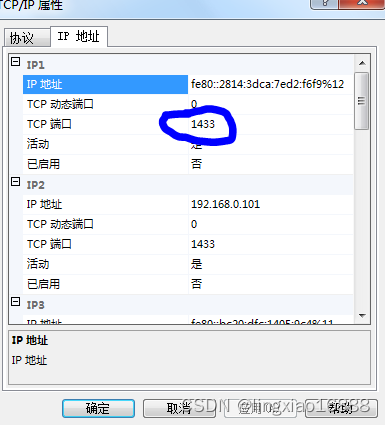
3,查看,修改IP端口号。
3,解决禁用sa再次启用sa时提示没有权限问题。
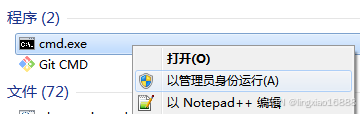
1,使用管理员权限打开命令提示符(注意不是运行)。
在搜索框输入cmd
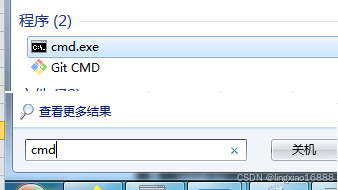
选择cmd.exe,右键选择以管理员身份运行
2,输入相关命令。
首先进入服务,找到SQL server 服务,在属性中记住服务名,我的是 MSSQL$SQLEXPRESS 。
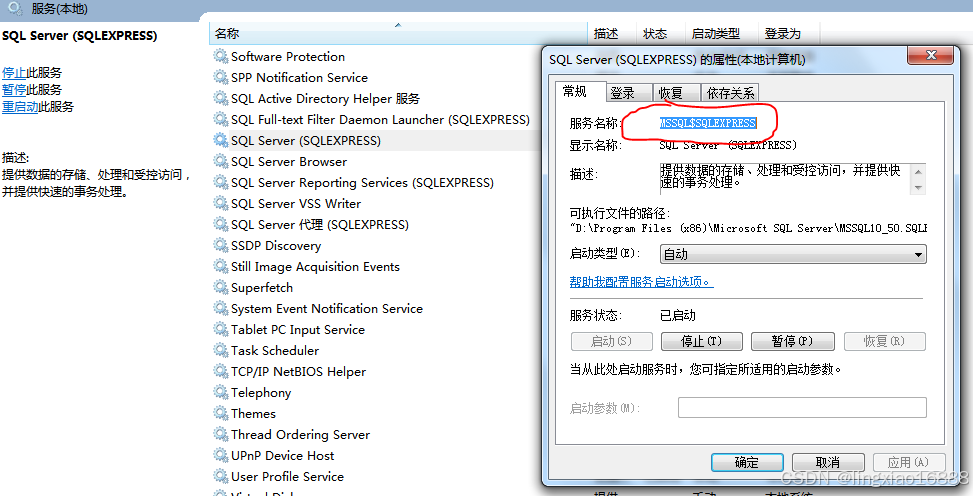
电脑搜索命令提示符,用管理员权限打开。
输入:net stop [服务名] , 关闭sqlserver服务。
C:\Windows\system32>net stop MSSQL$SQLEXPRESS
SQL Server (SQLEXPRESS) 服务正在停止.
SQL Server (SQLEXPRESS) 服务已成功停止。
再输入:net start [服务名] /m, 开启sqlserver服务单例模式。(不加 /m 就是正常模式开启)
C:\Windows\system32>net start MSSQL$SQLEXPRESS /m
SQL Server (SQLEXPRESS) 服务正在启动 .
SQL Server (SQLEXPRESS) 服务已经启动成功。
打开Sqlserver, 此时会弹出登录窗口,不用点击登录,关闭就好。要将所有的查询窗口关闭,不然等一下会提示登录不了。
点击新建查询(new Query),弹出登录窗口,选择windows身份验证,登录进行,就可以修改sa 账号的密码了,也可以做其他的操作。
最后关闭服务,再正常启动服务后,就可以用sa 账户登录了。

有“AI”的1024 = 2048,欢迎大家加入2048 AI社区
更多推荐


 5
5 0
0- 0


 已为社区贡献5条内容

所有评论(0)