虚拟机安装Rocky Linux 8.x及其常用软件(2026.3)
此次更新把安卓模拟器,烧录工具,无效软件,以及收费软件等不常用软件去除,另外更新了一些下载链接,删除了一些和配置无关的图片。
Alma和Rocky现在源码已不再相同。Rocky据说因为巧妙的避开了协议,现在还能和RHEL保持源码一致,Alma已经无法做到源码一致了。
目录
3.1 安装VMWare Workstation Pro For Linux
8.1 安装Another Redis Desktop Manager
1 系统安装篇
1.1 安装VMWare Workstation Pro
VMWare Workstation Pro从17.5.2允许个人用户免费用于学习,默认自行安装完成,由于VMWare已经被博通收购,所以下载前需要注册成功博通的账号,并且处于登录状态,下载地址如下,25H2是纯英文版,介意可以退回17版本
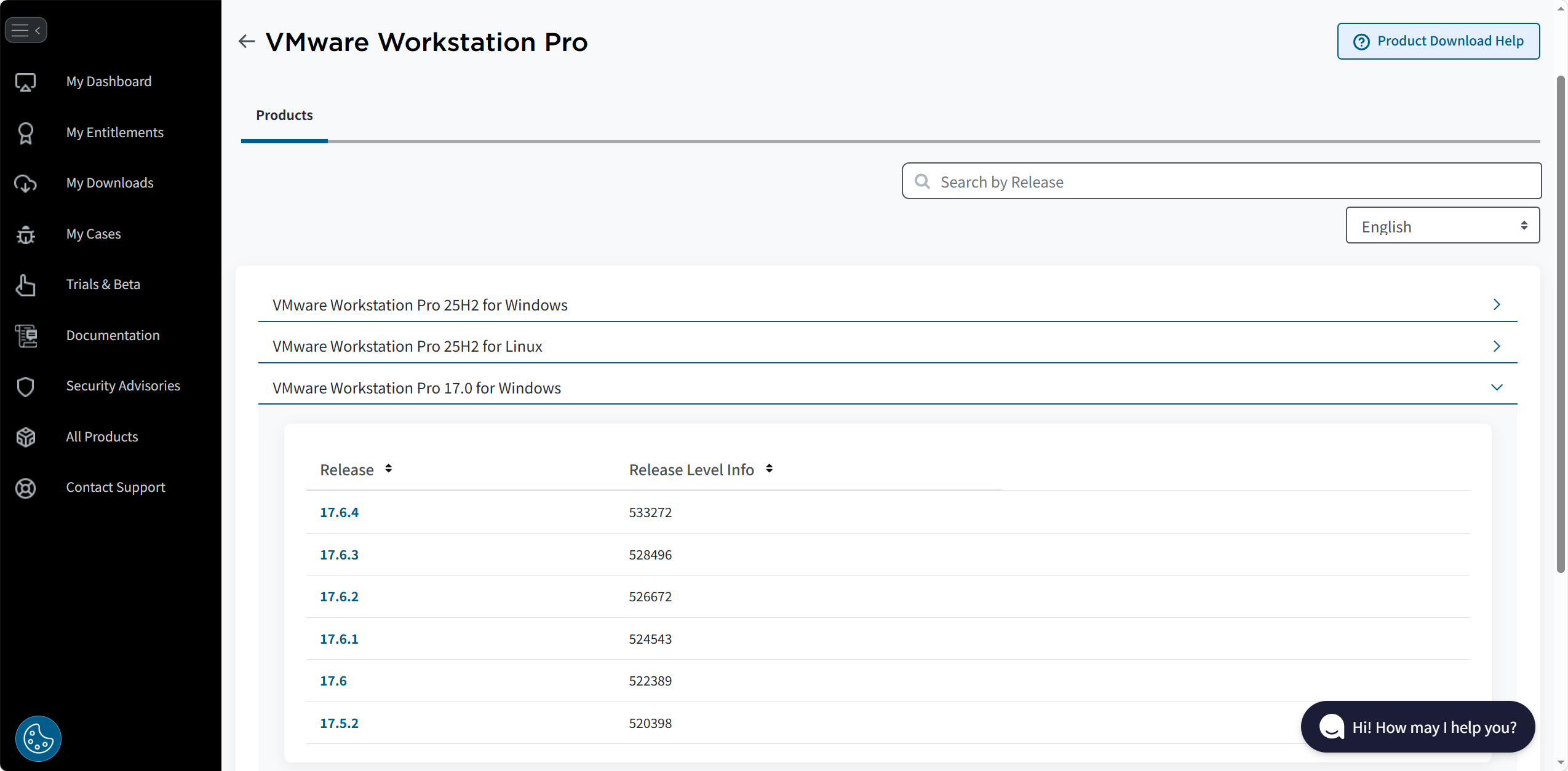
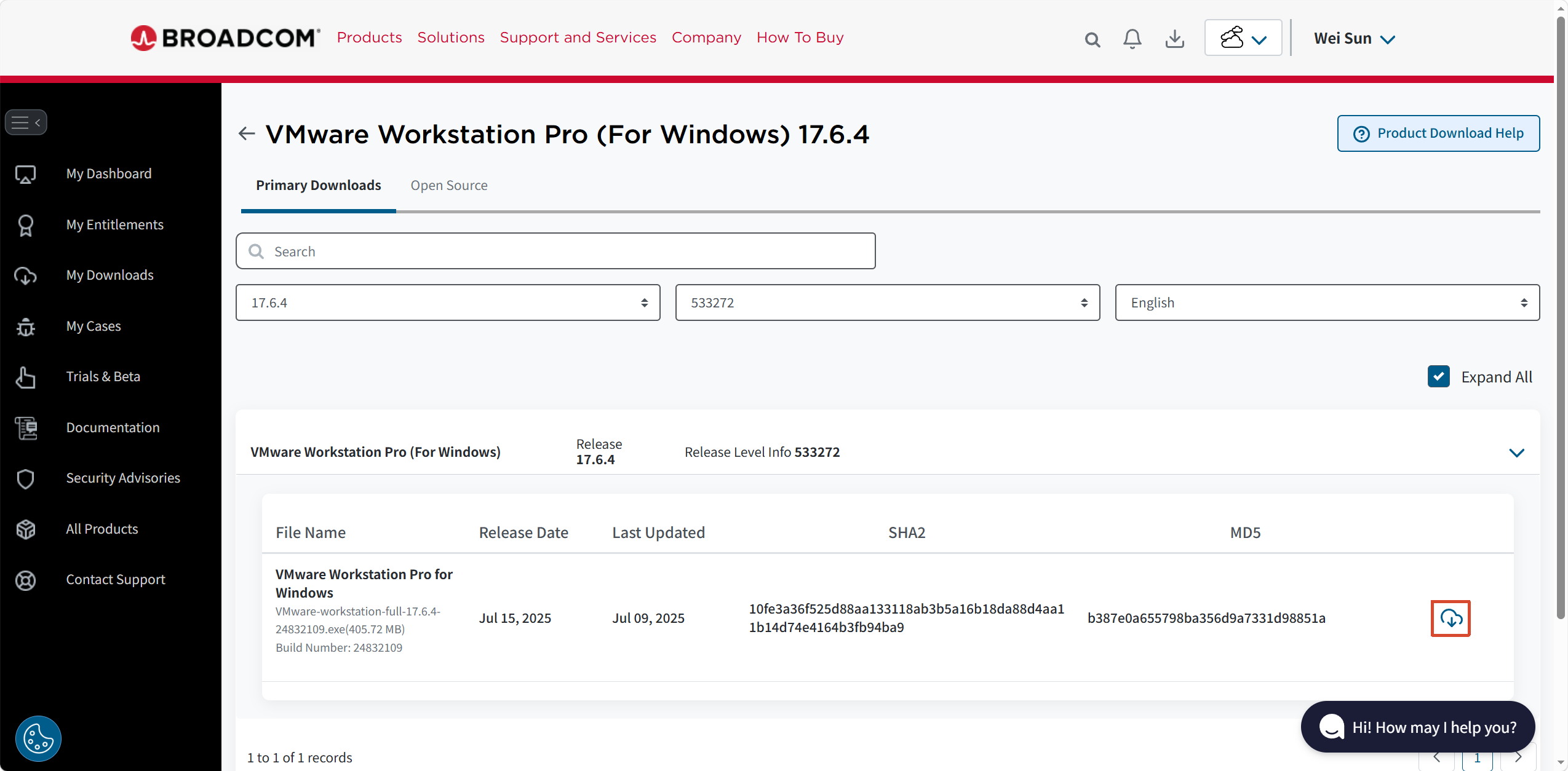
1.2 下载Rocky Linux 8.x安装镜像
官网下载页面地址
https://rockylinux.org/zh-CN/download
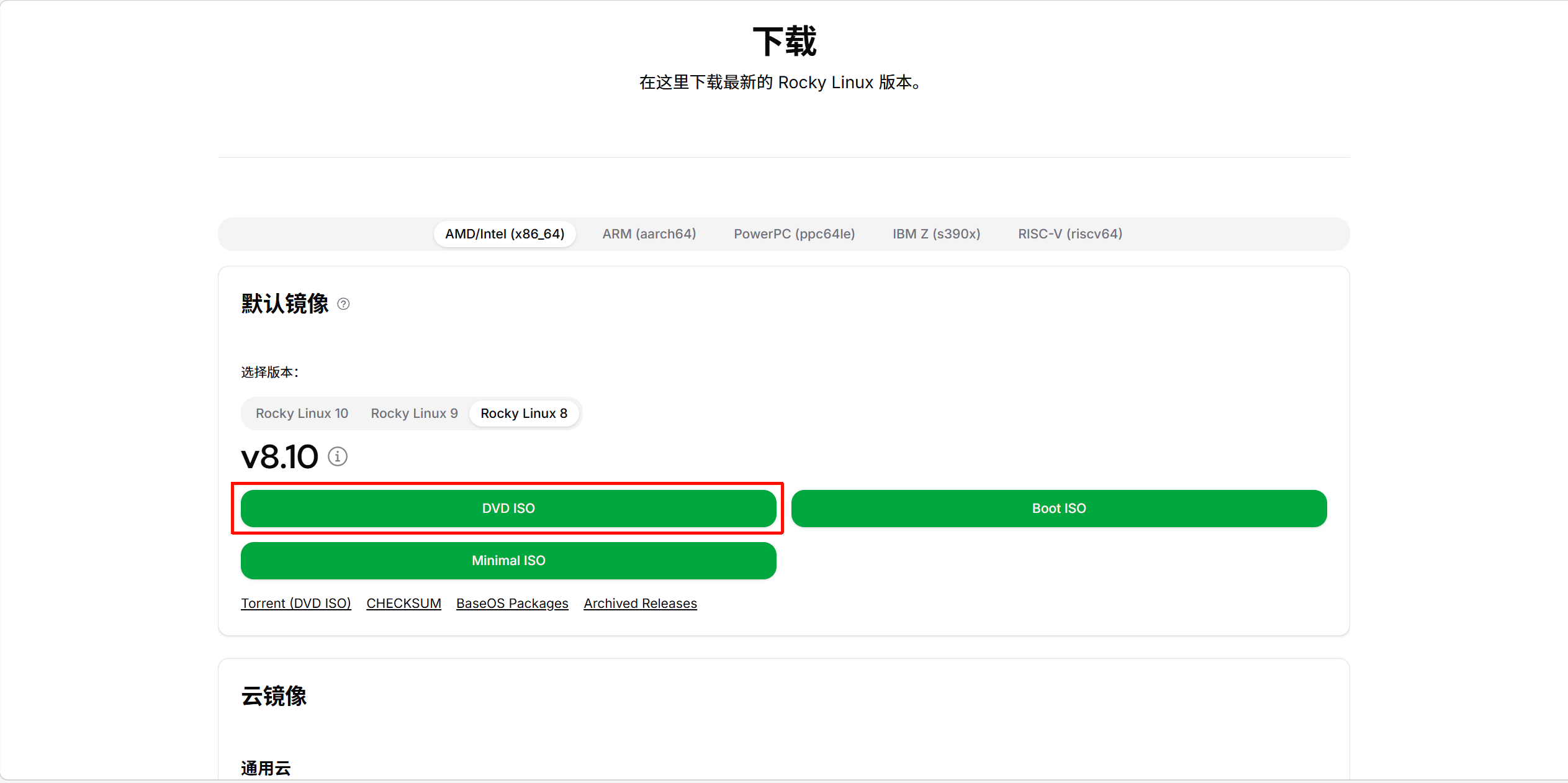
Rocky Linux 8.x镜像直接下载地址
https://download.rockylinux.org/pub/rocky/8/isos/x86_64/Rocky-8.10-x86_64-dvd1.iso
1.3 虚拟机安装Rocky Linux 8.x
这里只保留了安装镜像需要专门配置的图片,CPU,内存,磁盘设置酌情安排,磁盘尽量选推荐磁盘格式,尽量选单个文件。
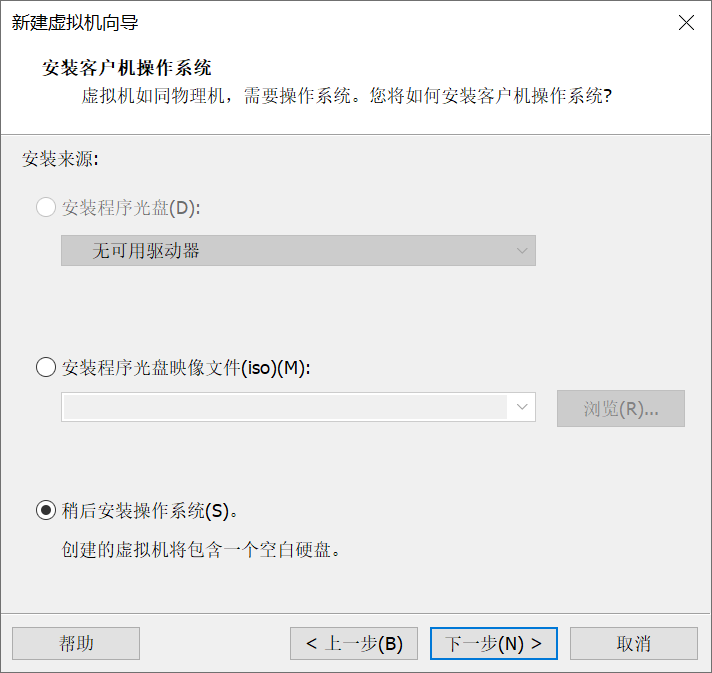
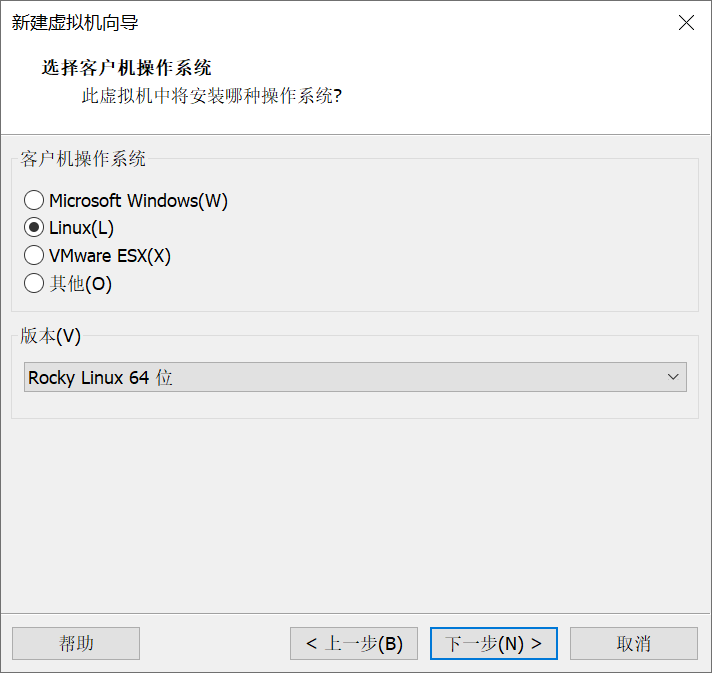
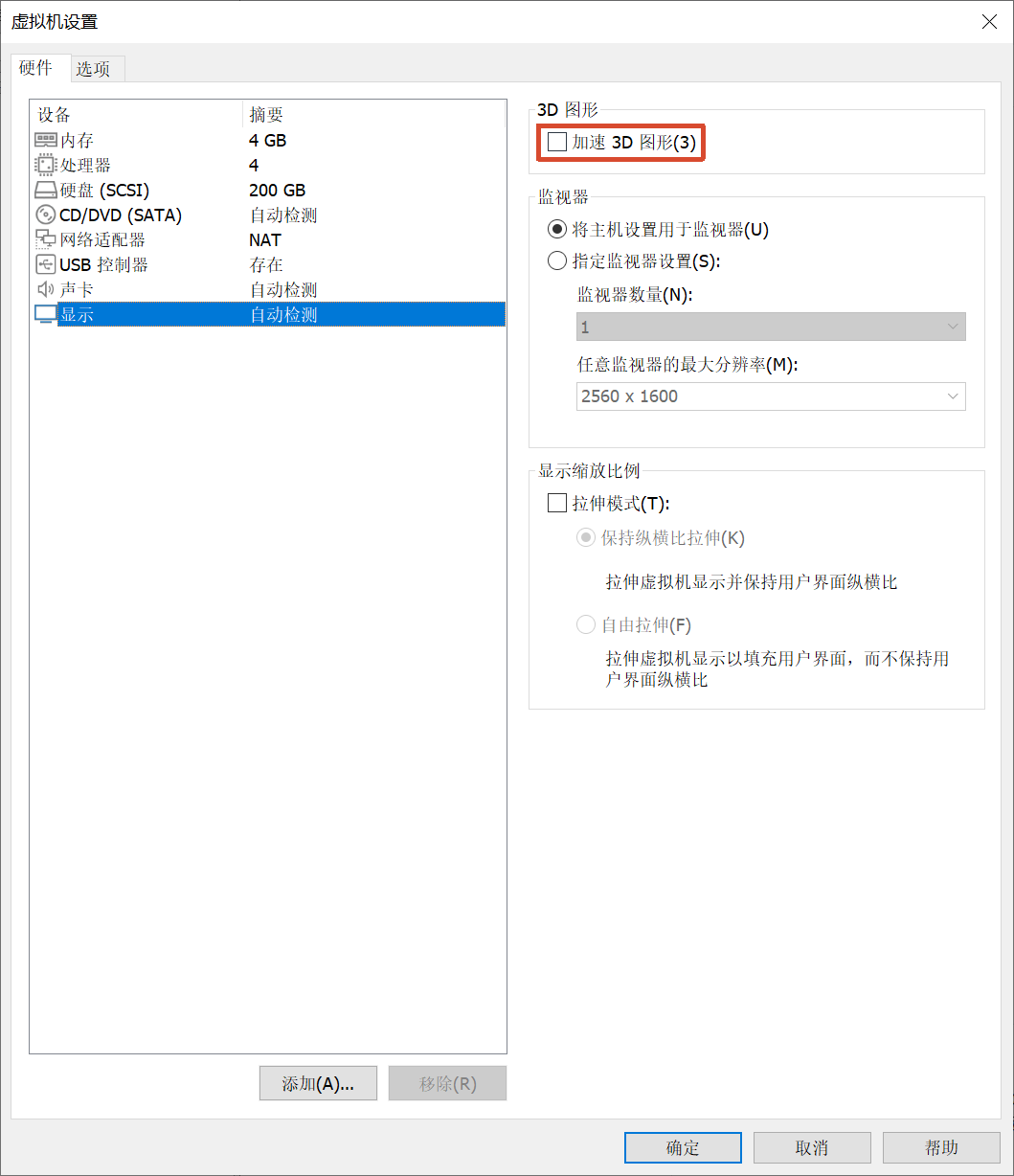
建议显示器关掉3D加速
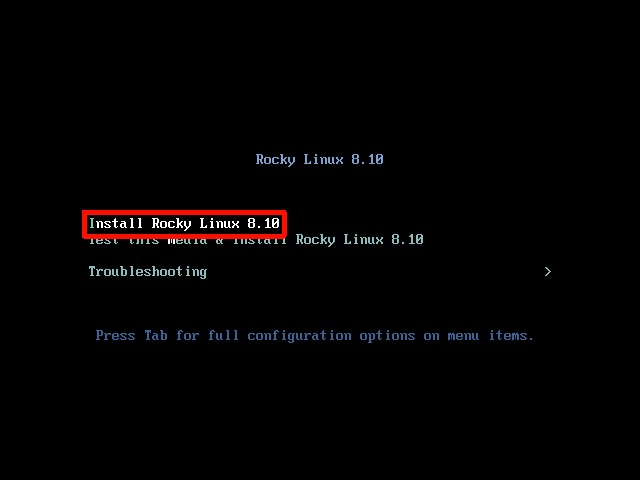
开始安装
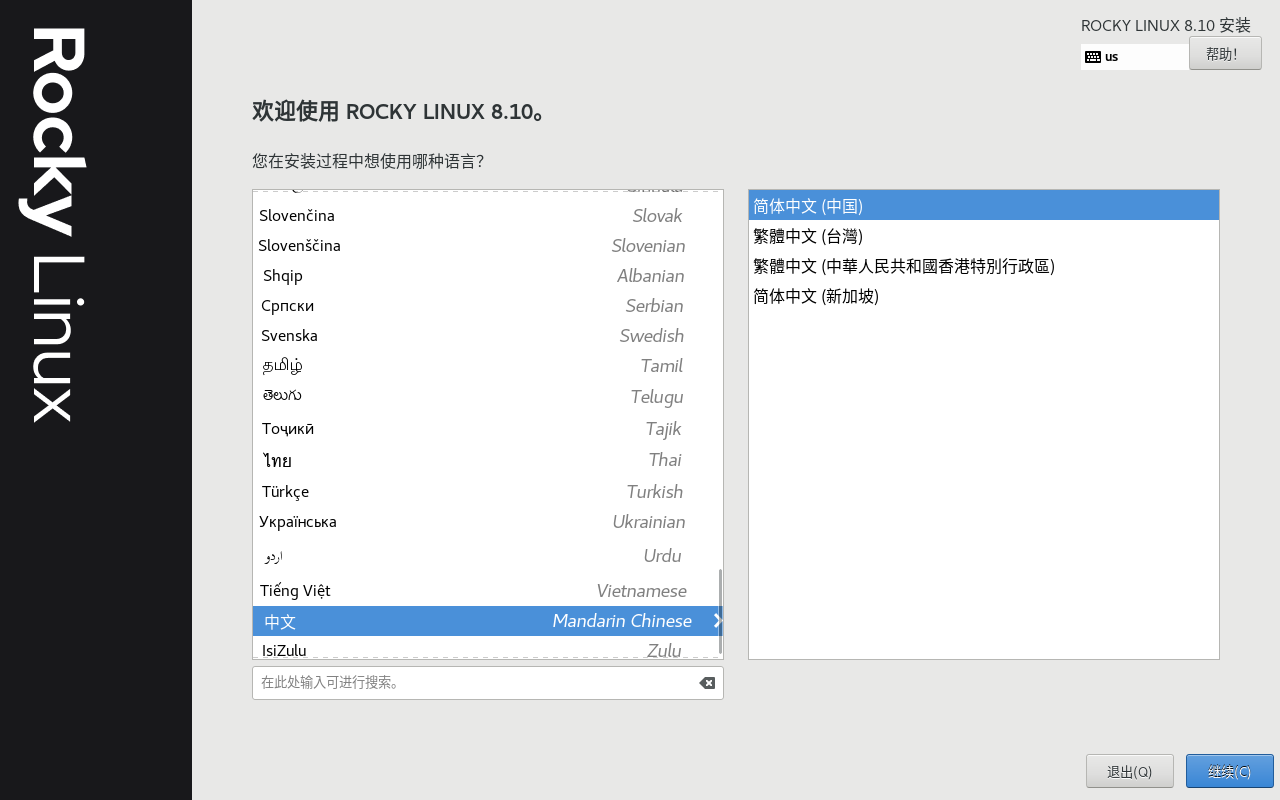
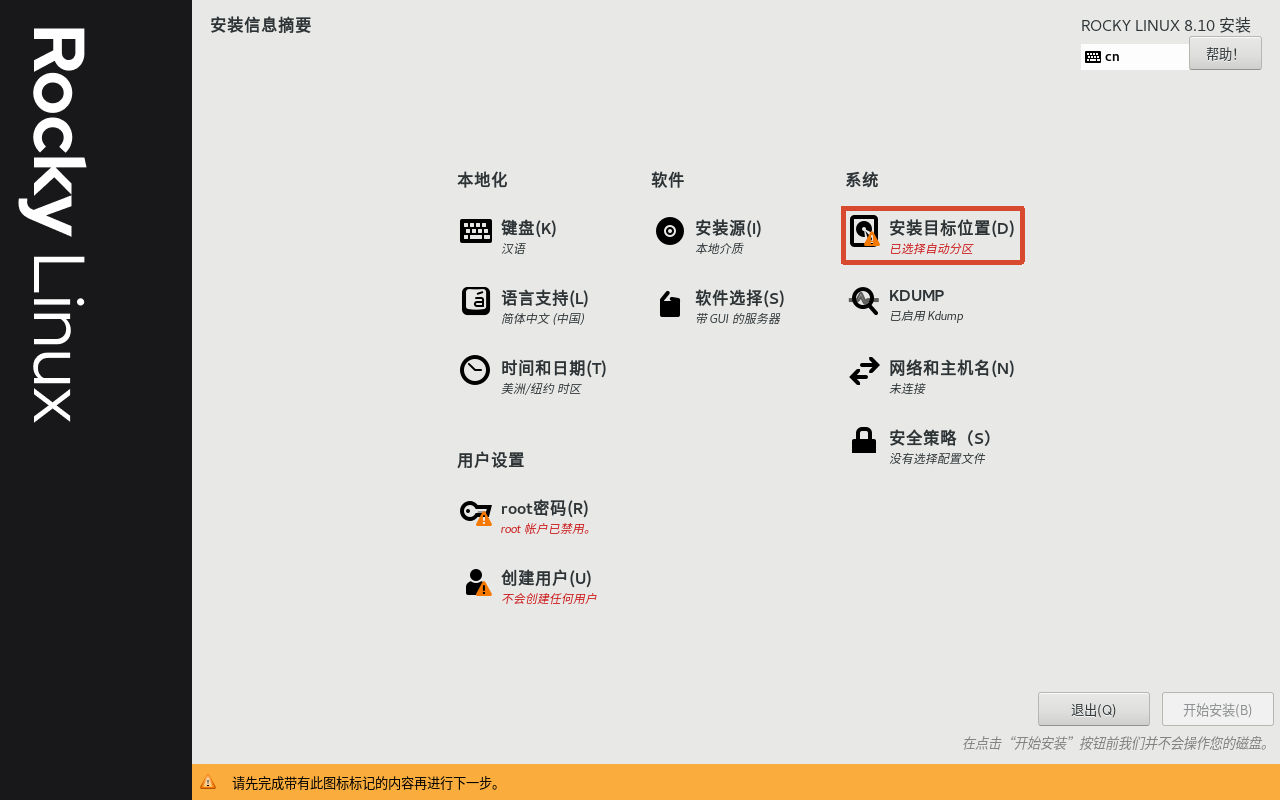
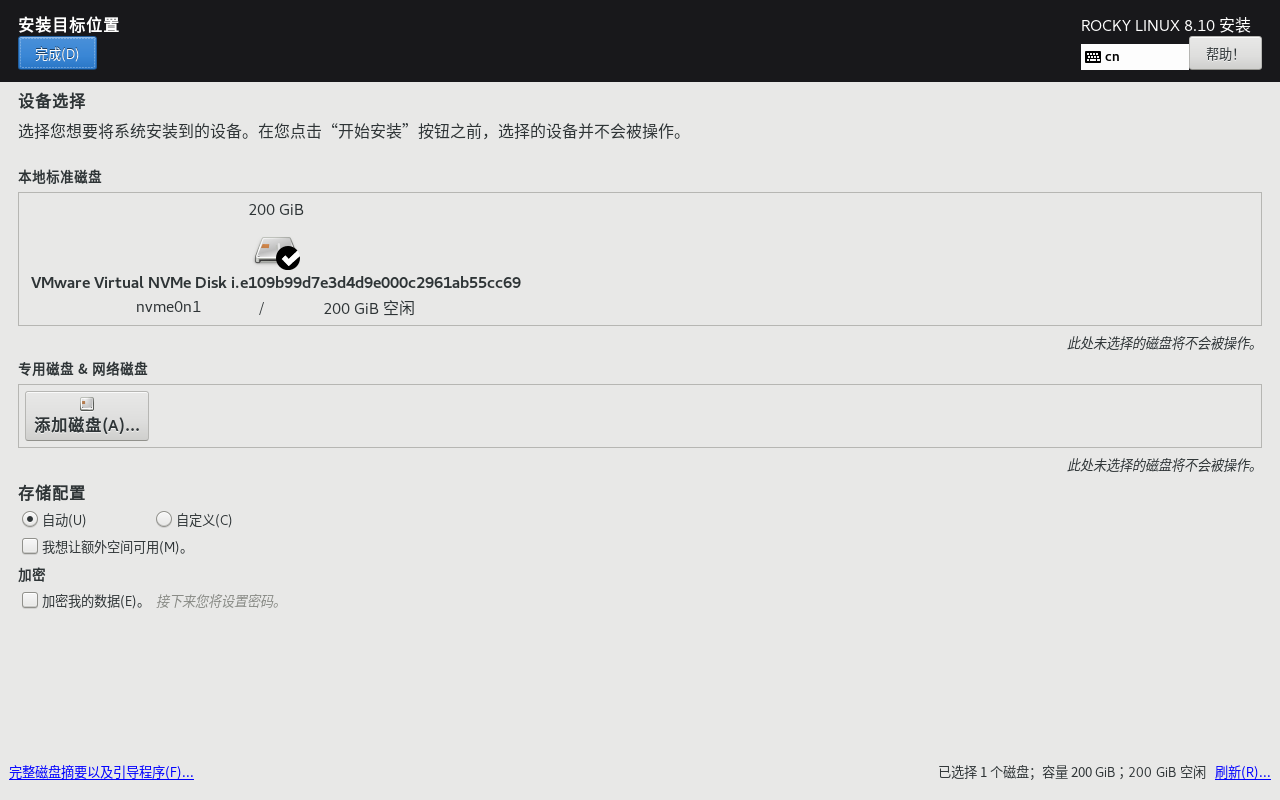
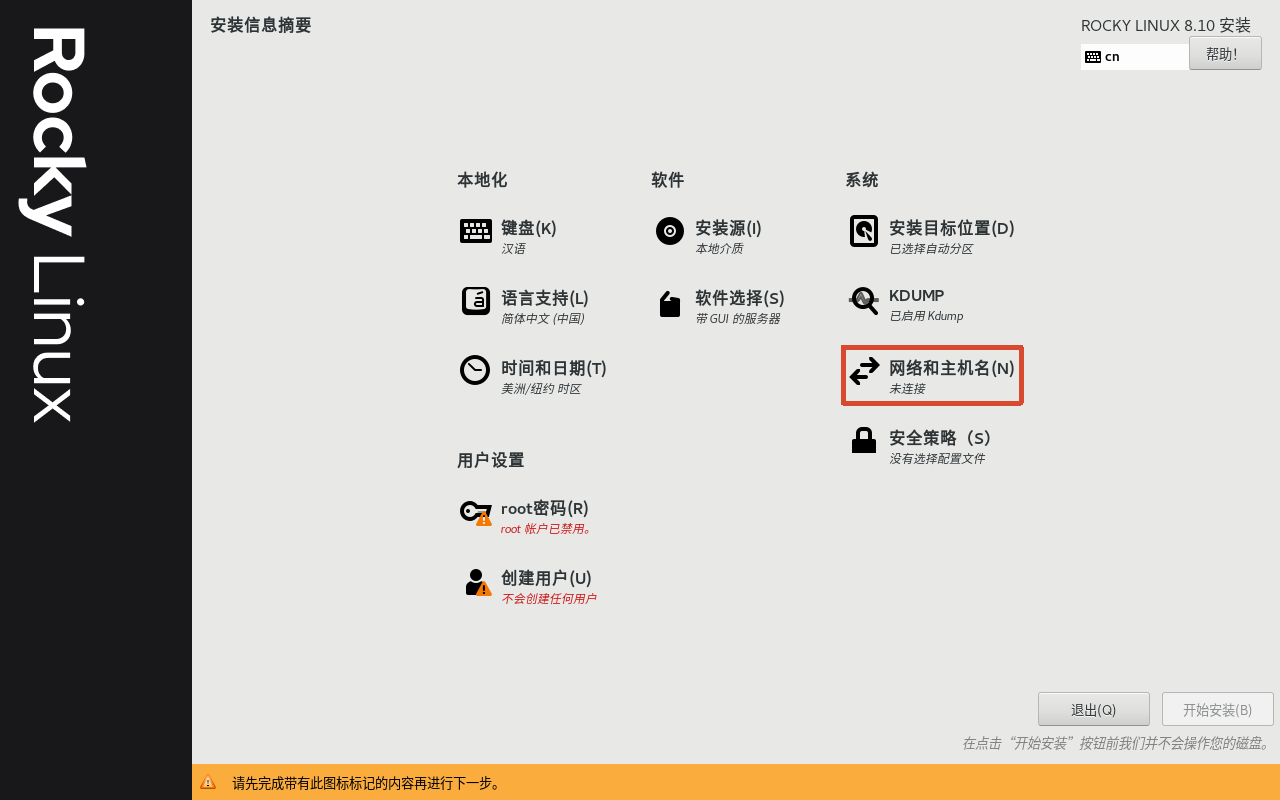
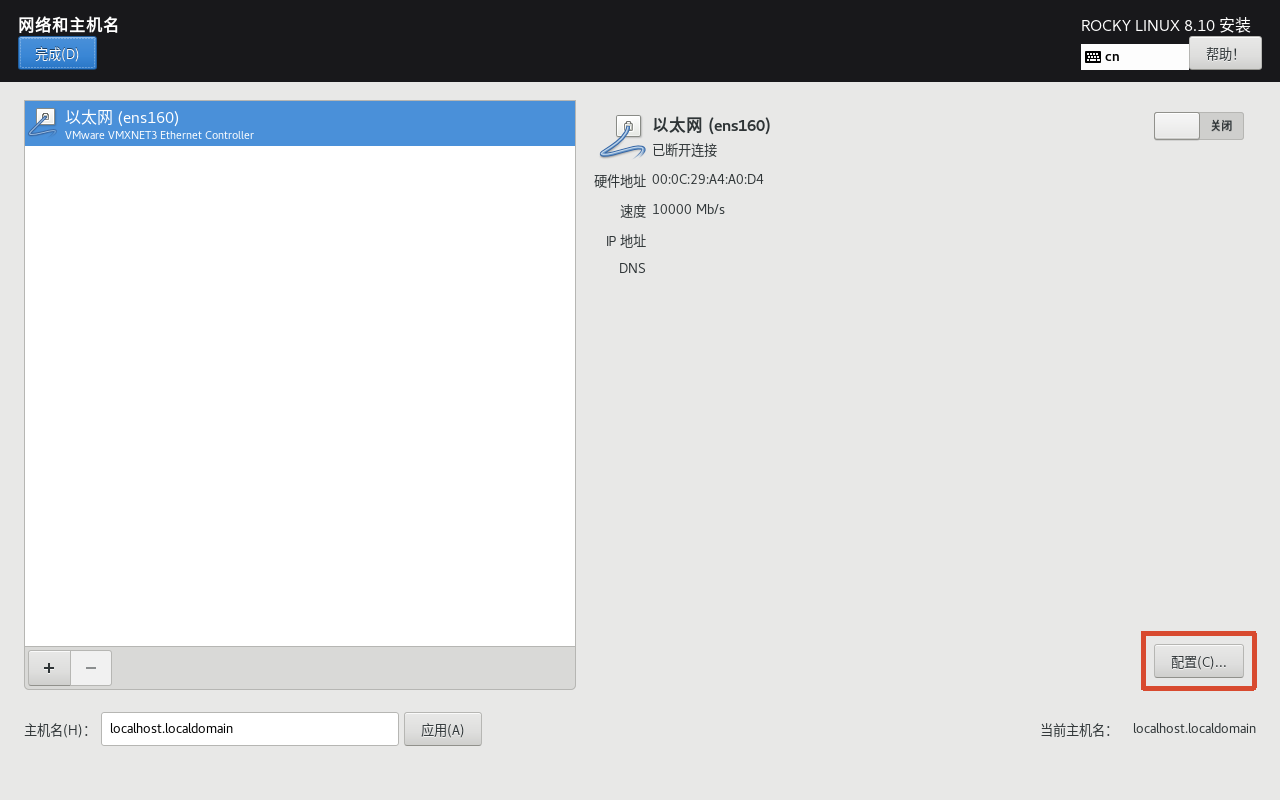
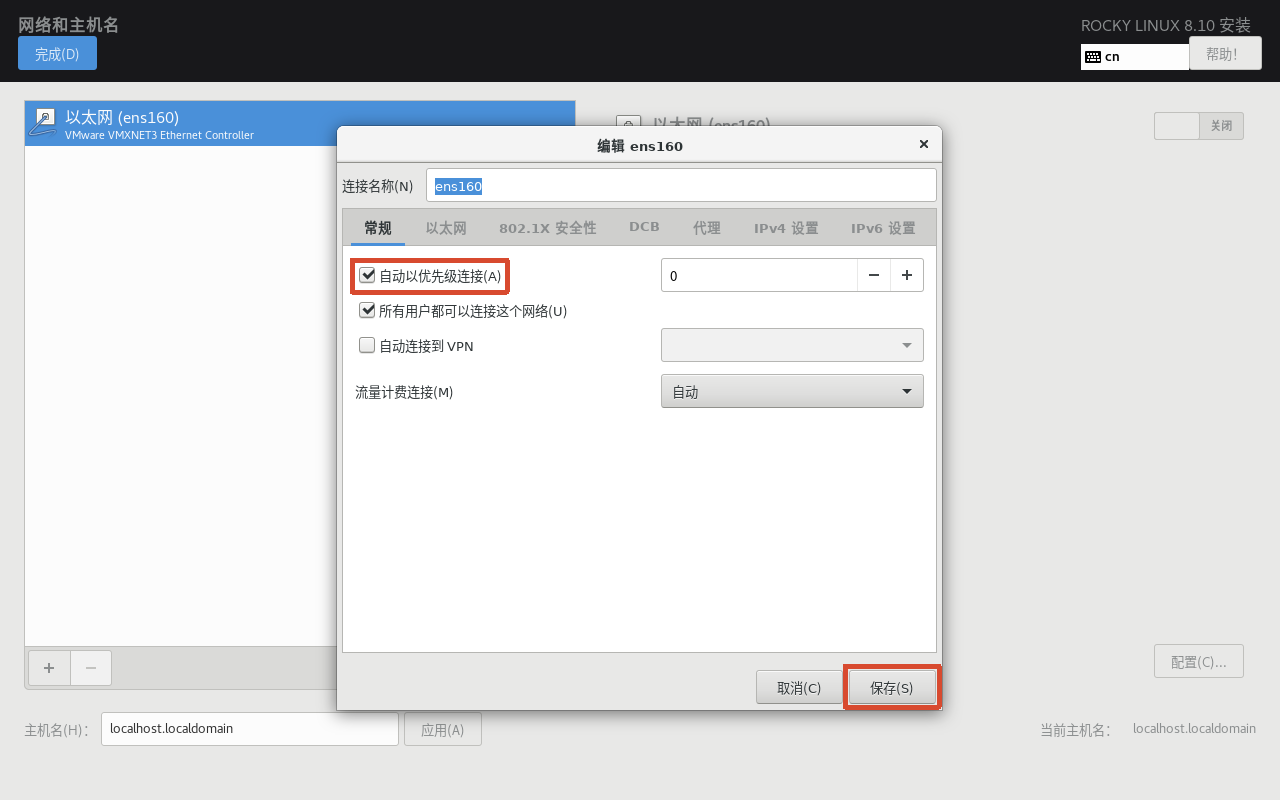
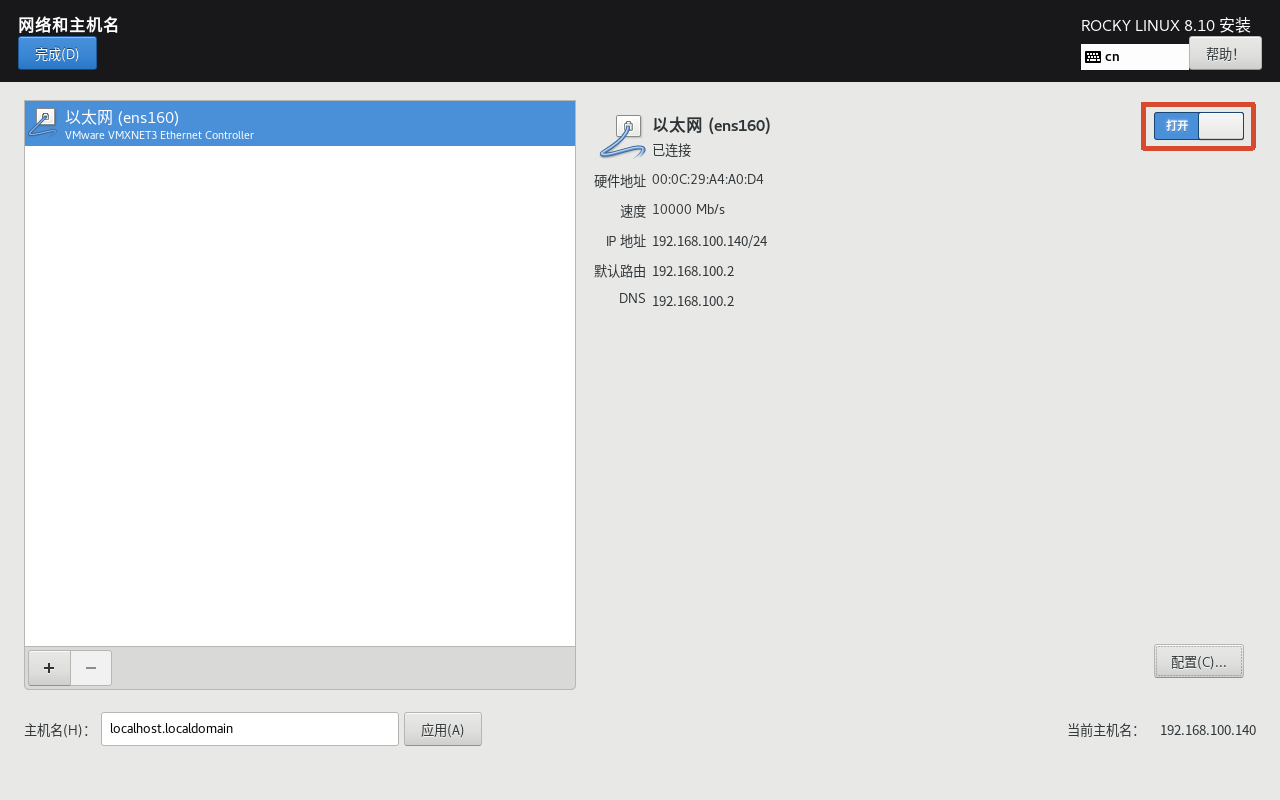
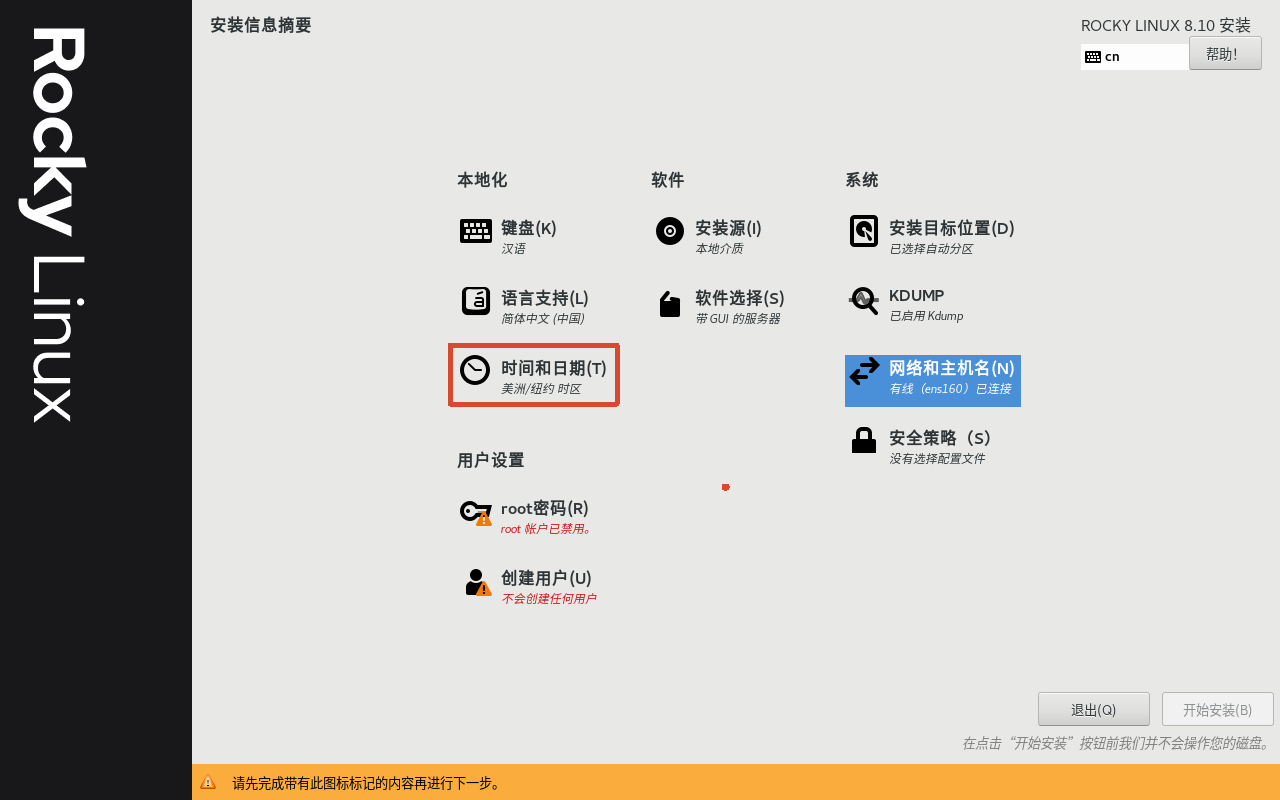
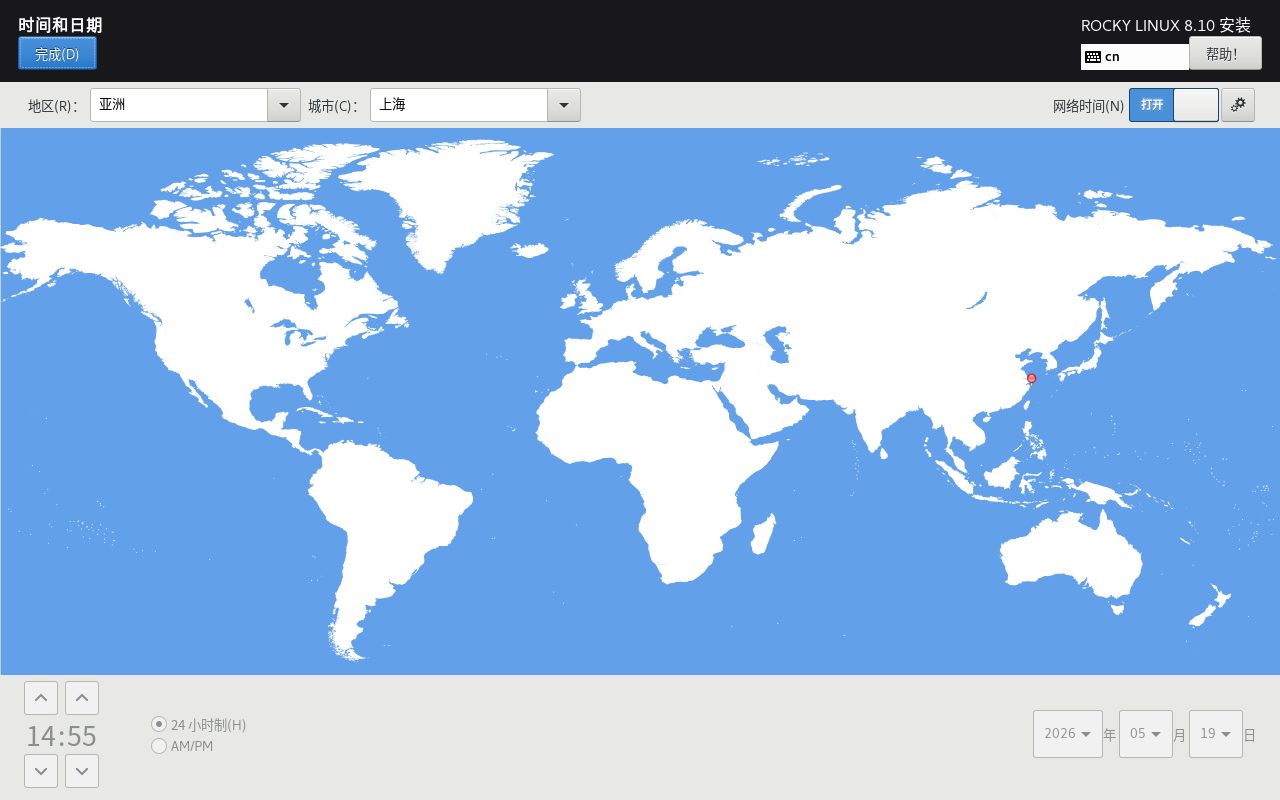
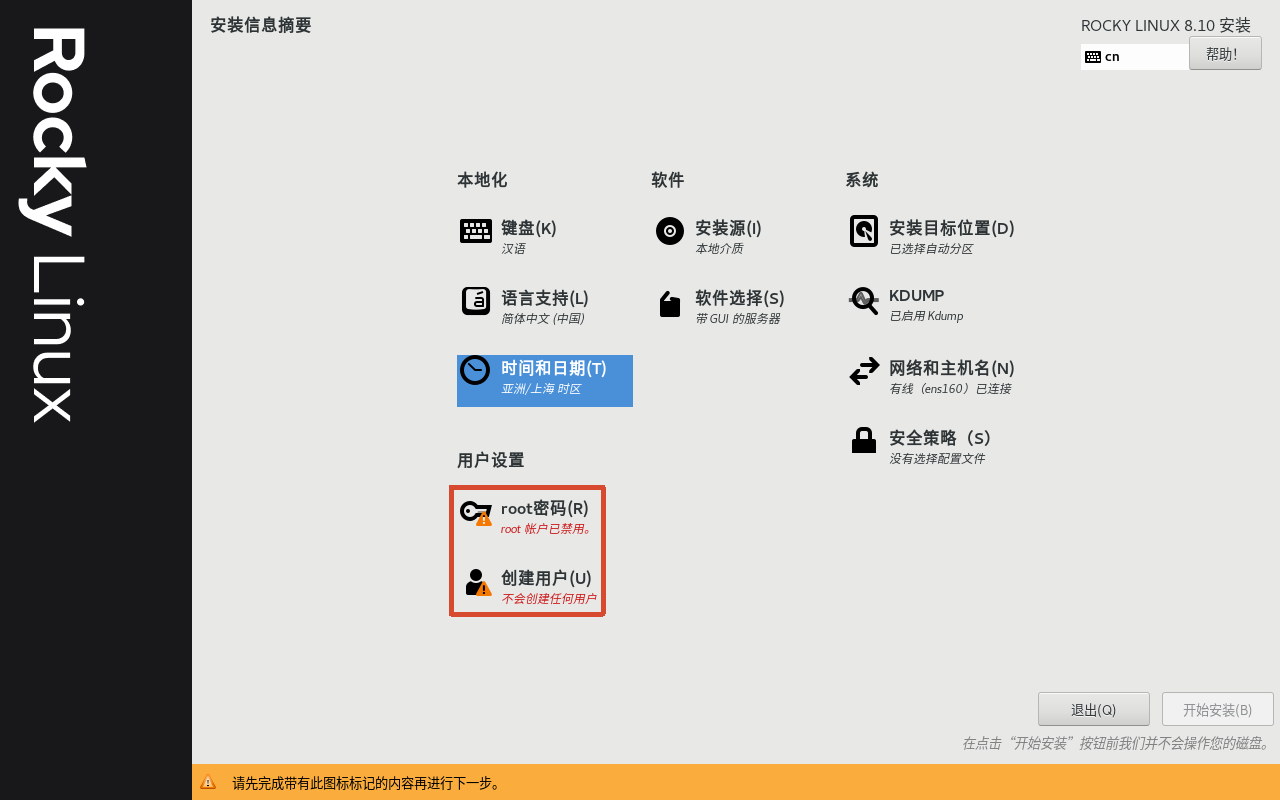
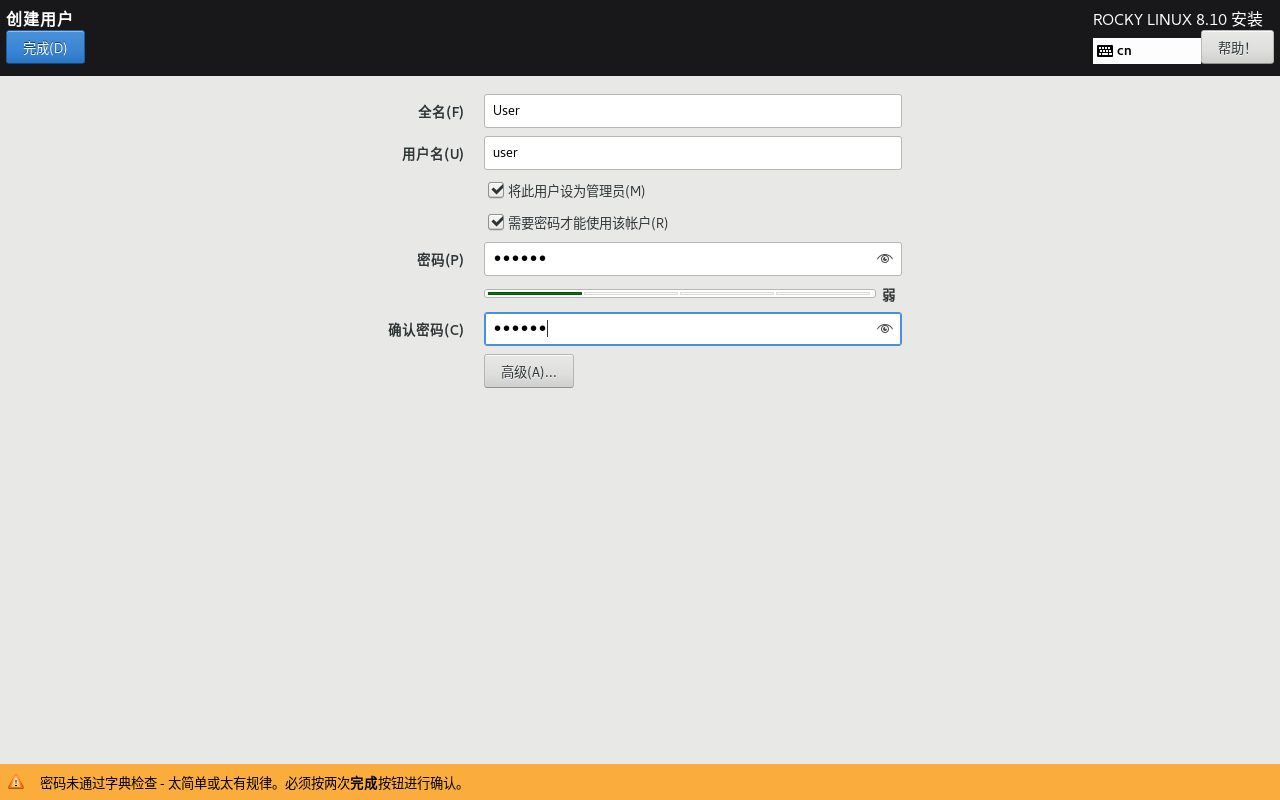
这里我启用了root,看个人情况
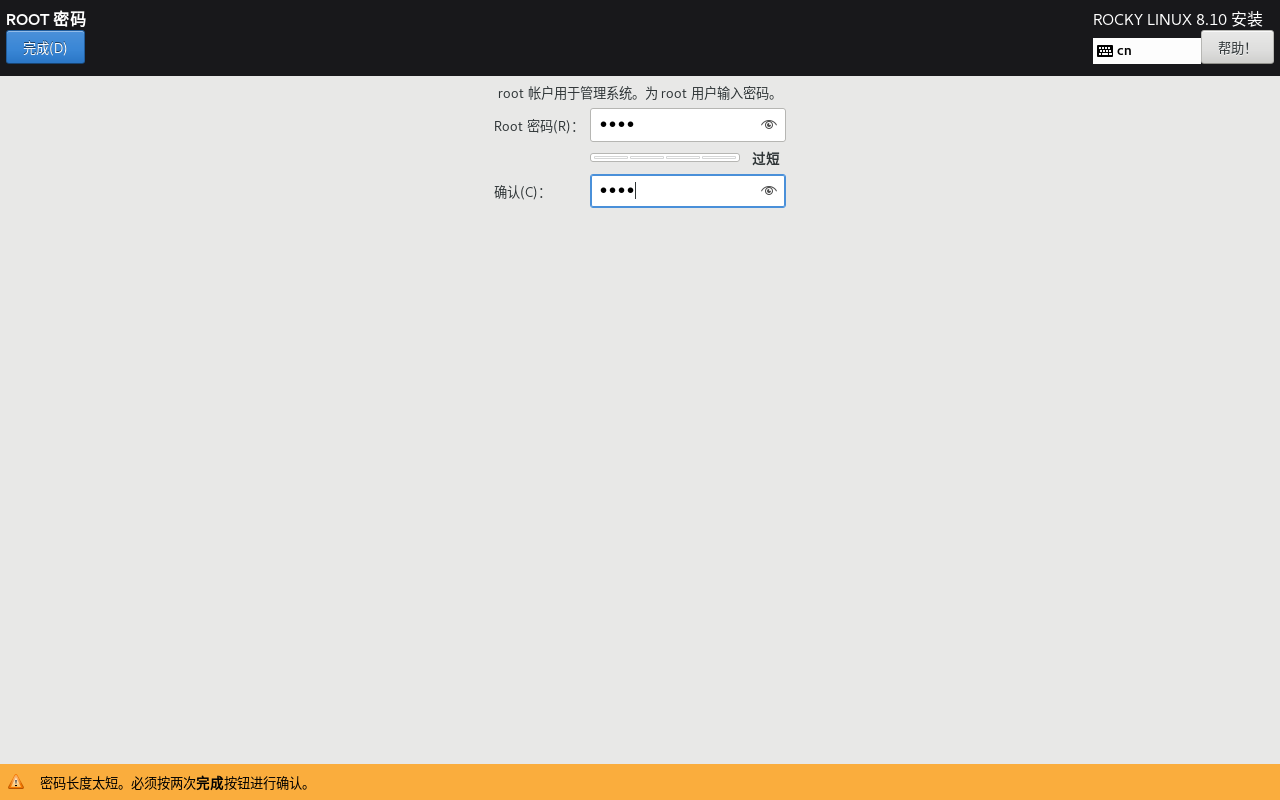
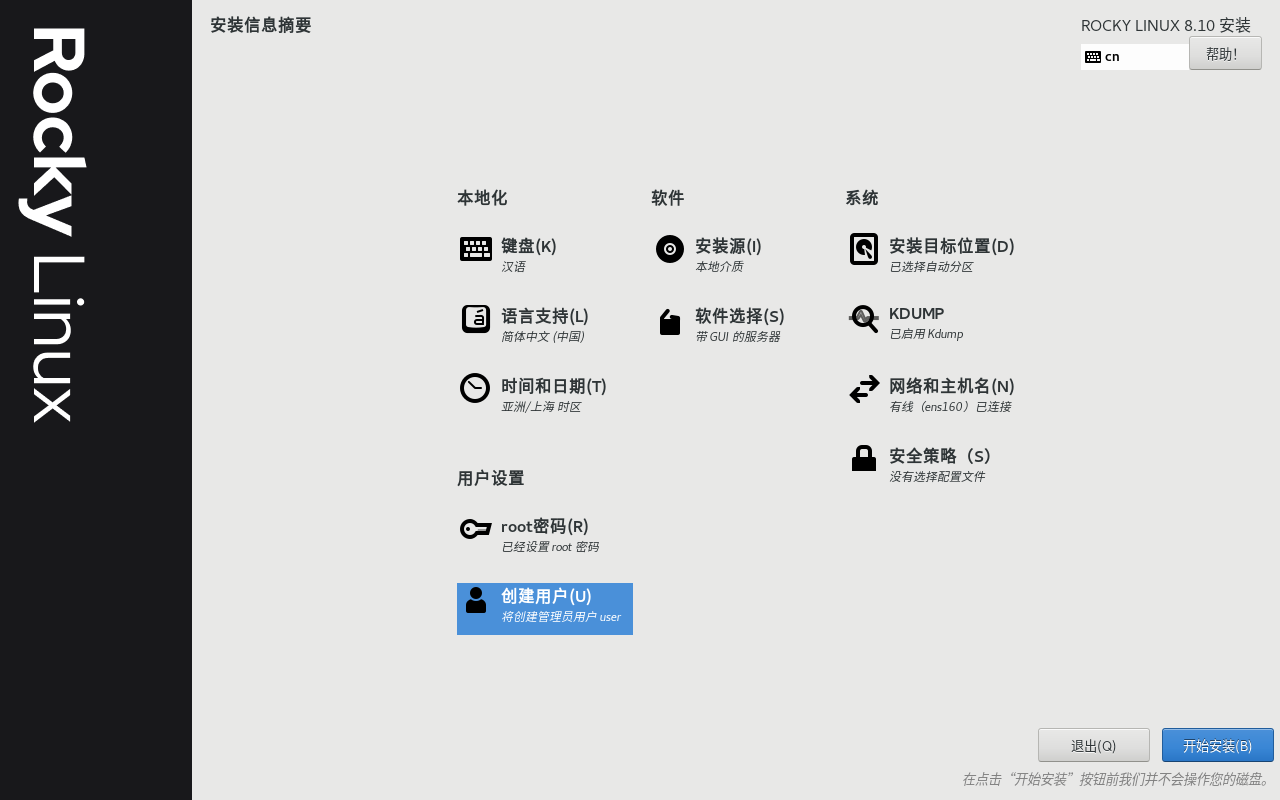
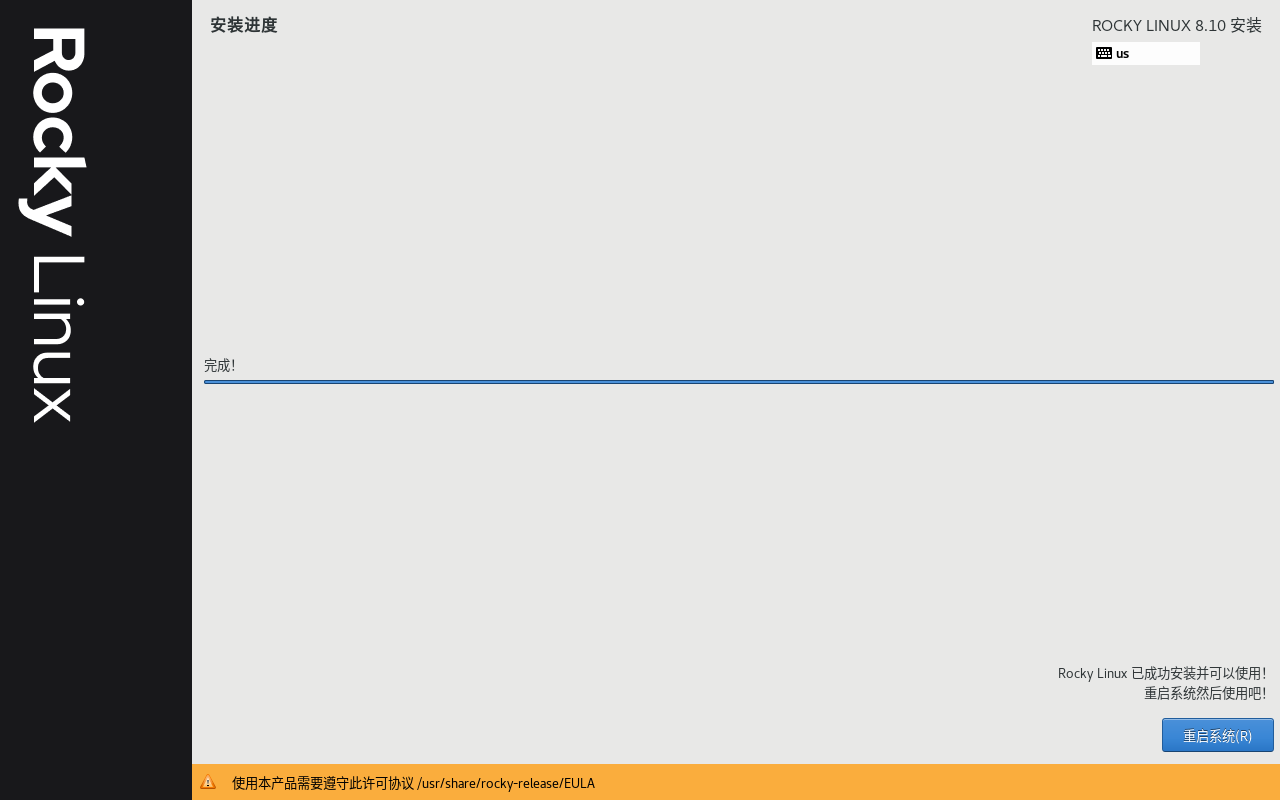
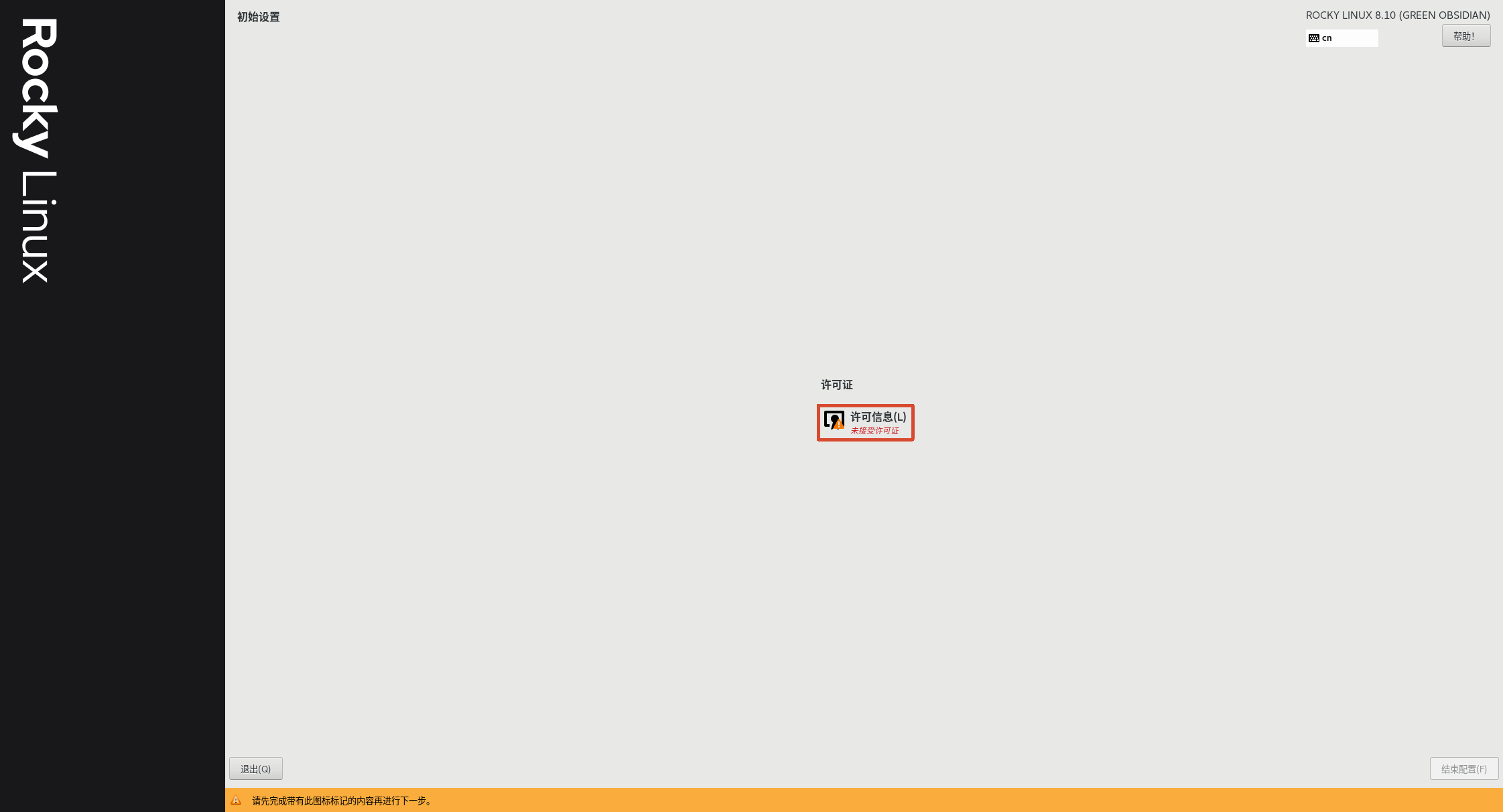
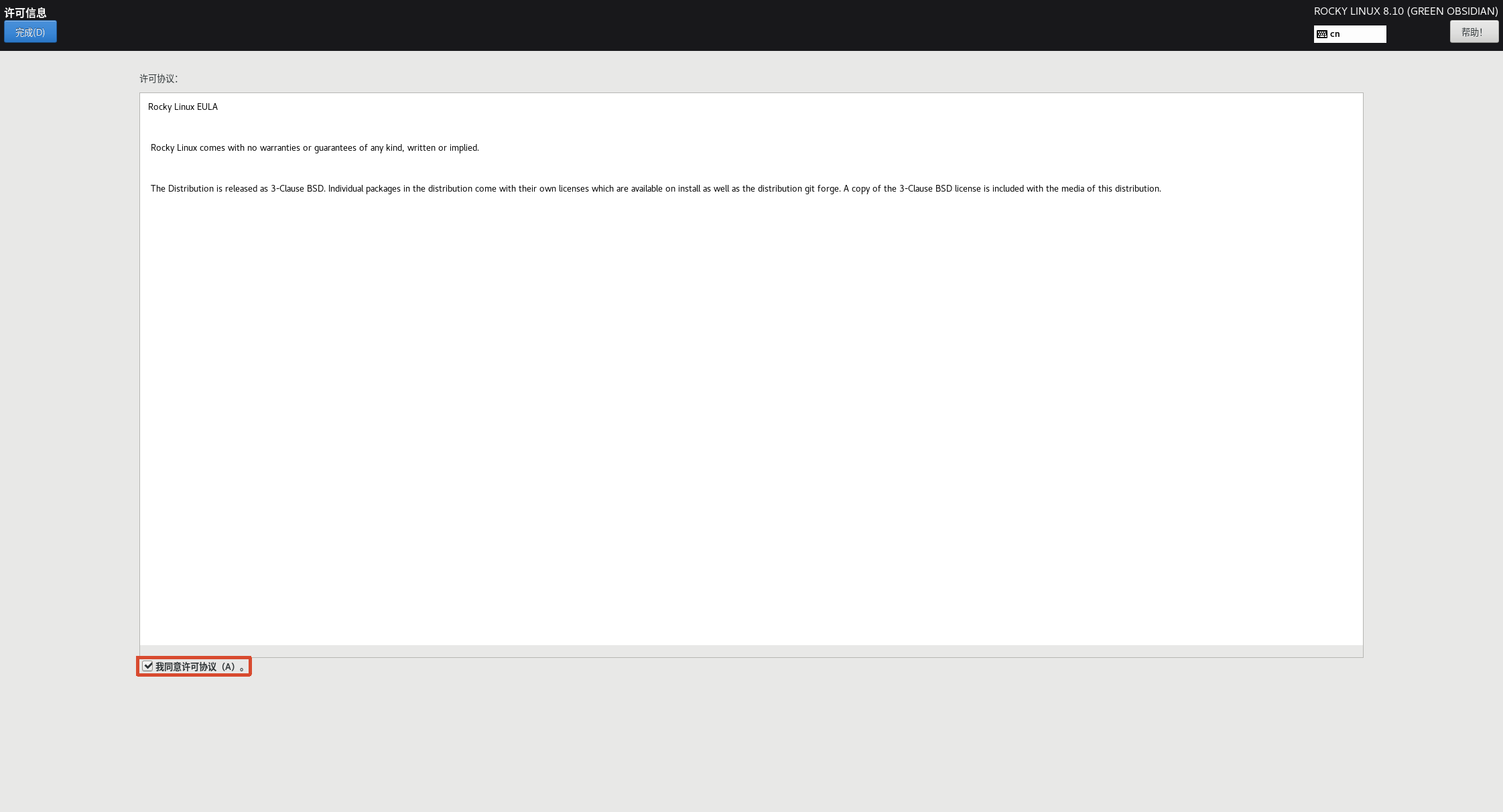
接受许可证
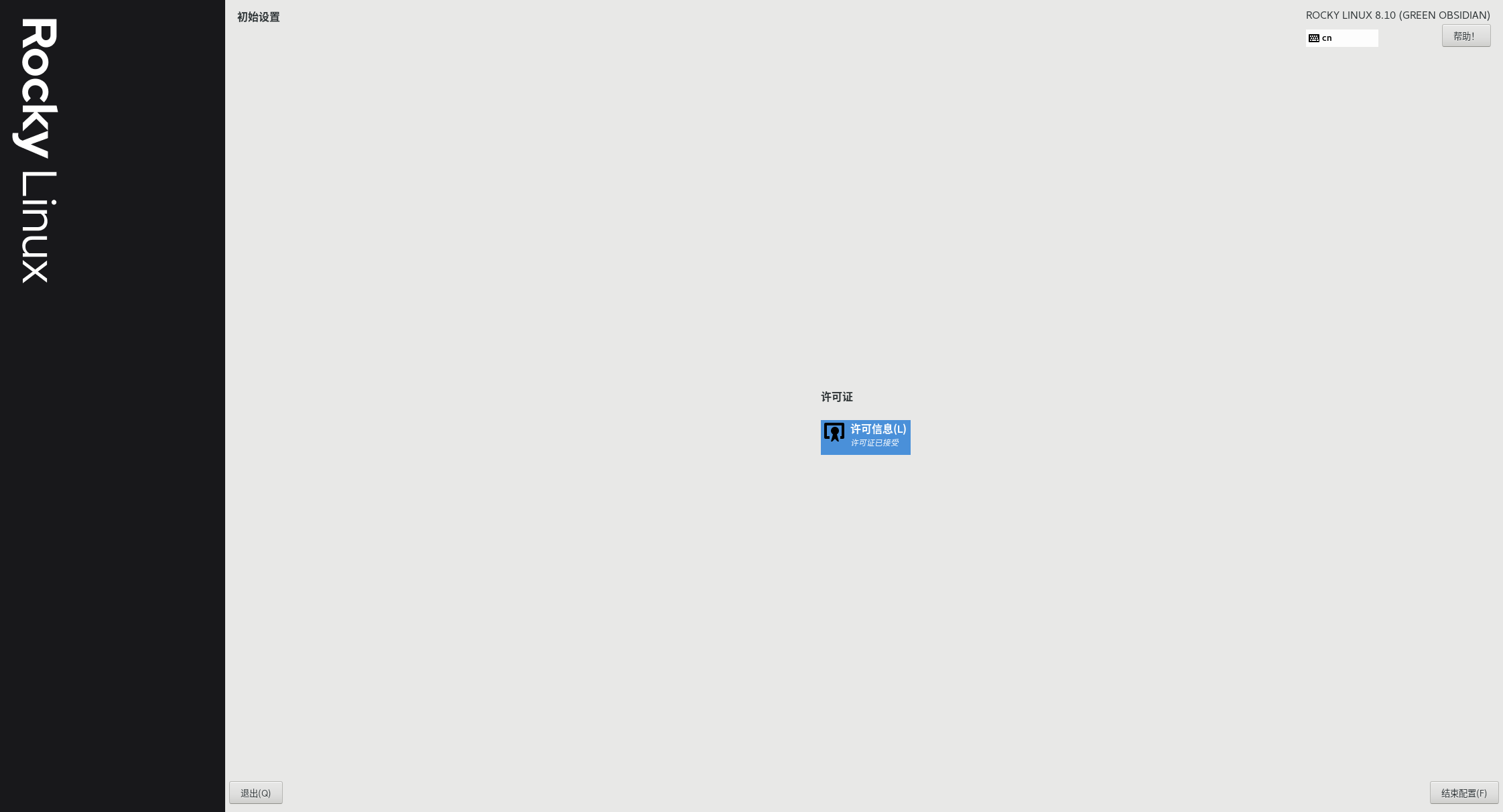
登录界面
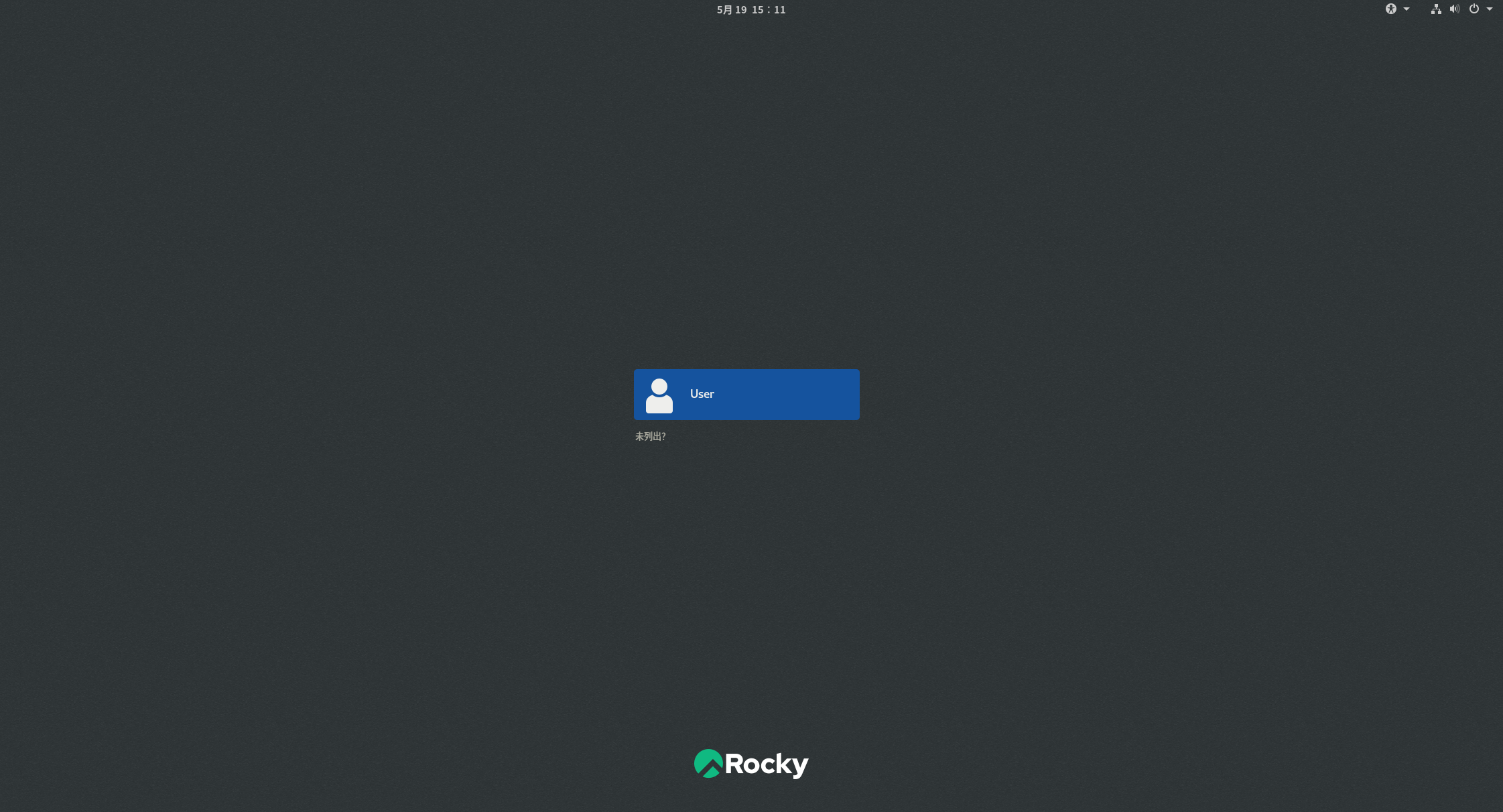
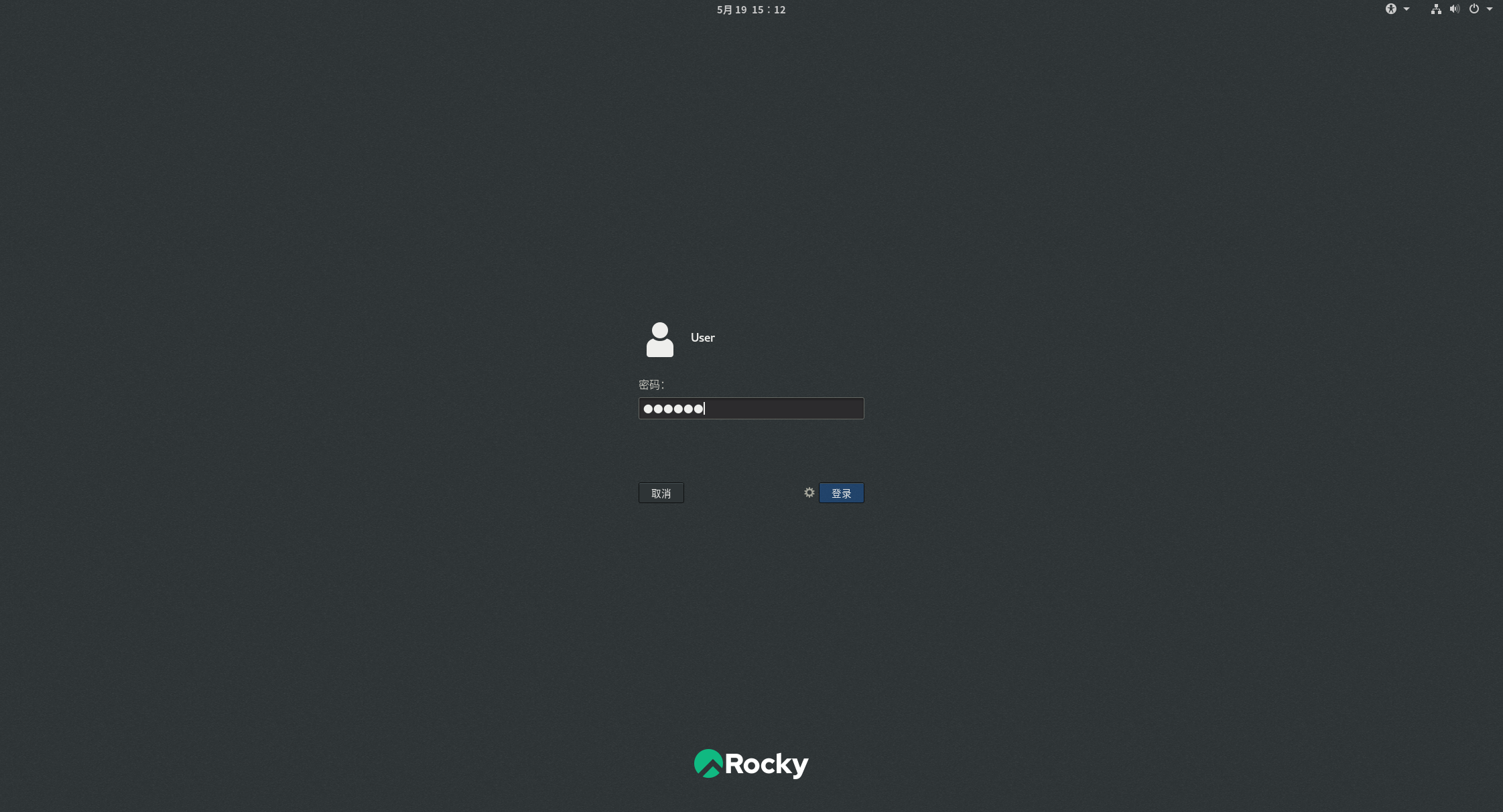
进入桌面
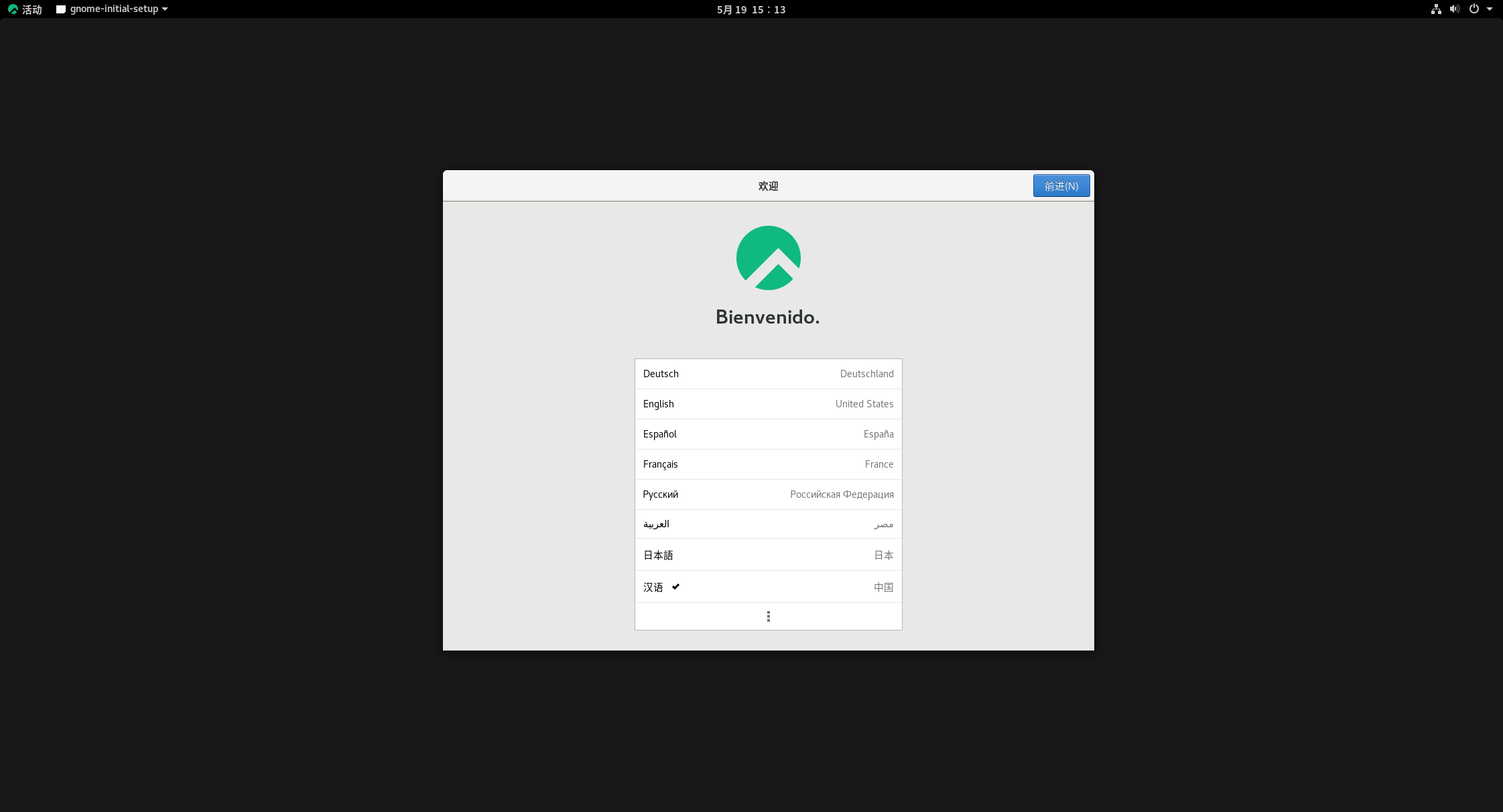
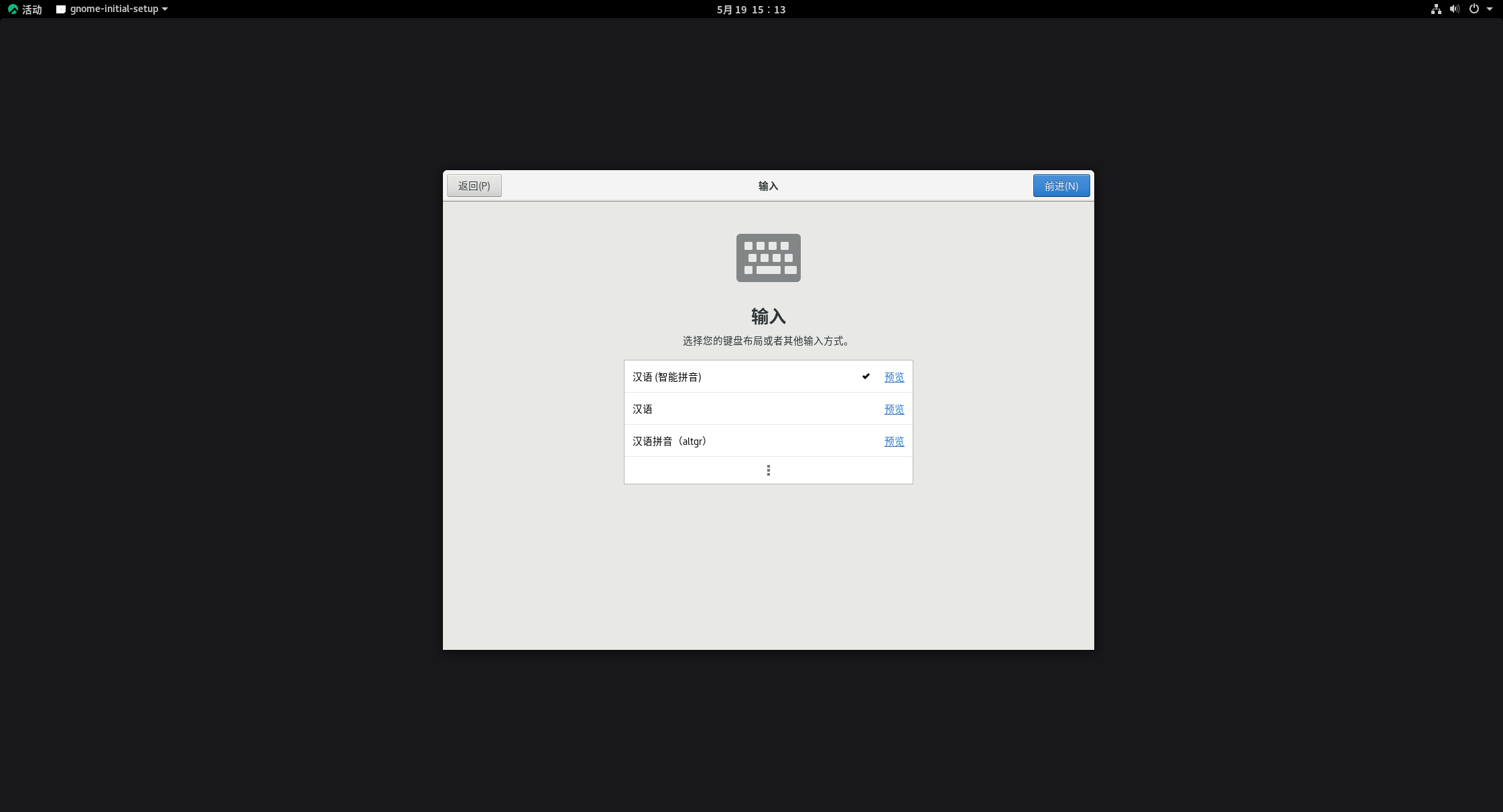
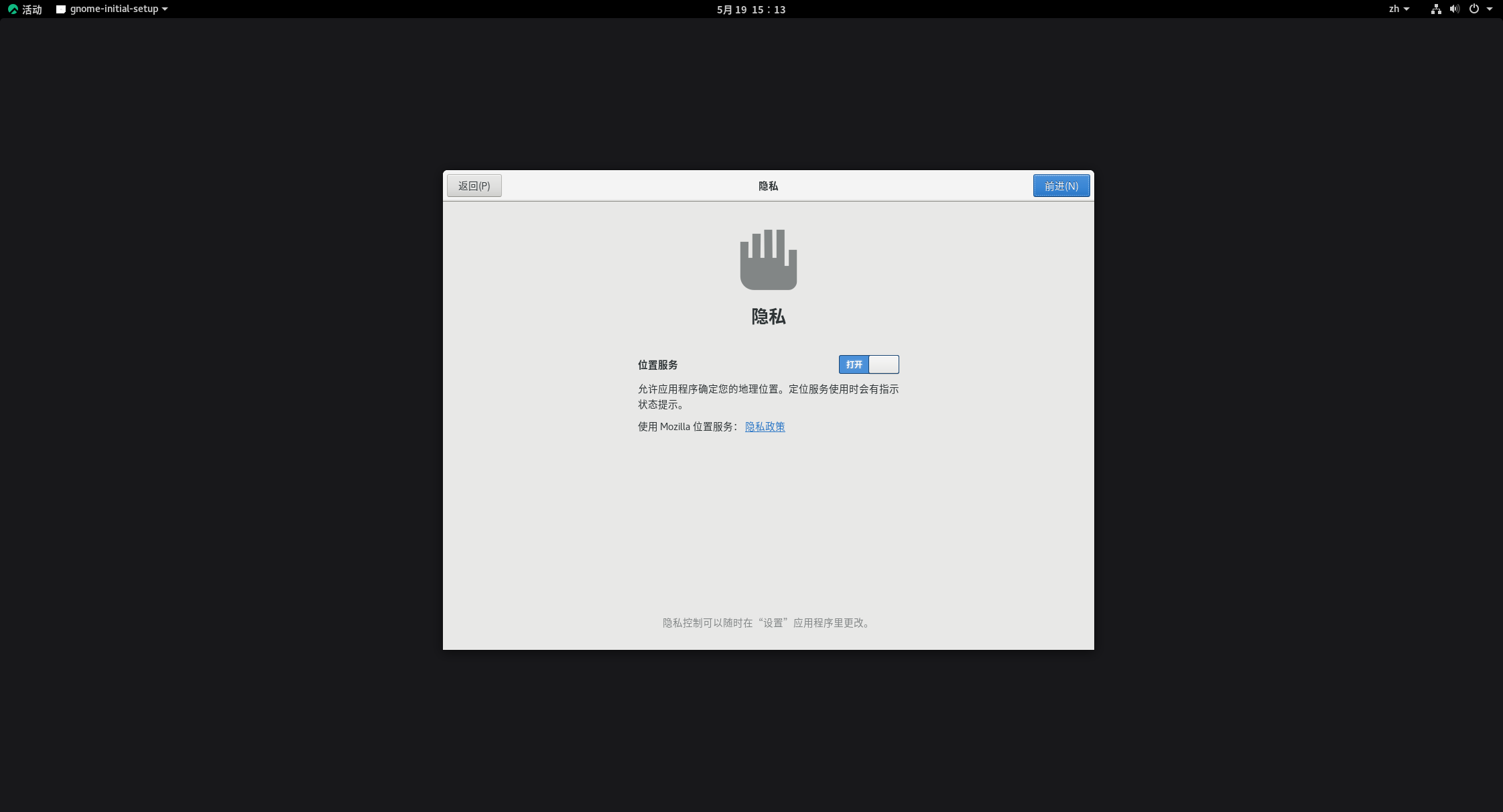
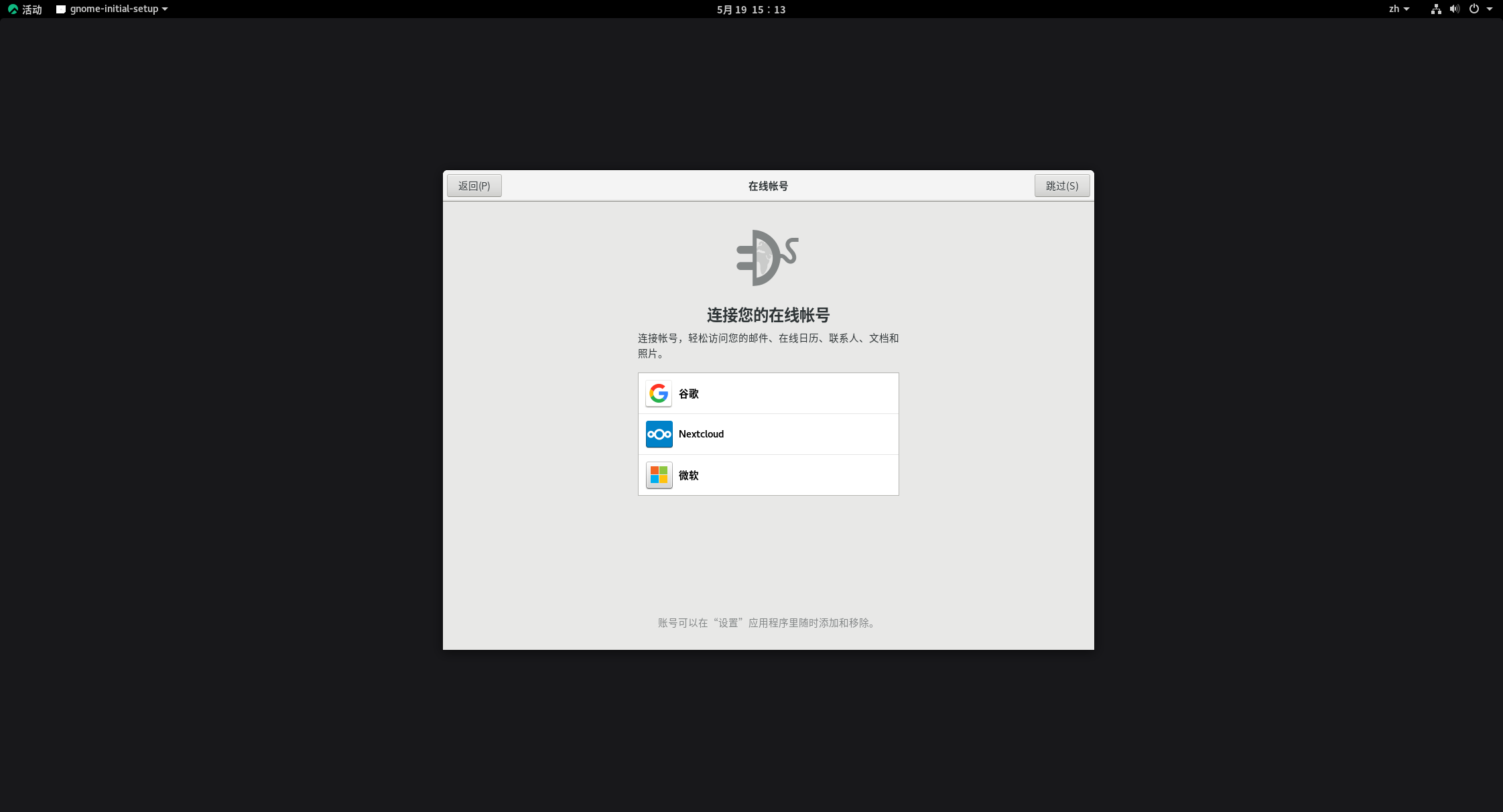
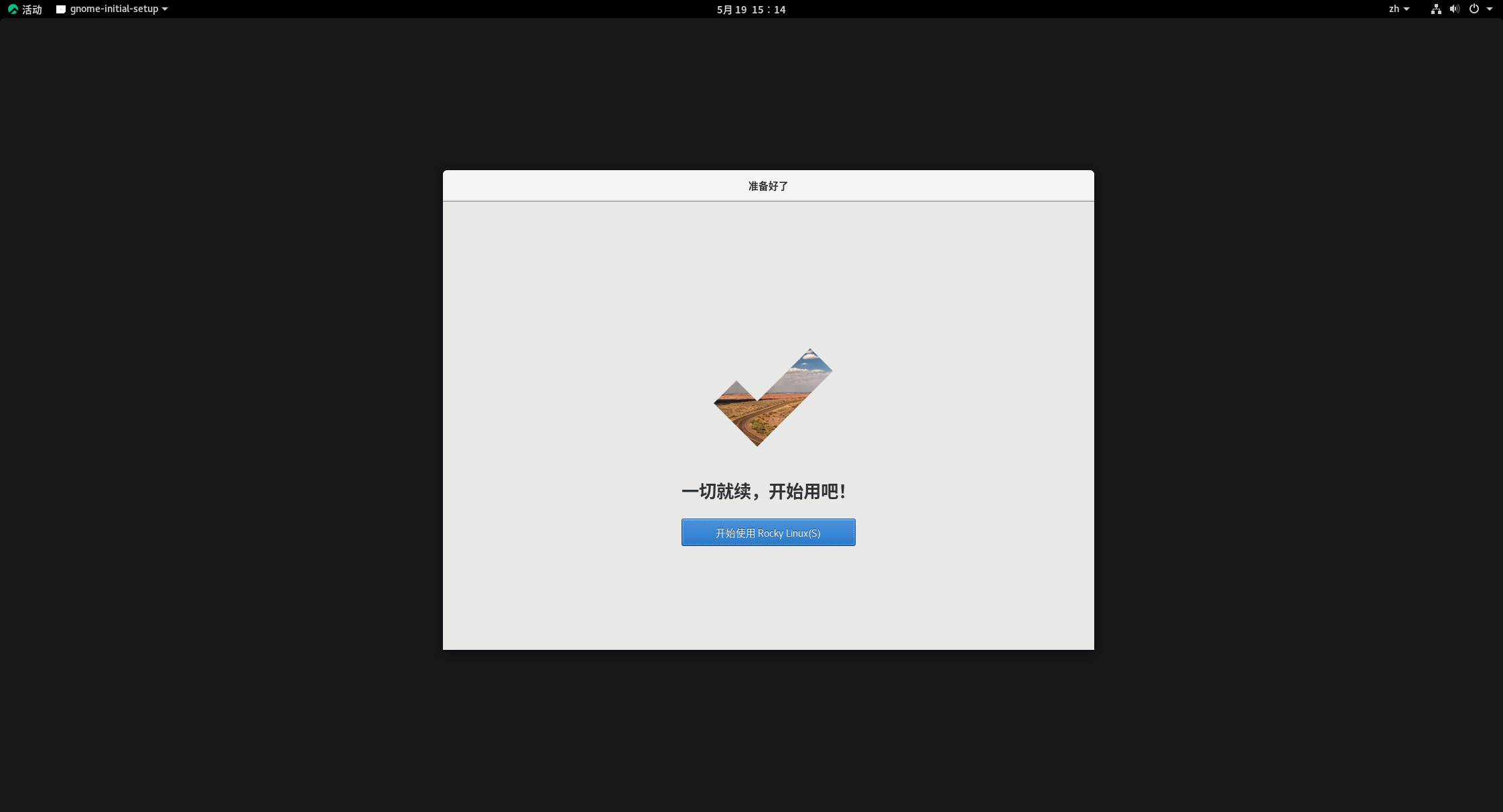
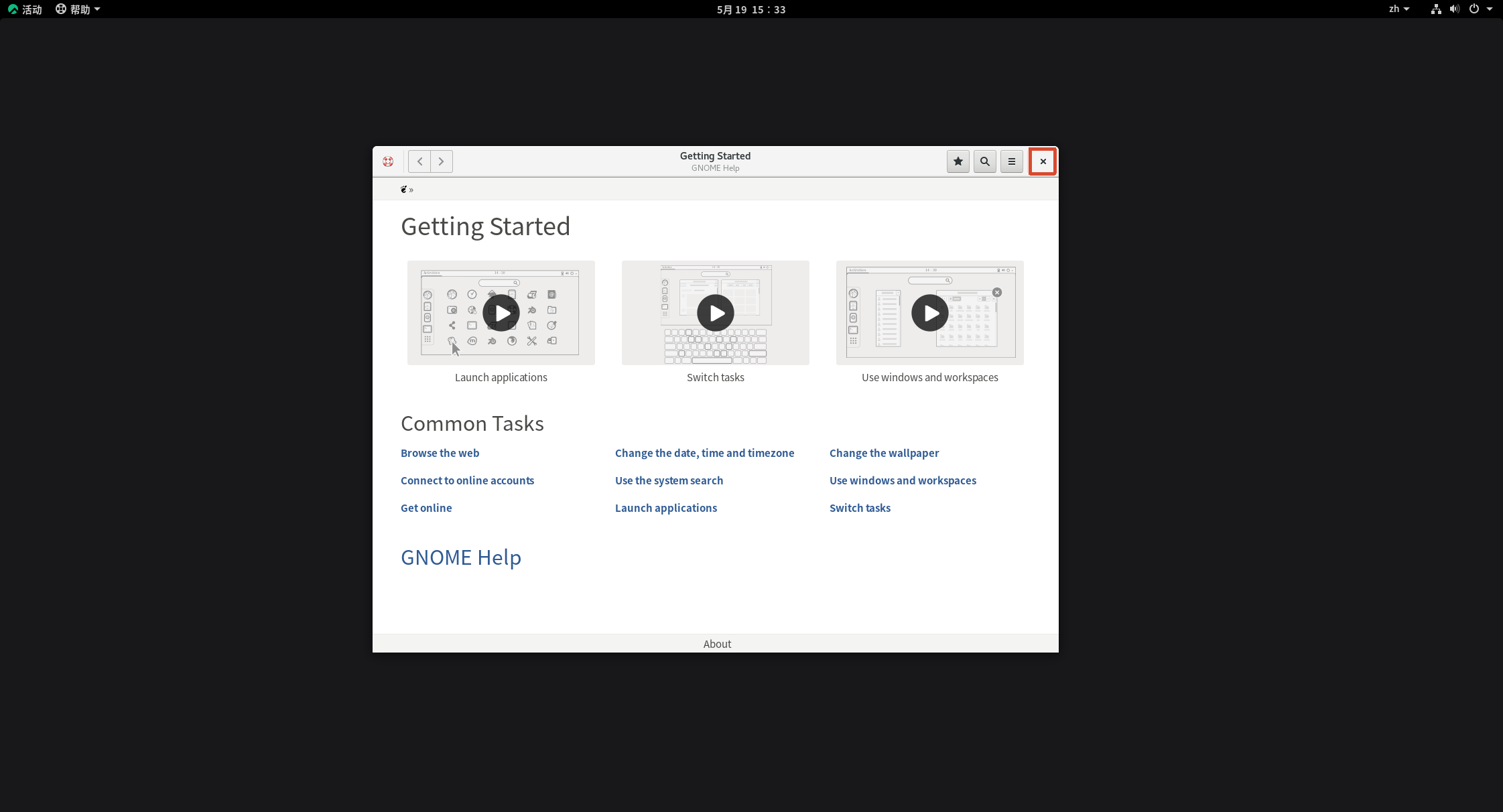
安装完成
虚拟机关机,去掉安装介质
2 系统初始化篇
2.1 开启SSH远程操作
VMWare Tools在安装AlmaLinux 8.x时已自动安装,如果有问题,可以再次安装
sudo yum install -y open-vm-tools open-vm-tools-desktop打开终端,输入
ip addr查看ip地址
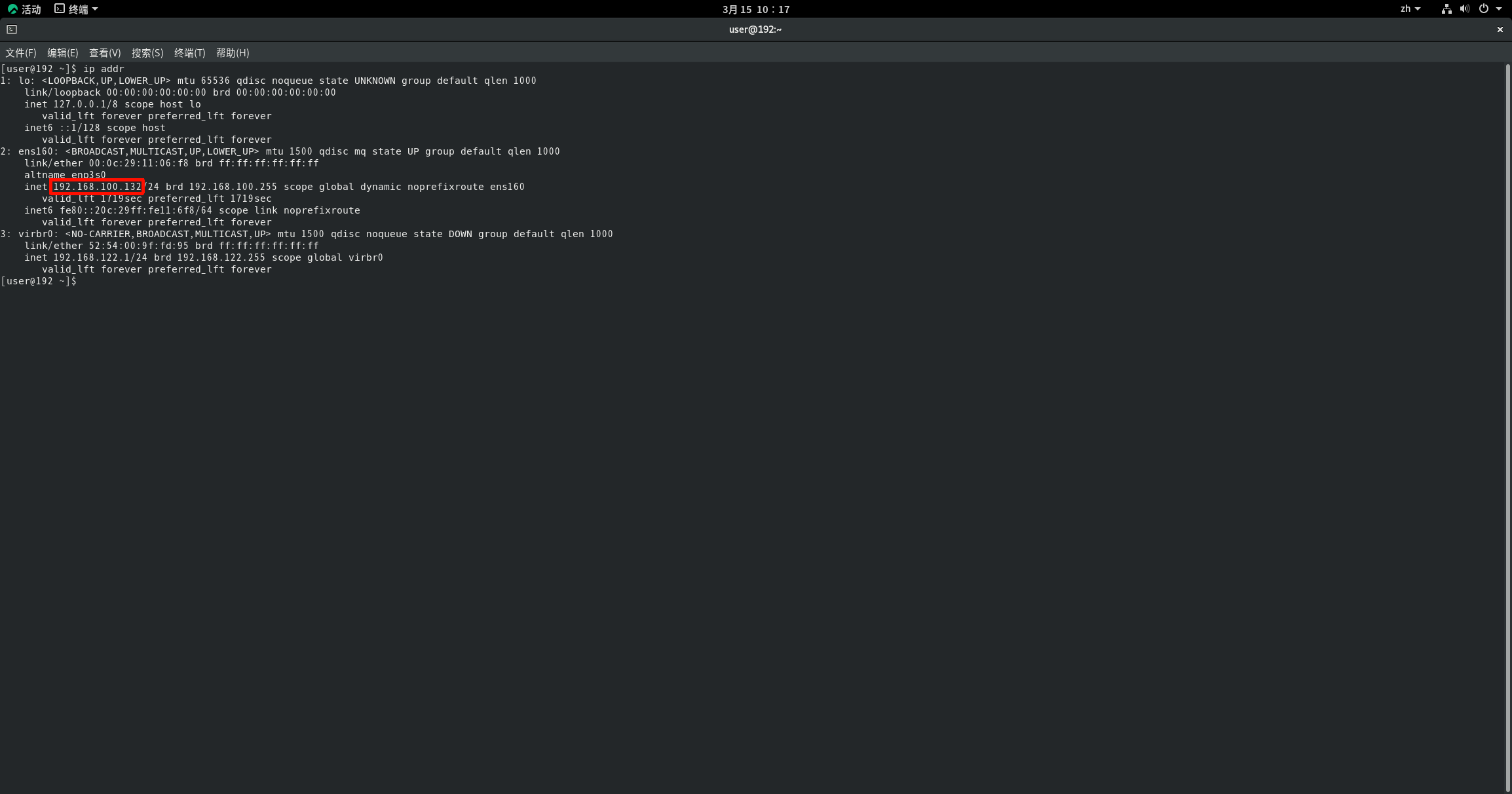
使用远程工具,远程成功
2.2 换源与更新
sudo sed -e 's|^mirrorlist=|#mirrorlist=|g' -e 's|^#baseurl=http://dl.rockylinux.org/$contentdir|baseurl=https://mirrors.sjtug.sjtu.edu.cn/rocky|g' -i.bak /etc/yum.repos.d/Rocky-*.repo生成缓存
sudo dnf makecache;更新
sudo yum -y update;
sudo yum -y upgrade;
2.3 安装防火墙
Rocky Linux 8.x已自带firewalld防火墙,如需安装,执行
sudo yum install -y firewalld;放开22端口,重新加载防火墙
sudo firewall-cmd --permanent --zone=public --add-port=22/tcp;
sudo firewall-cmd --reload;
启用防火墙,开机自启动防火墙
sudo systemctl start firewalld;
sudo systemctl enable firewalld;
2.4 安装vim
Rocky Linux 8.x已自带vim,如需安装,执行
sudo yum install -y vim;可以给vim设置永久行号
sudo vim /etc/vimrc在文件末尾添加set nu或set number,重新打开能看到效果
2.5 安装GCC
sudo yum install -y gcc gcc-c++;2.6 安装make
sudo yum install -y make;2.7 安装curl
sudo yum install -y curl;2.8 固定IP
查看网卡,要看TYPE为ethernet的这一行,取其CONNECTION属性,我是ens160
nmcli device status修改该连接为静态IP
sudo nmcli connection modify "ens160" ipv4.method manual \
  ipv4.addresses 192.168.100.128/24 \
  ipv4.gateway 192.168.100.2 \
  ipv4.dns "8.8.8.8 114.114.114.114" \
  ipv4.ignore-auto-dns yes
重启连接
sudo nmcli connection down "ens160"
sudo nmcli connection up "ens160"
2.9 字体
sudo dnf install -y *cjk*
sudo dnf install -y glibc-langpack-zh langpacks-zh_CN
sudo localectl set-locale LANG=zh_CN.UTF-8
sudo fc-cache -fv
建议重启
3 虚拟机安装篇
3.1 安装VMWare Workstation Pro For Linux
用于在Linux中使用无法兼容的Windows应用
下载地址和1中是一样的,就是要选不同的下载项
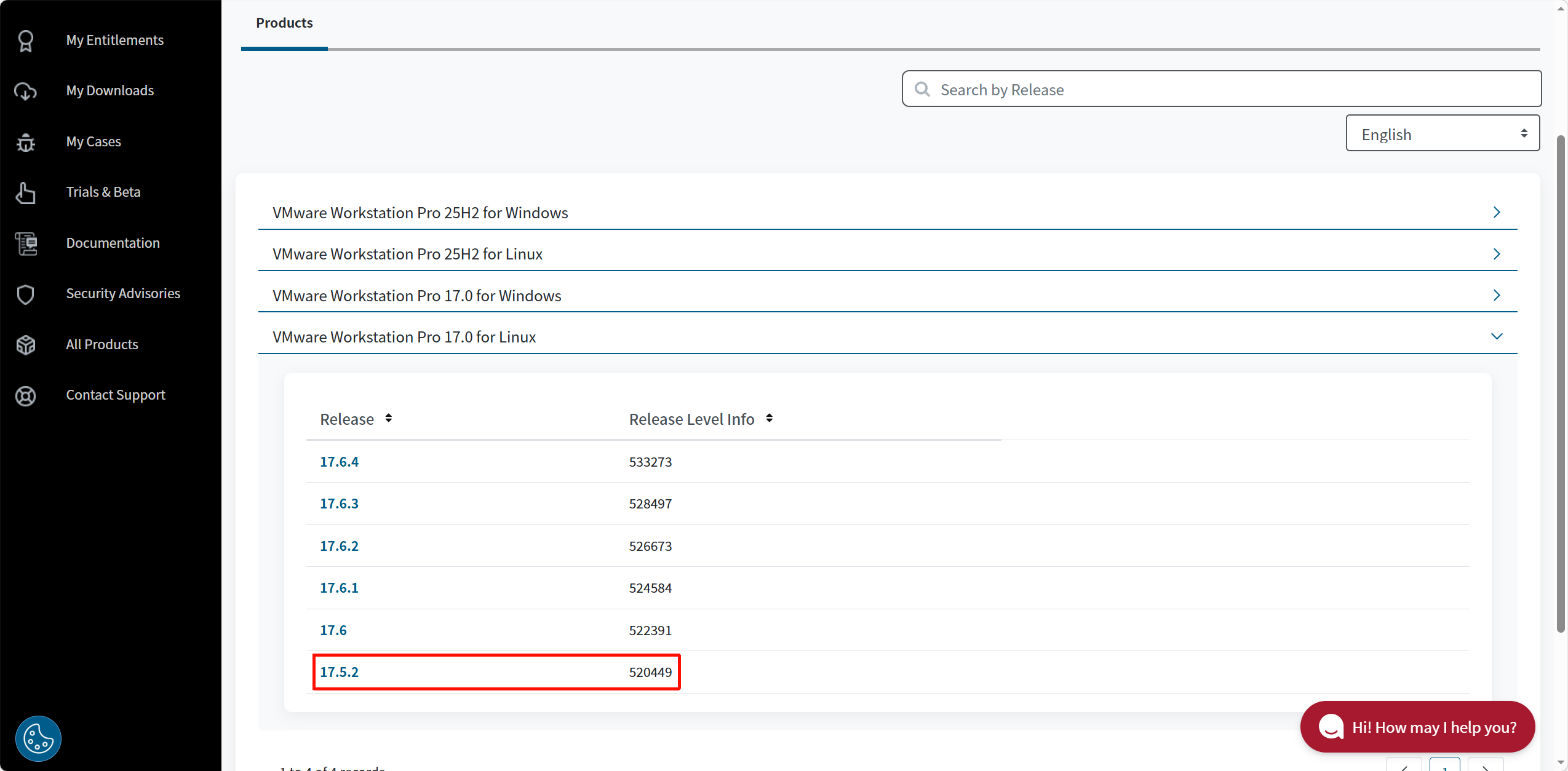
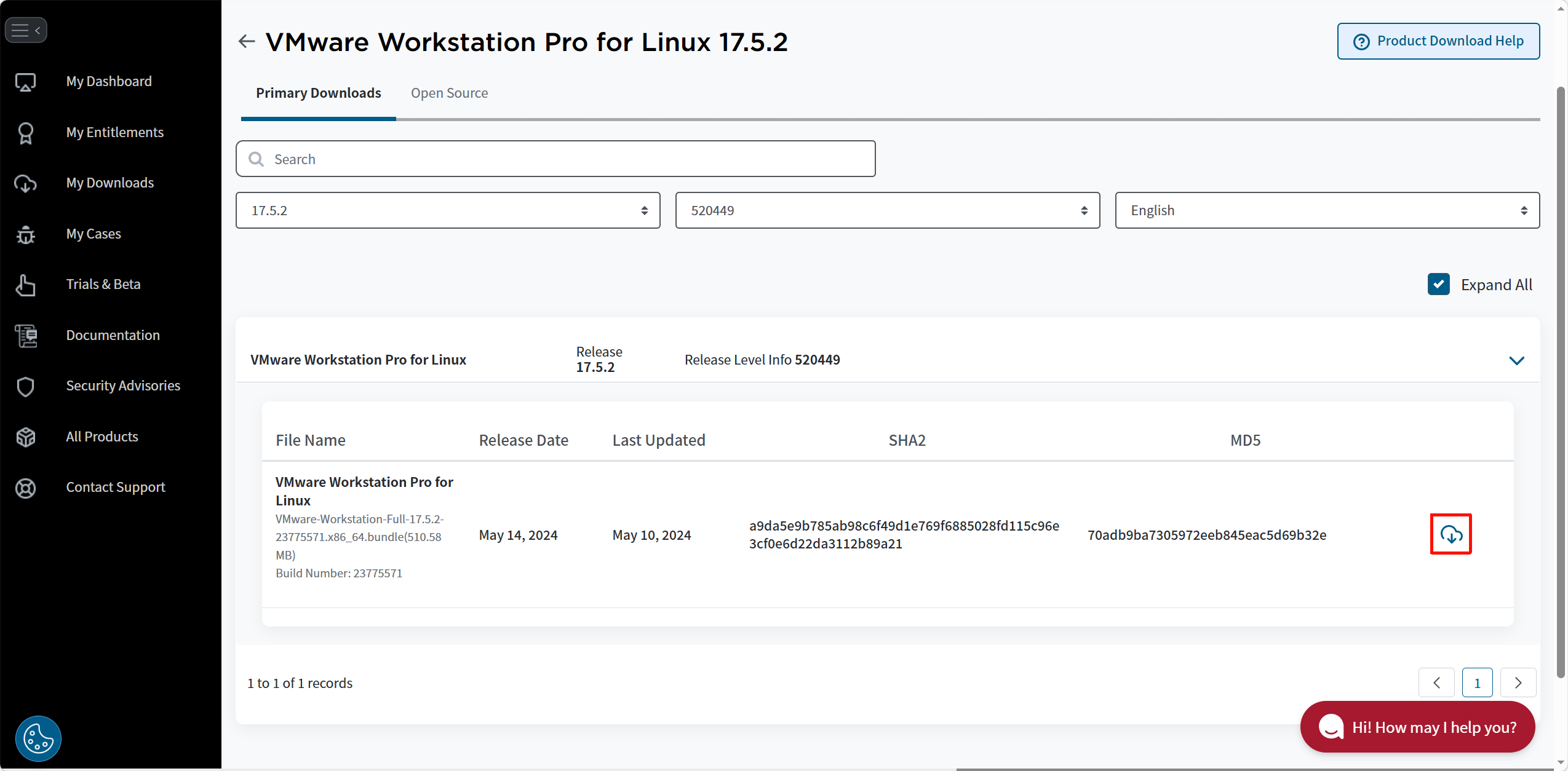
安装前VMWare Workstation Pro For Linux务必要先安装gcc
放到文件夹,进入,执行
sudo yum -y install kernel-devel kernel-headers pcsc-lite-libs elfutils-libelf-devel;sudo chmod +x VMware-Workstation-Full-17.5.2-23775571.x86_64.bundle;
sudo ./VMware-Workstation-Full-17.5.2-23775571.x86_64.bundle;进入控制台,找到VMWare,开始安装,安装过程同Windows
如果碰到
Before you canrun VMware, several modules must be compiled andloaded into the running kernel.
需要重启一下虚拟机
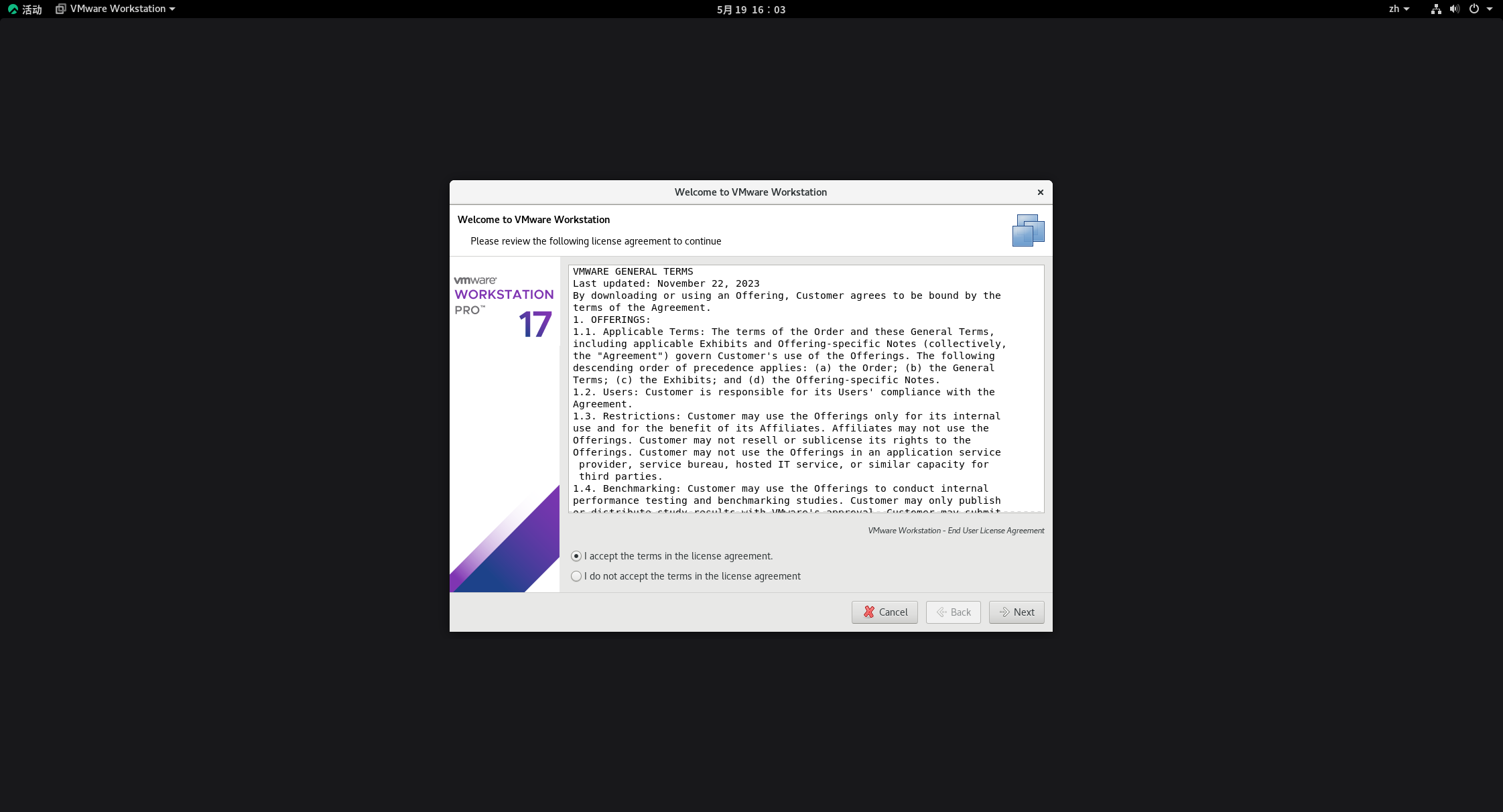
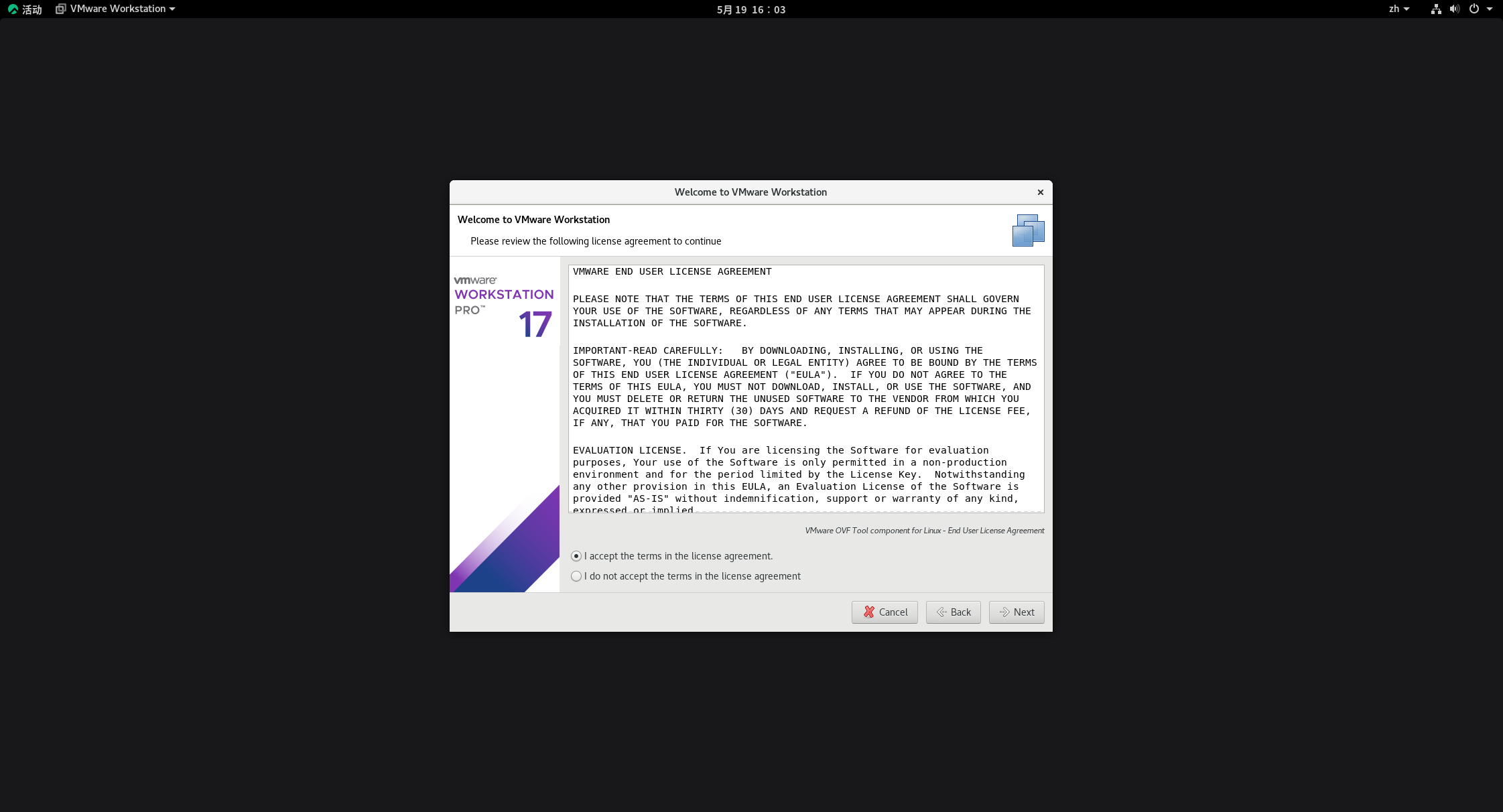
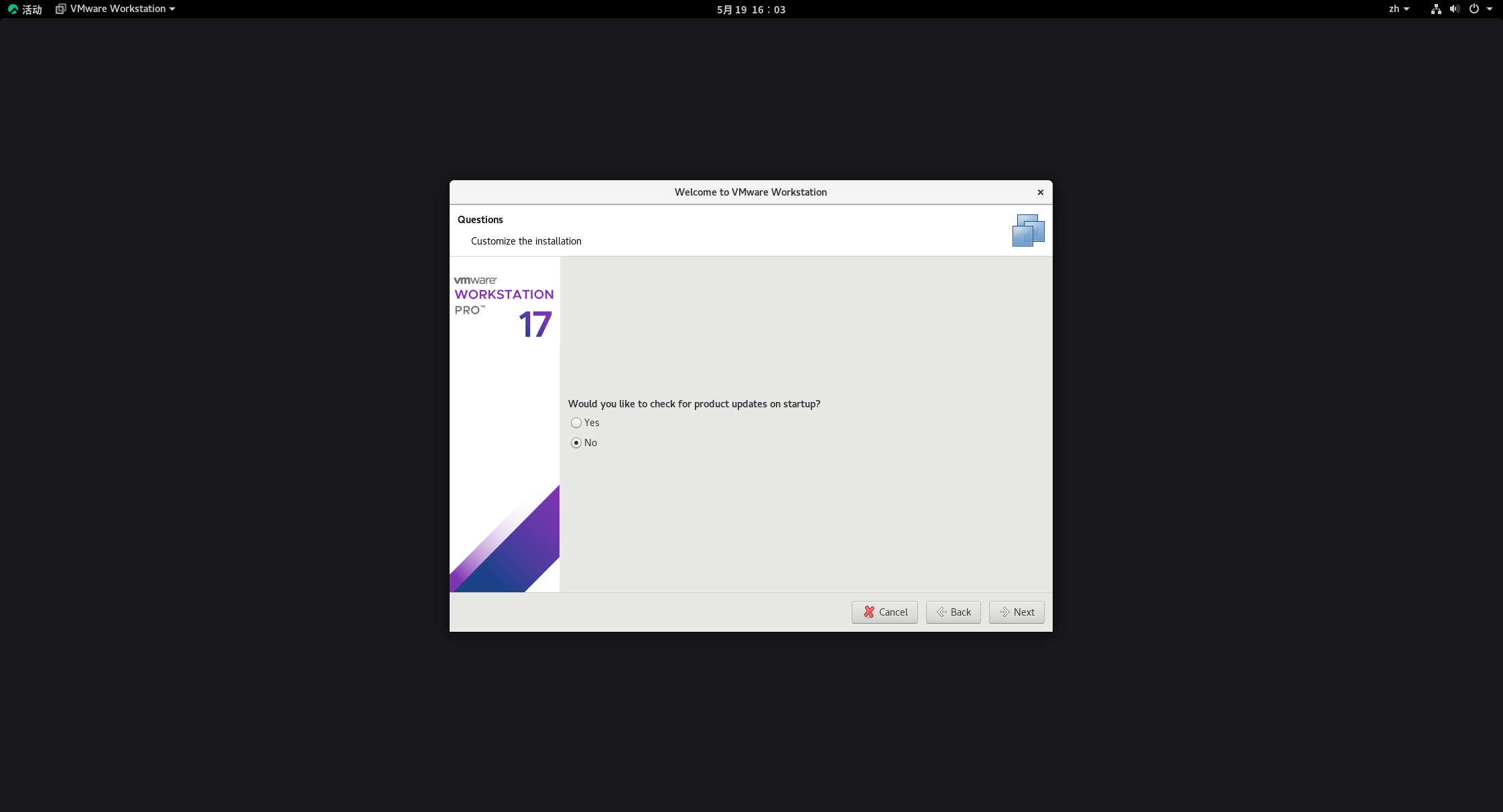
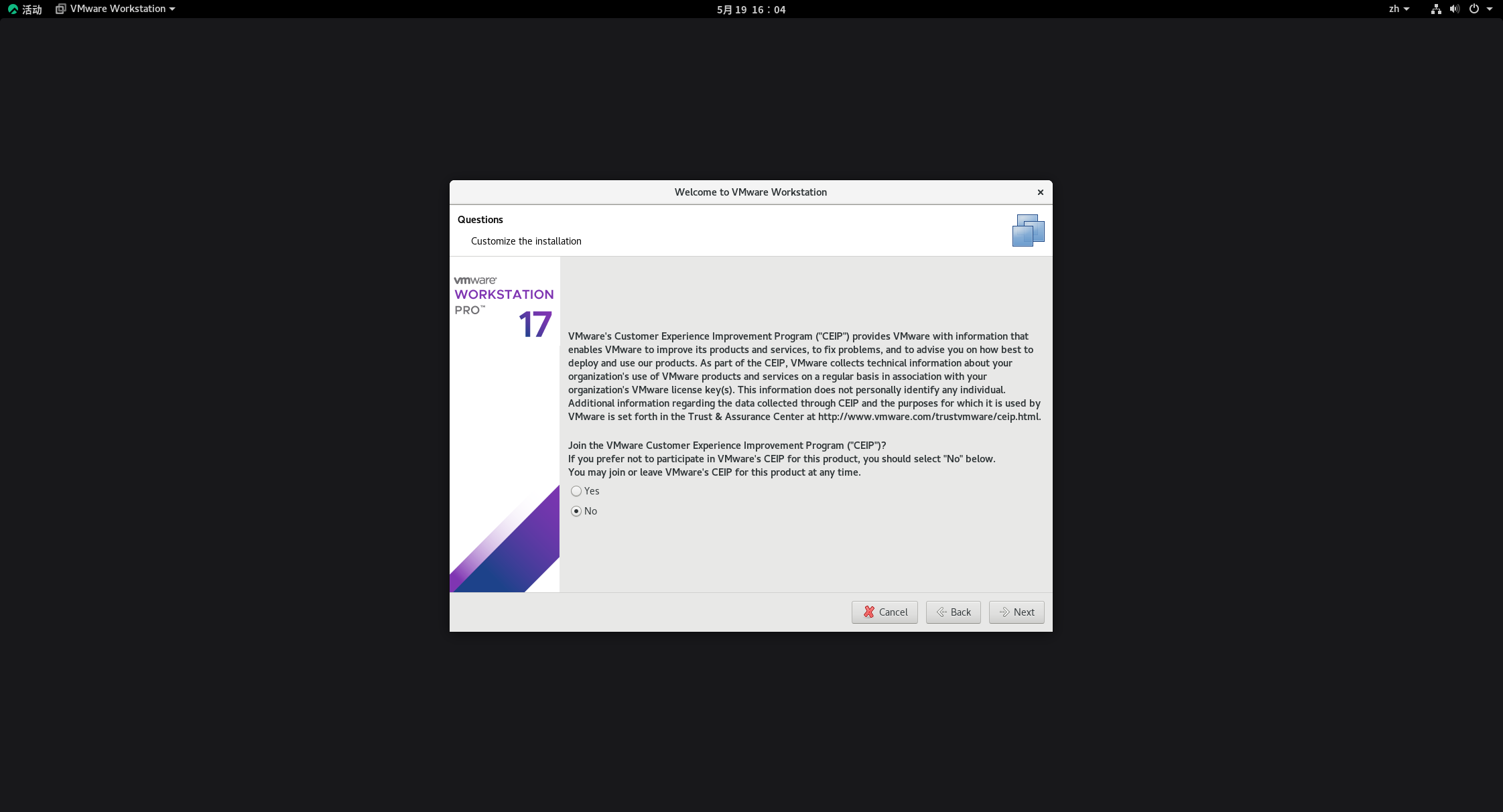
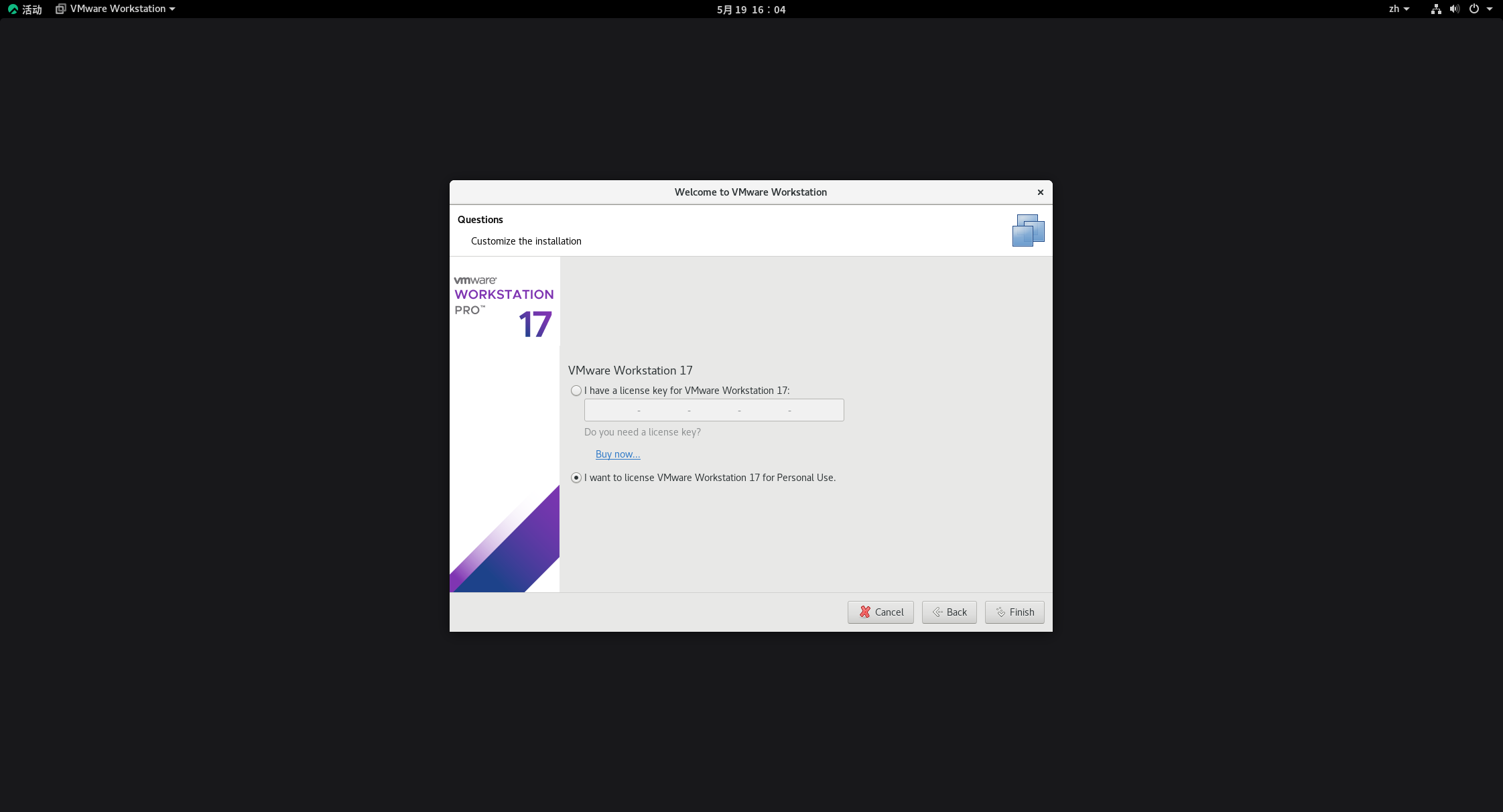
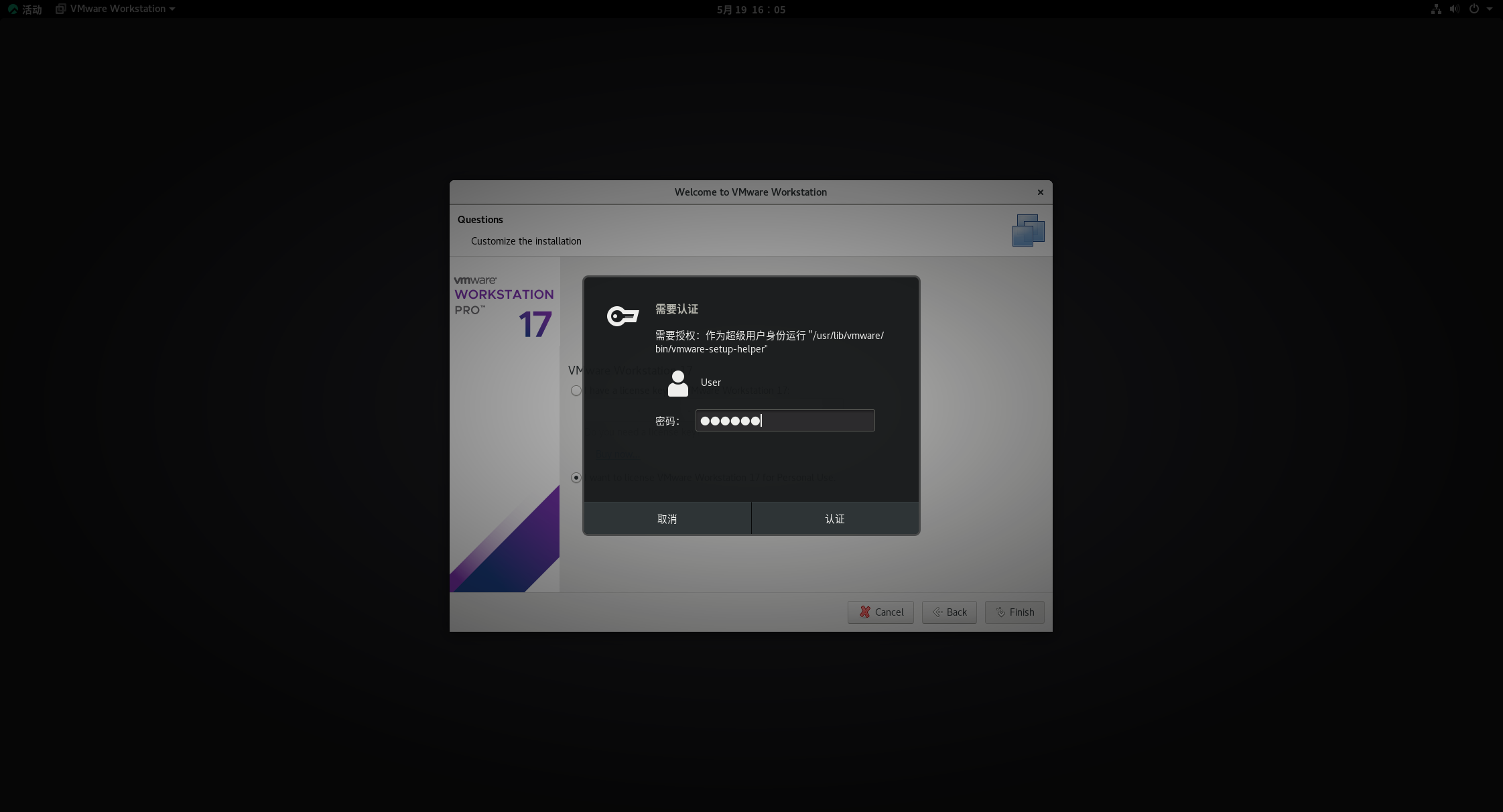
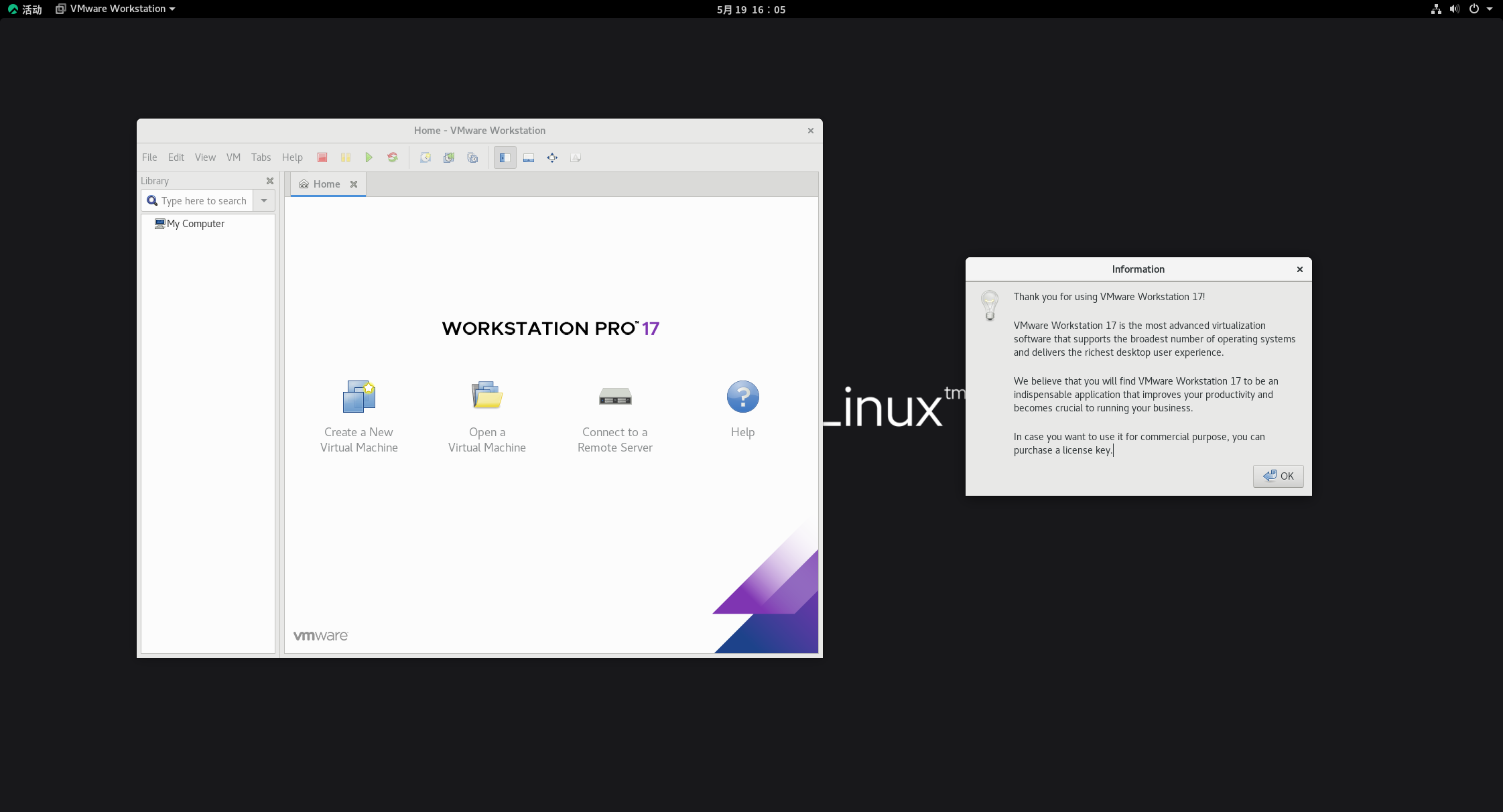
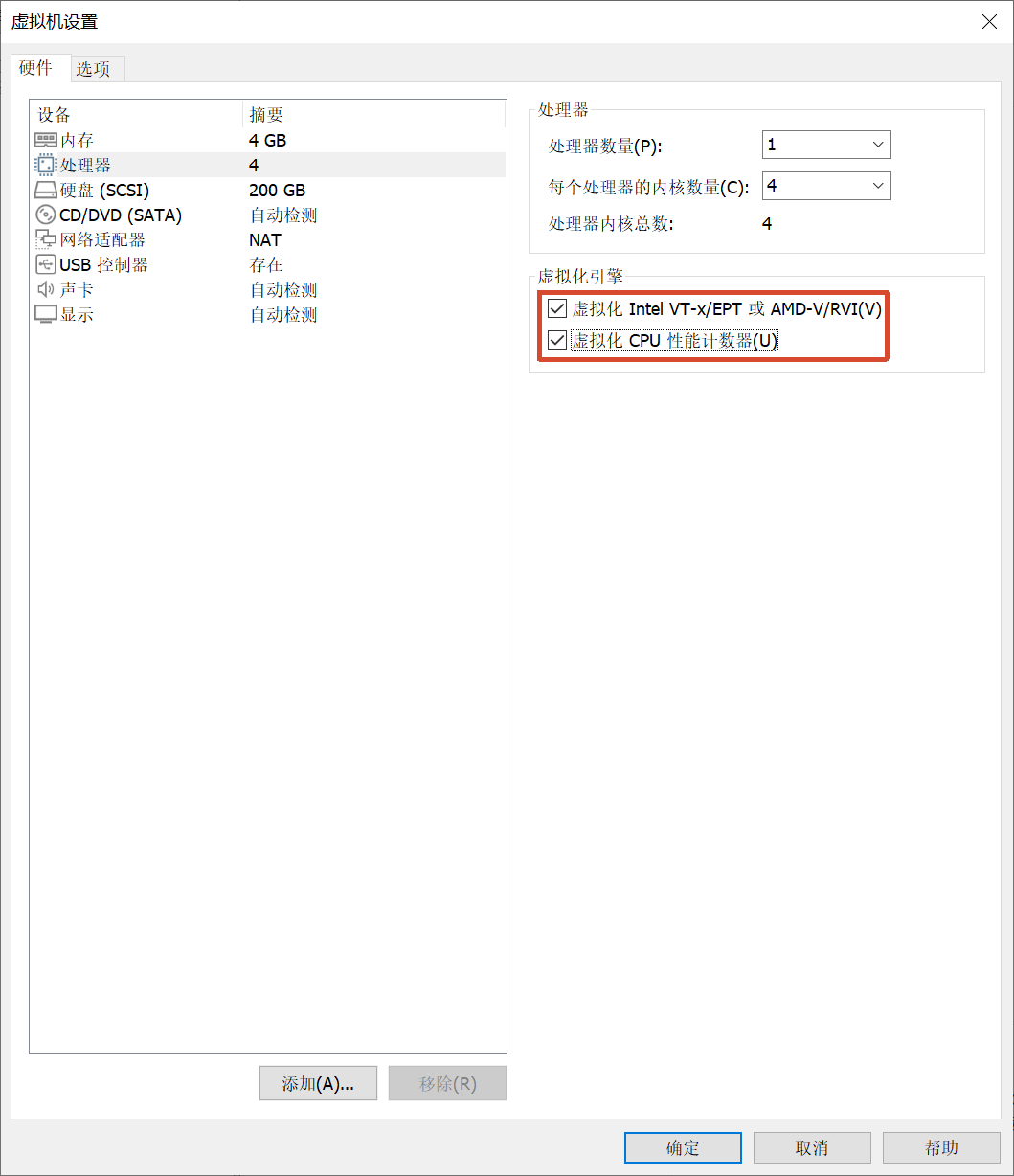
如果在虚拟机中开虚拟机,需要把虚拟机的CPU下几个选项勾上
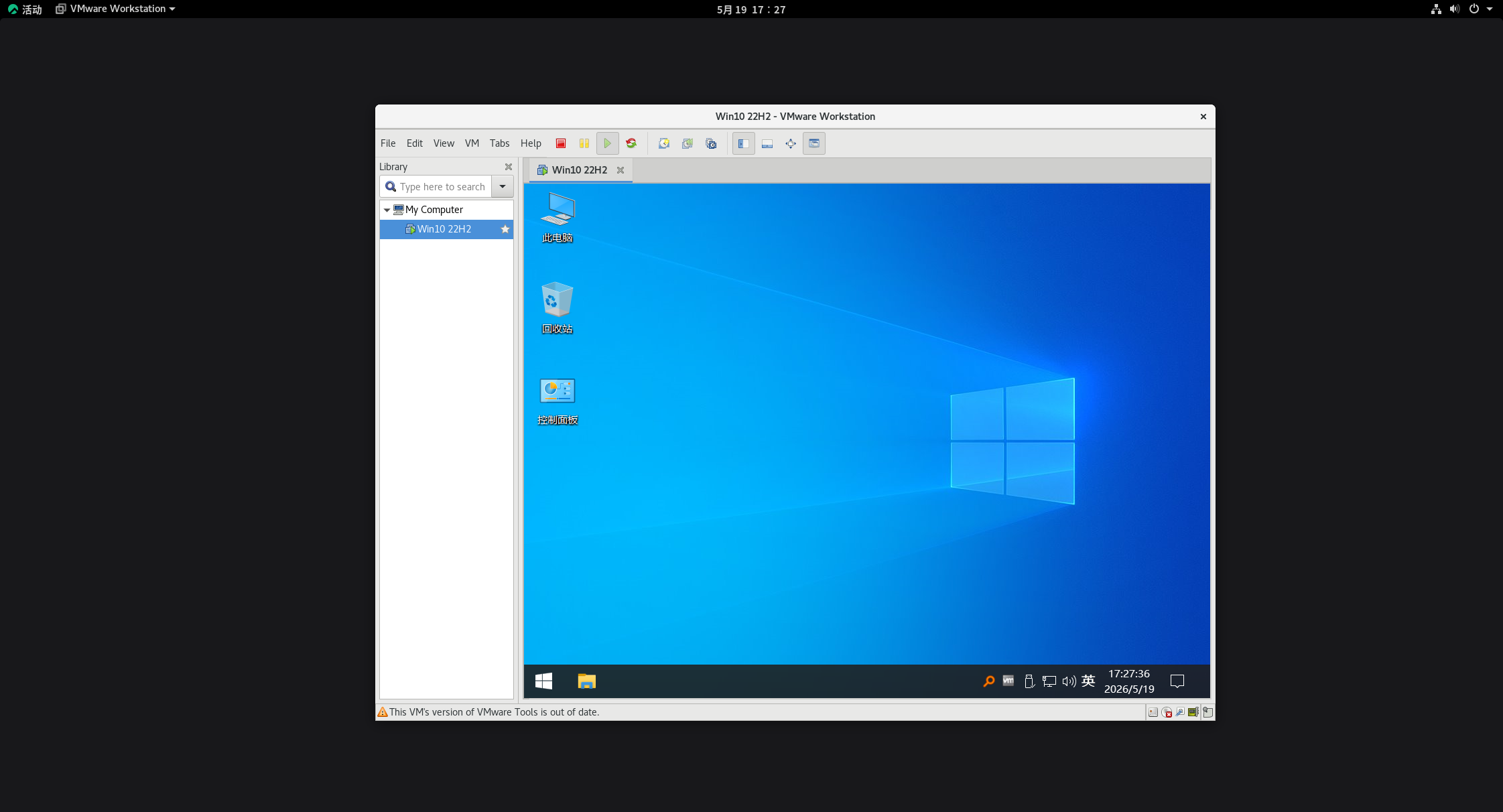
4 开发环境安装篇
4.1 安装JDK
4.1.1 安装JDK8
sudo yum install -y java-1.8.0-openjdk;4.1.2 安装JDK17
sudo yum install -y java-17-openjdk;4.1.3 安装JDK21
sudo yum install -y java-21-openjdk;4.2 安装Node.js
4.2.1 安装Node.js14
node14和npm6,版本已不再更新,这里是为了适配ruoyi-cloud,仍使用旧版本
补一个文件
https://pan.baidu.com/s/1g1xY21ZrMcOLTZX9S2WVXA?pwd=f9kd
创建~/.nvm文件夹
mkdir ~/.nvm下载后上传里面的nvm.sh文件和bash_completion,到~/.nvm文件夹下,执行
vim ~/.bash_profile插入
export NVM_DIR="$HOME/.nvm"
[ -s "$NVM_DIR/nvm.sh" ] && . "$NVM_DIR/nvm.sh"
[ -s "$NVM_DIR/bash_completion" ] && . "$NVM_DIR/bash_completion"
执行
source ~/.bash_profile安装nodejs14
nvm install 14;查看安装情况
node -v;
npm -v;
配置npm源,阿里云的镜像站域名已经发生变化
# npm淘宝源
npm config set registry https://registry.npmmirror.com;
# npm官方源
npm config set registry https://registry.npmjs.org;

# 安装yarn 并设置为淘宝源
npm install -g yarn;
yarn config set registry https://registry.npmmirror.com -g;
yarn config set sass_binary_site https://cdn.npmmirror.com/dist/node-sass -g;

# 安装cnpm 并设置为淘宝源
npm install -g cnpm -registry=https://registry.npmmirror.com;

# 安装vue脚手架3
npm install -g @vue/cli@3;
4.2.2 安装Node.js16+
基本装法如4.2.1,安装node时,修改版本号
nvm install 16;
nvm install 18;
nvm install 20;
nvm install 22;
nvm install 24;
查看安装情况
node -v;
npm -v;
配置npm源见4.2.1
4.3 安装SVN
sudo yum -y install subversion;查看安装情况
svn --version4.4 安装Git
sudo yum -y install git;查看安装情况
git --version4.5 安装Redis
sudo yum -y install redis;修改配置文件
sudo vim /etc/redis.conf;如果要远程访问,bind改为0.0.0.0,允许所有IP访问,protected-mode改为no,重启Redis
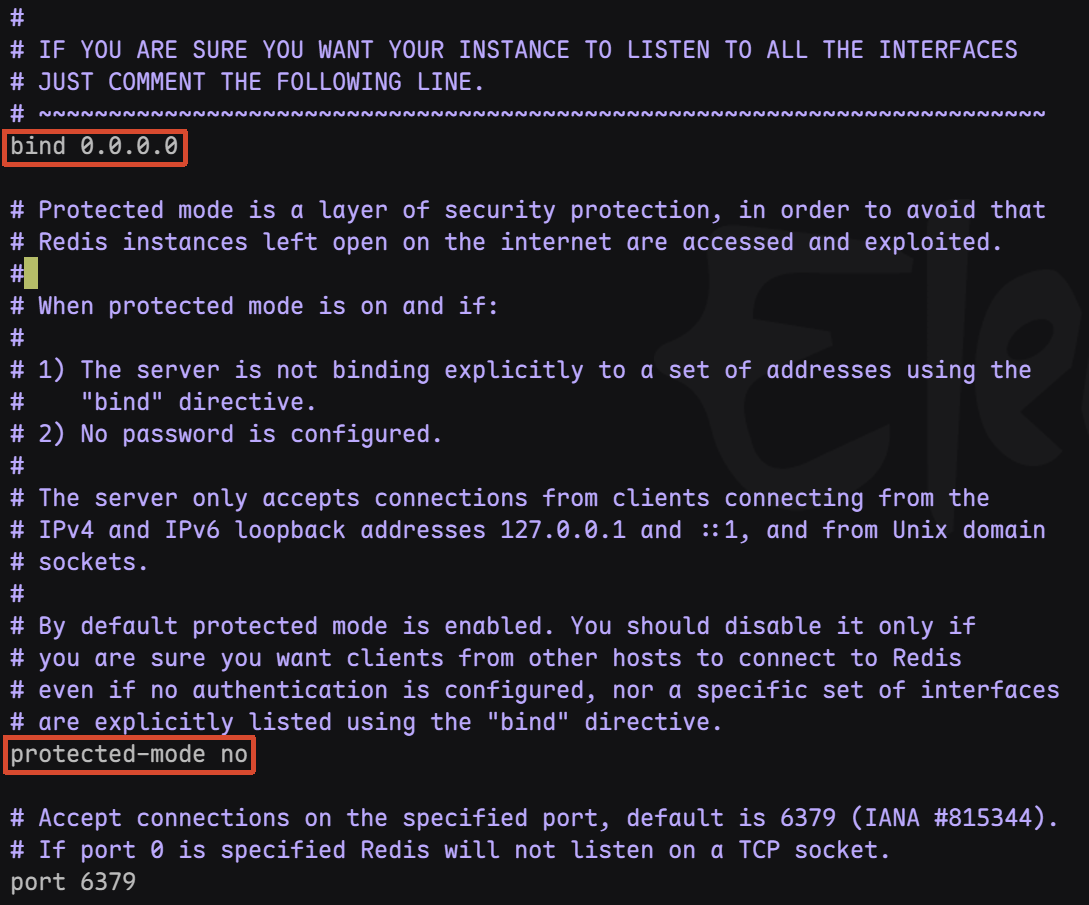
重启Redis,开机自启动Redis
sudo systemctl restart redis;
sudo systemctl enable redis;
防火墙放开6379端口
sudo firewall-cmd --permanent --zone=public --add-port=6379/tcp;
sudo firewall-cmd --reload;
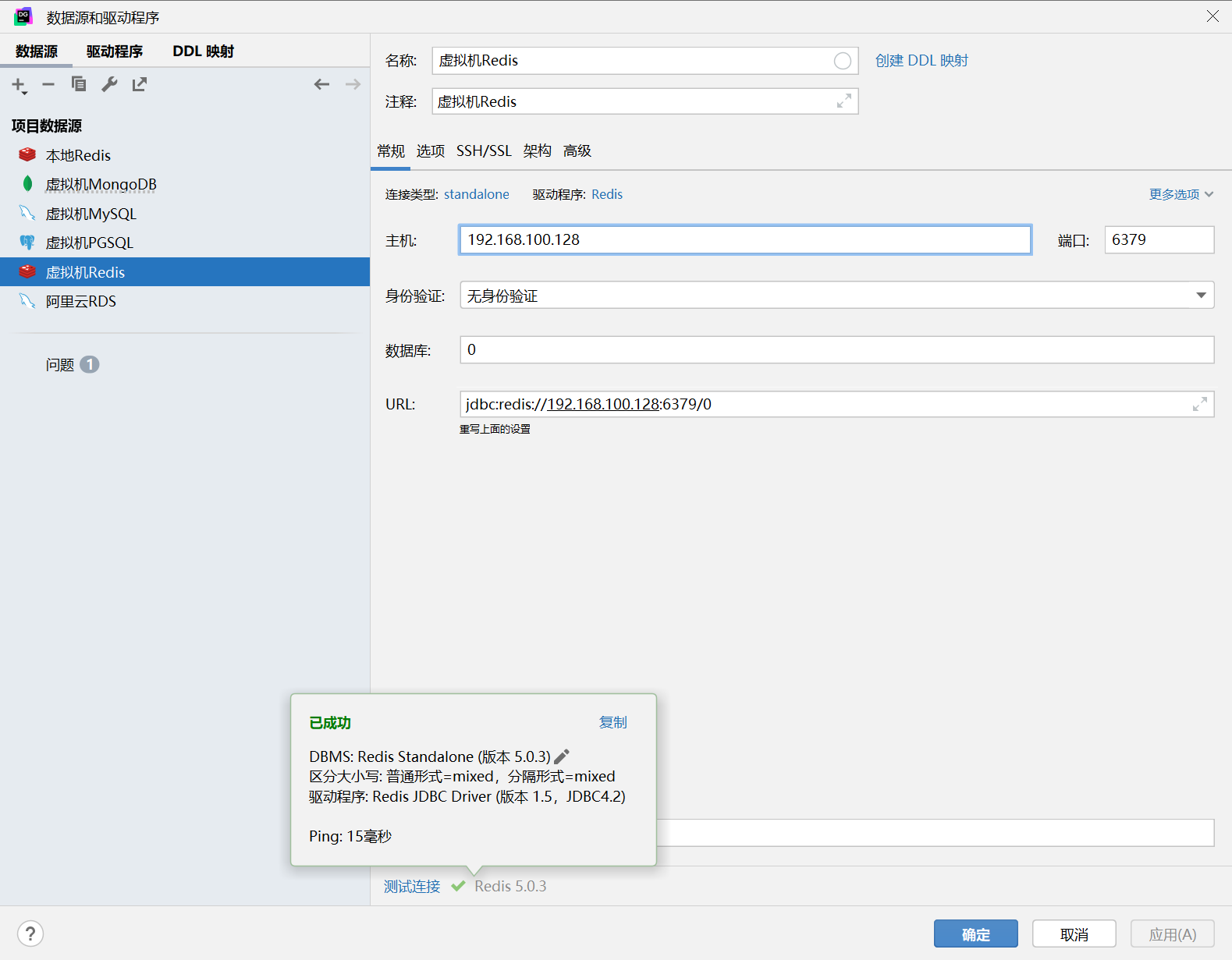
宿主机测试成功
4.6 安装NGINX
sudo yum -y install nginx;修改配置文件
sudo vim /etc/nginx/nginx.conf;重启NGINX,开机自启动NGINX
sudo systemctl restart nginx;
sudo systemctl enable nginx;
防火墙放开80端口
sudo firewall-cmd --permanent --zone=public --add-port=80/tcp;
sudo firewall-cmd --reload;
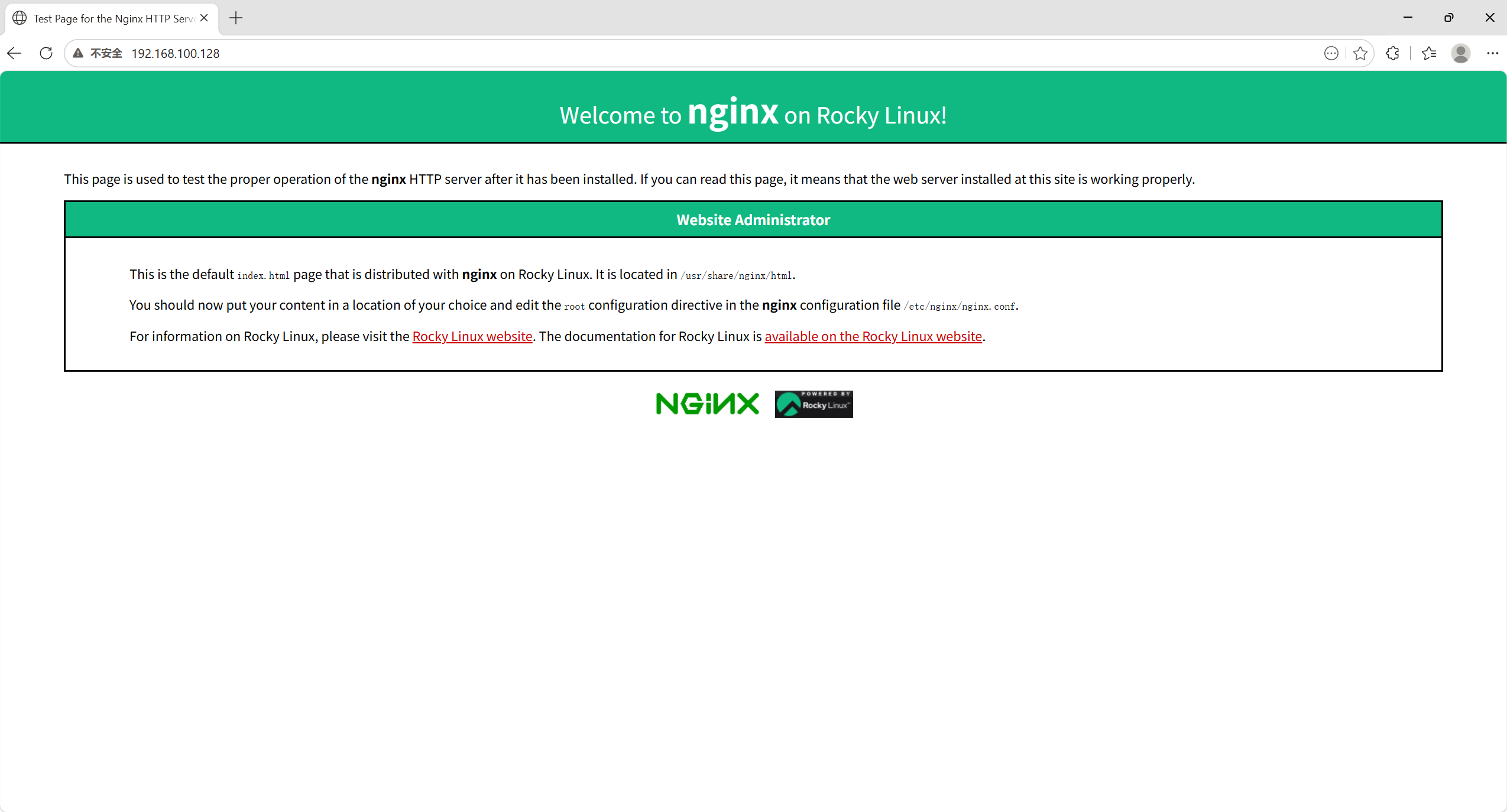
宿主机测试成功
4.7 安装MongoDB
4.7.1 安装MongoDB 7
导入公钥
sudo rpm --import https://www.mongodb.org/static/pgp/server-7.0.asc;创建 MongoDB 的软件源
sudo tee /etc/yum.repos.d/mongodb-org-7.0.repo << EOF
[mongodb-org-7.0]
name=MongoDB Repository
baseurl=https://repo.mongodb.org/yum/redhat/8/mongodb-org/7.0/x86_64/
gpgcheck=1
enabled=1
gpgkey=https://pgp.mongodb.com/server-7.0.asc
更新软件源,安装
sudo yum makecache;
sudo yum install -y mongodb-org;
启动MongoDB,开机自启动MongoDB
sudo systemctl start mongod;
sudo systemctl enable mongod;
进入MongoDB命令行,开始创建用户
mongosh切换数据集
use admin创建用户
db.createUser({
	user:"user",
    pwd:"user",
    roles:["root"]
})
退出命令行
exit修改配置文件,允许远程访问,bindIp改成0.0.0.0
sudo vim /etc/mongod.conf
sudo systemctl restart mongod;防火墙放开27017端口
sudo firewall-cmd --permanent --zone=public --add-port=27017/tcp;
sudo firewall-cmd --reload;
宿主机测试成功
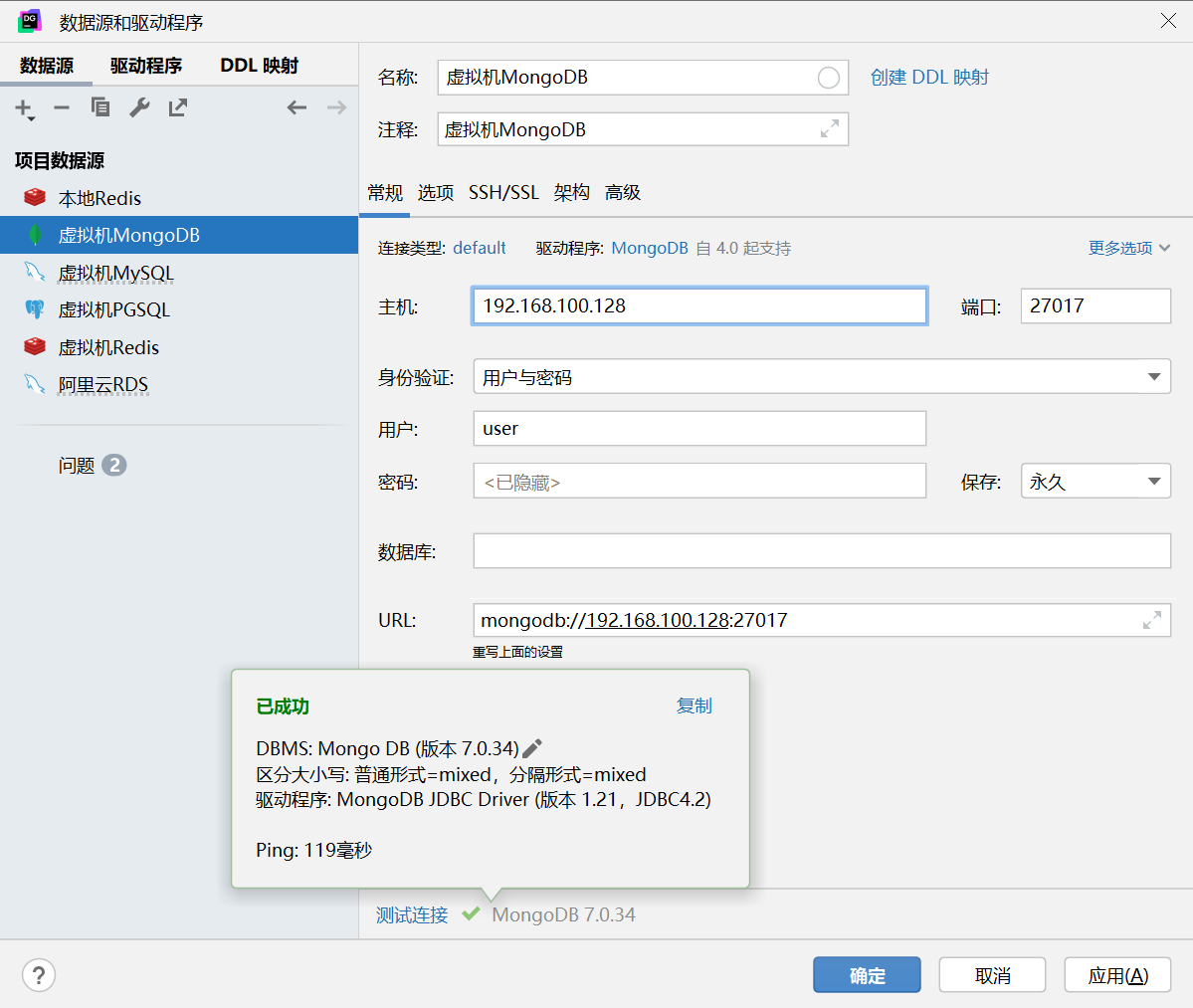
4.7.2 安装MongoDB 8
导入公钥
sudo rpm --import https://www.mongodb.org/static/pgp/server-8.0.asc;创建 MongoDB 的软件源
sudo tee /etc/yum.repos.d/mongodb-org-8.0.repo << EOF
[mongodb-org-8.0]
name=MongoDB Repository
baseurl=https://repo.mongodb.org/yum/redhat/8/mongodb-org/8.0/x86_64/
gpgcheck=1
enabled=1
gpgkey=https://pgp.mongodb.com/server-8.0.asc
其他和上述安装MongoDB 7相同
宿主机测试成功
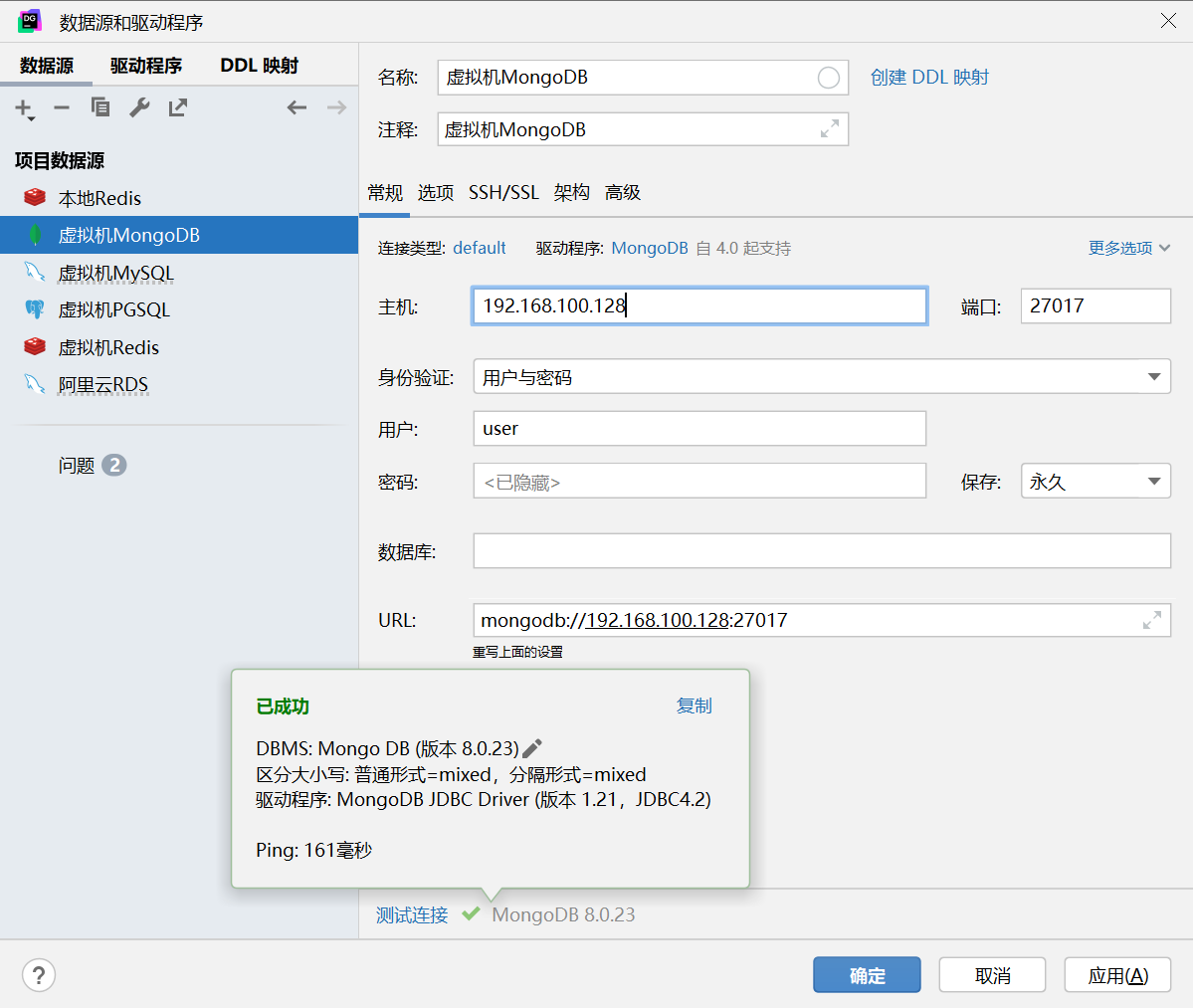
4.8 安装Python3
安装Python3和pip3
sudo yum install -y python3;
sudo yum install -y python3-pip;
加快速度可以换源
pip3 config set global.index-url https://mirrors.aliyun.com/pypi/simple/升级
sudo -H pip3 install -U pip;打开python命令行
python3;查看pip版本
pip3 -V;5 数据库安装篇
5.1 安装MySQL
5.1.1 安装MySQL 5.7
安装依赖
sudo yum -y install libncurses*
sudo dnf install epel-release -y
sudo dnf install ncurses-compat-libs -y
sudo dnf install libxcrypt-compat -y
官网下载页面
https://downloads.mysql.com/archives/community/
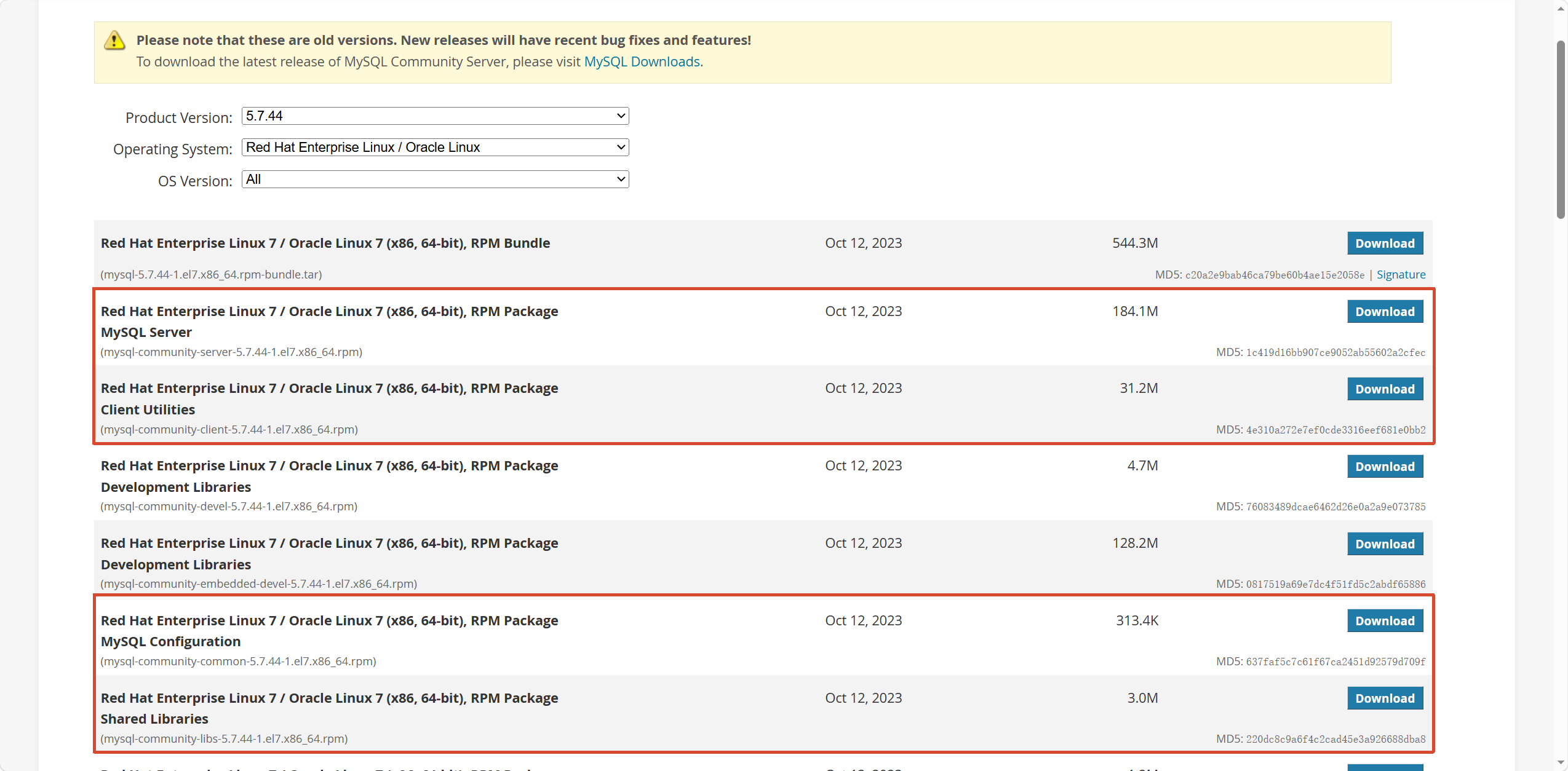
解压, 放入目录, cd目录,执行
sudo rpm -ivh mysql-community-common-5.7.44-1.el7.x86_64.rpm;
sudo rpm -ivh mysql-community-libs-5.7.44-1.el7.x86_64.rpm;
sudo rpm -ivh mysql-community-client-5.7.44-1.el7.x86_64.rpm;
sudo rpm -ivh mysql-community-server-5.7.44-1.el7.x86_64.rpm;
启动MySQL
sudo systemctl start mysqld设置开机启动
sudo systemctl enable mysqld
sudo systemctl daemon-reload
查询 root 密码,登录到 mysql
sudo grep "password" /var/log/mysqld.logrootalocalhost:后面,就是root密码,因为是随机的,每次安装都不一样

登录
sudo mysql -uroot -p修改root密码
ALTER USER 'root'@'localhost' IDENTIFIED BY '你自己设定的密码';建议设置符合复杂度等级的密码,如果想设置成类似root的简单密码
(实际生产中千万不要这么用,非常危险,仅用来测试通信情况)
降低密码规则级别
set global validate_password_policy=LOW;降低密码长度
set global validate_password_length=1;修改root登录密码为root
ALTER USER 'root'@'localhost' IDENTIFIED BY 'root';允许root用户外部访问MySQL
(实际生产中千万不要允许root远程和用户名密码同名,非常危险,仅用来测试通信情况)
grant all privileges on *.* to 'root'@'%' identified by 'root' with grant option;刷新,退出
flush privileges;
quit;
防火墙放开3306端口
sudo firewall-cmd --permanent --zone=public --add-port=3306/tcp;
sudo firewall-cmd --reload;
宿主机测试成功
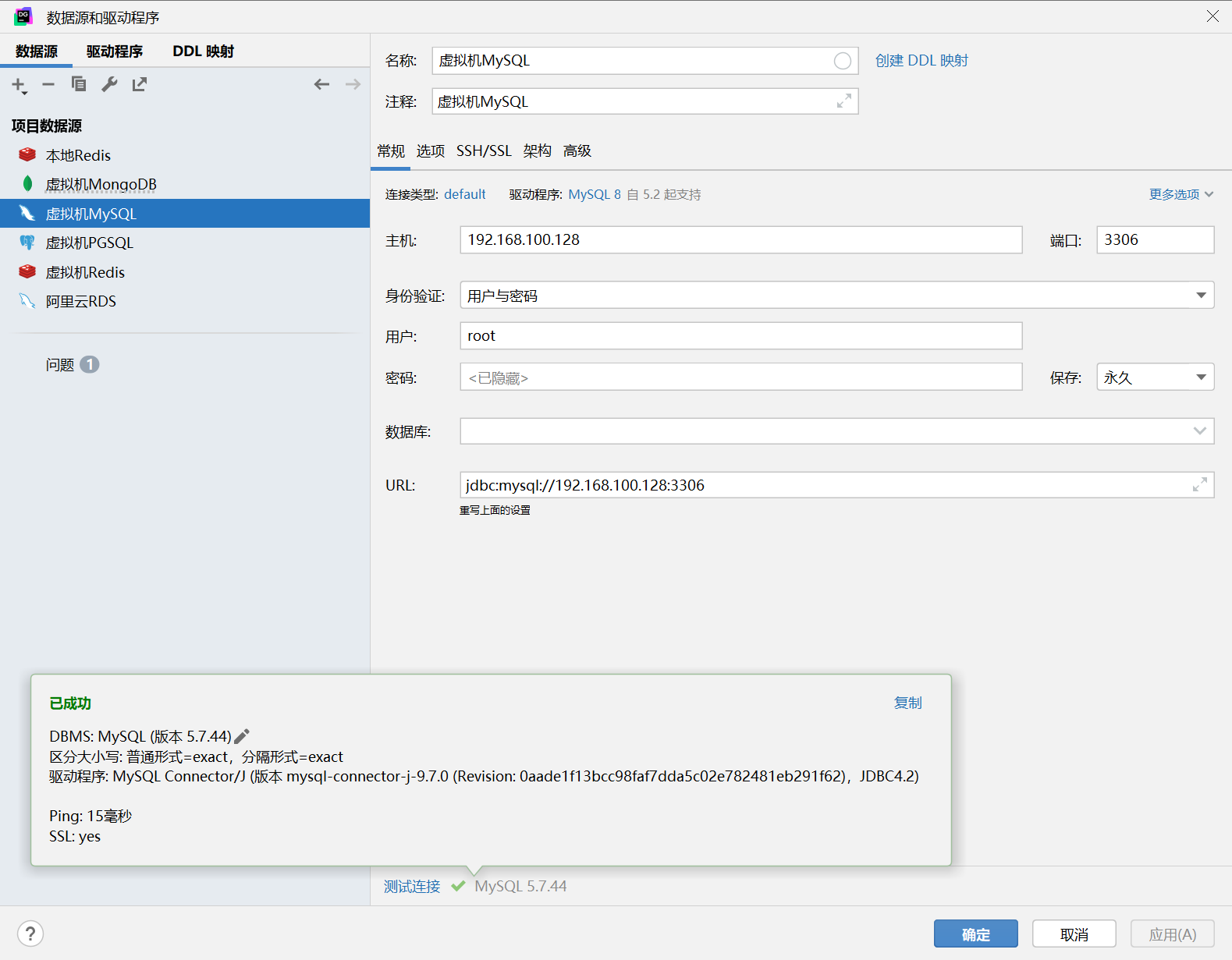
5.1.2 安装MySQL 8.0
sudo yum install -y mysql-server;启动MySQL
sudo systemctl start mysqld;设置开机启动
sudo systemctl enable mysqld;
sudo systemctl daemon-reload;
登录,8.0无密码
sudo mysql -uroot -p创建root
CREATE USER 'root'@'%' IDENTIFIED BY '你的密码';建议设置符合复杂度等级的密码,如果想设置成类似root的简单密码
(实际生产中千万不要这么用,非常危险,仅用来测试通信情况)
CREATE USER 'root'@'%' IDENTIFIED BY 'root';允许root用户外部访问MySQL
(实际生产中千万不要允许root远程和用户名密码同名,非常危险,仅用来测试通信情况)
GRANT ALL PRIVILEGES ON *.* TO 'root'@'%' WITH GRANT OPTION;刷新,退出
flush privileges;
quit;
防火墙放开3306端口
sudo firewall-cmd --permanent --zone=public --add-port=3306/tcp;
sudo firewall-cmd --reload;
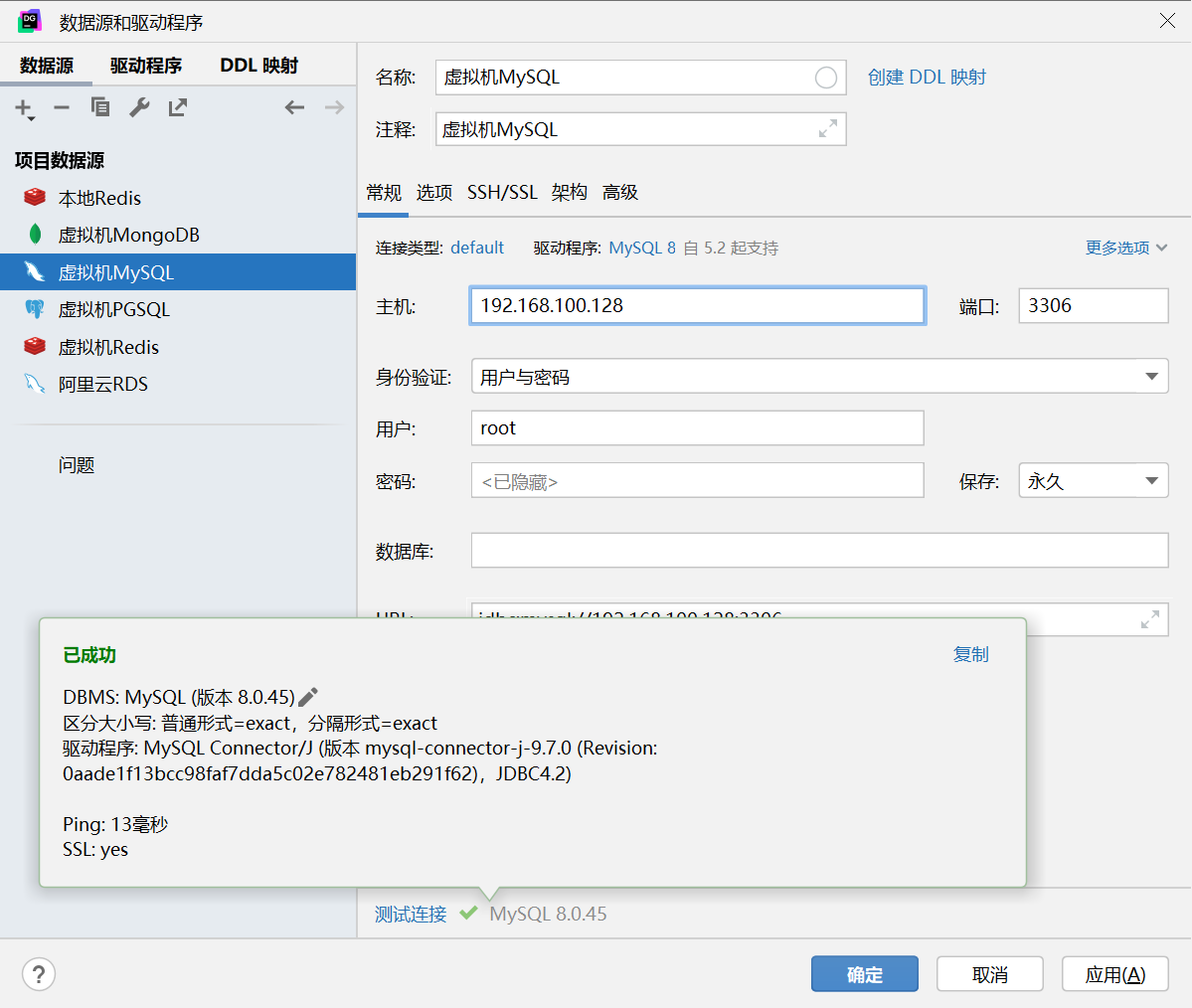
宿主机测试成功
5.2 安装PostgreSQL
5.2.1 安装PostgreSQL-15
配置PostgreSQL的yum源
sudo dnf install -y https://download.postgresql.org/pub/repos/yum/reporpms/EL-8-x86_64/pgdg-redhat-repo-latest.noarch.rpm;禁用源,也许会报错,不用介意,往下执行
sudo dnf -qy module disable postgresql;安装
sudo dnf install -y postgresql15-server初始化数据库
sudo /usr/pgsql-15/bin/postgresql-15-setup initdb;设置开机自启动PostgreSQL,启动服务
sudo systemctl enable postgresql-15;
sudo systemctl start postgresql-15;
修改postgres用户密码
sudo -u postgres psql;进入后执行SQL,将postgres用户的密码改成你想要的密码,我这里是postgres
(实际生产中千万不要用户名密码同名,非常危险,仅用来测试通信情况)
ALTER USER postgres WITH PASSWORD 'postgres';退出
exit;修改配置文件,允许远程访问
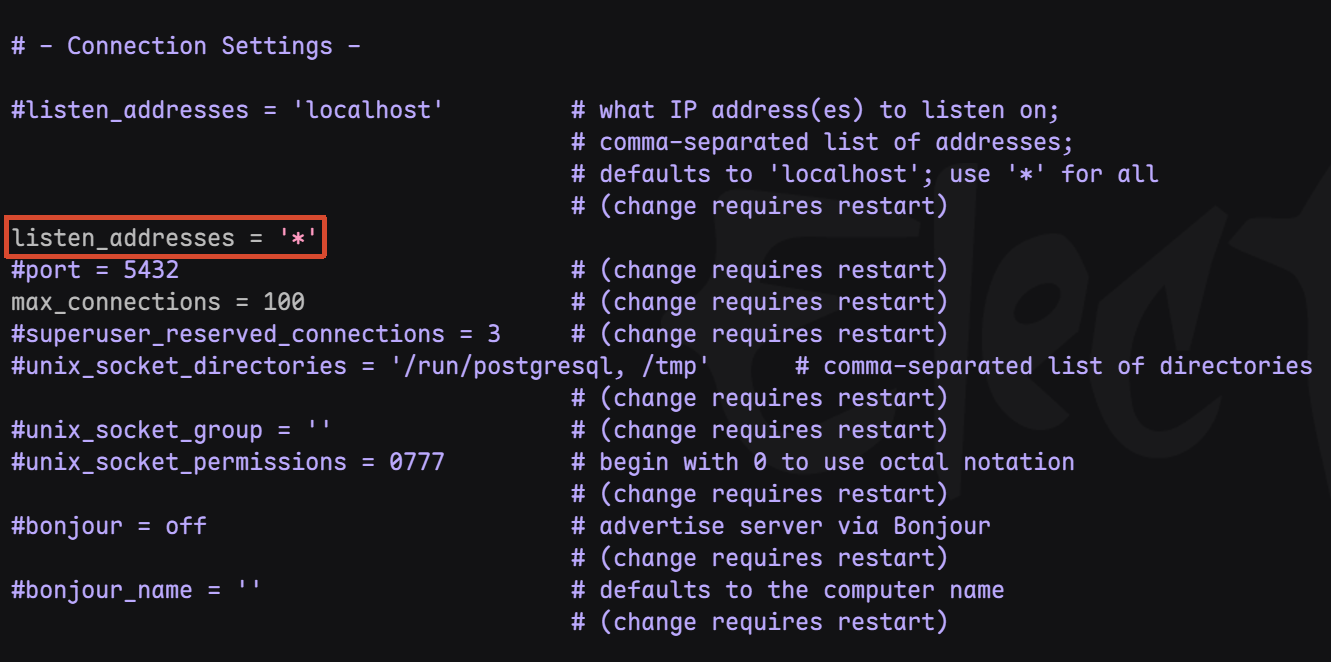
sudo vim /var/lib/pgsql/15/data/postgresql.conf;在port = 5432 前加上一行 listen_addresses = '*'
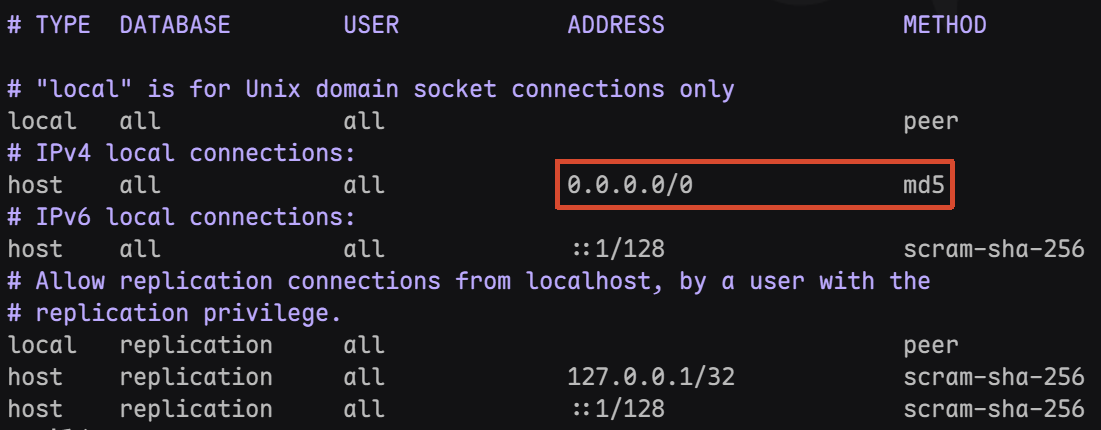
sudo vim /var/lib/pgsql/15/data/pg_hba.conf;ipv4认证,地址改为0.0.0.0/0,METHOD改为md5,重启postgresql
sudo systemctl restart postgresql-15;防火墙放开5432端口
sudo firewall-cmd --permanent --zone=public --add-port=5432/tcp;
sudo firewall-cmd --reload;
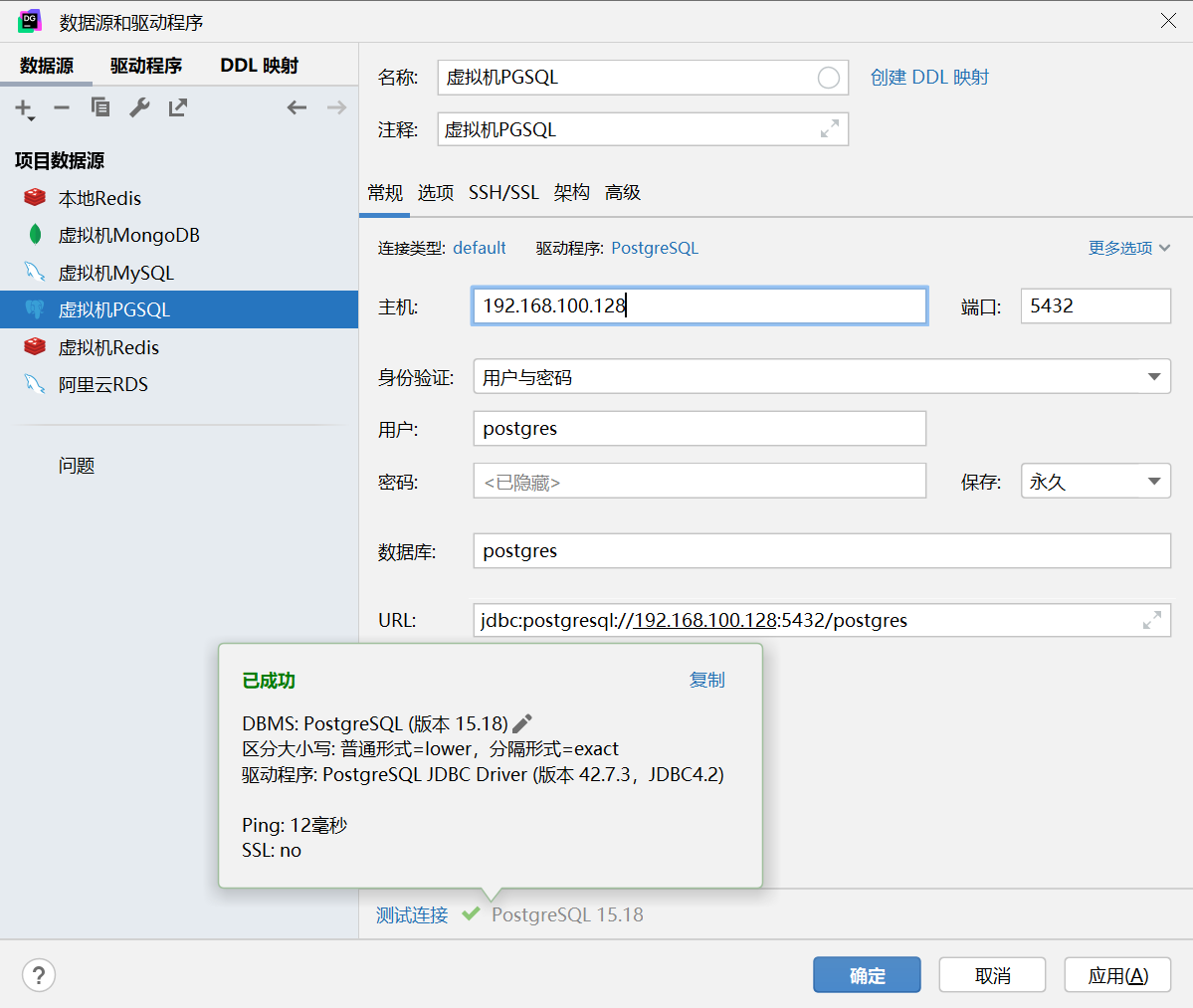
宿主机测试成功
5.2.2 安装PostgreSQL-17
整体和PostgreSQL-15差不多,区别语句如下
安装
sudo dnf install -y postgresql17-server;初始化数据库
sudo /usr/pgsql-17/bin/postgresql-17-setup initdb;设置开机自启动PostgreSQL,启动服务
sudo systemctl enable postgresql-17;
sudo systemctl start postgresql-17;
修改配置文件
sudo vim /var/lib/pgsql/17/data/postgresql.conf;sudo vim /var/lib/pgsql/17/data/pg_hba.conf;sudo systemctl restart postgresql-17;5.2.3 安装PostgreSQL-18
整体和PostgreSQL-15差不多,区别语句如下
安装
sudo dnf install -y postgresql18-server;初始化数据库
sudo /usr/pgsql-18/bin/postgresql-18-setup initdb;设置开机自启动PostgreSQL,启动服务
sudo systemctl enable postgresql-18;
sudo systemctl start postgresql-18;
修改配置文件
sudo vim /var/lib/pgsql/18/data/postgresql.conf;sudo vim /var/lib/pgsql/18/data/pg_hba.conf;sudo systemctl restart postgresql-18;6 压缩软件安装篇
6.1 安装7zip
安装EPEL仓库
sudo dnf install -y epel-release;安装软件
sudo yum install -y p7zip p7zip-plugins;6.2 安装zip
其实Rocky Linux 8.x已经自带了zip,如果想安装,执行
sudo yum install -y zip unzip;7 浏览器安装篇
7.1 安装Edge浏览器
官网下载Linux版本的软件:
https://www.microsoft.com/zh-cn/edge/download
历史版本见
https://packages.microsoft.com/yumrepos/edge/Packages/m/
Rocky Linux的软件包格式为rpm。获取最新rpm包,然后传入虚拟机,或者使用wget
安装依赖
sudo yum install -y libappindicator-gtk3 liberation-fonts libatomic vulkan;导入公钥
sudo rpm --import https://packages.microsoft.com/keys/microsoft.asc安装
sudo rpm -ivh microsoft-edge-stable-145.0.3800.97-1.x86_64.rpm;7.2 安装Chrome
官网下载Linux版本的软件:
https://www.google.cn/chrome/index.html
历史版本见
https://mirrors.aliyun.com/google-chrome/google-chrome/
Rocky Linux的软件包格式为rpm。获取最新rpm包,然后传入虚拟机,或者使用wget
安装依赖
sudo yum install -y libappindicator-gtk3 liberation-fonts libatomic vulkan;导入公钥
sudo rpm --import https://dl.google.com/linux/linux_signing_key.pub;安装
sudo rpm -ivh google-chrome-stable-145.0.7632.75-1.x86_64.rpm;8. 开发辅助工具安装篇
8.1 安装Another Redis Desktop Manager
一个开源的Redis可视化工具。GitHub上下载发行版
https://github.com/qishibo/AnotherRedisDesktopManager/releases
Linux的软件包格式为AppImage。获取最新AppImage包,然后传入虚拟机,或者使用wget
安装
sudo chmod u+x Another-Redis-Desktop-Manager-linux-1.7.1-x86_64.AppImage;执行,一定要加--no-sandbox
./Another-Redis-Desktop-Manager-linux-1.7.1-x86_64.AppImage --no-sandbox如果要添加到桌面或者启动栏,按以下步骤
把appimage解压
./Another-Redis-Desktop-Manager-linux-1.7.1-x86_64.AppImage --appimage-extract进入目录,找到desktop文件,编辑,把Exec后改成Appimage的地址,图片地址改成解压后的图标地址
cd squashfs-root
vim another-redis-desktop-manager.desktop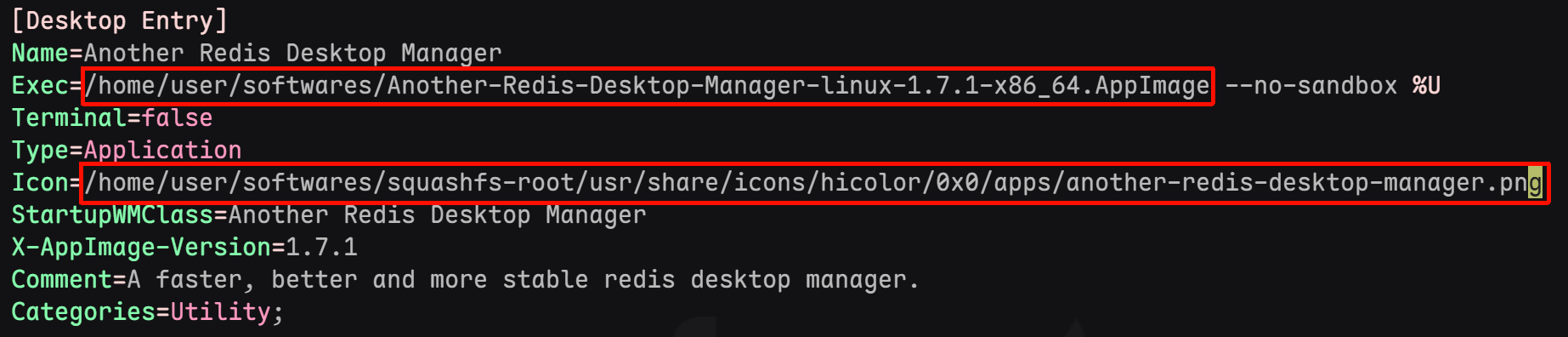
复制到桌面,允许运行
cp another-redis-desktop-manager.desktop ~/桌面/another-redis-desktop-manager.desktop;复制到菜单
sudo cp another-redis-desktop-manager.desktop /usr/share/applications/AnotherRedisDesktop.desktop;8.2 安装SSH工具electerm
官网或者GitHub下载Linux版本的软件:
https://electerm.github.io/electerm/
https://github.com/electerm/electerm/releases
Rocky Linux的软件包格式为rpm。获取最新rpm包,然后传入虚拟机,或者使用wget
安装依赖
sudo yum install -y libXScrnSaver;安装
sudo rpm -ivh electerm-2.13.6-linux-x86_64.rpm;8.3 安装FTP/SFTP工具FileZilla
启用EPEL仓库,安装
sudo dnf install -y epel-release;
sudo yum -y install filezilla;
8.4 安装VS Code
官网下载Linux版本的软件:
https://code.visualstudio.com/updates/
Rocky Linux的软件包格式为rpm。获取最新rpm包,然后传入虚拟机,或者使用wget
安装
sudo rpm -ivh code-1.111.0-1772846667.el8.x86_64.rpm;9 办公软件安装篇
9.1 安装百度网盘
官网下载Linux版本的软件:
https://pan.baidu.com/download
Rocky Linux的软件包格式为rpm。获取最新rpm包,然后传入虚拟机
# 安装依赖
sudo yum -y install libXScrnSaver;
# 安装网盘
sudo rpm -ivh baidunetdisk_4.17.8_x86_64.rpm;
如果打不开,需要将缺失so文件放到/opt/baidunetdisk下面
缺失so文件这里给一个网盘地址
https://pan.baidu.com/s/1OUvOaDhPkZMuHe7TwUMCoA?pwd=tw9m
sudo mv ./so/* /opt/baidunetdisk/9.2 安装WPS
官网下载Linux版本的软件:
Rocky Linux的软件包格式为rpm。安装:
# 安装依赖
sudo yum -y install mesa-libGLU;
sudo rpm -ivh wps-office-12.1.2.24722.AK.preread.sw-1-612409.x86_64.rpm;
9.3 安装微信
官网下载Linux版本的软件:
Rocky Linux的软件包格式为rpm。安装:
# 安装依赖
sudo yum install -y libatomic xcb-util-wm xcb-util-image xcb-util-renderutil xcb-util-keysyms google-noto-sans-cjk-fonts
sudo rpm -ivh WeChatLinux_x86_64.rpm
9.4 安装QQ
官网下载Linux版本的软件:
https://im.qq.com/linuxqq/index.shtml
Rocky Linux的软件包格式为rpm。获取最新rpm包,然后传入虚拟机,或者使用wget
安装
# 安装依赖
sudo yum -y install libXScrnSaver;
sudo rpm -ivh QQ_3.2.25_260205_x86_64_01.rpm;
9.5 安装钉钉
官方不支持RedHat系,无解。
9.6 安装PDF阅读器Okular
其实目前主流浏览器都支持查看PDF,包括Chrome,Edge,Firefox
sudo dnf install epel-release -y
sudo dnf --enablerepo=crb install aspell -y;
sudo yum install -y okular;
10 影音软件安装篇
10.0 安装附加源
10.0.1 安装EPEL仓库
sudo dnf install epel-release -y
sudo dnf config-manager --set-enabled powertools
sudo dnf update -y
10.0.2 安装RPM Fusion仓库
# 安装 RPM Fusion Free(免费开源软件)
sudo dnf install https://download1.rpmfusion.org/free/el/rpmfusion-free-release-8.noarch.rpm -y
# 安装 RPM Fusion Nonfree(闭源软件/驱动)
sudo dnf install https://download1.rpmfusion.org/nonfree/el/rpmfusion-nonfree-release-8.noarch.rpm -y
# 更新仓库缓存
sudo dnf update -y
10.0.3 安装snap依赖
sudo yum install -y epel-release;
sudo yum install -y snapd;
sudo systemctl enable --now snapd.socket;
sudo ln -s /var/lib/snapd/snap /snap;
10.1 安装视频/音频播放器
10.1.1 SMPlayer
首先要安装EPEL和RPM Fusion仓库
安装软件
sudo dnf install smplayer smplayer-themes -y;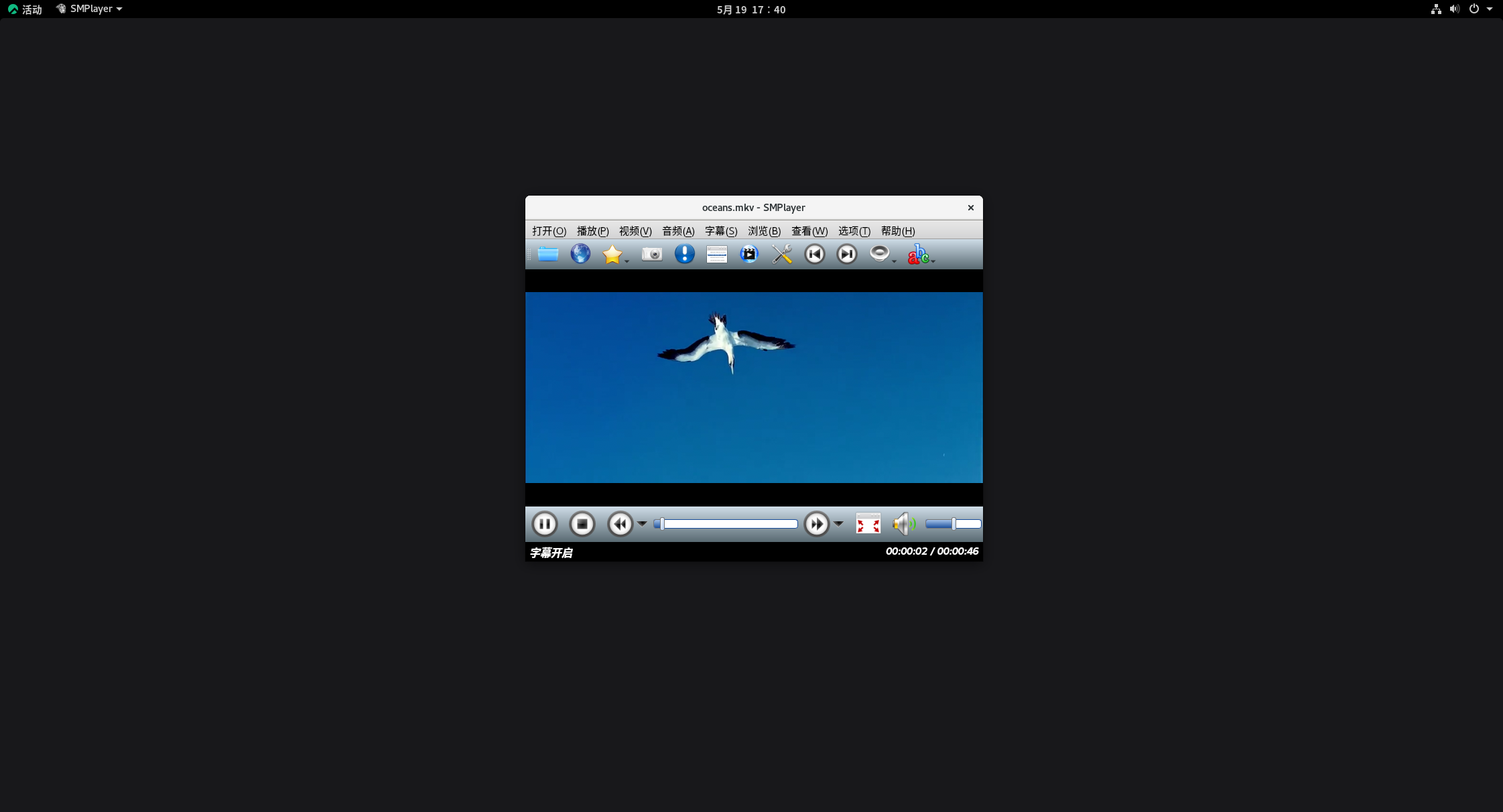
10.1.2 VLC
首先要安装EPEL和RPM Fusion仓库
安装软件
sudo yum -y install vlc;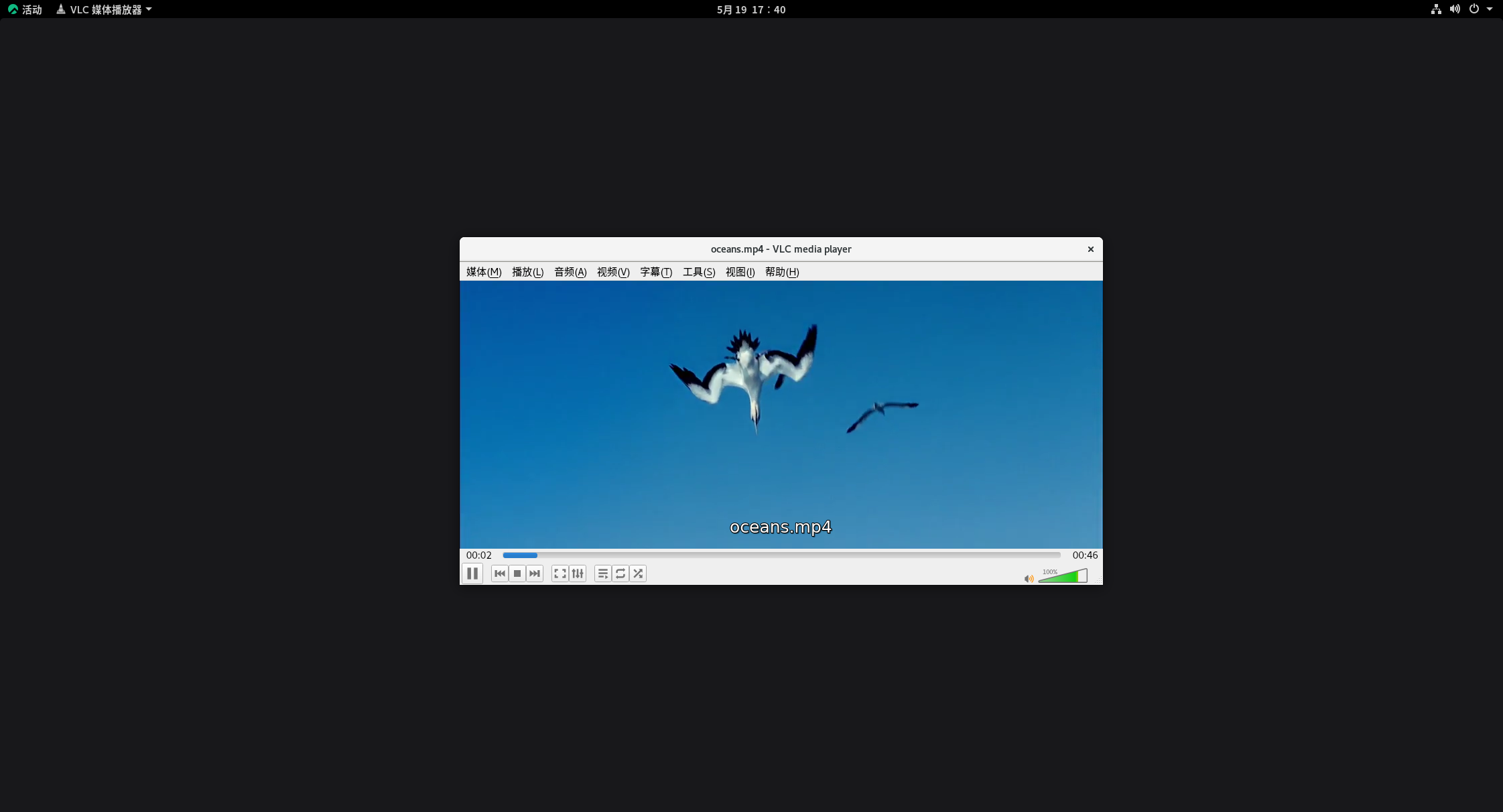
10.2 安装网络音乐播放器
10.2.1 QQ音乐
官网下载QQ音乐AppImage版本
ttps://y.qq.com/download/download.html
安装
sudo chmod u+x qqmusic-1.1.8.AppImage;执行,一定要加--no-sandbox
./qqmusic-1.1.8.AppImage --no-sandbox如果要添加到桌面或者启动栏,按以下步骤
把appimage解压
./qqmusic-1.1.8.AppImage --appimage-extract进入目录,找到desktop文件,编辑,把Exec后改成Appimage的地址,图片地址改成解压后的图标地址
cd squashfs-root
vim qqmusic.desktop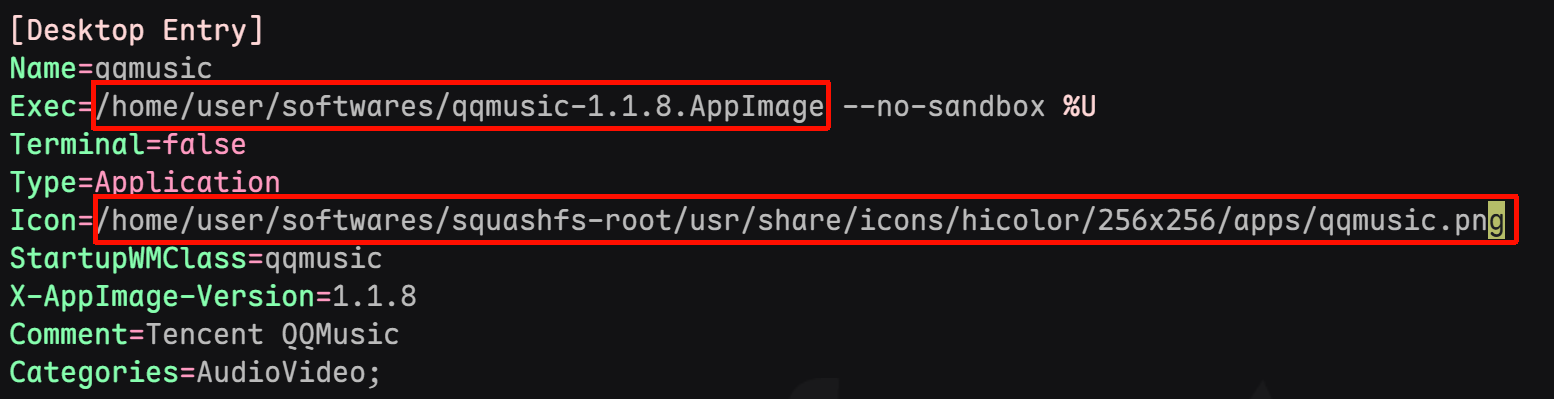
复制到桌面,允许运行
cp qqmusic.desktop ~/桌面/qqmusic.desktop;复制到菜单
sudo cp ~/桌面/qqmusic.desktop /usr/share/applications/qqmusic.desktop;10.3 安装图片软件
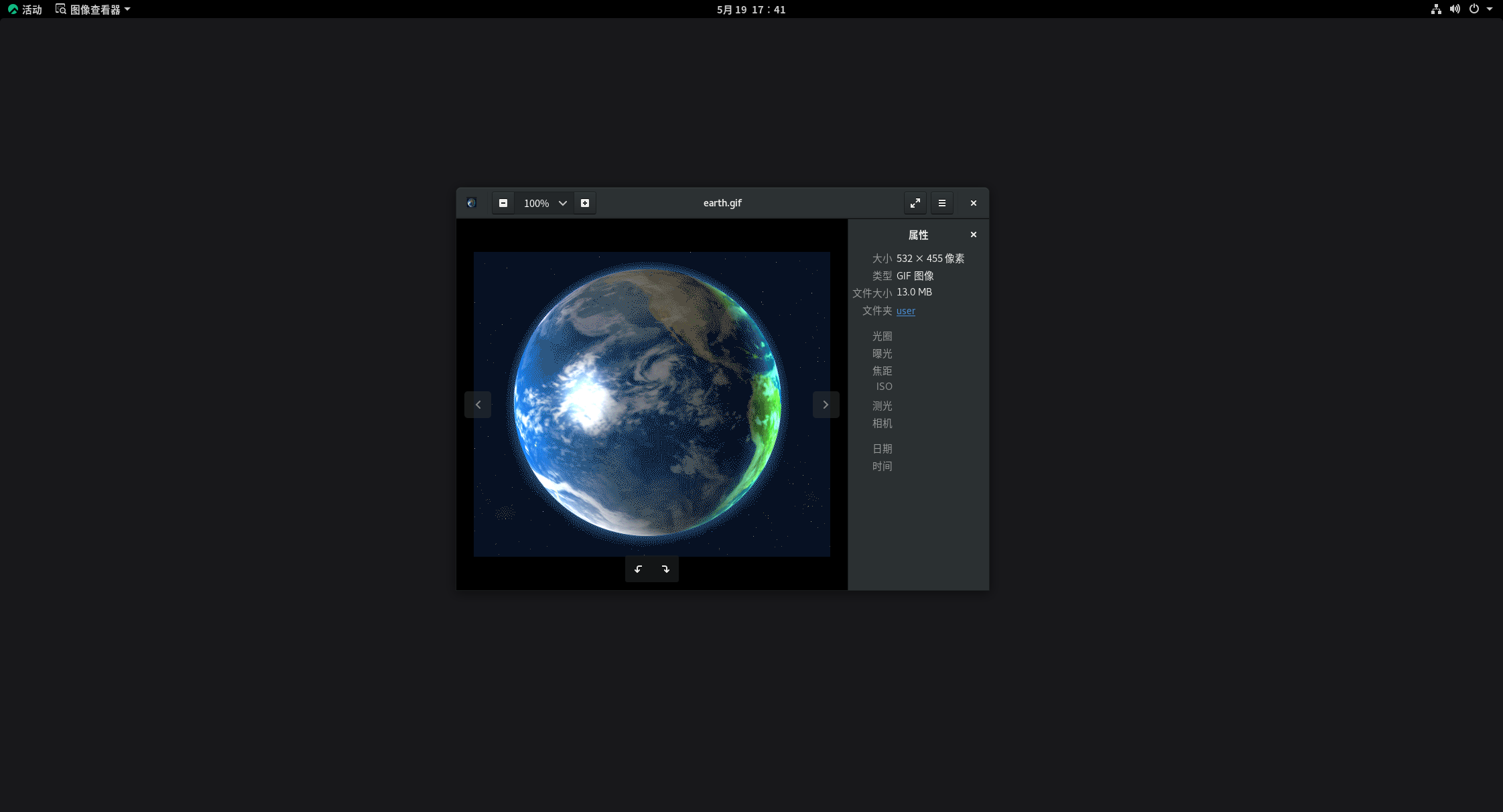
10.3.0 自带看图软件
10.3.1 Gwenview
sudo yum install -y gwenview;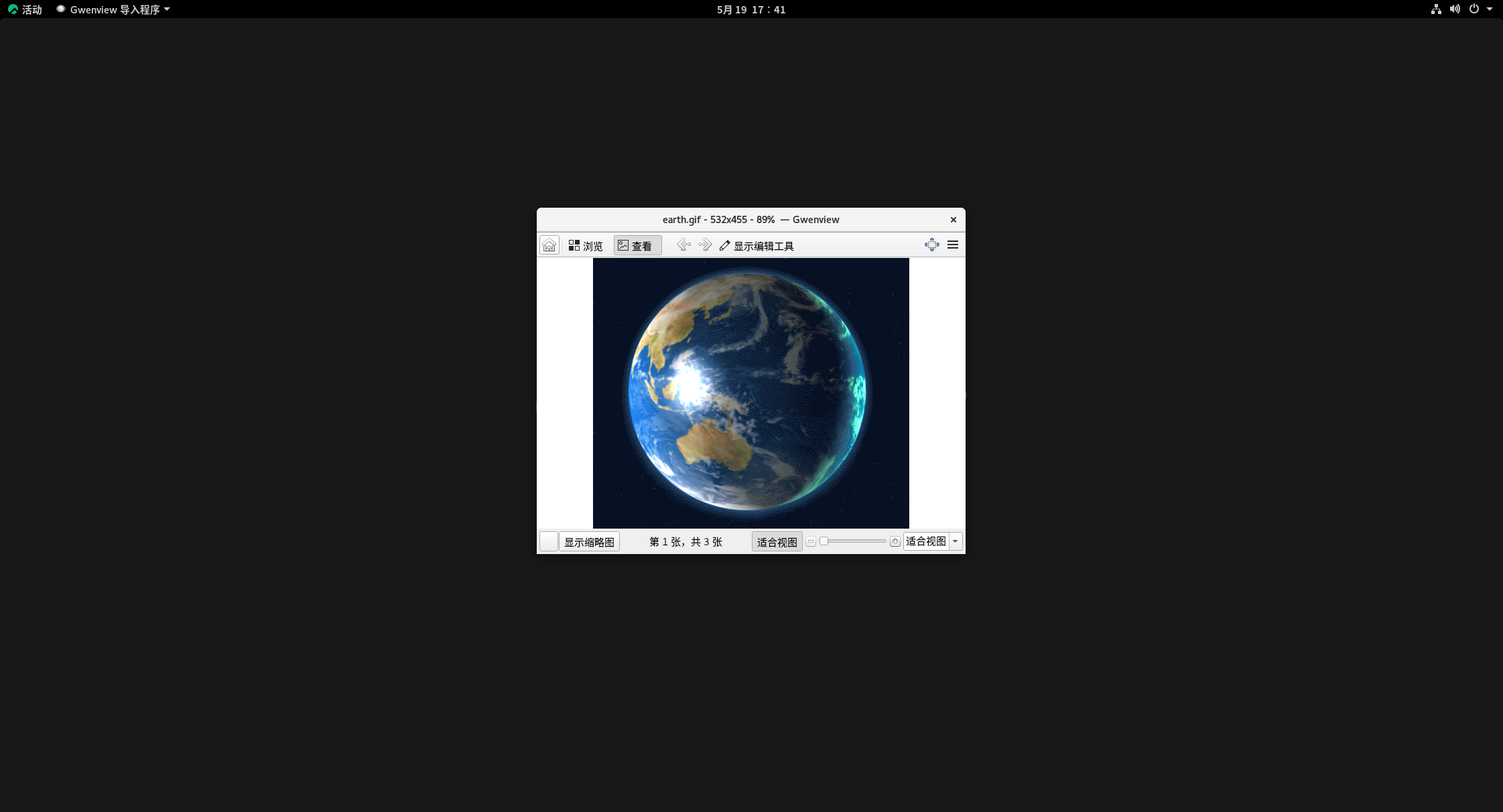
11 格式软件安装篇
11.1 安装mkvtoolnix
sudo rpm -Uhv https://mkvtoolnix.download/centosstream/bunkus-org-repo-2-4.noarch.rpm;
sudo dnf install -y mkvtoolnix mkvtoolnix-gui;
11.2 安装 ffmpeg
格式工厂的内核就是ffmpeg,本质格式工厂就是ffmpeg加了一个UI。
首先要安装EPEL和RPM Fusion仓库,然后安装软件
sudo dnf install ffmpeg -y;12 远程工具安装篇
12.1 安装桌面远程工具ToDesk
https://www.todesk.com/linux.html
Rocky Linux的软件包格式为rpm。获取最新rpm包,然后传入虚拟机
安装
sudo rpm -ivh todesk-v4.8.6.2-x86_64.rpm;
有“AI”的1024 = 2048,欢迎大家加入2048 AI社区
更多推荐

 15
15 0
0- 0


 已为社区贡献4条内容

所有评论(0)