simulink模型仿真信号记录及Simulation Data Inspector
【代码】simulink模型仿真信号记录
·
以下操作均在matlab2015中实现
1、信号记录
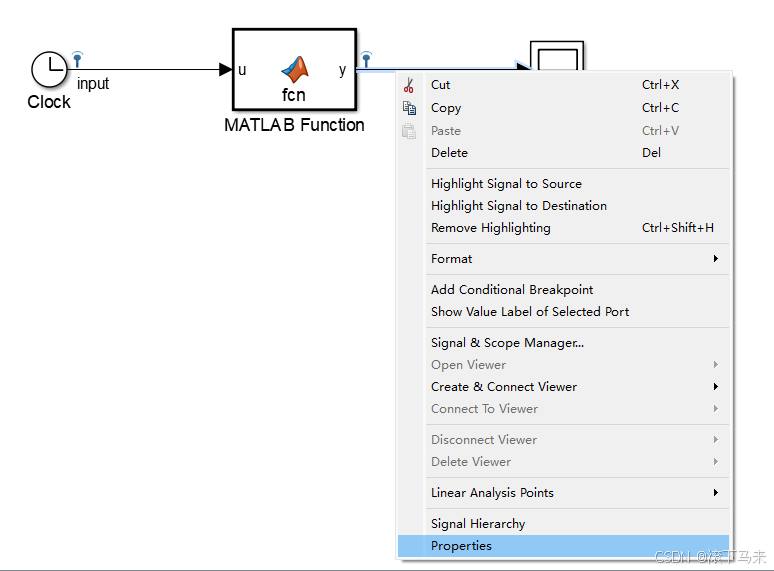
- 选中要记录的信号线,右键点击,单击Properties进入属性设置
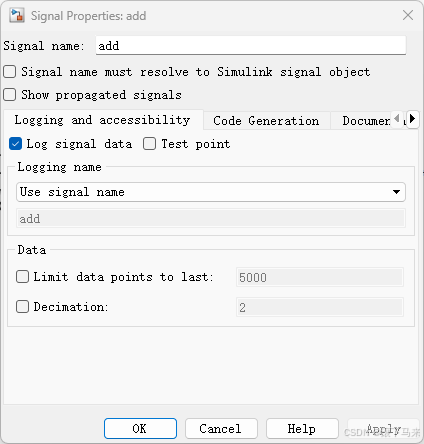
- 在此界面下勾选
 ,就可以记录数据了。
- 在运行完仿真之后,matlab的工作空间中会出现
 ,我们在命令框中输入该变量名称可以得知具体信息。变量名称可以在
 中修改,具体步骤如下图所示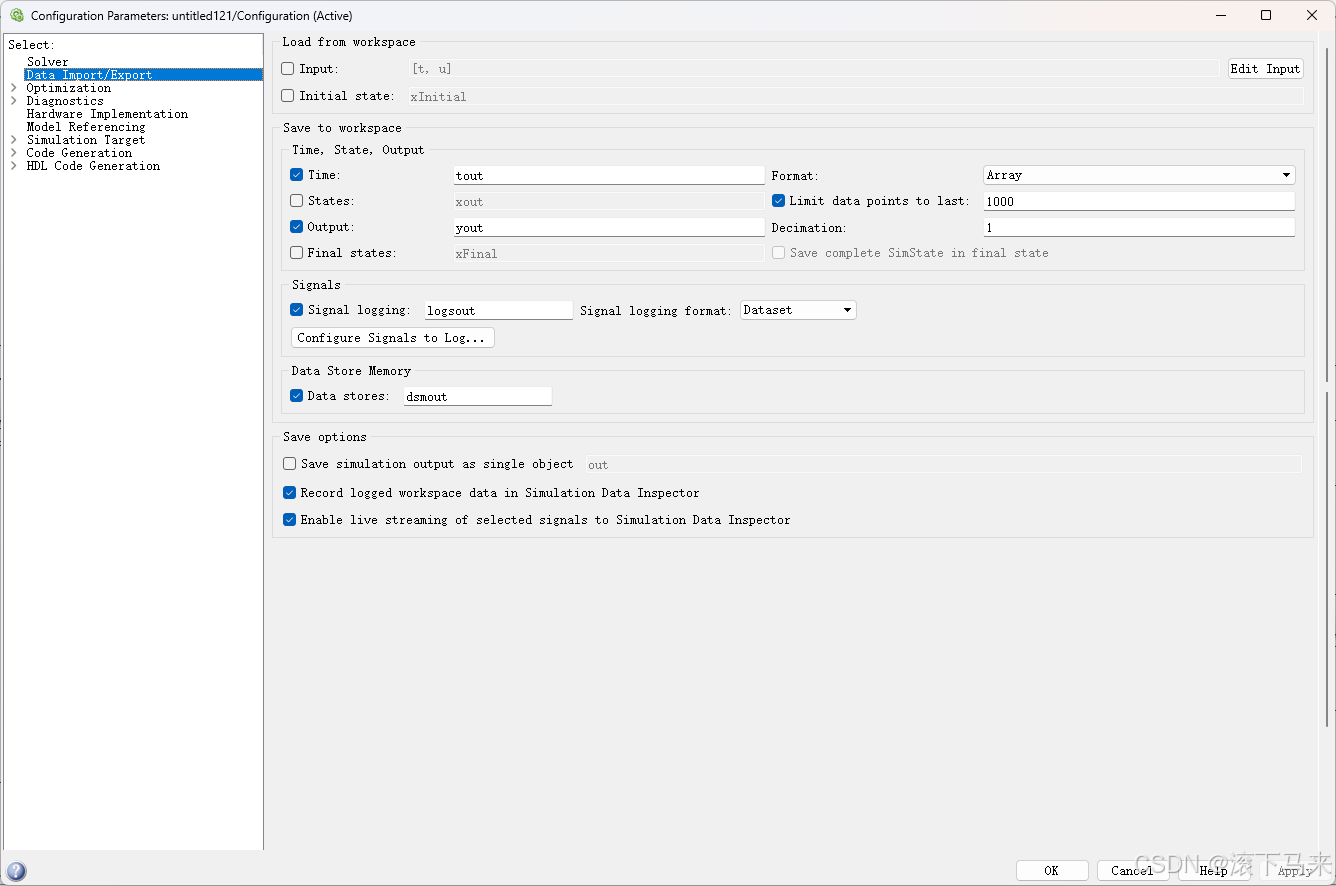
 在此就可以修改记录变量名称
-
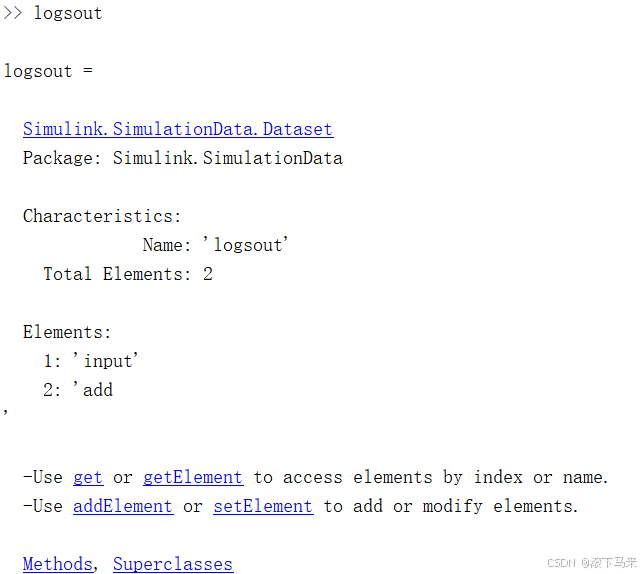
- 从中我们可以得知有两个元素,然后我们可以通过get或者getElement获取他们,get和getElement都可以,对应的序号和名字选其一即可
signal1 = logsout.getElement(1);
signal1 = logsout.getElement('input');
signal1 = logsout.get(2);
signal1 = logsout.get('add');
- 这样我们就把存取的信号给取出来了,然后可以通过下面这几行代码实现画图功能
plot(signal1.Values.Time,signal1.Values.Data)
xlabel('signal1.Values.Time');
ylabel('signal1.Values.Data');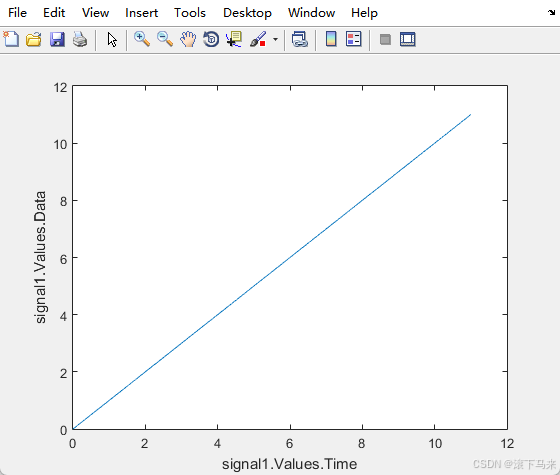
2、信号记录与Simulation Data Inspector联合使用
- 在菜单栏下方有一列图标,点击
 中的向下的箭头

- 得到 ,点击
 即可将信号显示到simulink数据监视器中,前提条件是你想要显示的信号已经完成了第一部分的信号记录
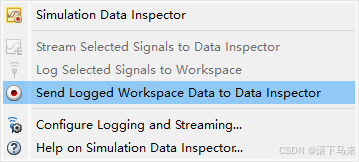
- 运行仿真模型,结束以后再次单击此图标,即可进入数据监视页面
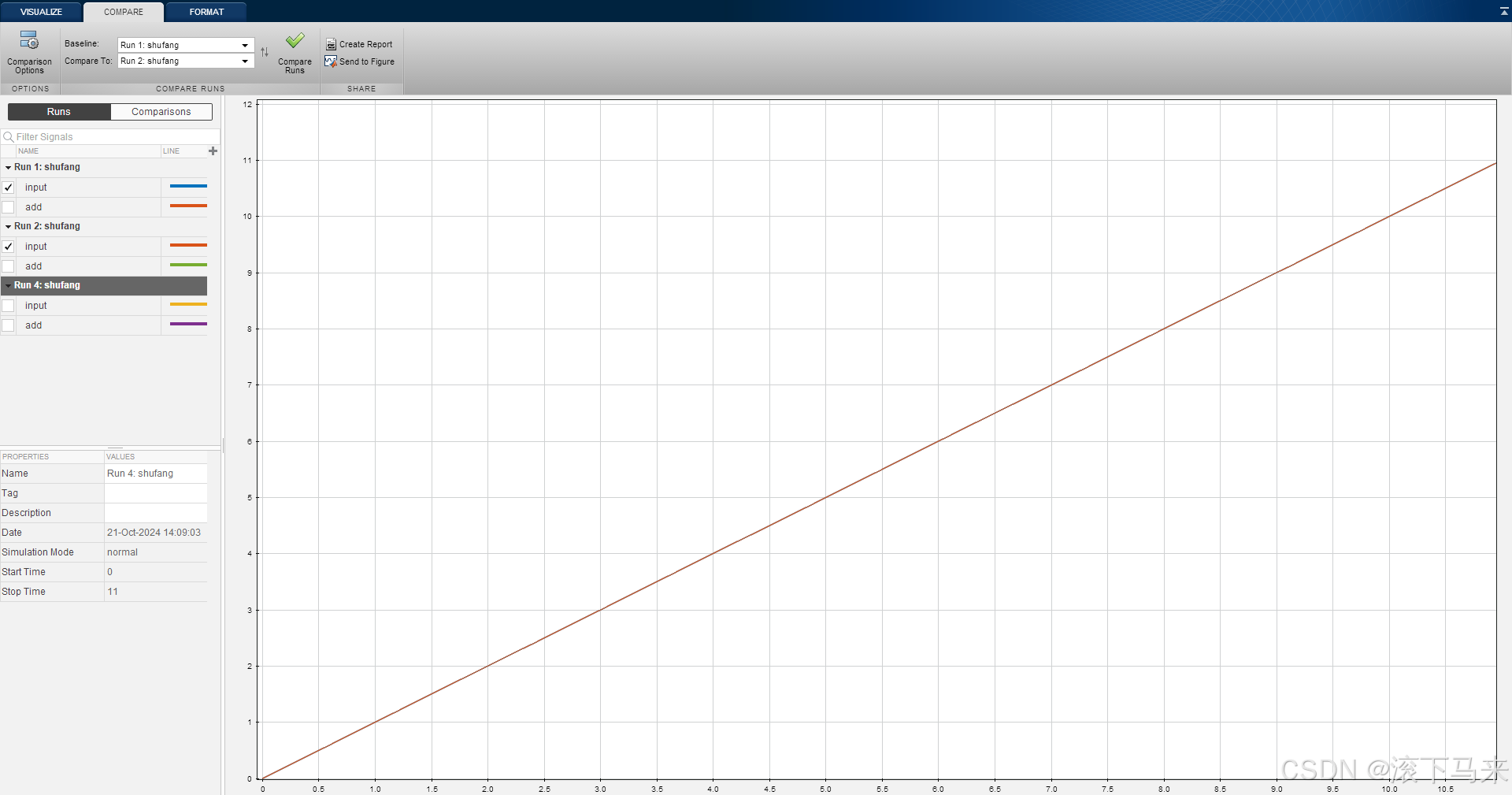
- 左侧显示的是你记录信号的基本属性,勾选哪个信号,就可以在右侧显示出来,可以同时勾选多个
- 这个监视器会记录多次仿真的数据,可以比较几次仿真实验的信号值,Run1就是第一次
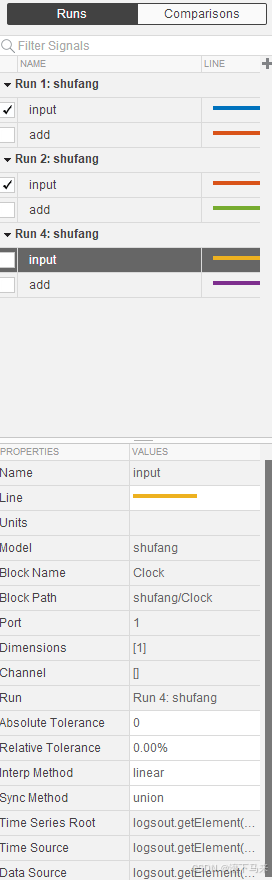
- 还可以对比不同试验相同信号的不同,要是两次信号有差异,就会在对应信号名称前面打叉叉,而且会计算数值差且取绝对值在图中显示出来,两个信号的显示颜色都可以在左下角的线条颜色处修改
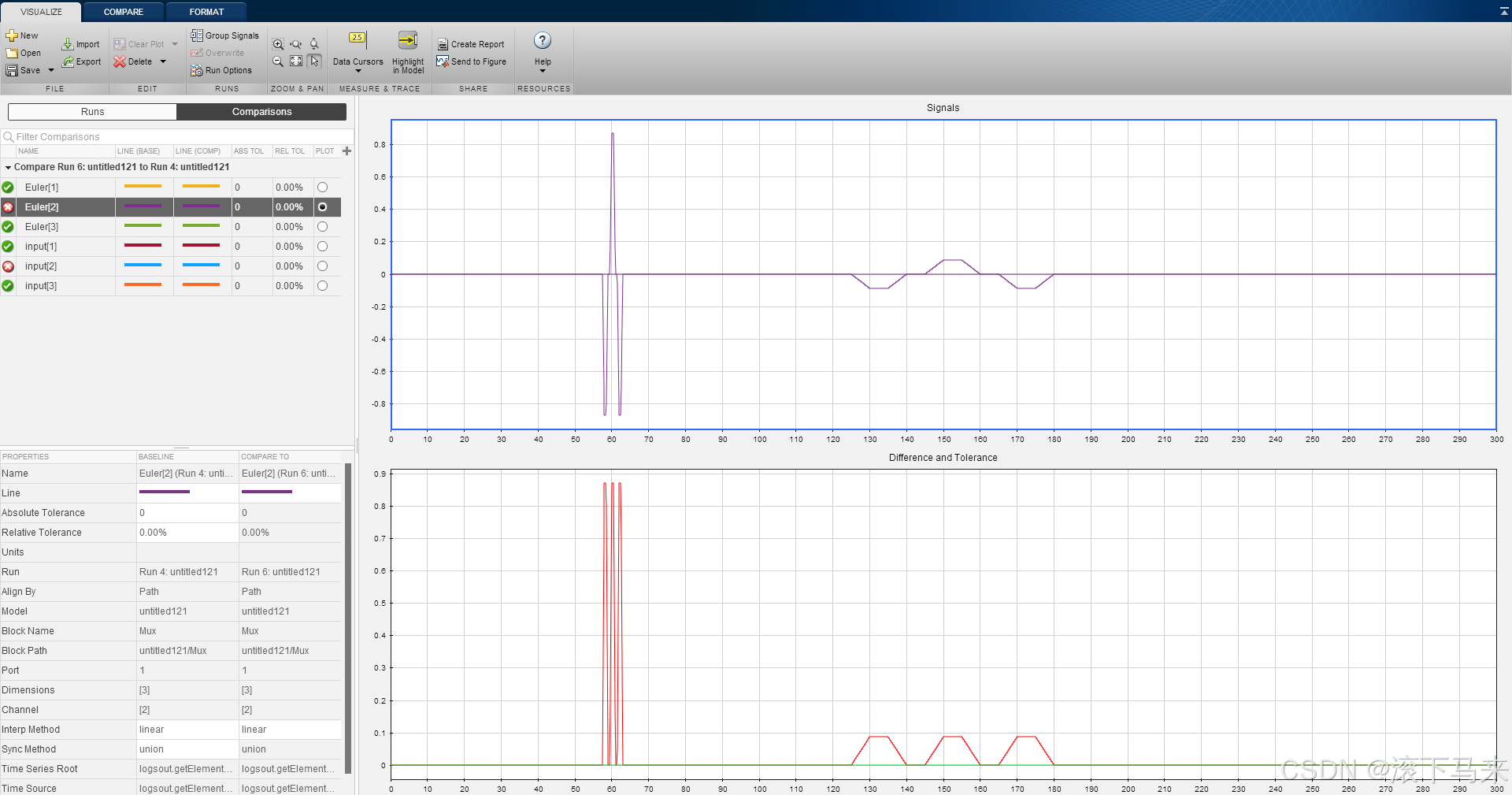
其他用法可以具体参照https://zhuanlan.zhihu.com/p/416380698
书籍参考 孙忠潇的《Simulink仿真及代码生成技术》,需要电子版的小伙伴可以私聊我

有“AI”的1024 = 2048,欢迎大家加入2048 AI社区
更多推荐
 7
7 0
0- 0


 已为社区贡献1条内容

所有评论(0)