Python3.7.9安装,新建Python环境,用Pycharm配置新建的Python环境
1、官网下载安装包2、安装教程3、环境配置4、python3.7.9版本安装和配置
目录
一、python3.7.9安装
安装其他python版本类似。文中有---安装过程中遇到的问题、注意事项
1.1 官网下载安装包
在python的官网下载python对应版本,新建一个文件夹用来存放安装包。
<电脑64位>下载Windows x86-64 executable installer 版本,如---图1。
python下载网站:https://www.python.org/downloads/windows/
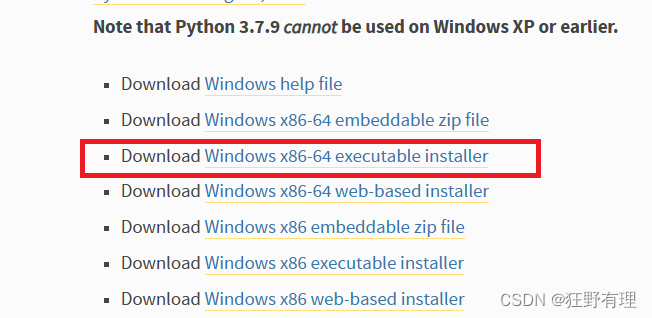
图1
1.2 安装教程
右键双击python安装包,以管理员身份运行,出现界面如---图2
【1】选择 Modify
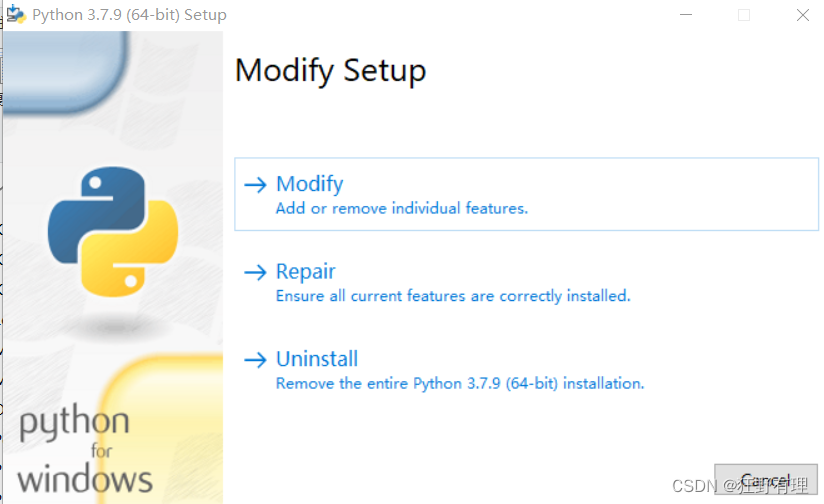
图2
【2】如---图3,勾选 py launcher和for all users,点击Next。这里for all users 默认已经勾选说明两种情况:一是,因为我已经下载了这个版本的python。二是,之前下载过python,卸载后有残余垃圾,未清理干净。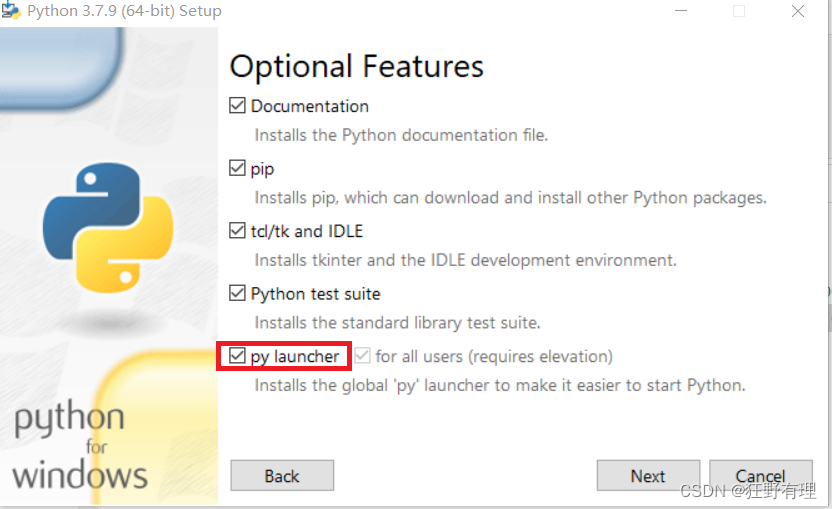
图3
【3】如---图4,勾选Associate files with Python。正常情况下Install for all users,也应该勾选。这里不能勾选(原因是有残余的python垃圾未清理干净)这里不能勾选,可以先不管,修改Browse(安装路径),点击Install安装即可。
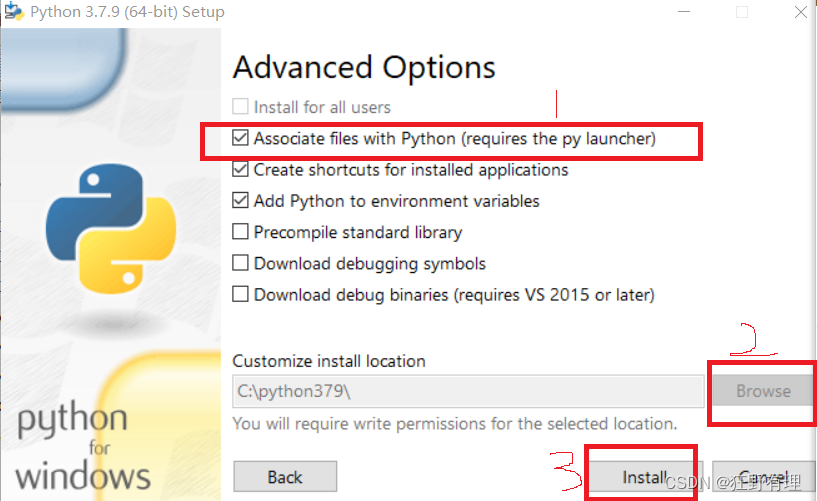
图4
1.3 环境配置
【1】安装好python之后,看一下系统环境变量是否设置好。
(1)搜索栏搜索编辑系统环境变量,双击进去,如图5
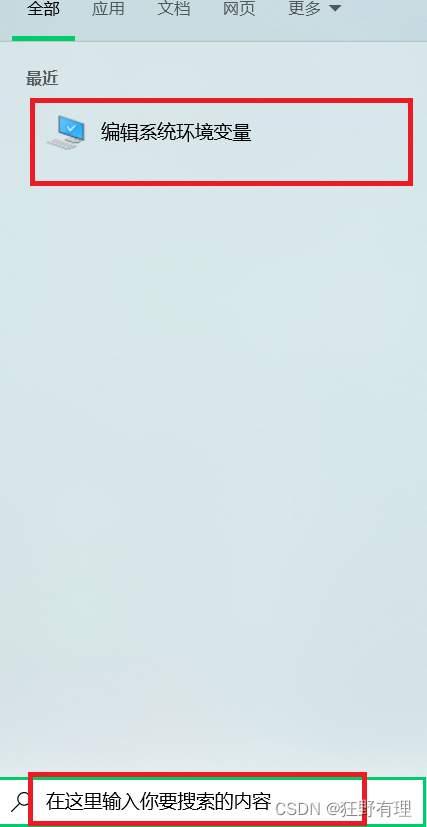
图5
(2)如---图6,点击环境变量,找到系统变量下的Path,点进去后如果没有红框里面那两个路径(C:\python379\和C:\python379\Scripts\),将其添加进去(点击新建进行添加)
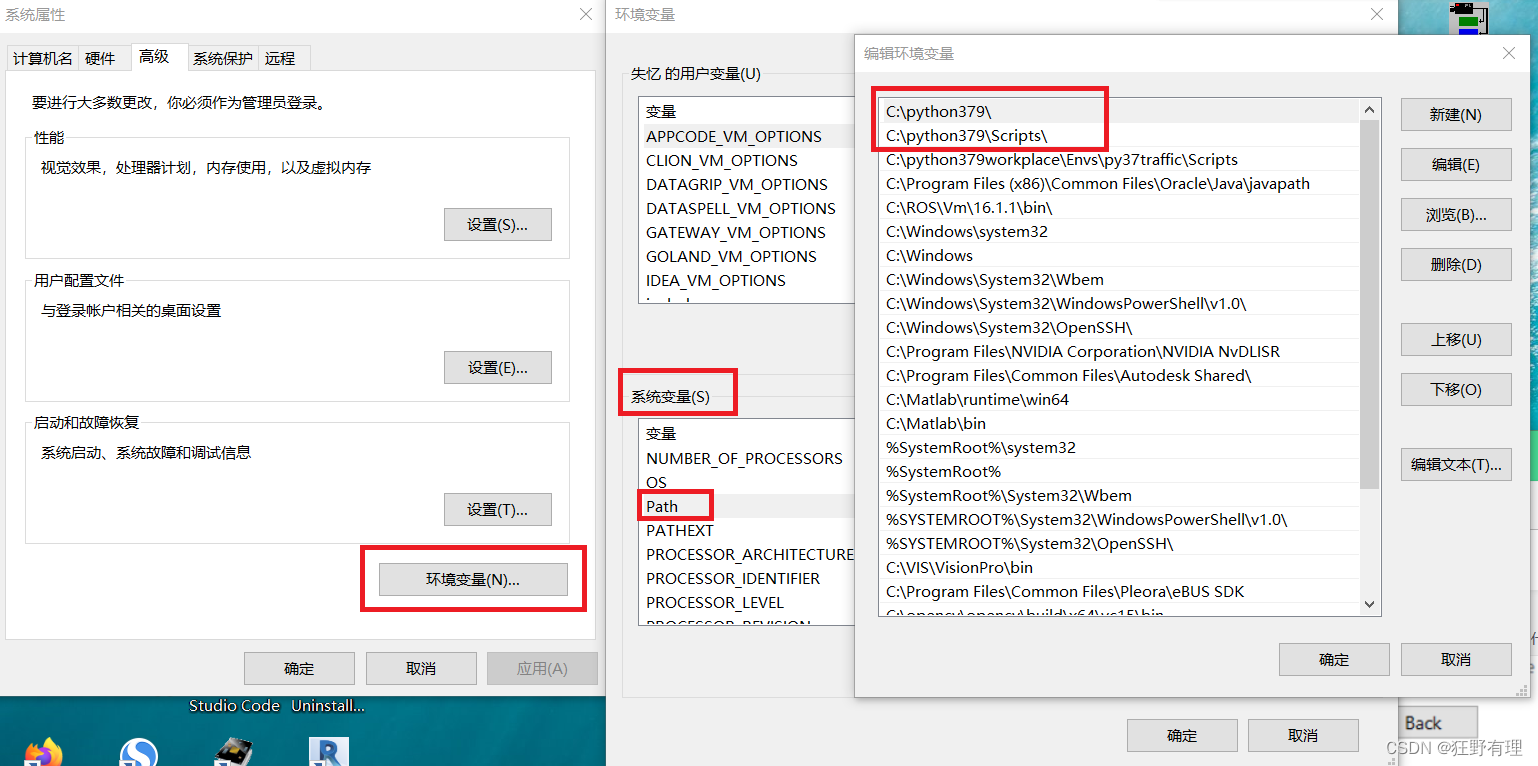
图6
这里"python379"是我的安装路径,示例如---图7和图8
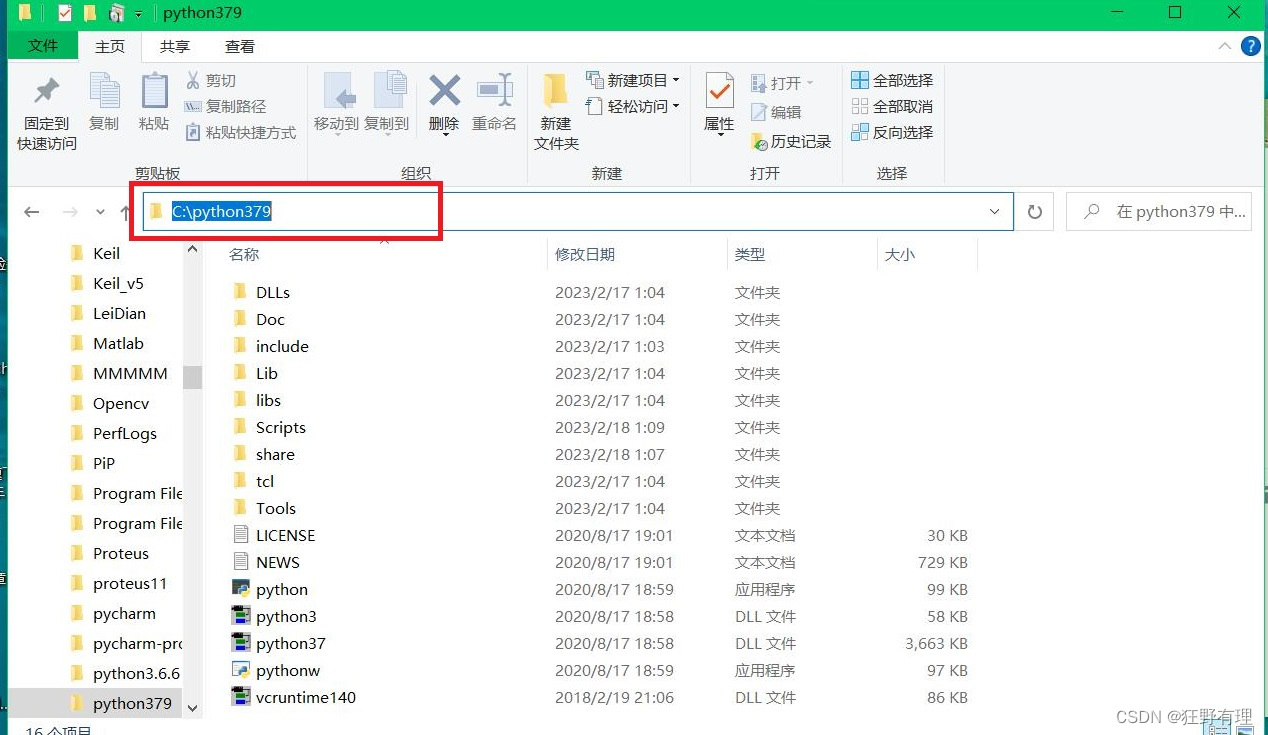
图7

图8
【2】快捷键 Windows +R,cmd进入系统控制面板。输入python,回车(enter),显示出所下载的python版本信息。如---图9,已成功安装。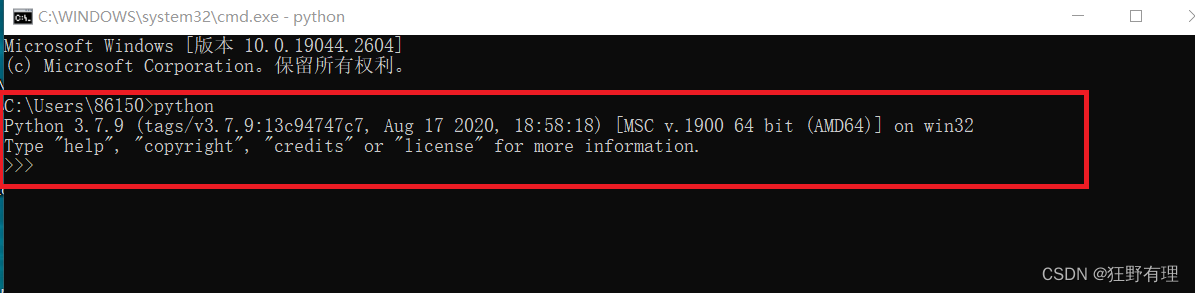
图9
安装过程中出现问题,考虑电脑有之前其他python版本的残余垃圾
推荐一款软件,它可以清理残余python垃圾
默认步骤安装即可
链接:https://pan.baidu.com/s/1YHNNgXIa9zB5JRh5VI3iYw
提取码:9999
文章链接
新建python环境 + pycharm配置python环境 :如何新建python虚拟环境及激活使用_激活虚拟空间list-CSDN博客
希望有帮助谢谢!!

有“AI”的1024 = 2048,欢迎大家加入2048 AI社区
更多推荐
 31
31 0
0- 0


 已为社区贡献4条内容

所有评论(0)