AutoDL云服务器的基础使用方法(pycharm远程,jupyterLabx线上)
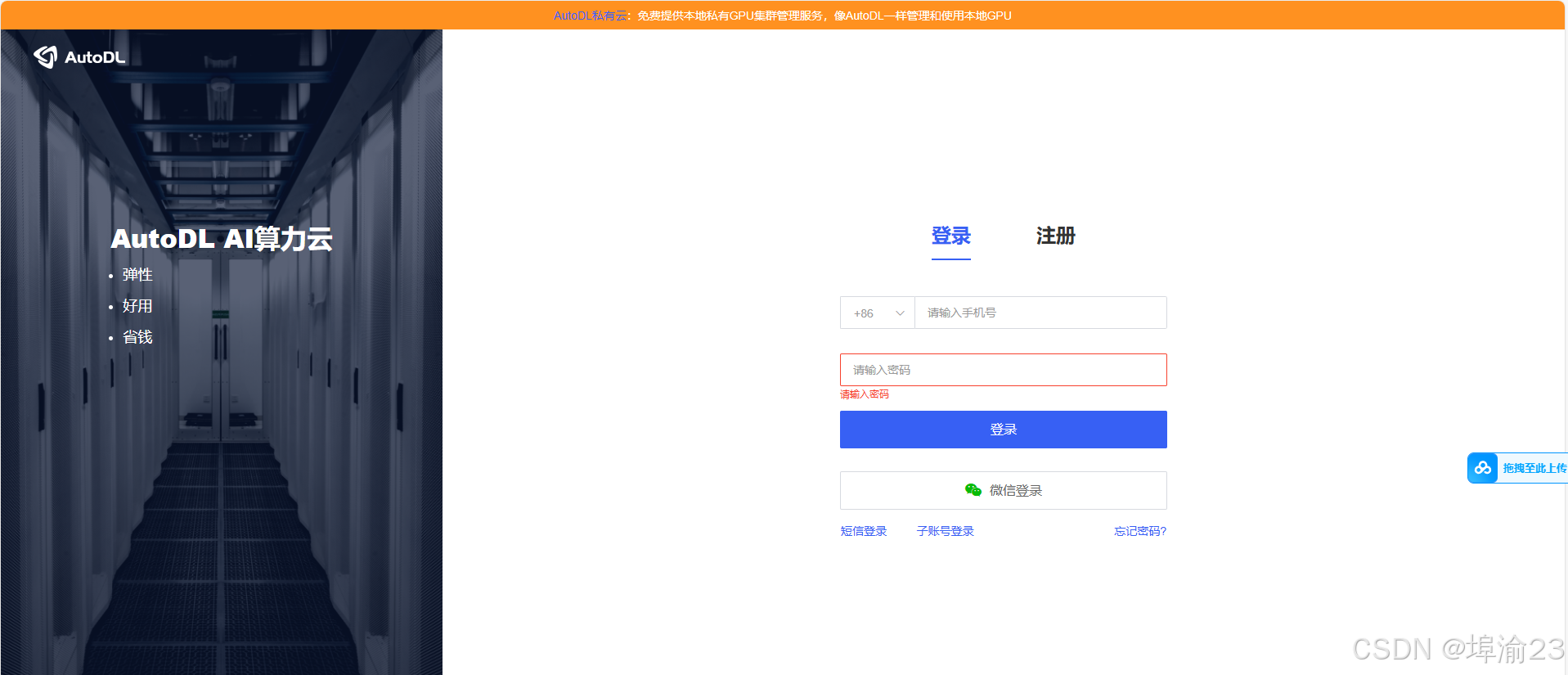
也可以通过微信扫码登录。
一、注册网址
https://www.autodl.com/register
也可以通过微信扫码登录
二、当你需要在服务器上安装多个环境时
1、进入服务器线上提供的jupyterLab的终端里,输入:vim ~/.bashrc
2、移动光标到最后,输入i,会出现一个insert标志,按回车新起一行,
输入source /root/miniconda3/etc/profile.d/conda.sh
3、按Esc,退出
4、重启终端,输入conda init(如果出现,No action taken.或者其他一些错误,建议多重进几次终端尝试)
5、进入环境:conda activate base,这相当于本地anoconda配置中的基础环境;
(上述几个步骤,主要用于你想在服务器中构建多个环境,如果你只用一个环境,直接创建环境即可)
6、创建新环境:conda create -n yolov5 python=3.9
7、进入新环境,输入:conda activate yolov5
8、根据你选择的服务器的cuda版本,以及Python版本在pytorch官网中选择安装torch的代码PyTorch,
pip3 install torch torchvision torchaudio --index-url https://download.pytorch.org/whl/cu121
这里我的cuda版本是12.4,选择了12.1,一般来说版本新的可以兼容旧版本。
9、检验环境创建完成。
在服务器终端运行python,
这里我显示了False,是因为我的是无卡模式。
三、线上jupyterLab使用
1、实例创建
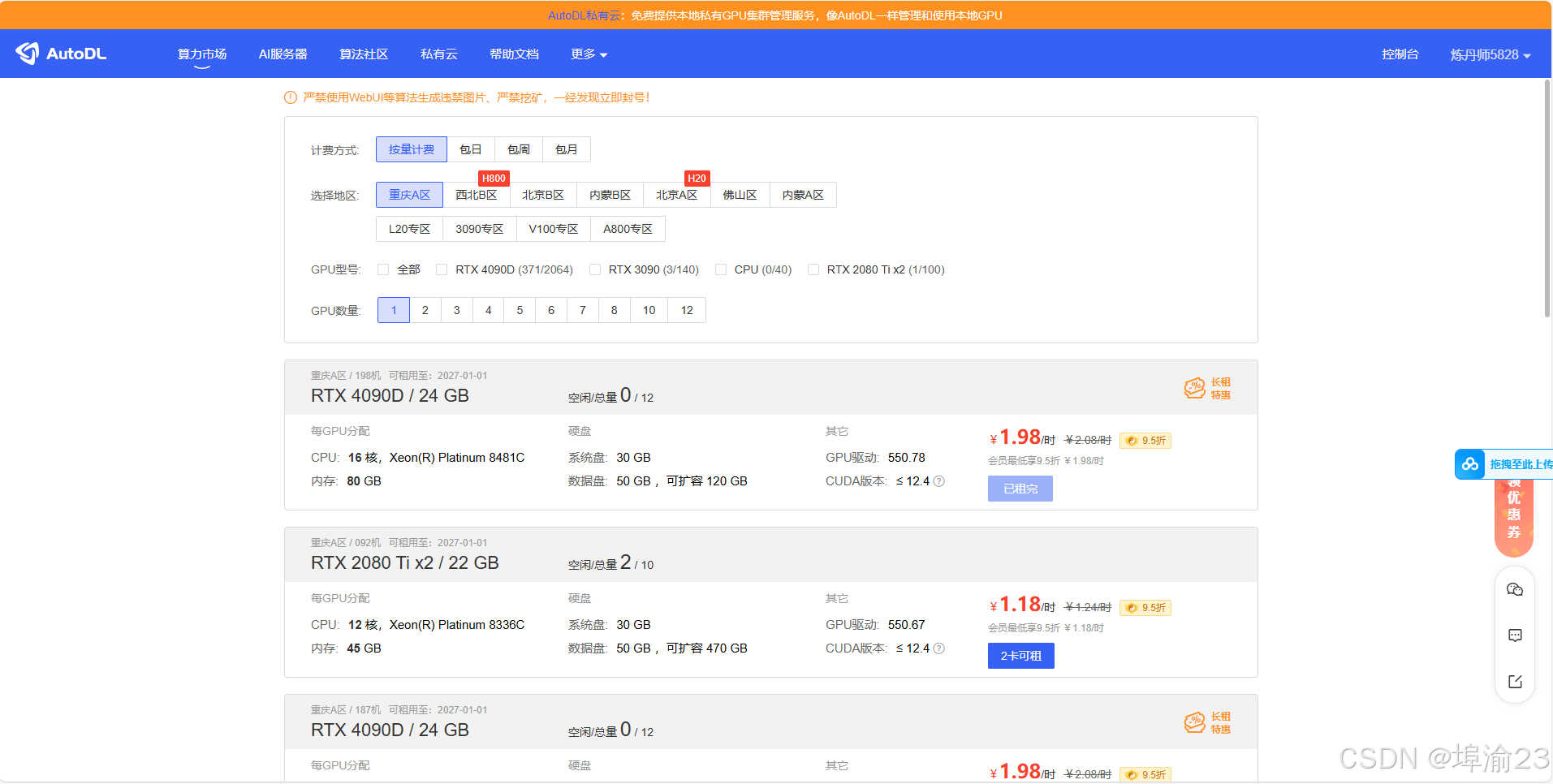
在算力市场上选择一个合适价格,合适性能的显卡,租用他。
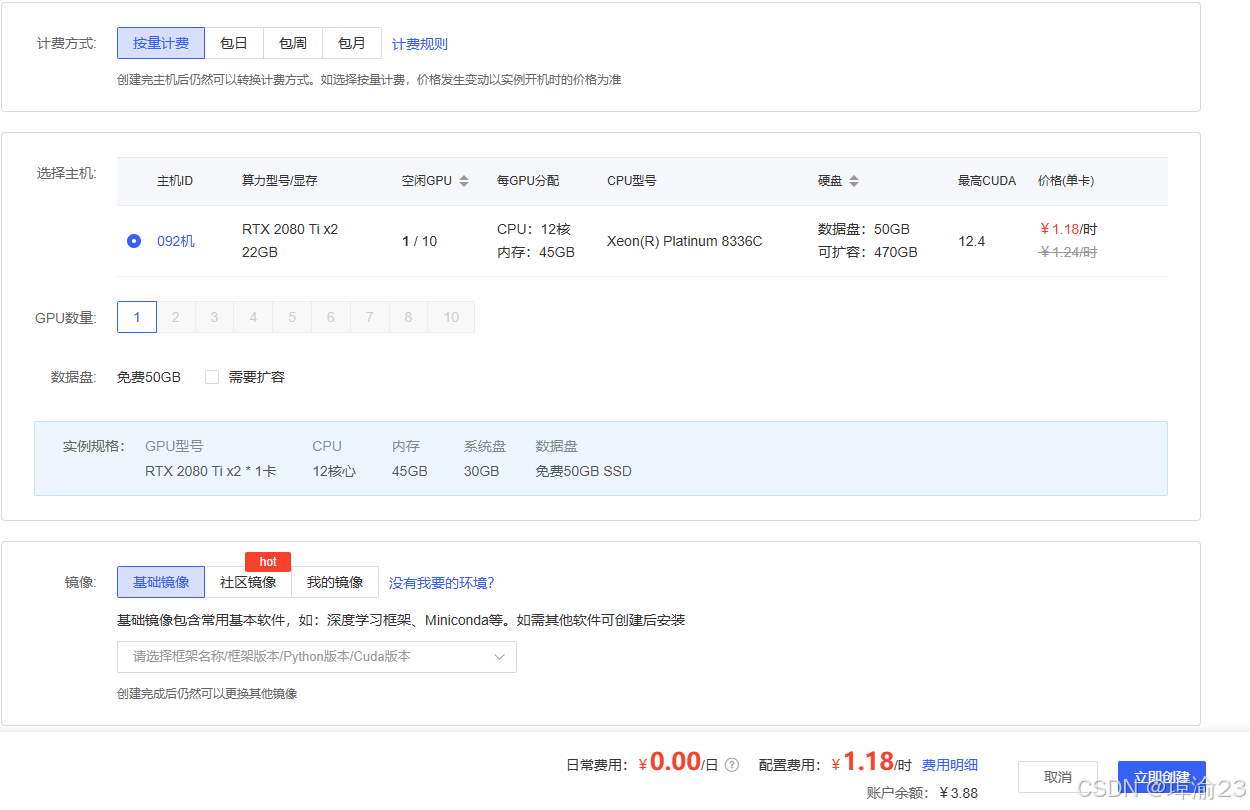
这里你可以选择GPU的数量,和镜像(其实就是环境)
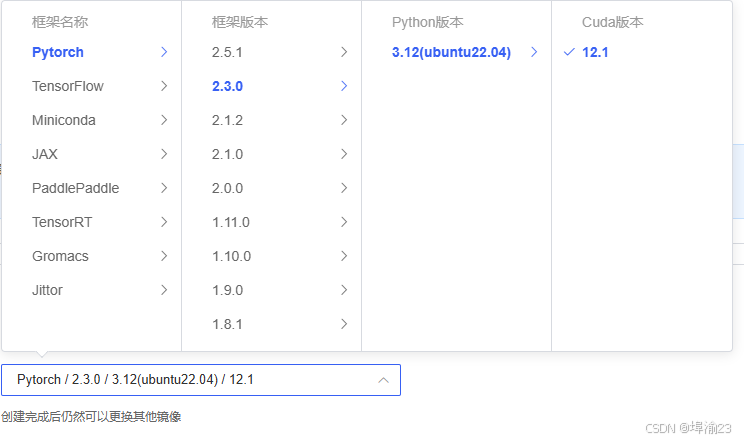
基础镜像的选择如上所示,你可以根据自己的需求选择,其实就相当于是你选择了你的电脑配置;
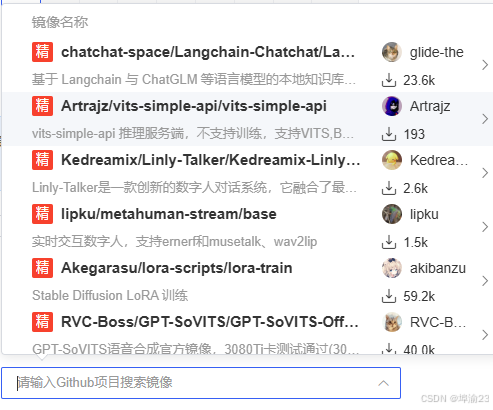
社区镜像,主要是别人上传的一些可供某些任务的环境,你可以直接拿来用
第三个是我的镜像,就是你之前自己在租用其他卡的时候创建的环境,可以保存,然后在这里直接拿来用
2、进入控制台
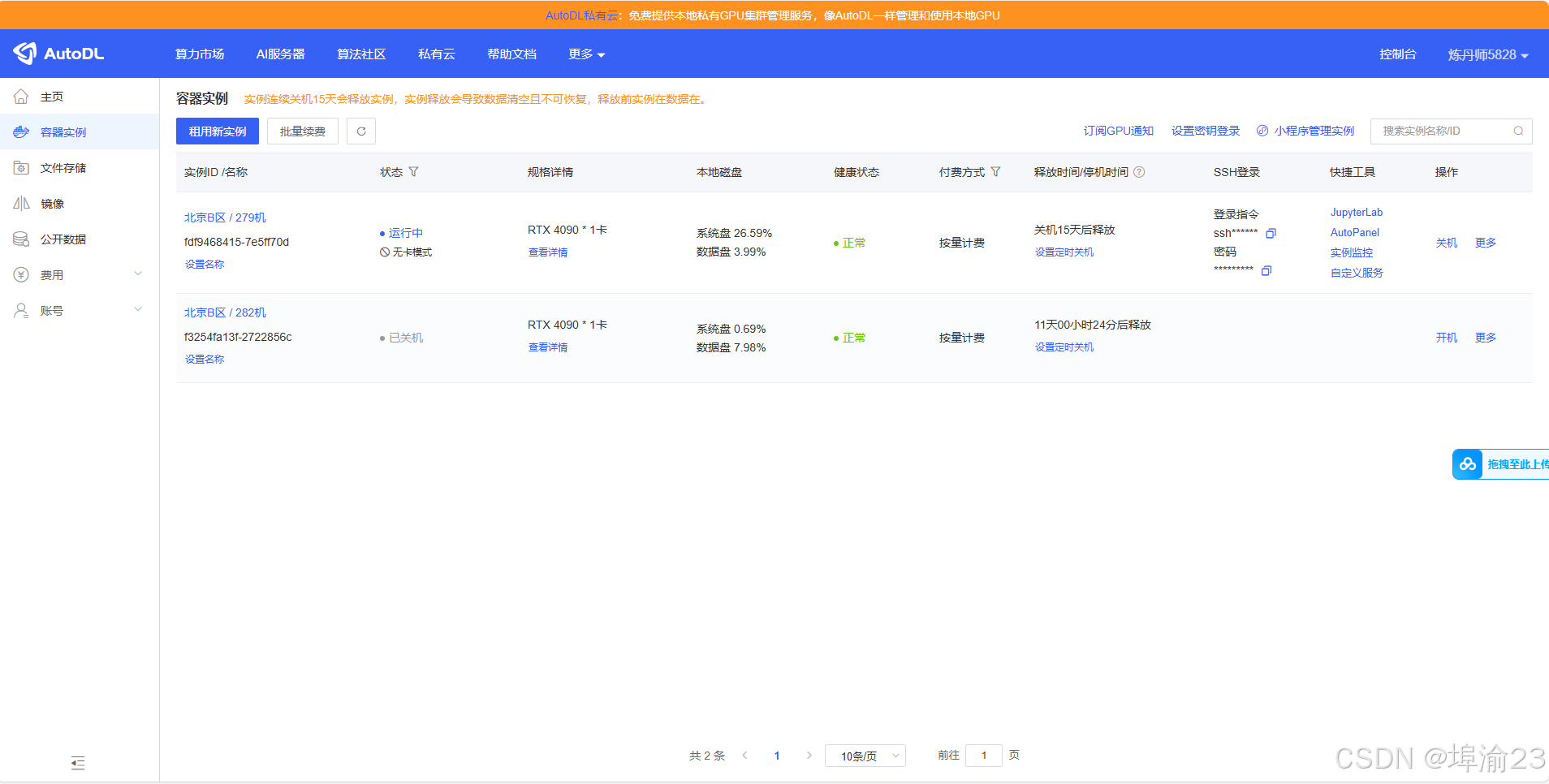
进入控制台,中的容器实例,开机你刚才选择的那张显卡。
3、进入jupyterLab
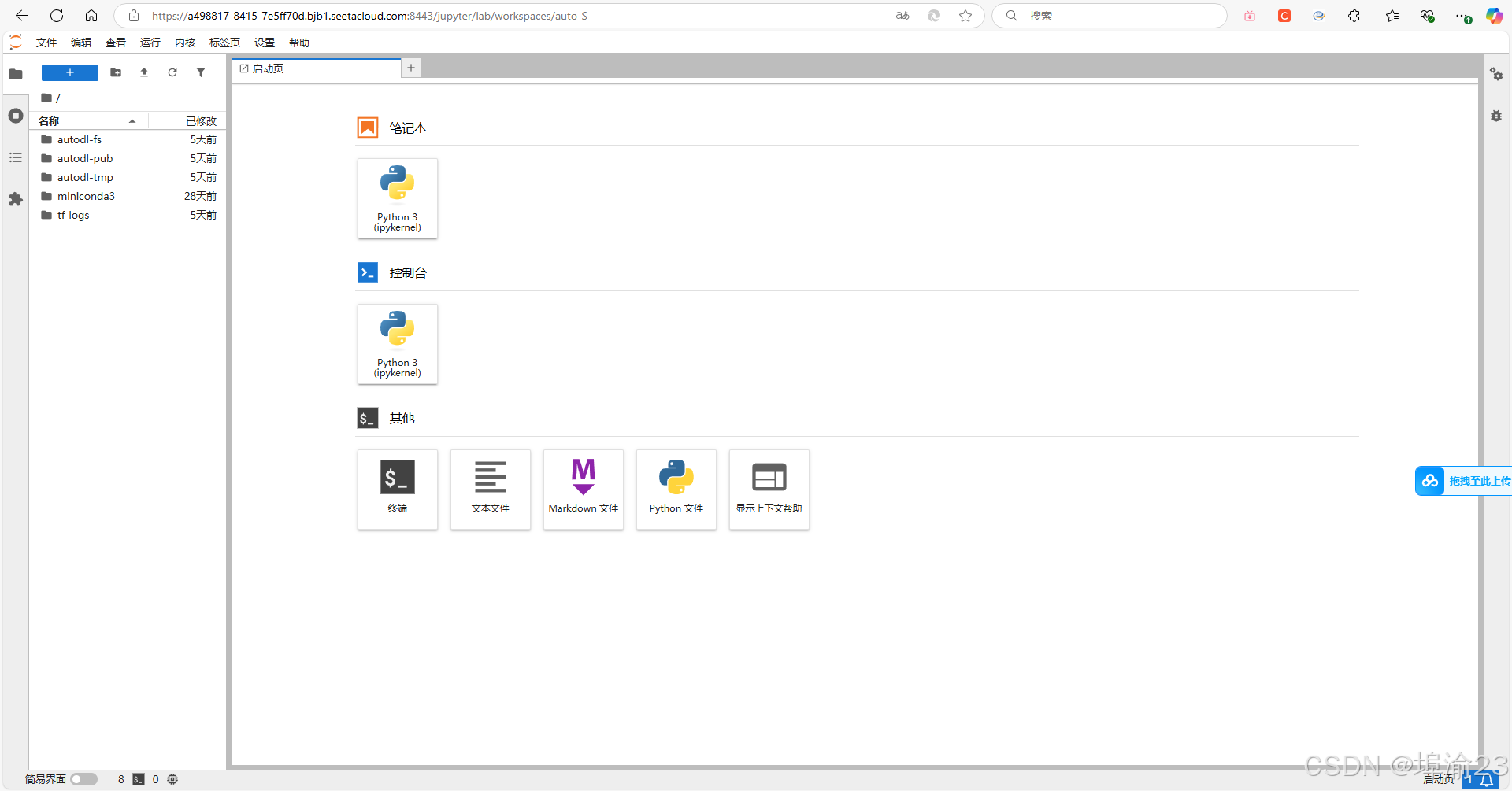
这里你就可以在终端中按照“二”中根据你的需求,配置一个或者多个虚拟环境
4、程序文件
程序文件的上传方式,主要为两种一种为直接通过jupyterlab界面左上方的向上的小箭头上传过来,但是注意无法上传文件夹,需要打包上传,或者是通过在下边这个界面的文件存储中选择你租卡的区,上传一个压缩包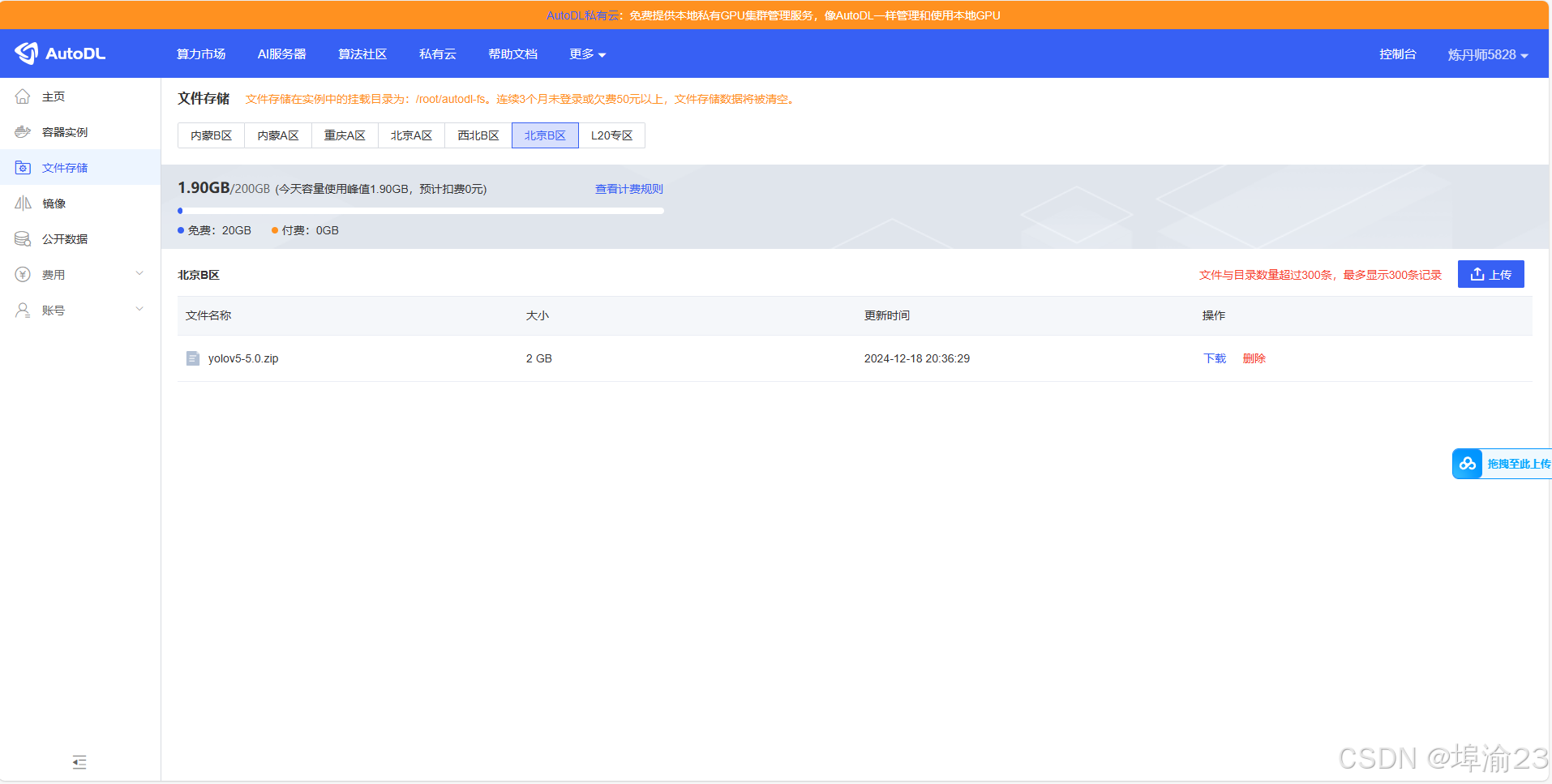
上传的压缩包一般被存储在autodl-fs中
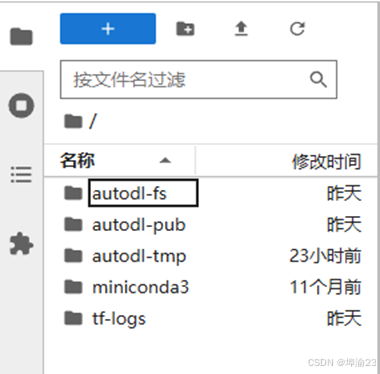
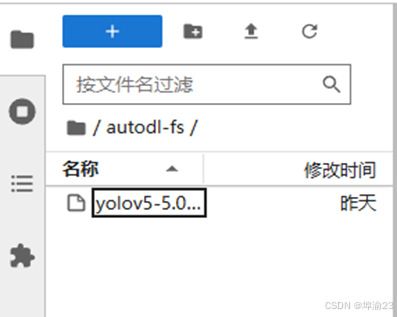
他是一个压缩包zip文件,需要我们解压文件到autodl-tmp(一般用来存放代码文件),
在终端中输入:
cd autodl-fs
unzip yolov5-5.0.zip -d /root/autodl-tmp/yolov5/
实现将yolov5-5.0.zip 解压到/root/autodl-tmp/yolov5/文件夹中
然后在终端中,跳转到yolov5文件夹,使用语句
python insofevs.py 运行程序,以上是在线上的一个简单使用教程

5、另一种上传下载文件的方式是利用Xftp,后续更新
四、pycharm远程连接AutoDL服务器
1、复制登录信息
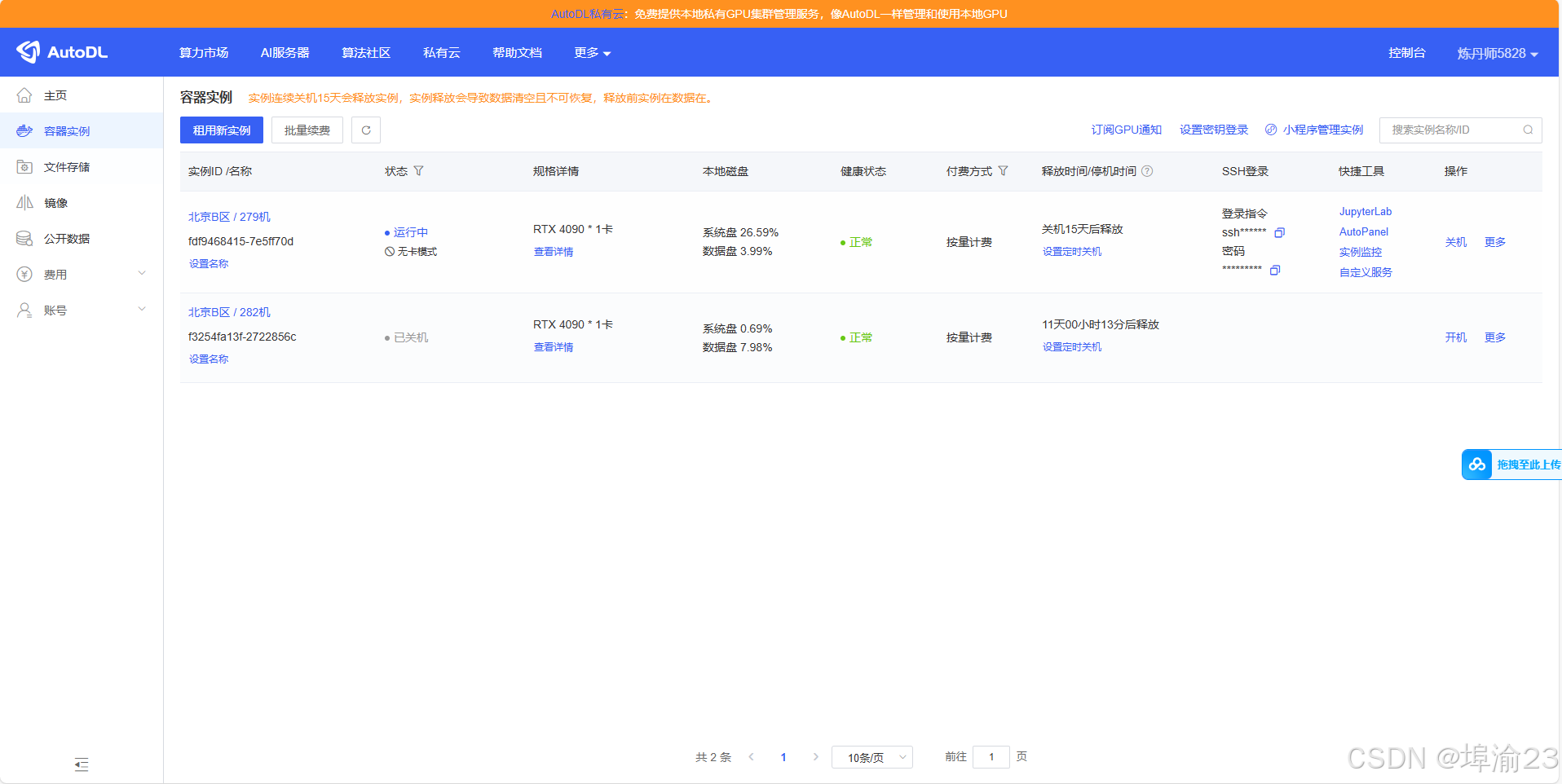
在这个界面上有登录指令和密码:复制过来为
登录指令:ssh -p 33566 root@connect.bjb1.seetacloud.com
密码:9aIsq3ZuYOWY
其中,
登录指令中可提取到的信息:
Host:connect.bjb1.seetacloud.com
Post:33566
Username:root
2、配置pycharm
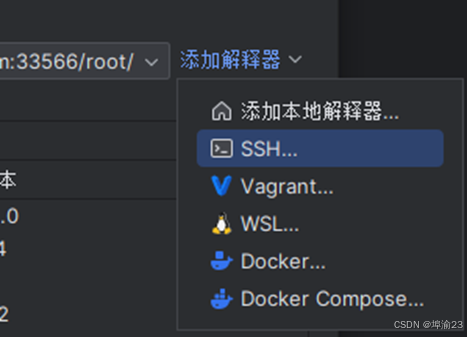
找到这里,添加解析器,选择SSH
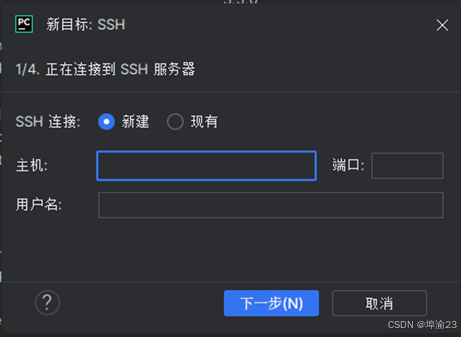
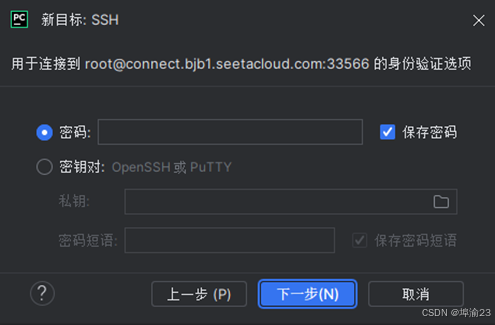
将上面提取的登录信息填入
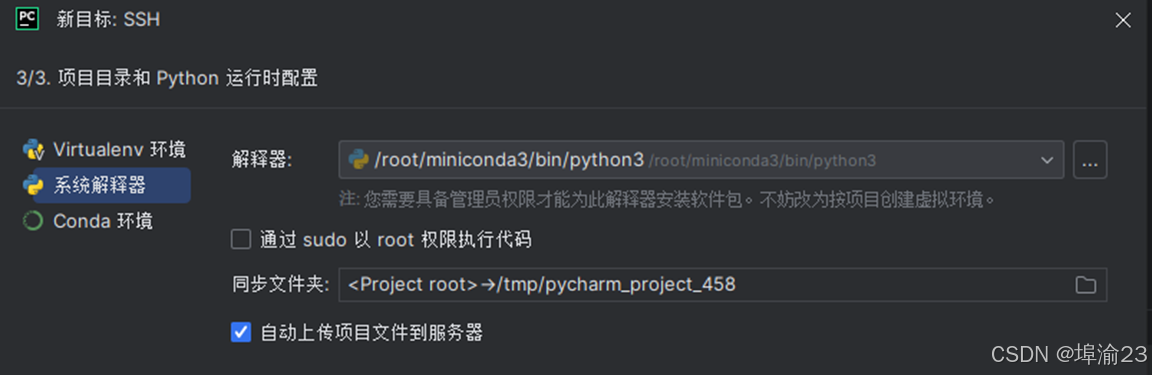
这里选择系统环境,选择系统环境的意思是你这一个服务器只有一个环境,你也只打算用一个环境,相当于本地环境,anoconda中自带的那个系统环境
如果,你按照“二”里配置了多个环境,你要选择他下方的conda环境
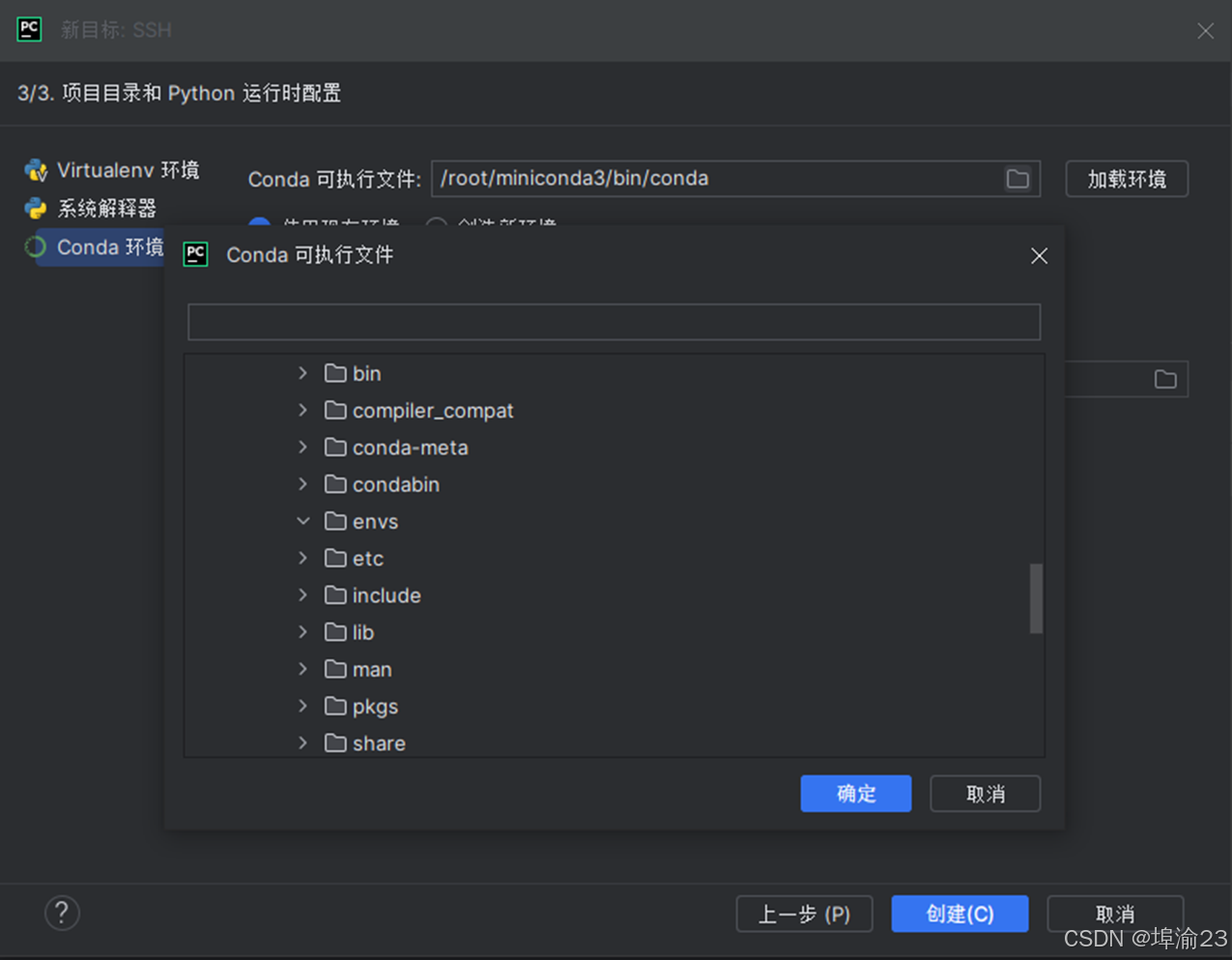
路径类似于这个,不是选择bin文件夹,而是envs文件夹下的环境名称,下的python
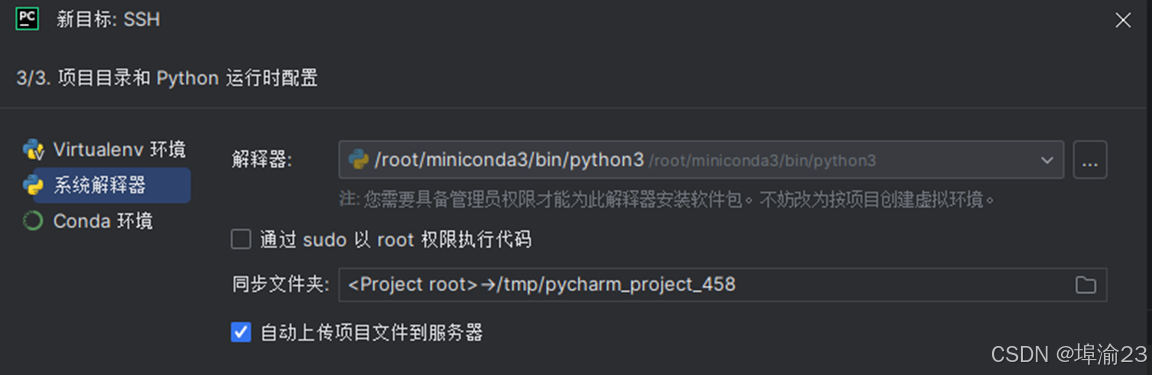
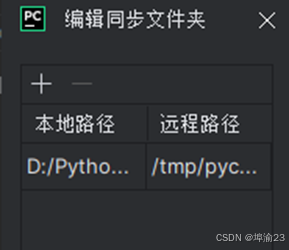
注意到这里还有同步文件夹,是相当于你将电脑上的项目文件,上传的服务器上的某个位置,当你电脑上的代码文件发生了变化,要同时修改服务器上的代码文件。
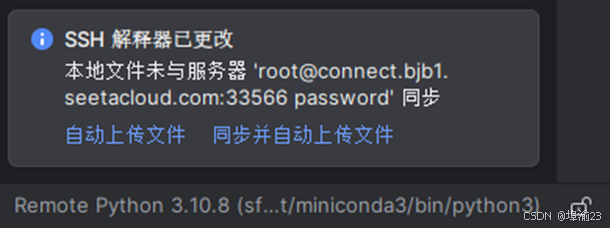
配置完之后会出现如下提示,选择“同步并自动上传文件”
之后也可以运行相应的代码,得到的结果如下

这是一个简单的AutoDL教程,不过足够你将你的程序文件跑起来。

有“AI”的1024 = 2048,欢迎大家加入2048 AI社区
更多推荐


 15
15 0
0- 0


 已为社区贡献4条内容

所有评论(0)