VSCode:首次使用VSCode并打开一个java项目提示:【Please download and install a JDK to compile your project. 】
原因:说明当前系统中没有安装JDK,或者JDK路径存在问题,当前主机未安装JDK。点击“Install JDK”后,引导至选择JDK版本并下载的页面,此处项目需要“JDK8”,但是下载安装后,VSCode提示已经不支持JDK8,于是又下载了JDK11并安装。进入编辑“settings.json”后,在“jsva.jst.ls.java.home”处,键入你安装的JDK路径。该路径可以参考环境变量中
Q:
首次使用VSCode并打开一个java项目出现如下提示:
Please download and install a JDK to compile your project. You can configure your projects with different JDKs by the setting 'java.configuration.runtimes'
原因:说明当前系统中没有安装JDK,或者JDK路径存在问题,当前主机未安装JDK。
S:
参考exp文章:
https://blog.csdn.net/qq_39749527/article/details/107906200 https://blog.csdn.net/qq_39749527/article/details/107906200 根据exp文章,实际操作如下:
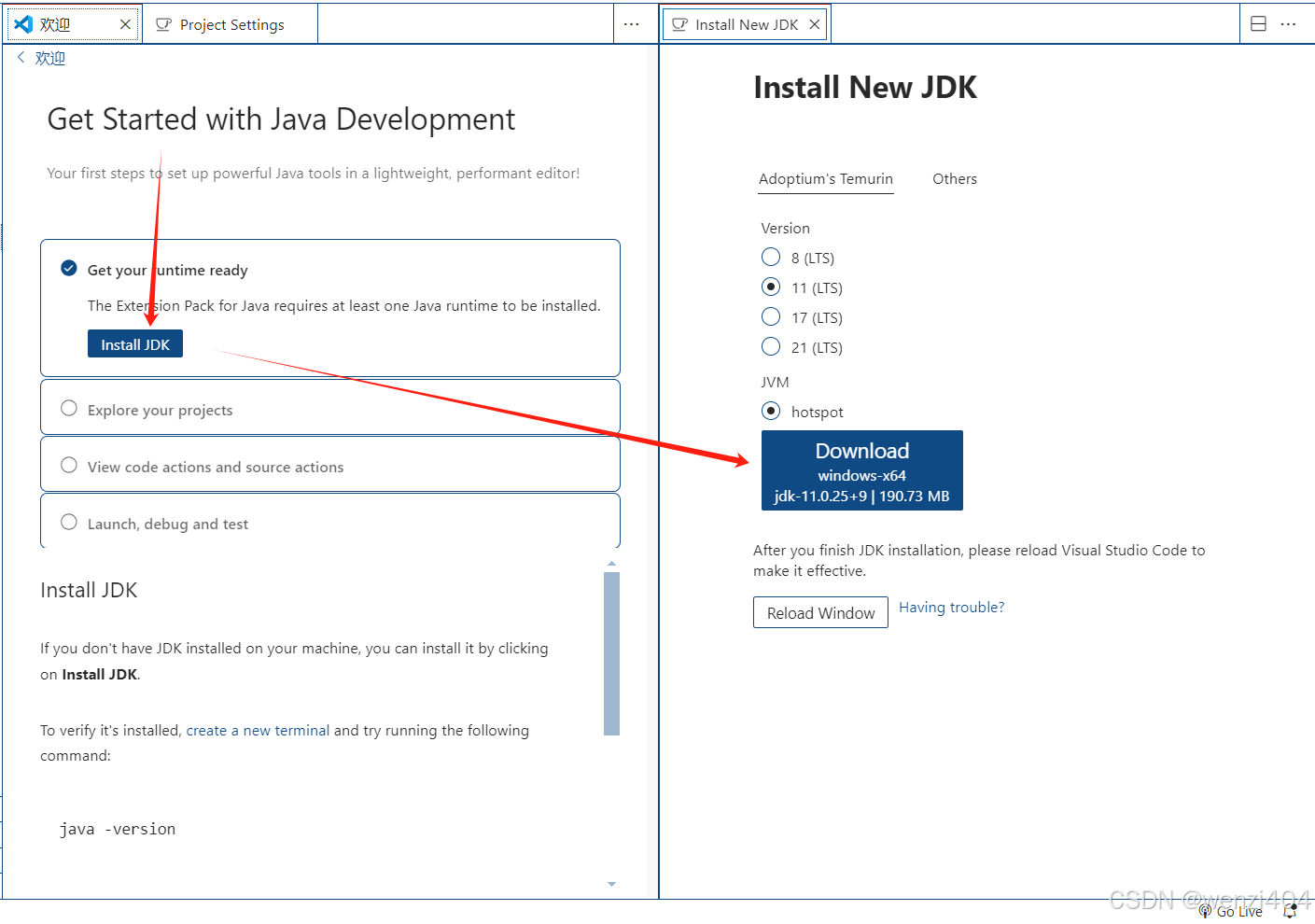
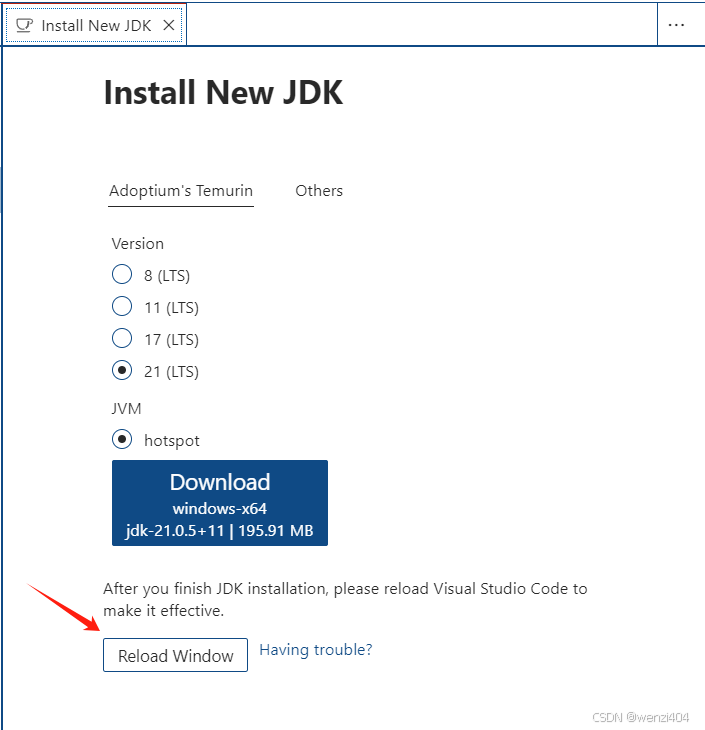
点击“Install JDK”后,引导至选择JDK版本并下载的页面,此处项目需要“JDK8”,但是下载安装后,VSCode提示已经不支持JDK8,于是又下载了JDK11并安装。
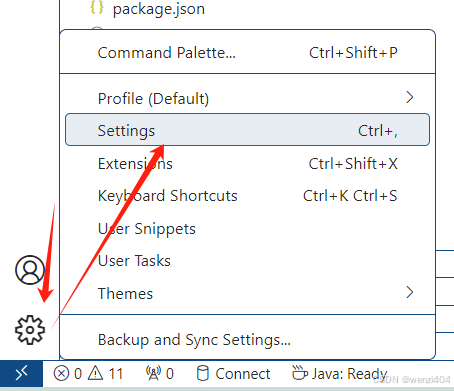
点击“设置”图标,选择“settings”,并在“settings”页上方,搜索如下字段:
@ext:redhat.java在Java:Home处,点击进入“Edit in settings.json”进行编辑设置。
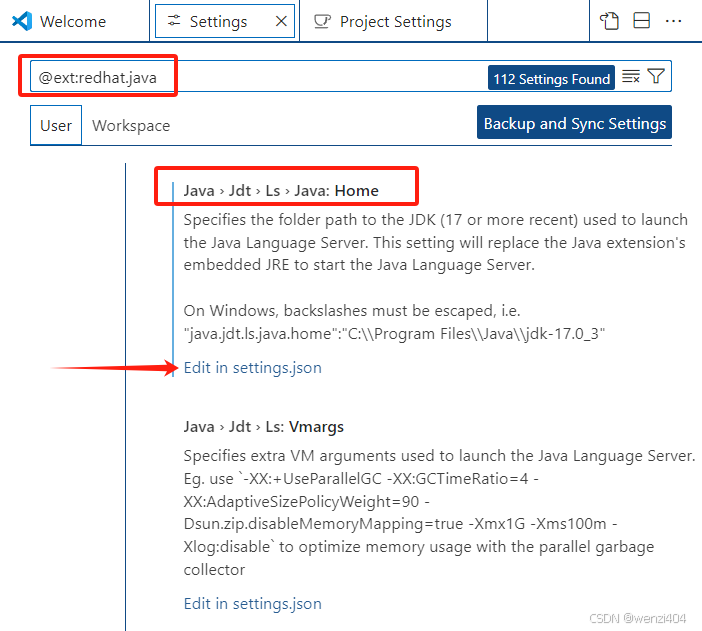
进入编辑“settings.json”后,在“java.jdt.ls.java.home”处,键入你安装的JDK路径。
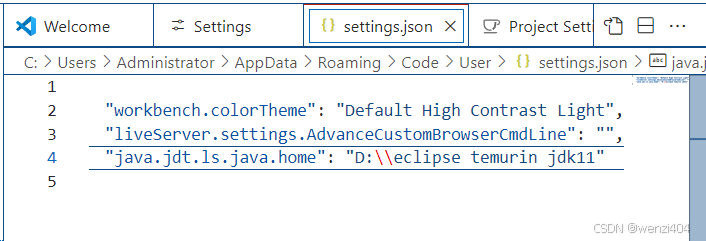
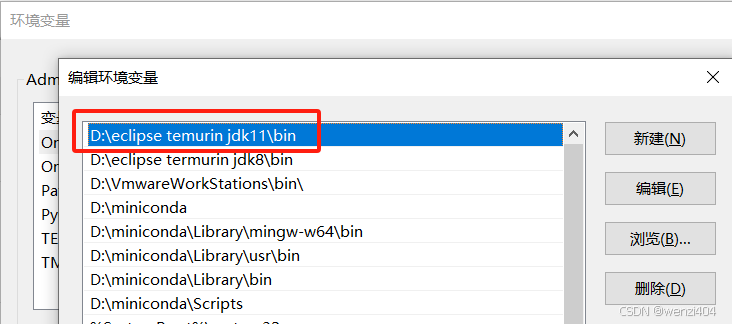
该路径可以参考环境变量中的路径,去掉“bin”即可,注意在“settings.json”中,路径是两个反斜杠。
设置完JDK路径后,下载页面不会出现更新,此时可以点击“Reload Window”,或直接重启VsCode即可。

有“AI”的1024 = 2048,欢迎大家加入2048 AI社区
更多推荐



 9
9 0
0- 0


 已为社区贡献3条内容

所有评论(0)