第二章 Podman 镜像配置
现在各大厂镜像都不太好使了,要不使用魔法,要不就建立个人的镜像仓库,下面是阿里云的非人镜像使用方法。
·
第二章 Podman 镜像配置
一、配置方法
路径:
cd /etc/containers
备份原配置文件
mv registries.conf registries.conf.bak
新建配置文件
vi registries.conf

内容:
unqualified-search-registries = ["docker.io"]

[[registry]]
prefix = "docker.io"
location = "hub-mirror.c.163.com"
insecure = true

[[registry.mirror]]
# 百度镜像源
location = "mirror.baidubce.com"
insecure = true
[[registry.mirror]]
# 网易 163 镜像源
location = "hub-mirror.c.163.com"
insecure = true
[[registry.mirror]]
# 上海交大镜像源
location = "docker.mirrors.sjtug.sjtu.edu.cn"
insecure = true
[[registry.mirror]]
# 南京大学镜像源
location = "docker.nju.edu.cn"
insecure = true
查看配置
podman info
现在各大厂镜像都不太好使了,要不使用魔法,要不就建立个人的镜像仓库,下面是阿里云的非人镜像使用方法。
二、阿里云个人镜像
1、登录后搜索【容器镜像服务】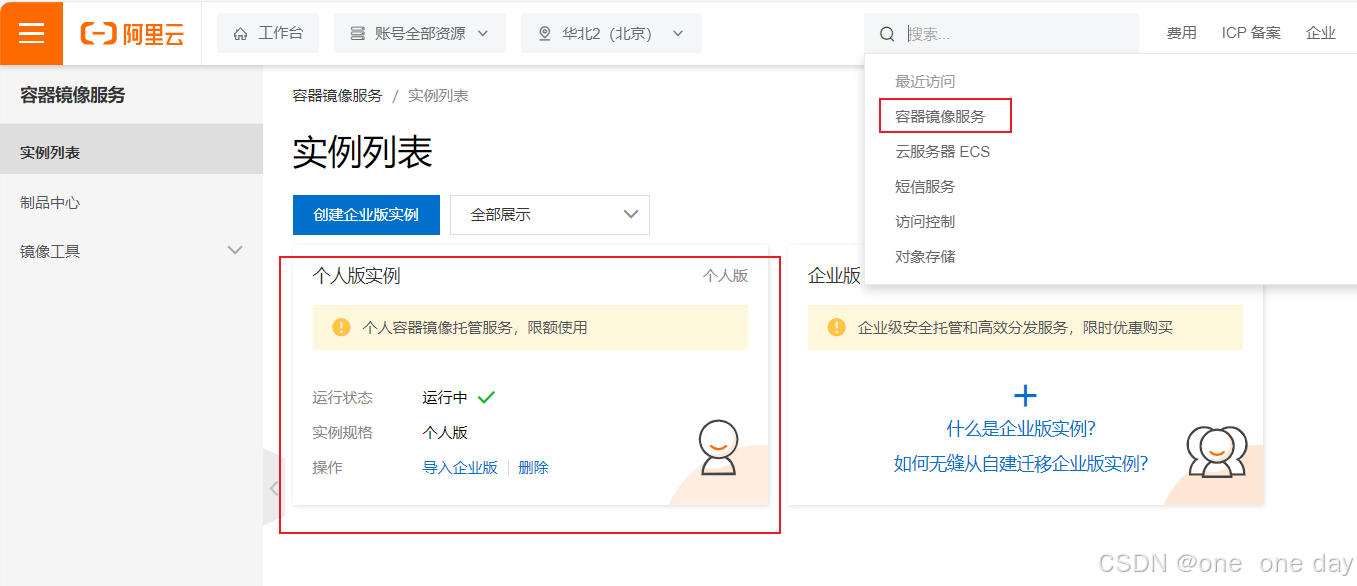
2、新建仓库库
3、新建命名空间
4、绑定代码源
5、访问凭证----设置固定密码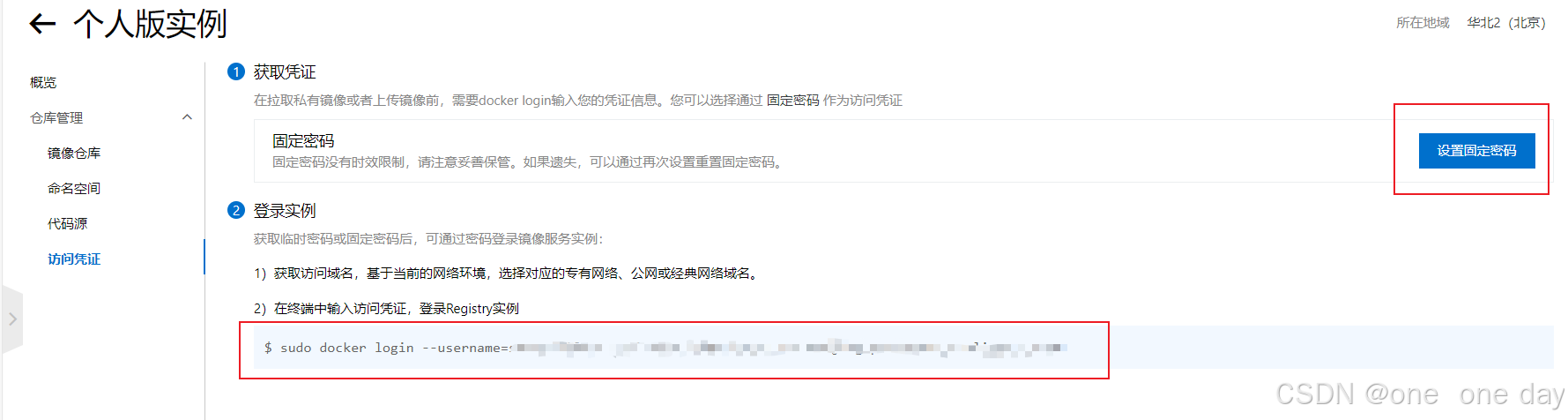
三、github-actions 获取镜像包
1、forked项目
forked from wukongdaily/DockerTarBuilder
2、点击actions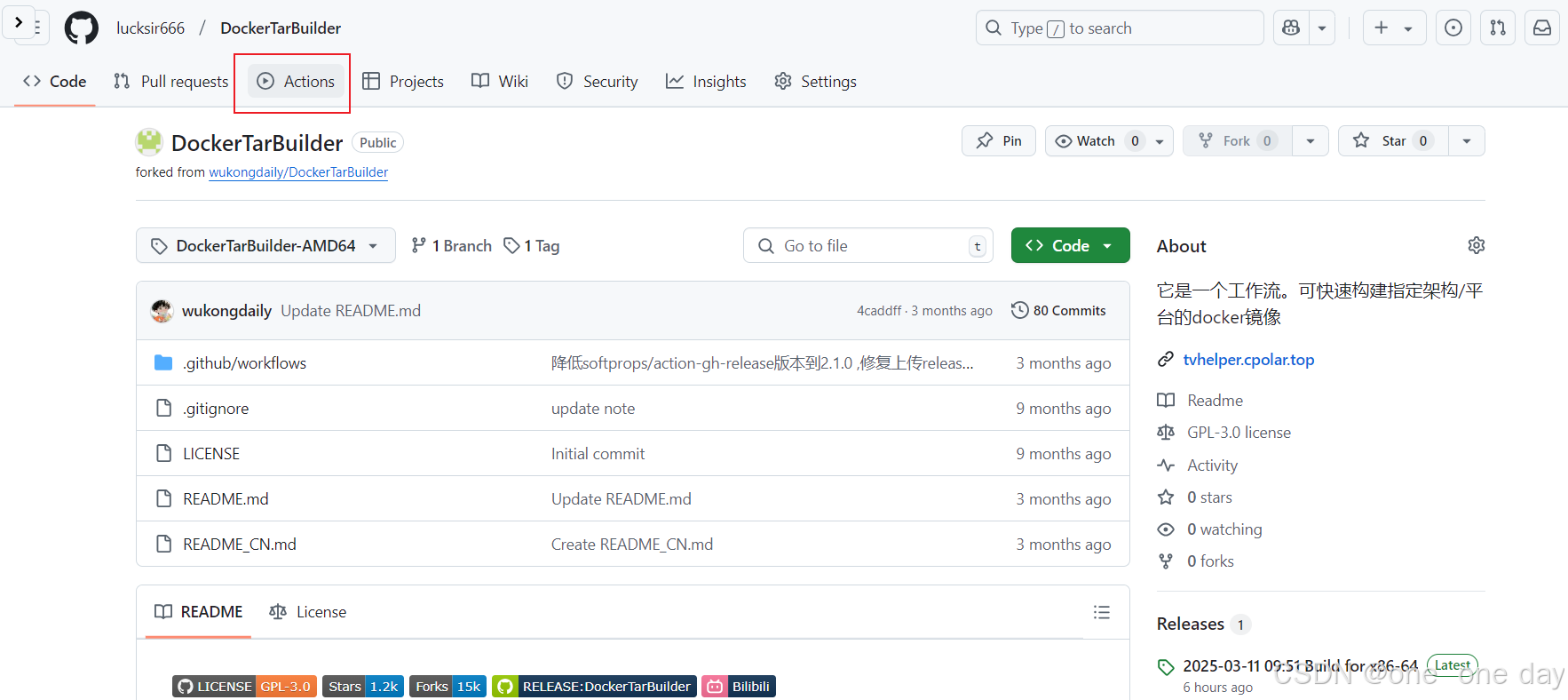
3、选择合适的工作流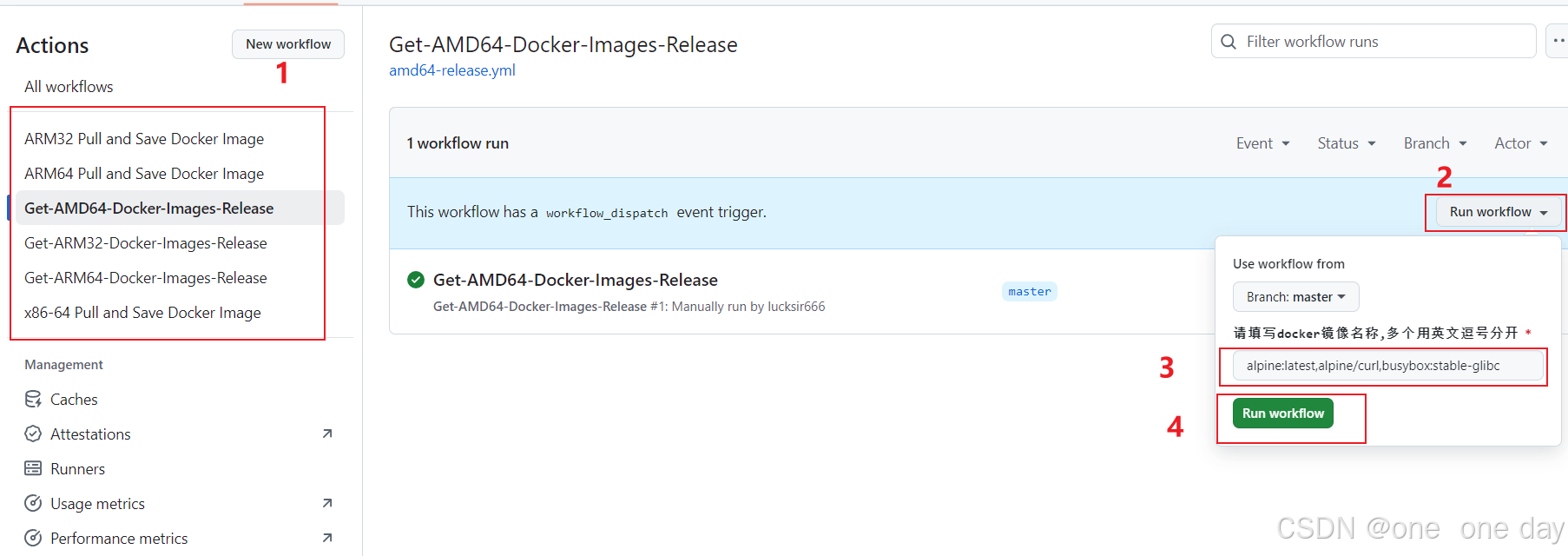
如图1-4运行后,等待工作流完成。
4、下载包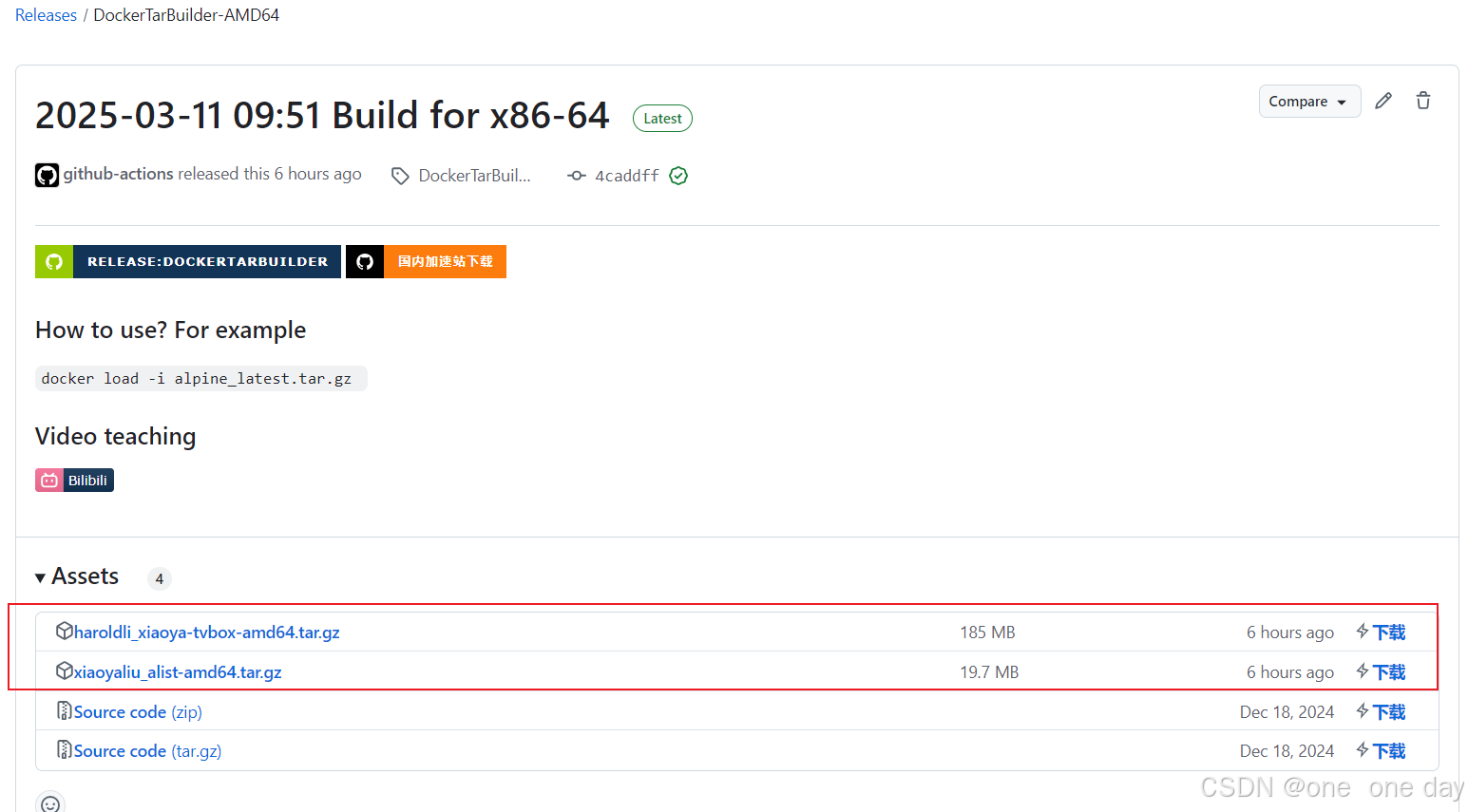
这样就获取到了镜像包
四、上传镜像包到阿里云个人镜像仓库
1、将文件上传至个人服务器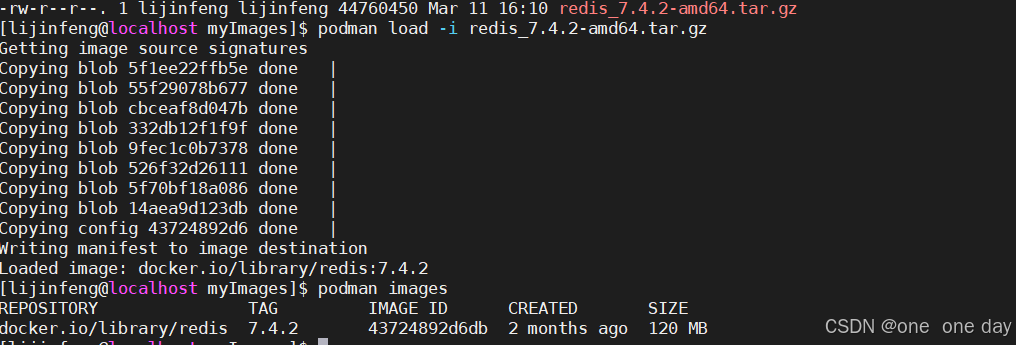
加载镜像
podman load -i redis_7.4.2-amd64.tar.gz
查看镜像
podman images
3、podman登录阿里云
podman login --username=阿里云用户名 公网地址

podman tag 43724892d6db 公网地址/命名空间/仓库名称:版本号

podman push 公网地址/命名空间/仓库名称:版本号
4、登录阿里云查看
这样以后个人服务器配置好个人阿里云镜像仓库就可以pull镜像了
podman pull 公网地址/命名空间/仓库名称:版本号
五、新的服务器测试
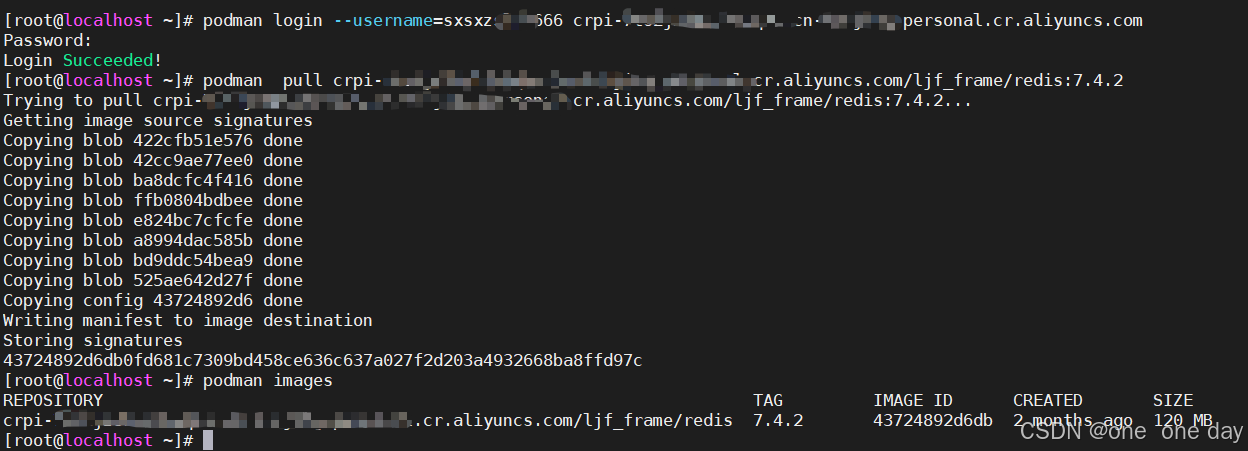
如上图所示,个人仓库的命令可以直接在阿里云基本信息中复制

有“AI”的1024 = 2048,欢迎大家加入2048 AI社区
更多推荐
 14
14 0
0- 0


 已为社区贡献1条内容

所有评论(0)