Windows PowerShell中配置Conda激活与关闭Python虚拟环境
Windows PowerShell中配置Conda激活与关闭Python虚拟环境
·
一、准备工作
确保将conda的路径已添加到系统环境path或者用户path中。
二、初始化
打开power shell,执行命令conda init powershell来初始化环境
三、重新打开PowerShell
如有同下图所示的报错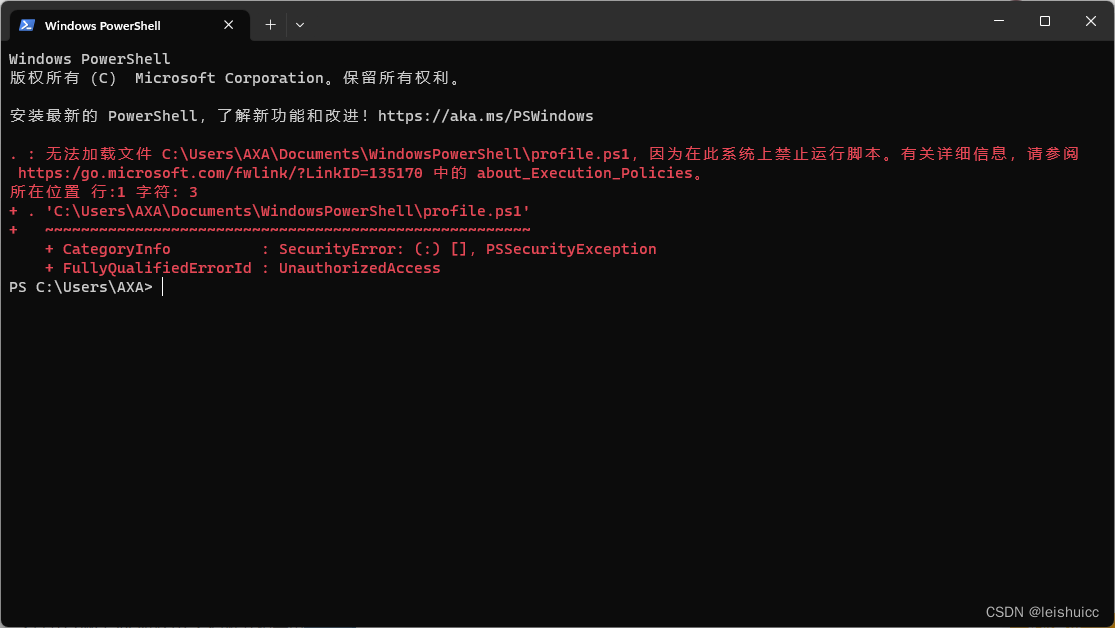
关闭当前PowerShell,然后以管理员身份重新打开,执行命令set-ExecutionPolicy RemoteSigned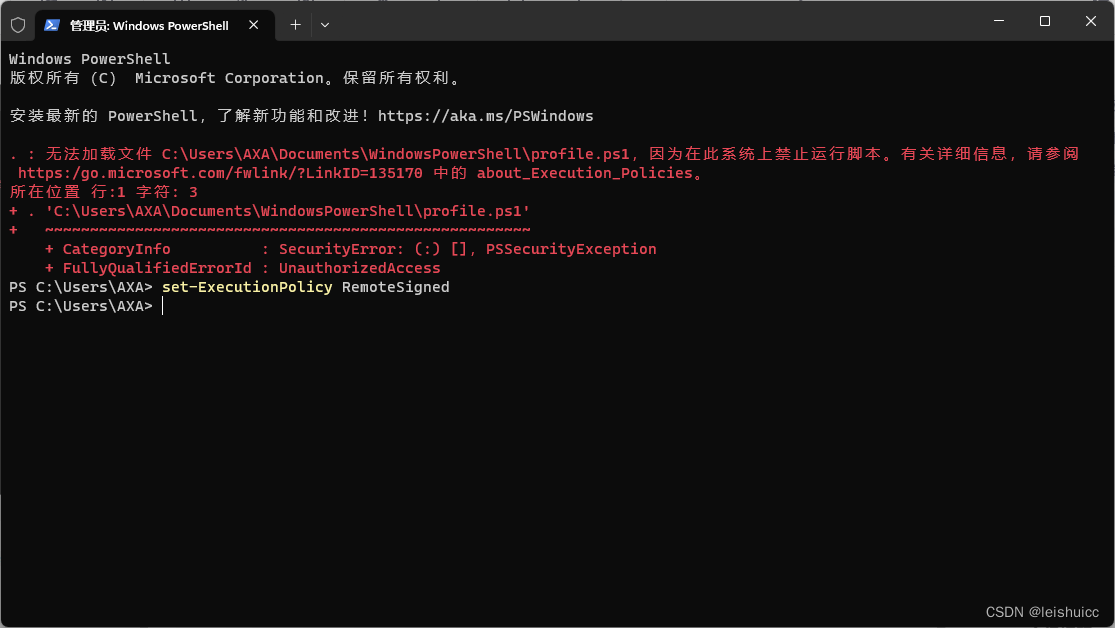
四、恢复到默认环境
至此PowerShell就能用conda了,不过此时打开PowerShell就会出现(base)这个虚拟环境。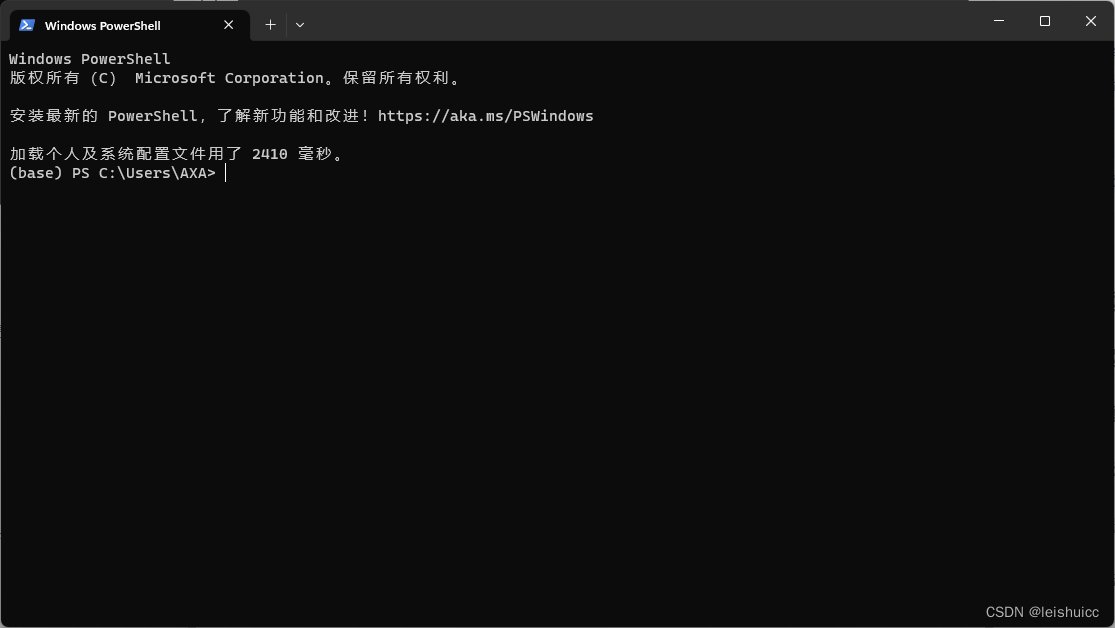
如果不想每次打开都默认在base环境的话可以使用如下方法:
执行命令conda init powershell找到PowerShell的配置文件位置,可能有如下两者之一或是两者都有
no change	D:\Users\xxx\Documents\WindowsPowerShell\profile.ps1
no change	D:\Users\xxx\Documents\PowerShell\profile.ps1
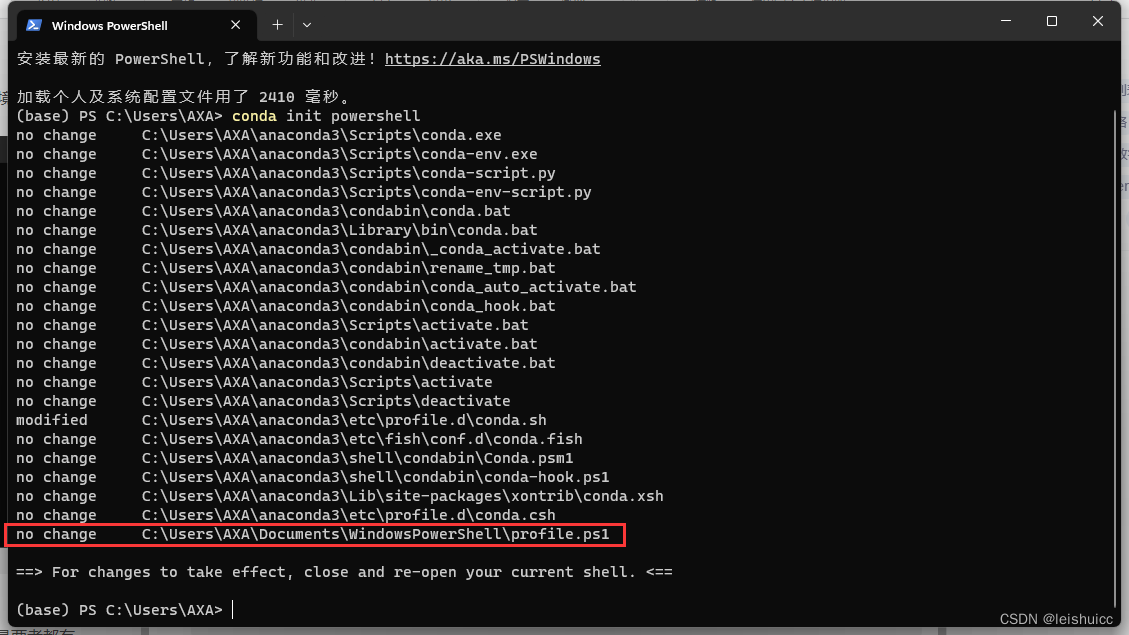
只需要用记事本打开这一个或两个文件,在文件的最后一行添加conda deactivate命令,以后打开PowerShell就恢复到默认的环境,不会出现虚拟环境(base)了。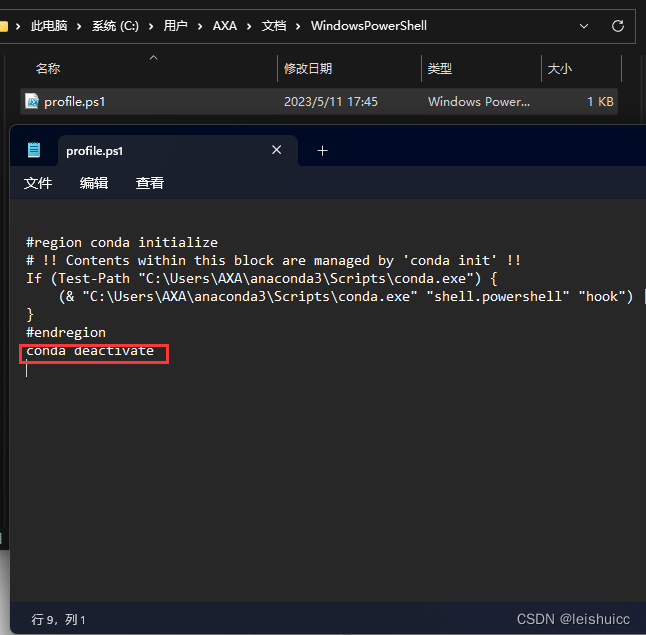

有“AI”的1024 = 2048,欢迎大家加入2048 AI社区
更多推荐



 11
11 0
0- 0


 已为社区贡献2条内容

所有评论(0)