服务器安全——如何更换远程端口
4、键盘按【Win+R】运行,输入【regedit】确认——打开【服务】,在服务里找到 【Remote Desktop Services】这个服务,选择重启动服务。选择【HKEY_LOCAL_MACHINE】👉【SYSTEM】👉【CurrentControlSet】👉【Control】3、点击下方的【WinStation】👉【RDP-Tcp】,同理找到【PortNumber】更改端口即可。
目录
一、更改注册表
1、键盘按【Win+R】运行,输入【regedit】确认——打开【注册表编辑器】

👇👇👇
选择【HKEY_LOCAL_MACHINE】👉【SYSTEM】👉【CurrentControlSet】👉【Control】

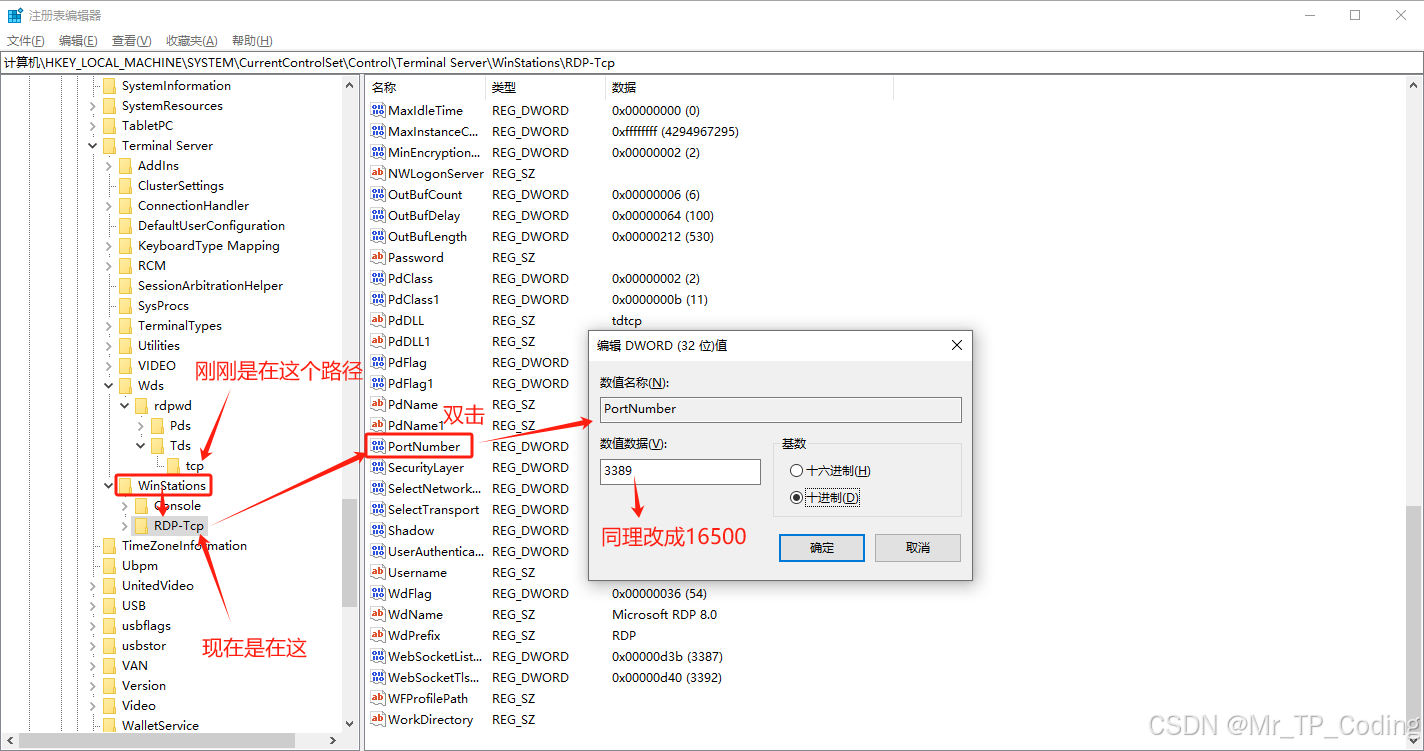
2、继续往下翻,在右侧,找到【PortNumber】双击,点击“十进制(D)”,然后更改端口
路径:计算机\HKEY_LOCAL_MACHINE\SYSTEM\CurrentControlSet\Control\Terminal Server\Wds\rdpwd\Tds\tcp

3、点击下方的【WinStation】👉【RDP-Tcp】,同理找到【PortNumber】更改端口即可
路径:计算机\HKEY_LOCAL_MACHINE\SYSTEM\CurrentControlSet\Control\Terminal Server\WinStations\RDP-Tcp
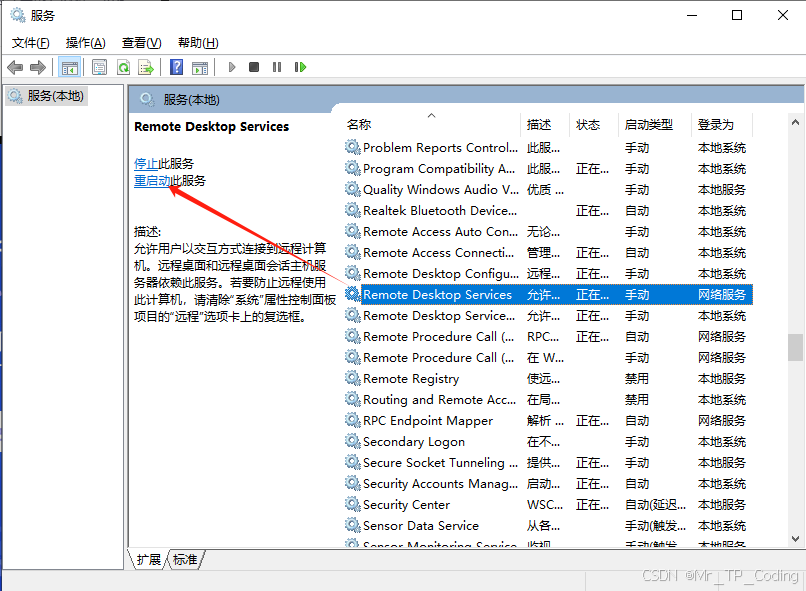
4、键盘按【Win+R】运行,输入【regedit】确认——打开【服务】,在服务里找到 【Remote Desktop Services】这个服务,选择重启动服务。
二、开放防火墙端口
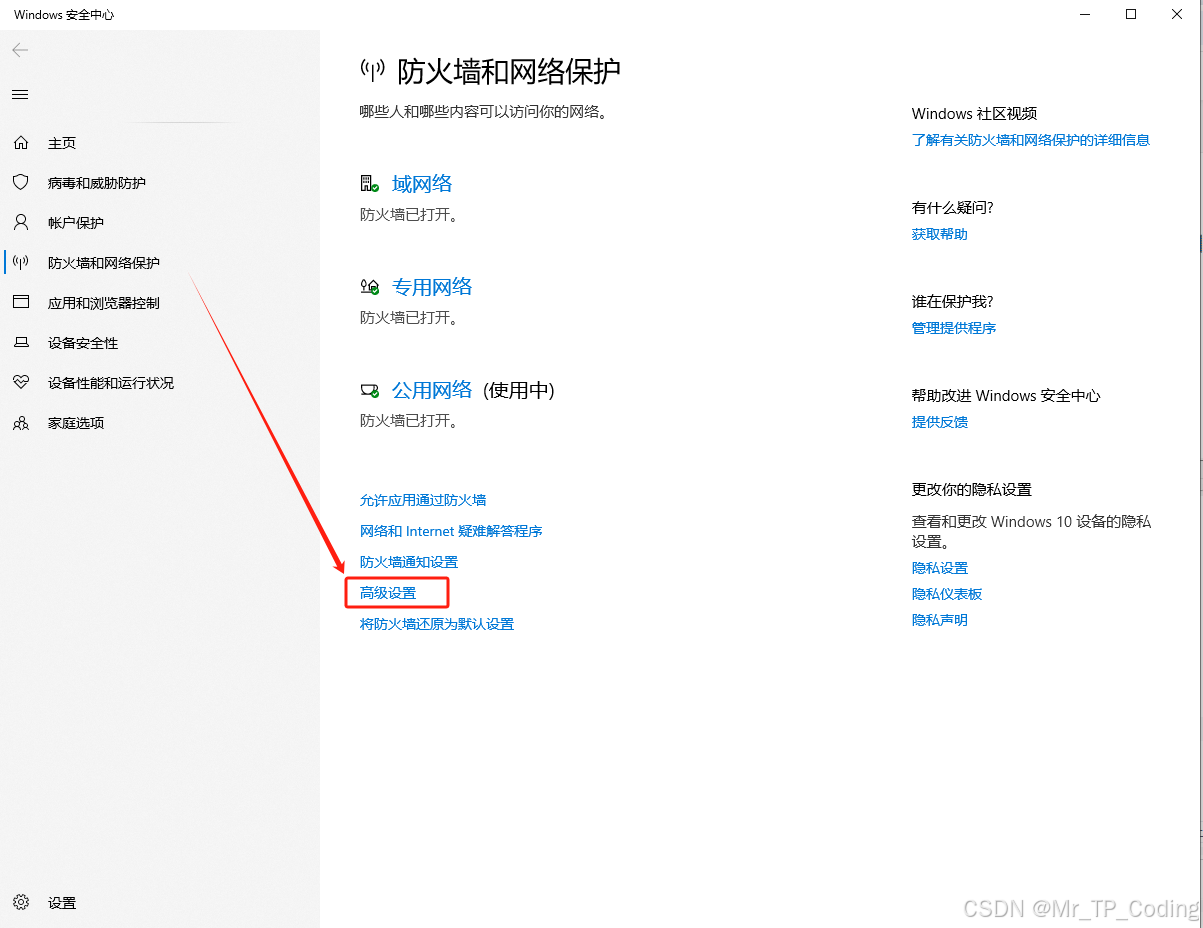
1、点击【开始】——【控制面板】——【系统和安全】——【Windows防火墙】——【高级设置】
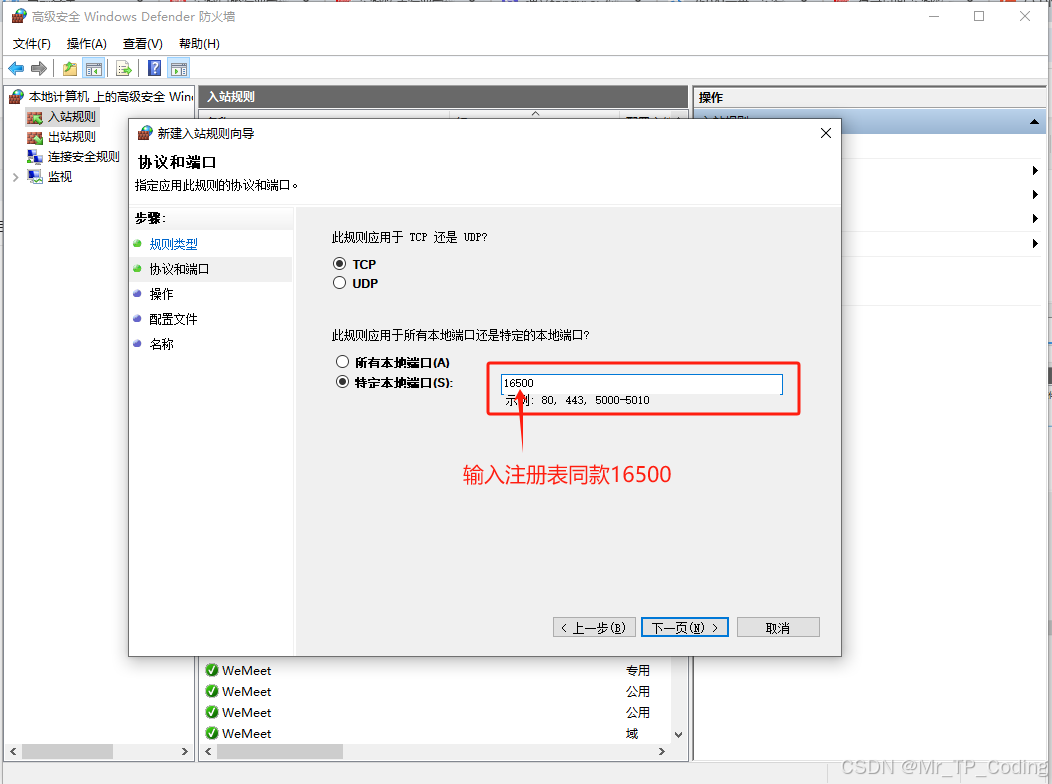
2、在【高级安全 Windows 防火墙】里面选择【入站规则】,再点击右侧的【新建规则】

👇👇👇

👇👇👇
👇👇👇
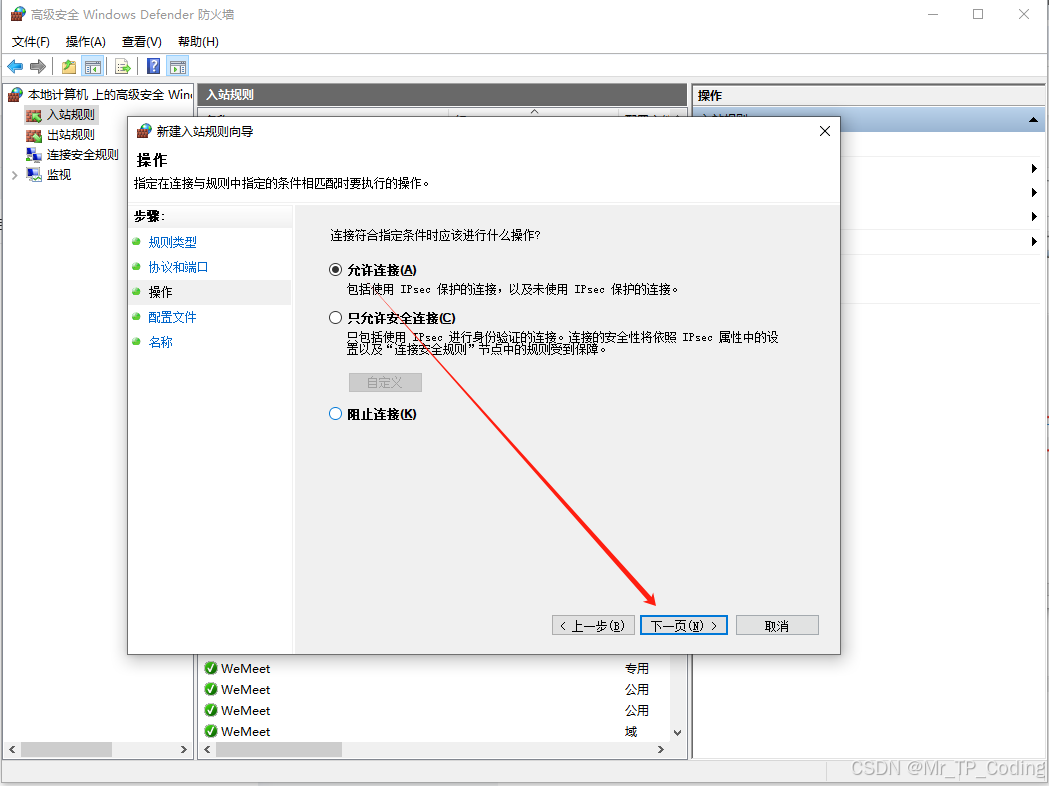
👇👇👇
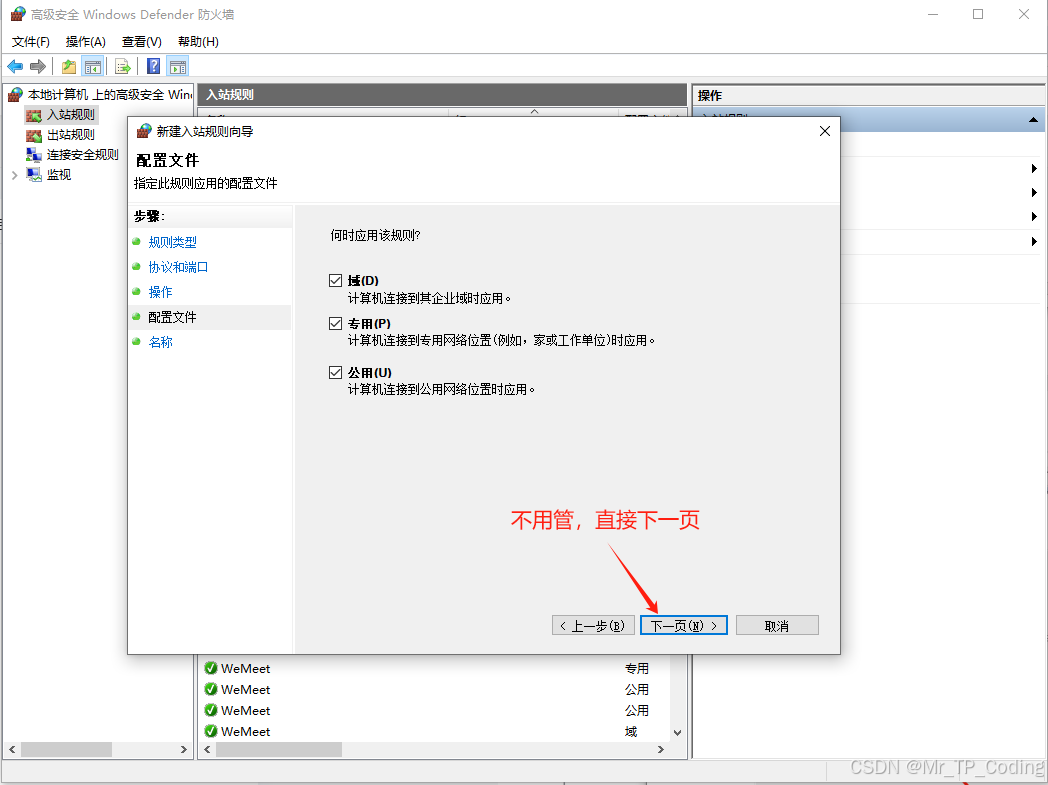
👇👇👇
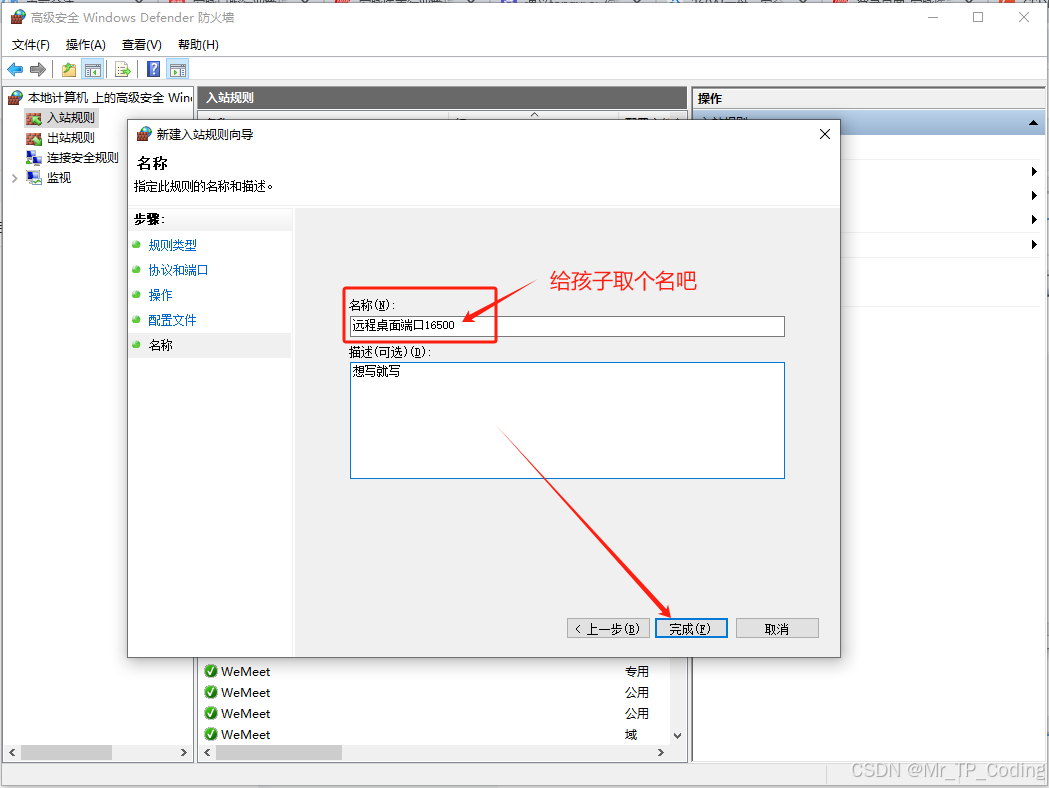
三、第一步太麻烦,直接用脚本
👇👇👇
注:免费下载,下载完需要鼠标右键👉以管理员身份运行,运行完还是得手动开放端口哈

有“AI”的1024 = 2048,欢迎大家加入2048 AI社区
更多推荐


 6
6 0
0- 0


 已为社区贡献1条内容

所有评论(0)