UG10.0怎么导出模型的尺寸图,不用CAD就可以实现!
UG10.0导出三维建模的尺寸图,不用CAD也可以实现
·
1.在UG中建好了模型(菜单栏可能不一样,因为我的是x_t导入prt中,建模的)
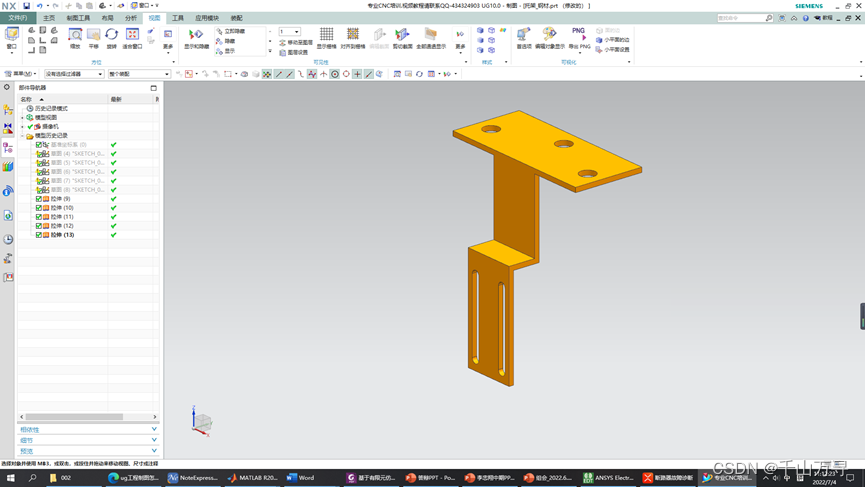
2.导出DWG格式
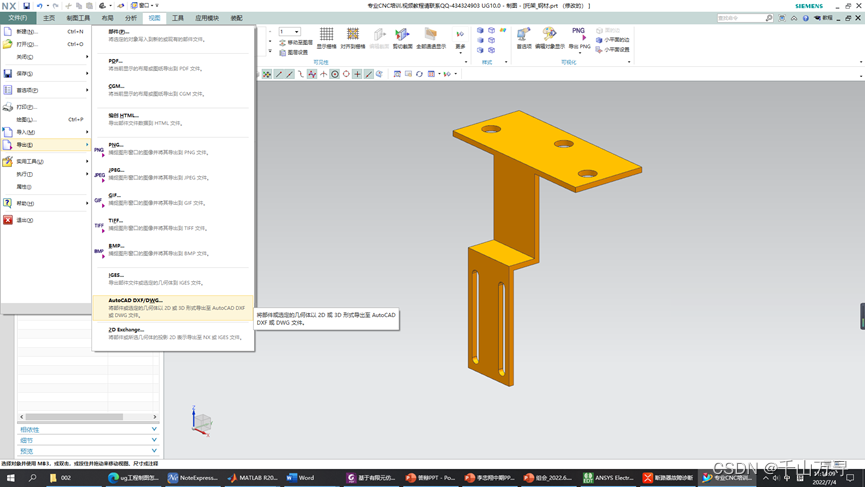
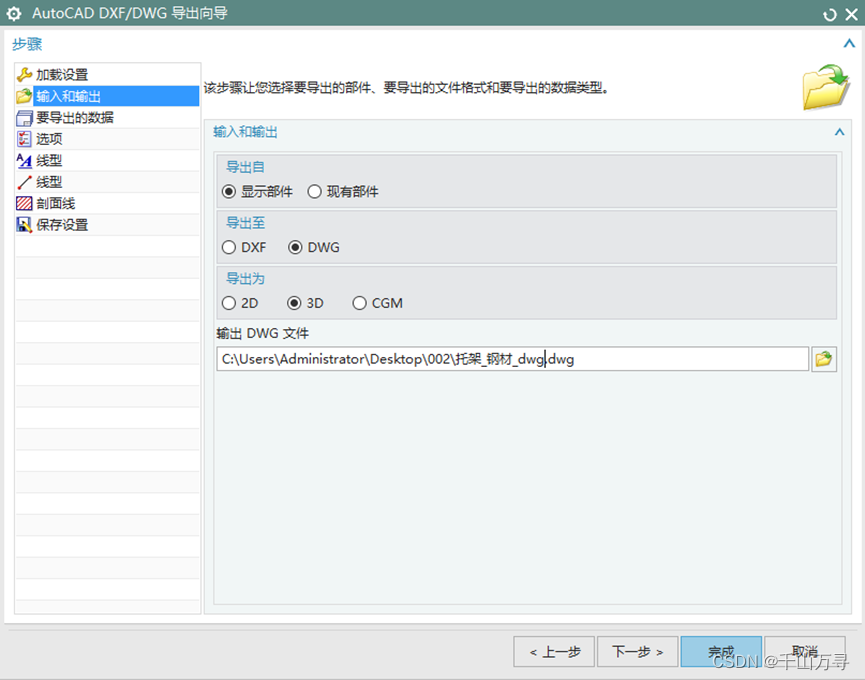
选择“3D”,其它默认就行了:
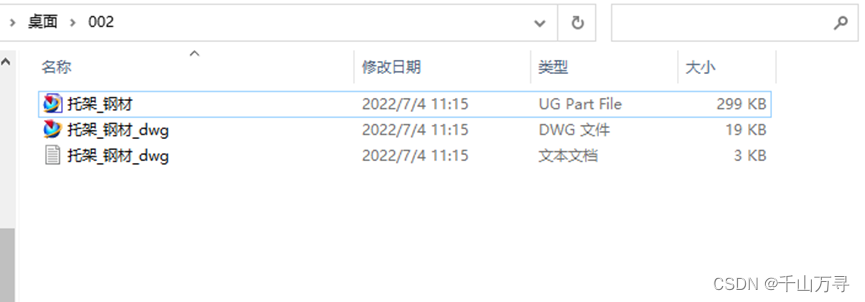
下图中,可以看到文件夹中有dwg格式的文件了:
3.继续新建一个prt型文件,目的是:导入刚才的dwg文件
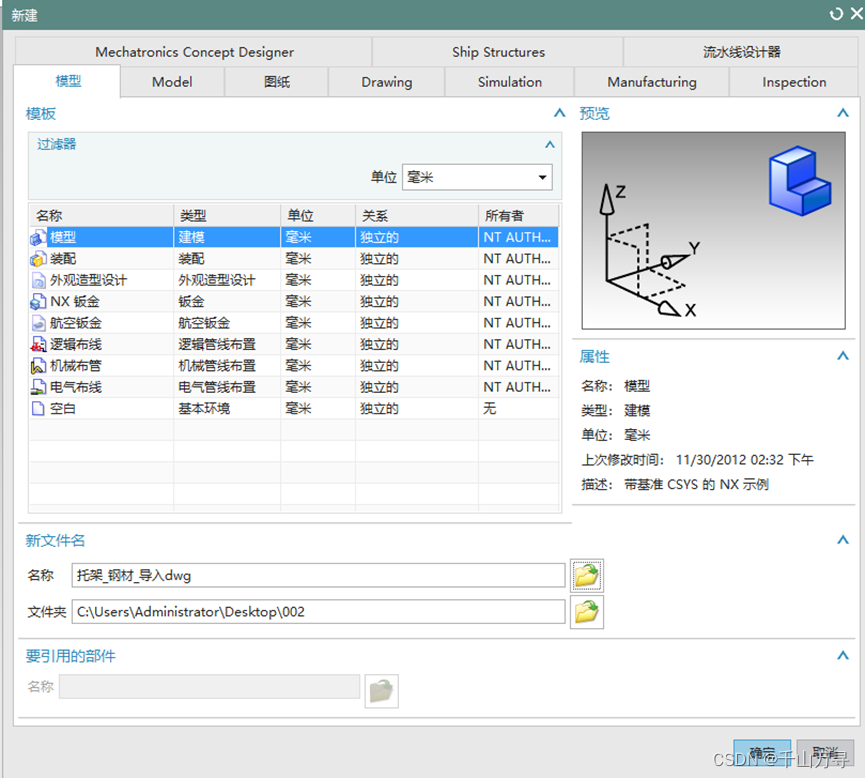
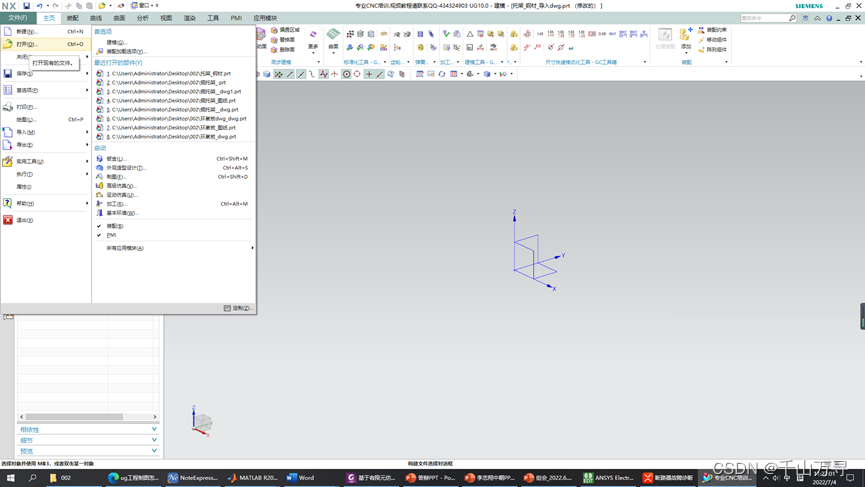
这里要注意:是“打开”文件。(”导入”文件好像有点问题。),如下图:
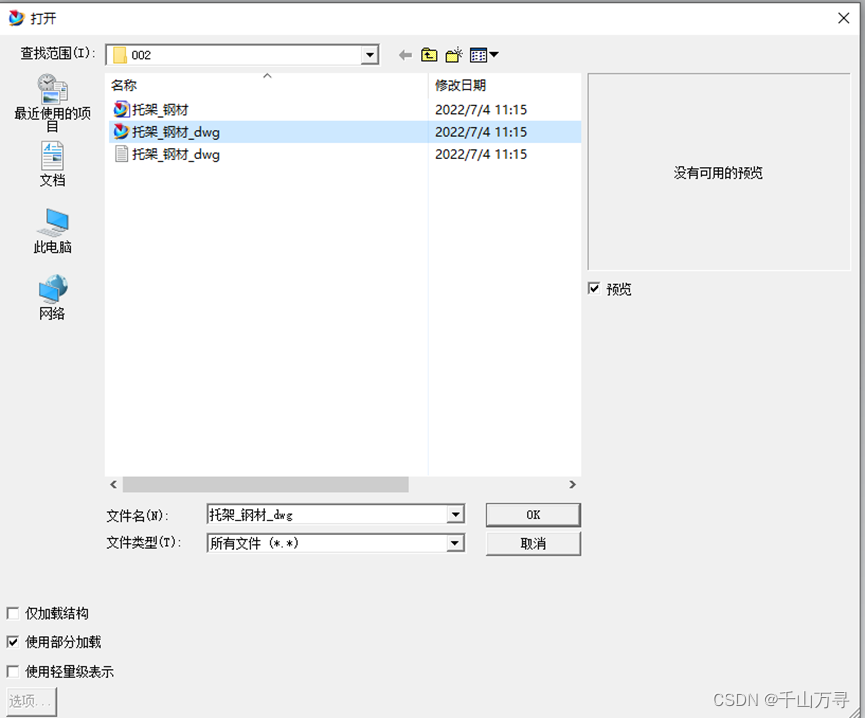
然后,直接默认点击“完成”即可,如下图: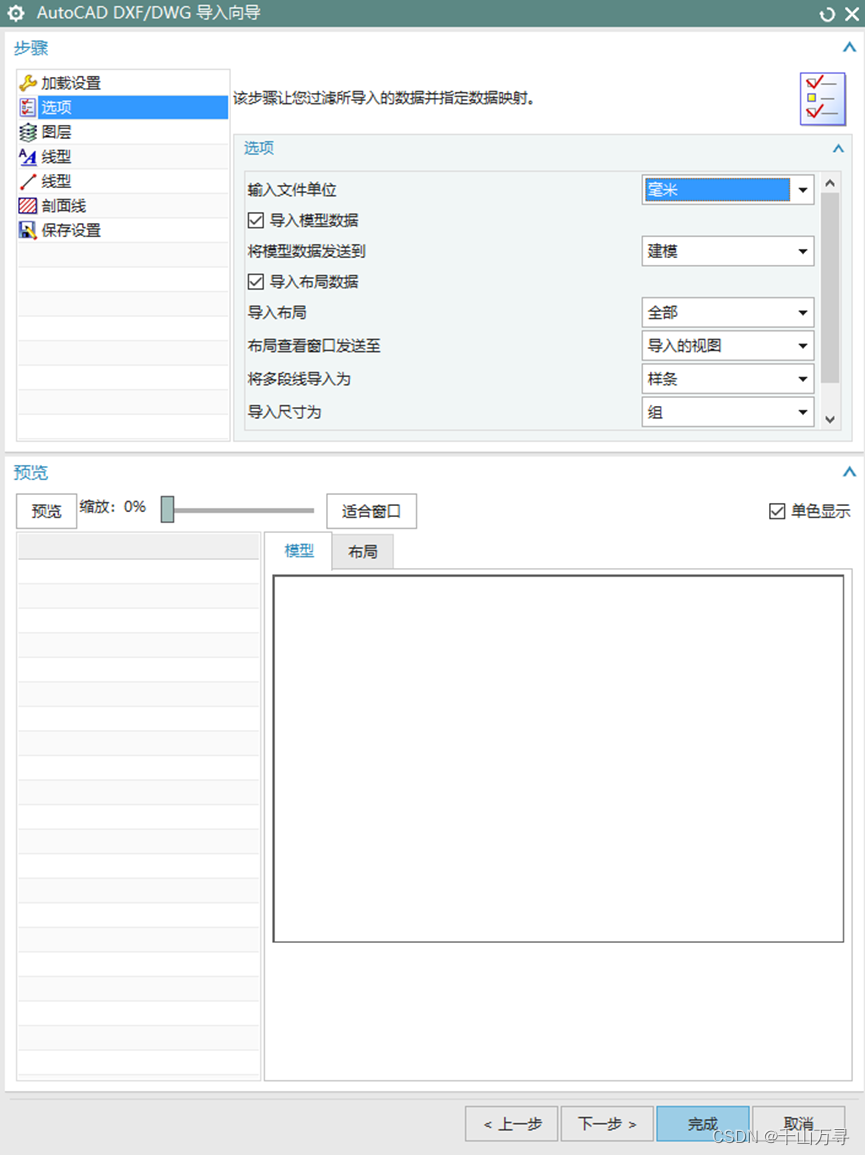 这里就可以看到,三维实物变成了“曲线状”,如下图: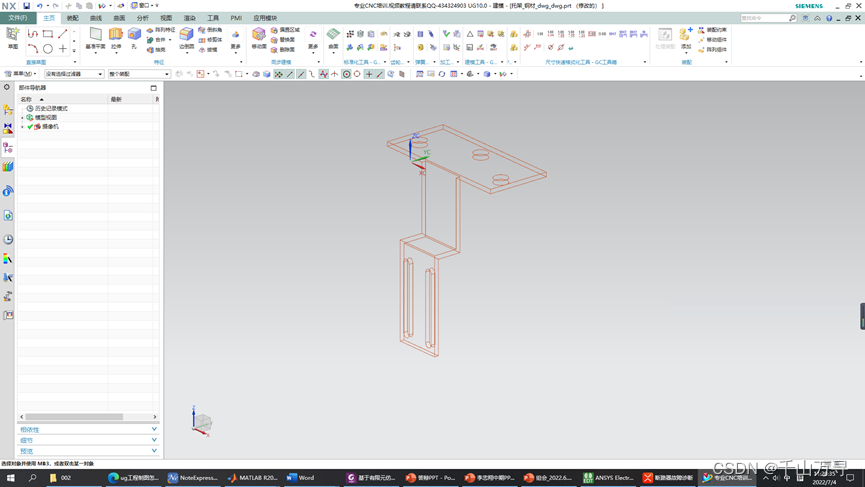
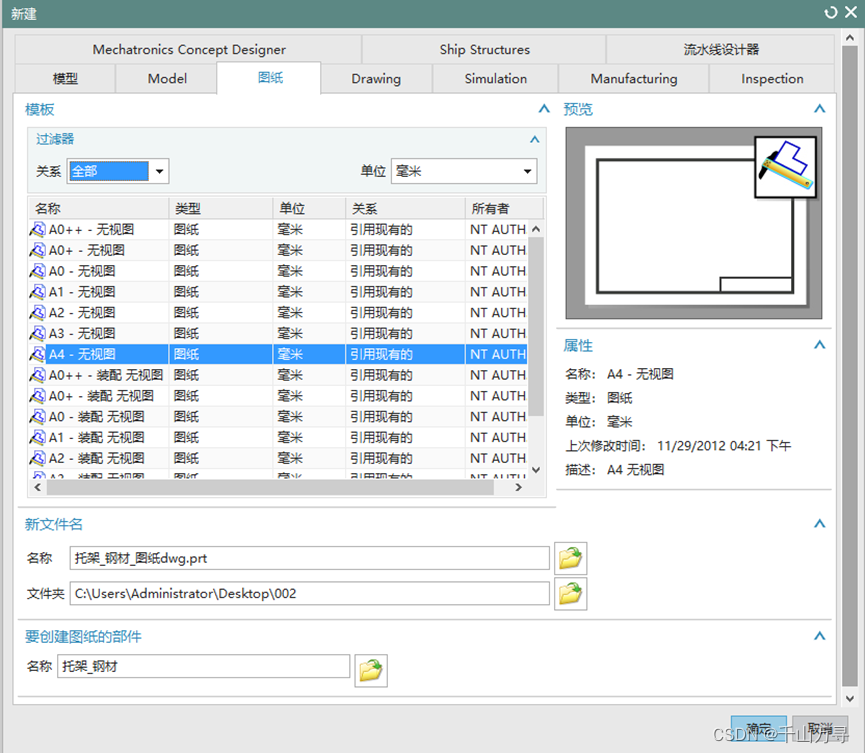
4.在UG中“文件”——“新建”——“图纸”,在“关系”中选择“全部”。我这里选择的纸张大小是“A4”,你们看自己需要。
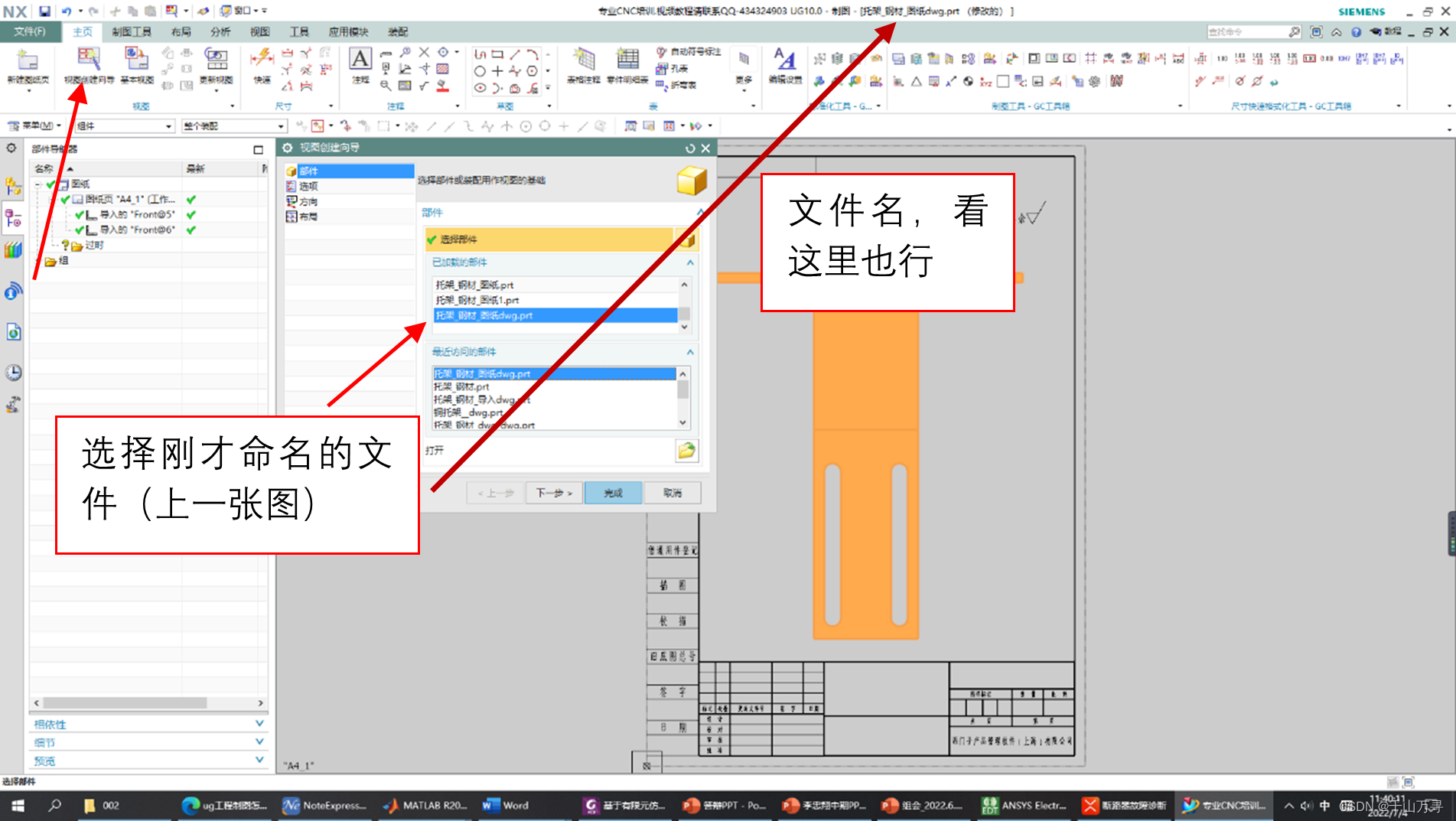
选择“布局”,可以在一张纸上画好几个视图;“方向”只能画一个视图。 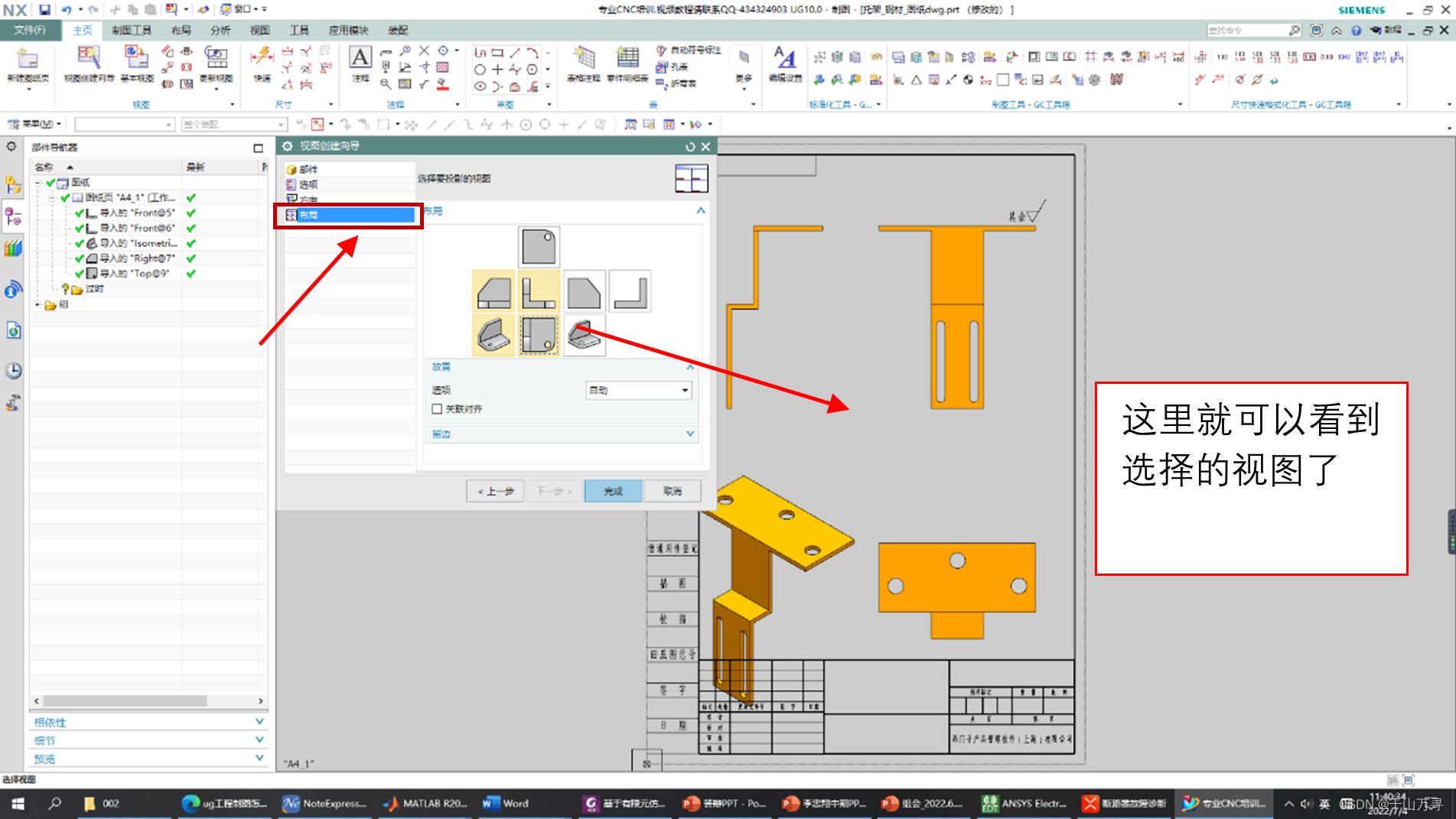 下面就可以给选择的视图添加尺寸了,如下图:
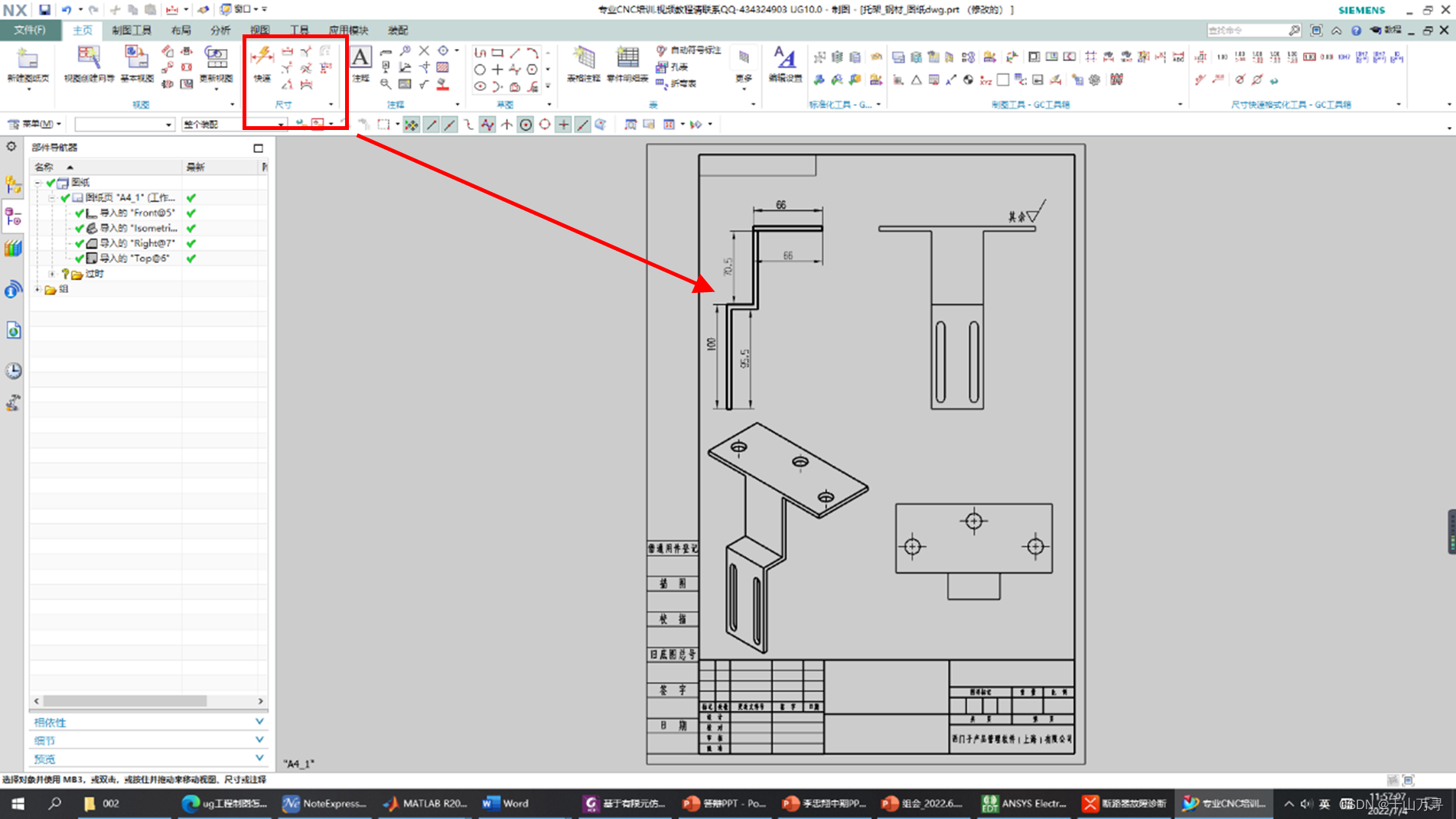 到这里,就全部结束了,摸索了好几遍,希望对大家有帮助。
继续补充一下:
方法二:1.从prt中导出stp格式(我导出的是stp2014)
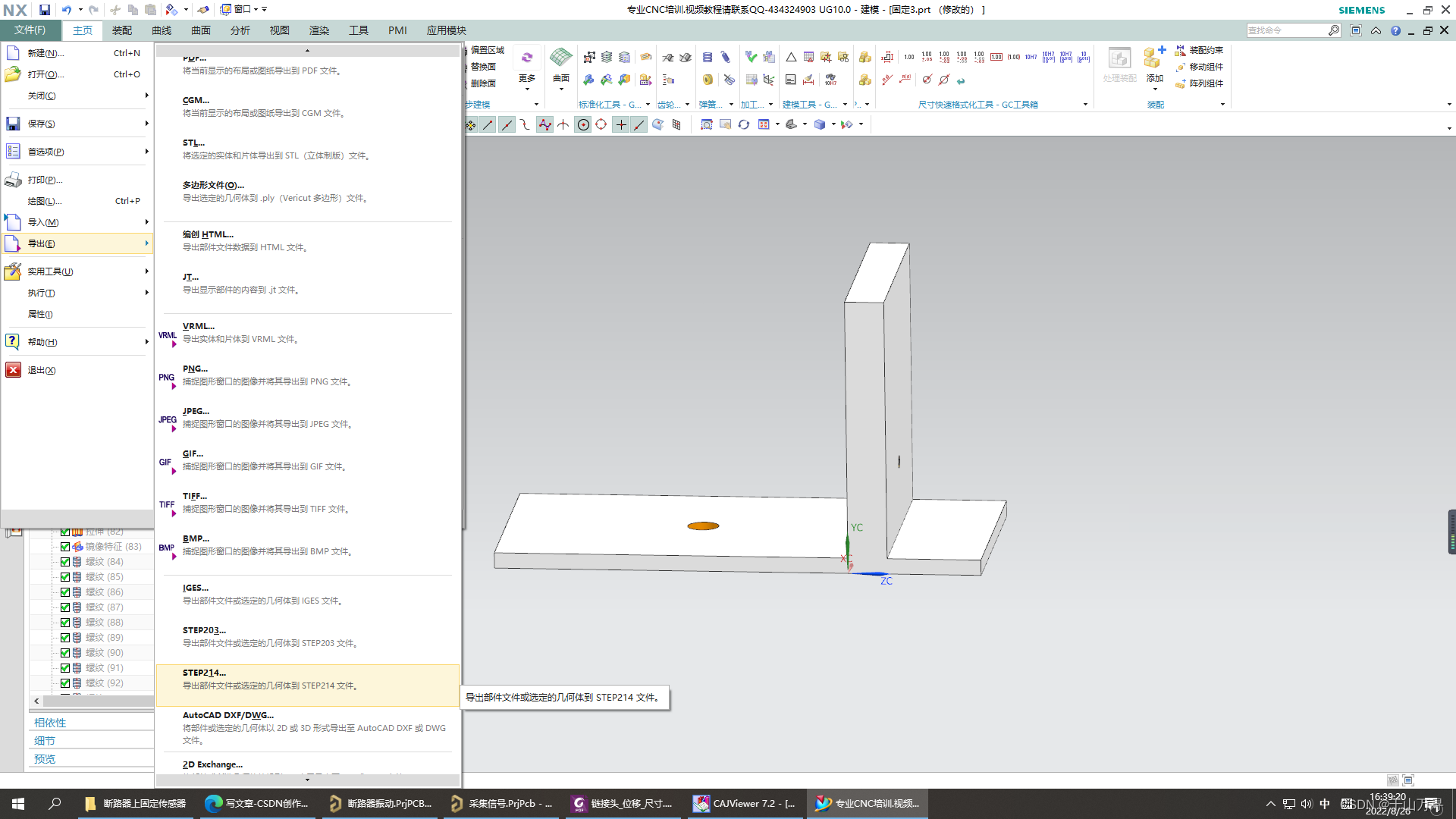
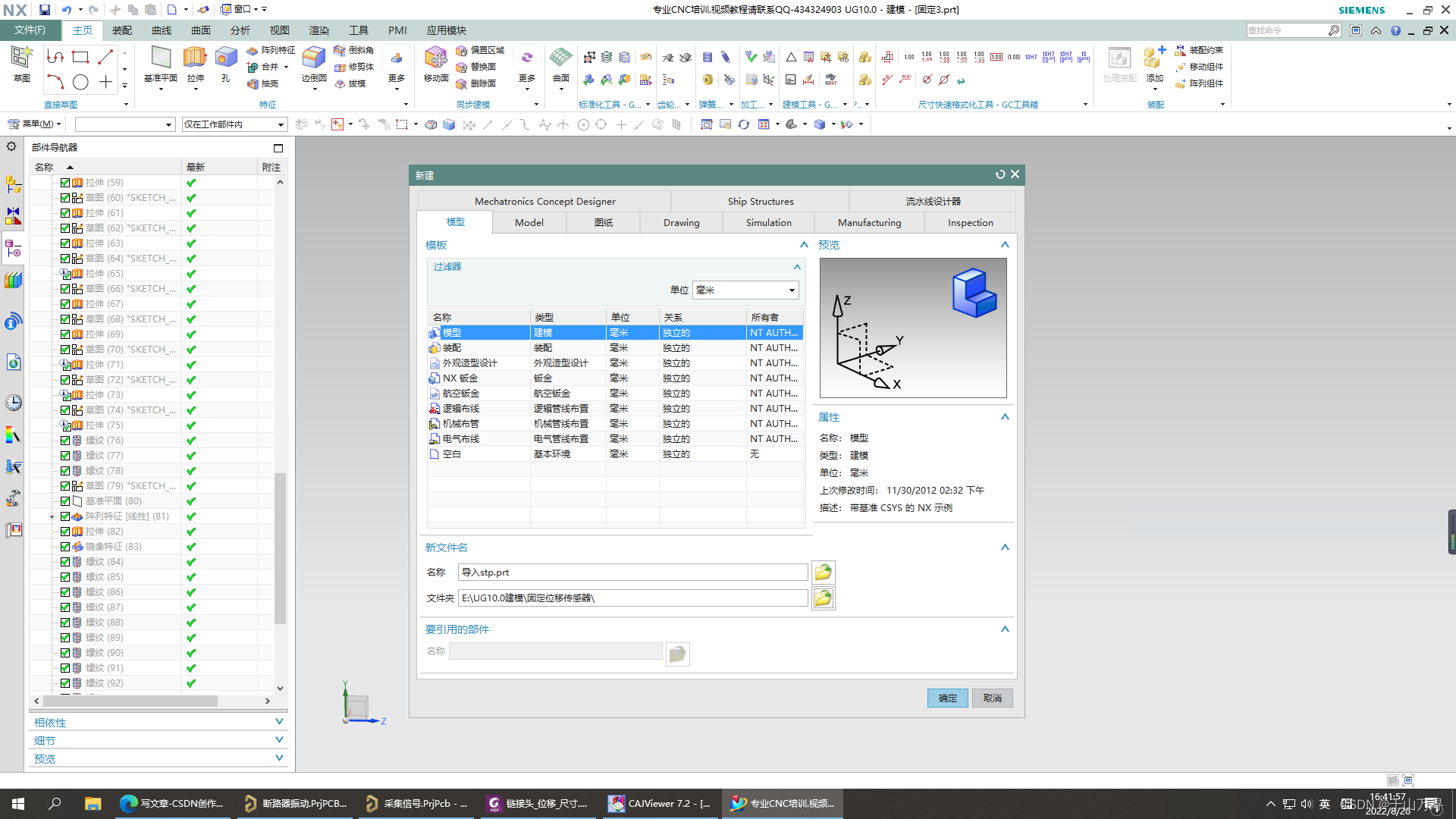
2.重新建立一个prt文件,目的是:导入(或者打开)刚才导出的stp文件
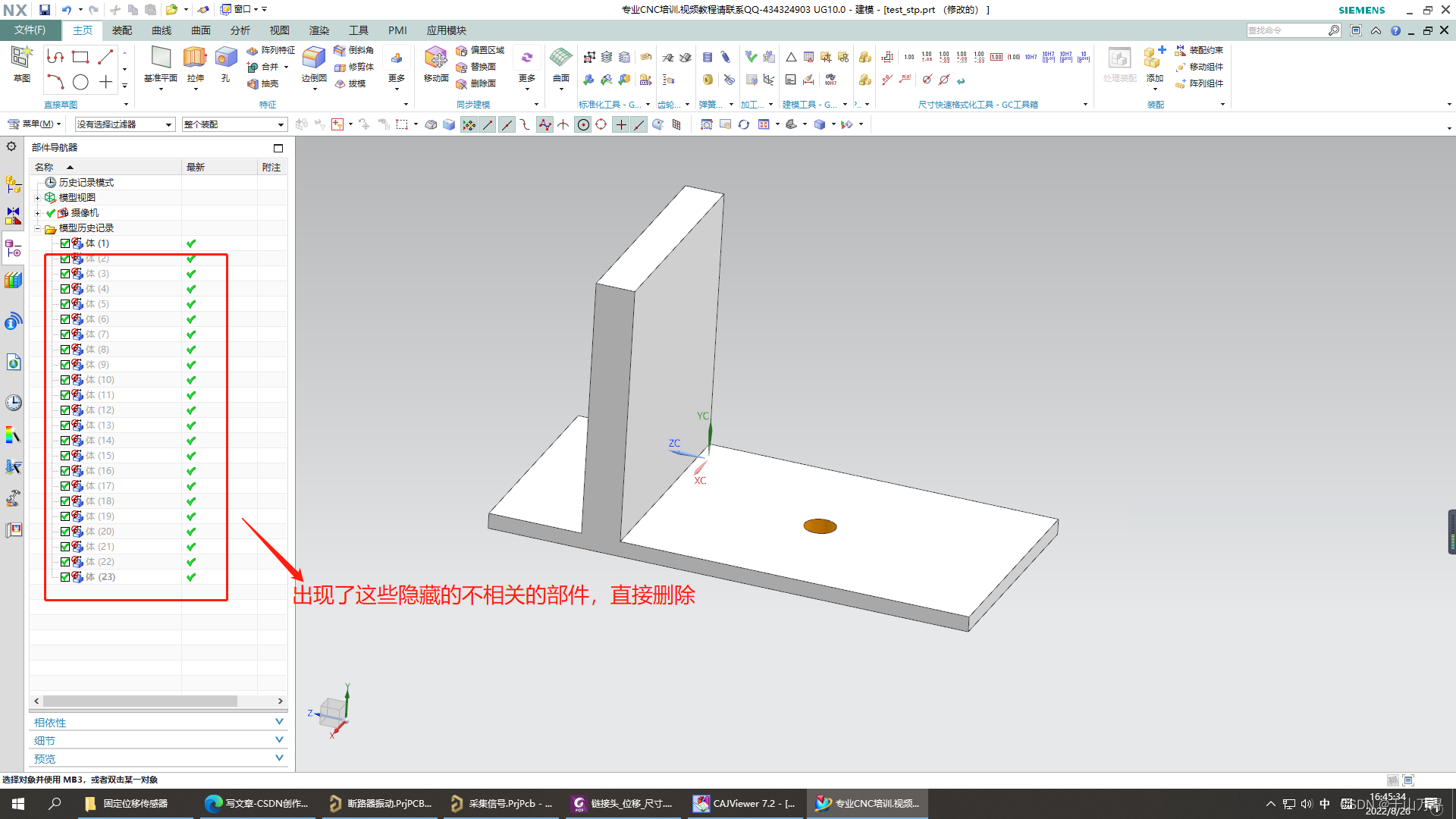
3.把里面多余的隐藏部件删除,只留下我们需要的。(原因:因为第1步的时候,我们是直接部件导出stp格式的,隐藏部件也被导出了)
4.建立图纸, 选择A4纸大小,文件命名
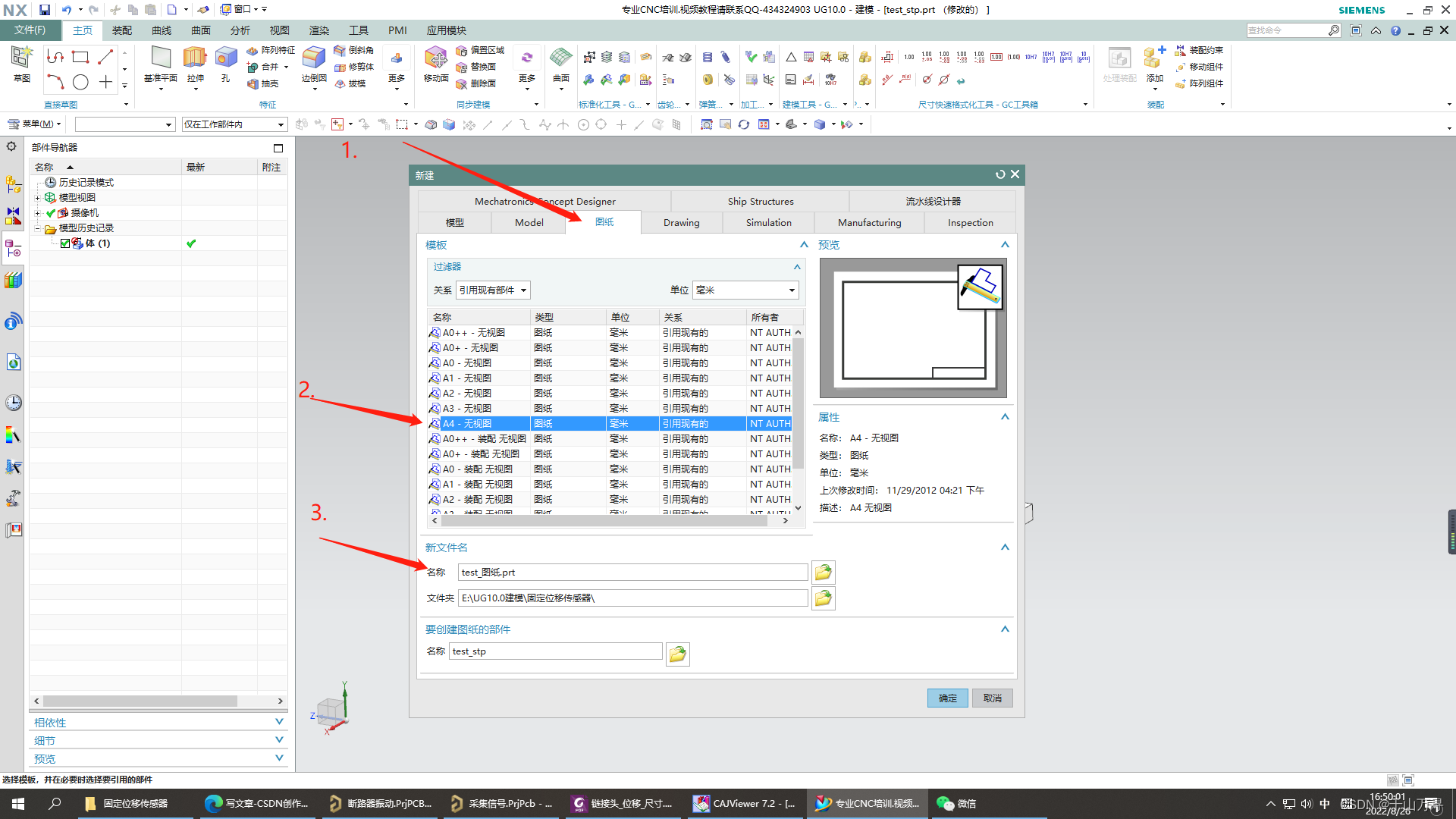
确定之后,就会出现下面的图纸,选择不同的视图方向,就可以绘制尺寸了。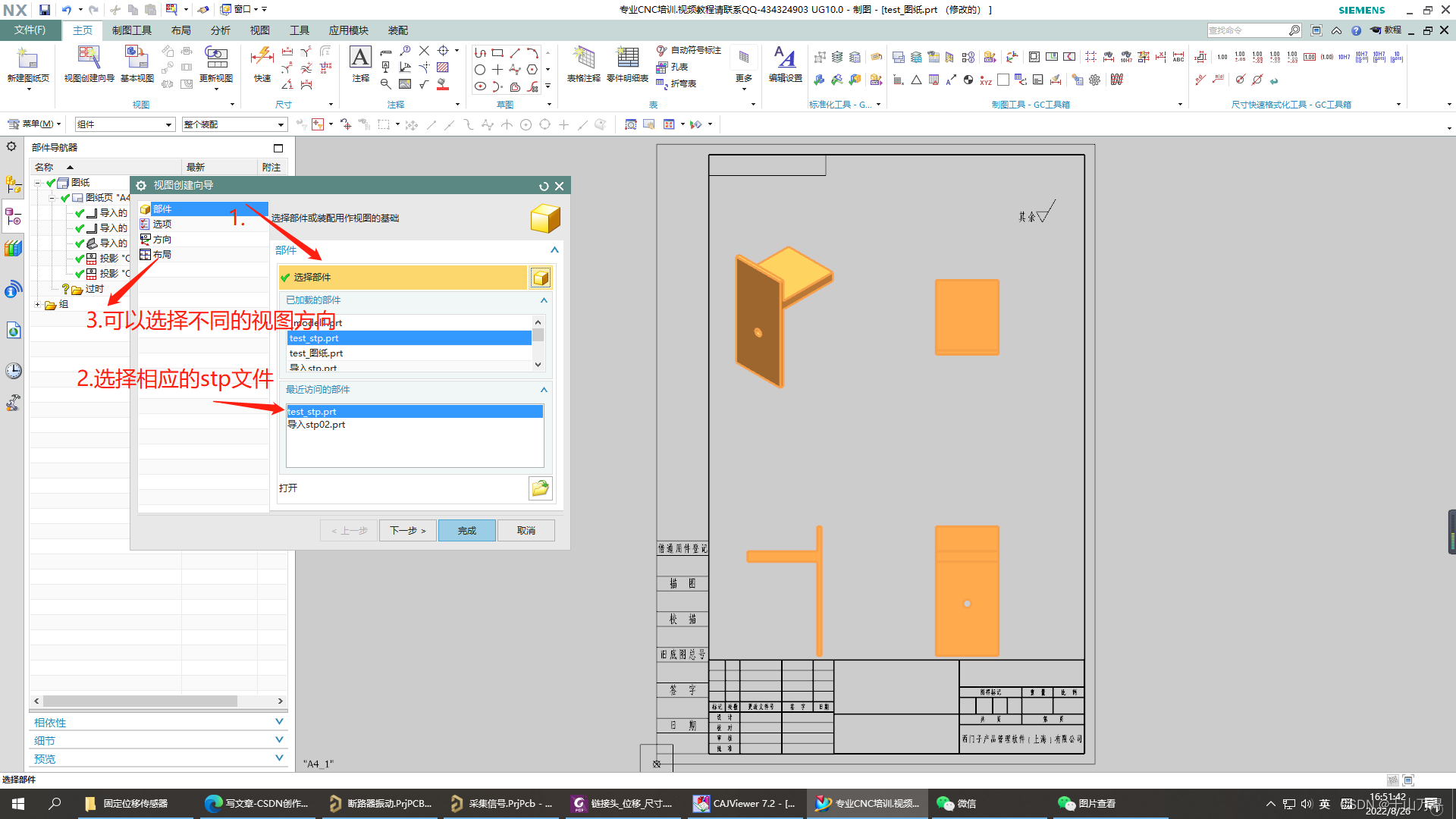

有“AI”的1024 = 2048,欢迎大家加入2048 AI社区
更多推荐



 3
3 0
0- 0


 已为社区贡献5条内容

所有评论(0)