PPT导出PDF时保持图像高清的方法
·
问题:
我们经常会发现,在PPT中插入的图片非常高清,但是通过PPT转换为PDF之后,图片就会出现不同程度的失真。
问题产生的原因:
这是因为Acrobat的PDF Maker在将PPT转换为PDF的时候,对PPT中的图片进行了压缩
Solution:
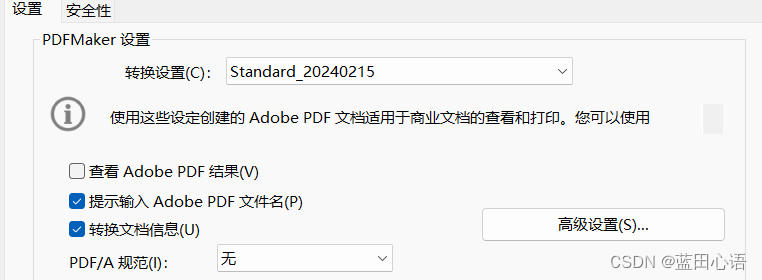
在PPT的菜单栏中找到Acrobat项目中的首选项

点击其中的高级设置
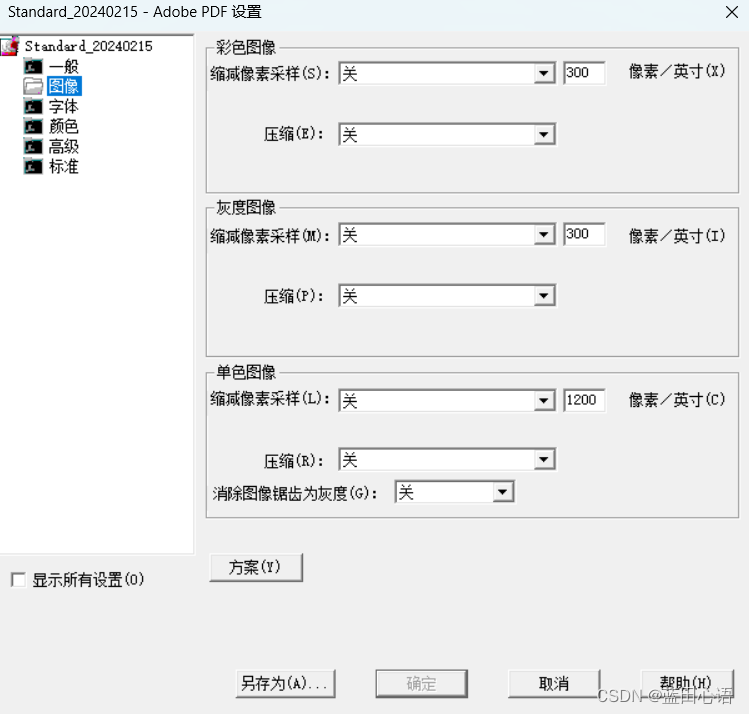
点击“图像”,将3种图像压缩的设置全都关掉
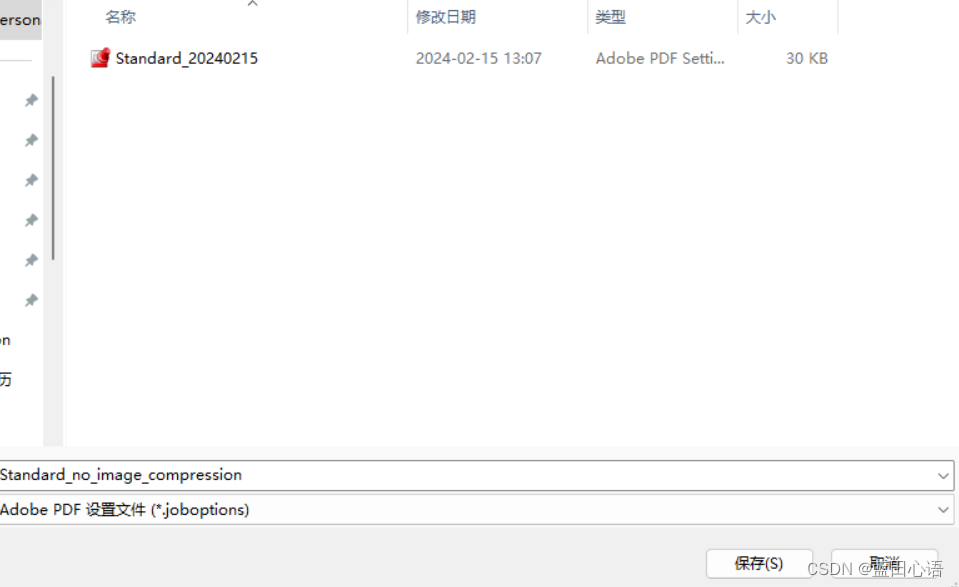
点击下方的确定,他会让你保存一个Adobe PDF的设置文件,你可以自己定义一个名字
e.g. 下图中我定义的名字为: Standard_no_image_compression
点击保存之后,再回到刚才的界面,在“转换设置”中选择你自己定义的标准,点击右下角的确定
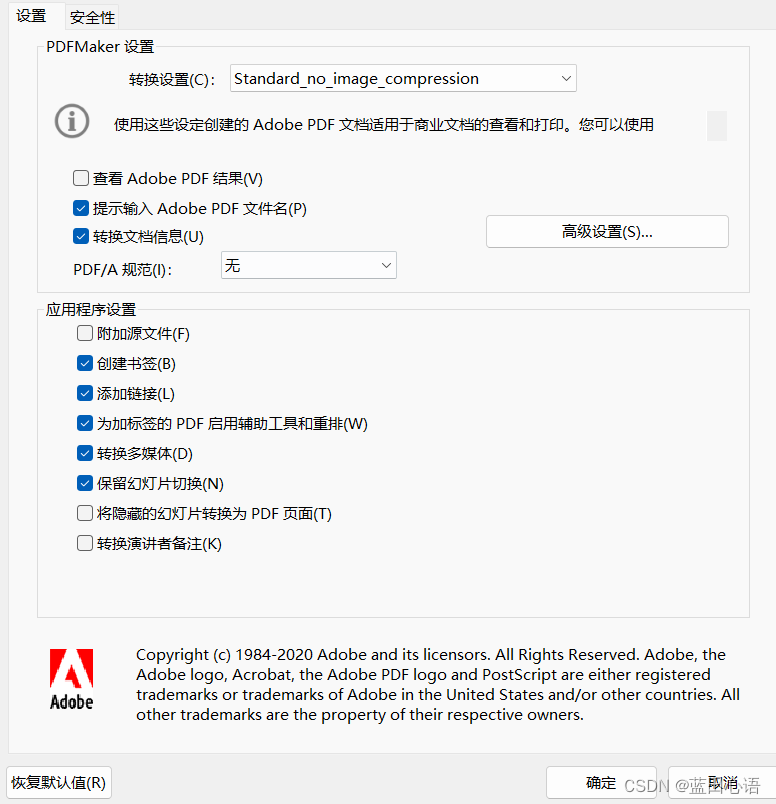
此时你再用PPT转换成PDF,其中的图片就不会有失真了。但是得到的PDF文件也会大很多。
Acrobat选项卡问题:
有时候可能会发现安装了Acrobat之后,但是PPT中并没有出现Acrobat的选项卡
为了显示Acrobat的选项卡(如下图):

我们首先用Everything搜索一下电脑中PDFMOfficeAddin.dll文件的位置:

注意,这里可能会搜出来有多个,每一个都可以尝试一下;
然后执行以下步骤:
找到PPT的应用程序,用管理员打开(重要);
文件-选项-加载项-COM加载项-转到


点击添加,然后找到自己电脑中PDFMOfficeAddin.dll文件的位置,加载进来;
重启自己的PPT,就可以出现下图:
使用打印的方式创建PDF
有时候,可能你的PPT上面没有Acrobat的插件选项:

那么此时,可以考虑使用“打印”的方式生成PDF
点击“文件”-“打印”-“Adobe PDF”

点击“打印机属性”,设置无图像压缩。(类似于上面的设置方法)


有“AI”的1024 = 2048,欢迎大家加入2048 AI社区
更多推荐


 14
14 0
0- 0


 已为社区贡献2条内容

所有评论(0)