在 Windows 上启用 Telnet 命令
Telnet开启关闭
在 Windows 上启用打开 Telnet 命令
Telnet 是一种用于远程访问和管理计算机的协议。尽管存在安全漏洞,Telnet 仍然被广泛用于初始网络硬件配置、远程访问、端口测试等任务。在 Windows 10 和 11 上,可以通过多种方法启用 Telnet 客户端。
使用控制面板启用 Telnet
按 Win + R 打开运行对话框。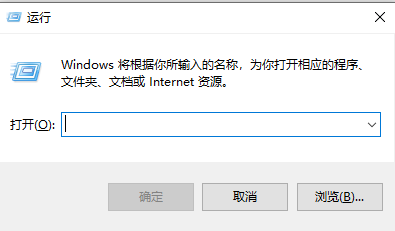
输入 control 并点击确定,打开控制面板。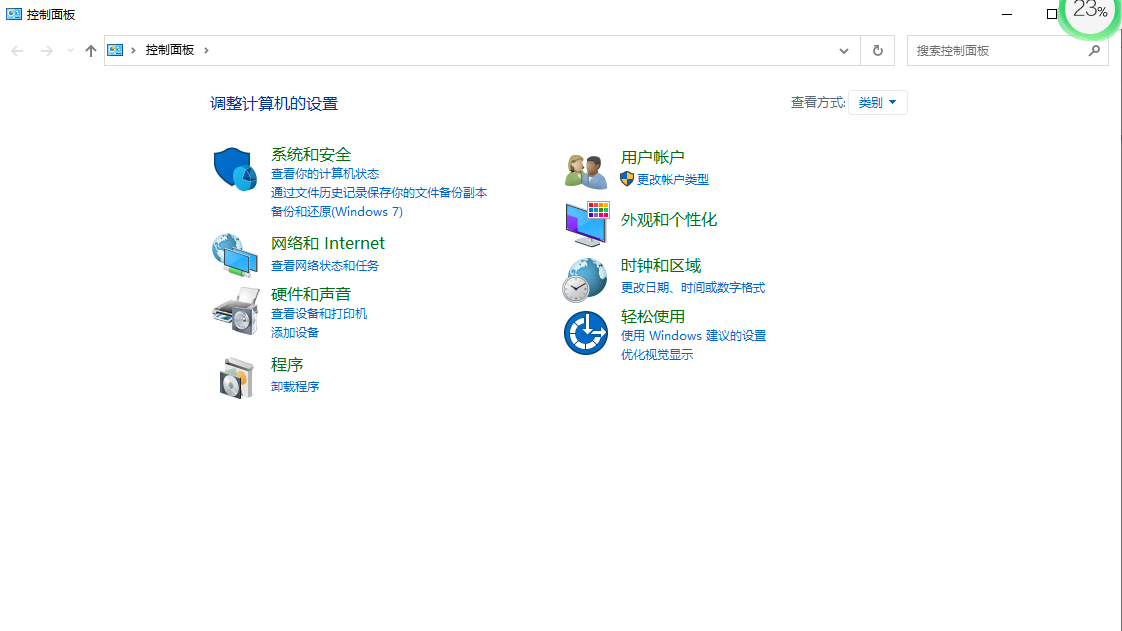
在控制面板中,点击“程序和功能”下的“卸载程序”。
在左侧窗格中,点击“打开或关闭 Windows 功能”。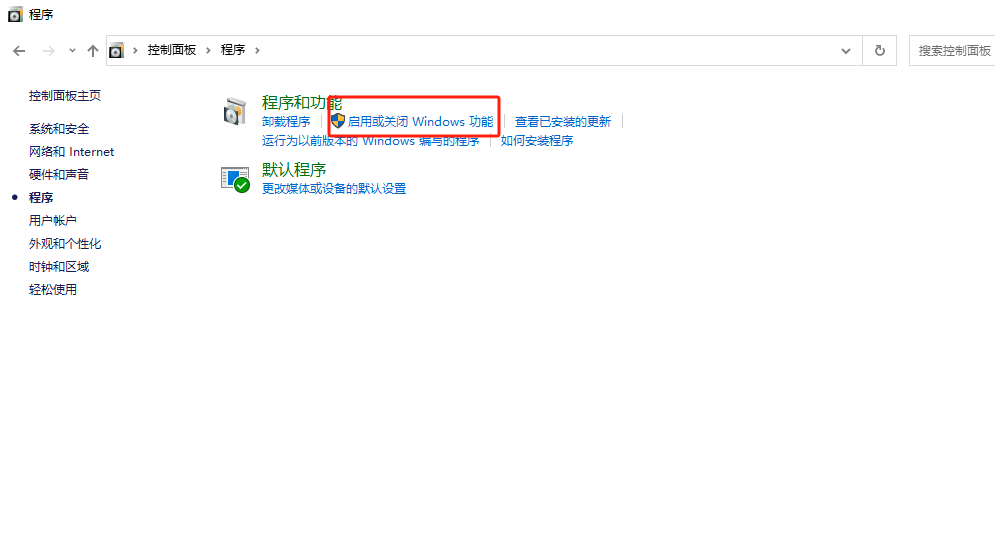
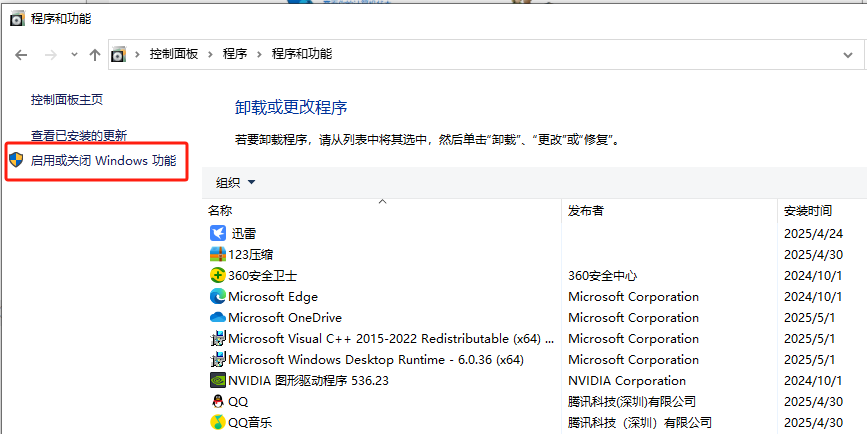
在“Windows 功能”对话框中,向下滚动并选择“Telnet 客户端”。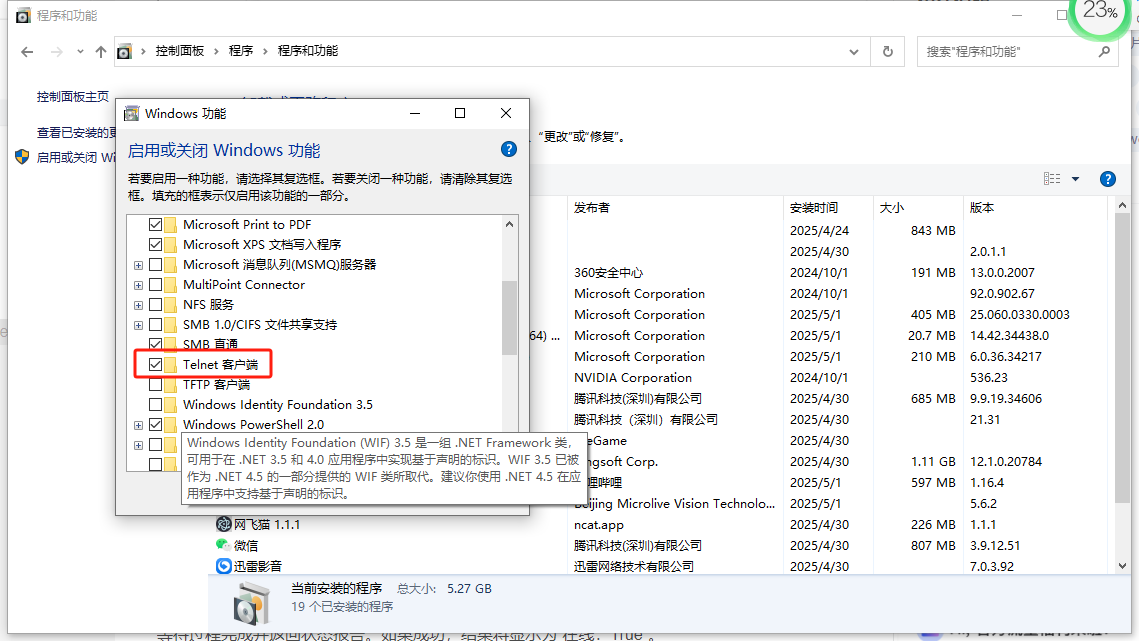
点击确定并等待功能安装完成。安装后,重新启动电脑以应用更改。
使用 Windows PowerShell 启用 Telnet
按 Win + X 打开 WinX 菜单。
选择“Windows Terminal (Admin)”并以管理员身份打开终端应用程序。
在 PowerShell 窗口中,输入以下命令并按 Enter 键启用 Telnet:
Enable-WindowsOptionalFeature -Online -FeatureName TelnetClient
等待过程完成并返回状态报告。如果成功,结果将显示为“在线:True”。
使用命令提示符启用 Telnet
按 Win 键并输入 cmd。
右键单击“命令提示符”并选择“以管理员身份运行”。
在命令提示符窗口中,输入以下命令并按 Enter:
dism /online /Enable-Feature /FeatureName:TelnetClient
等待命令完成并显示操作成功完成的消息。
检查 Telnet 客户端状态
以管理员身份启动命令提示符。
在命令提示符窗口中,输入 telnet 并按 Enter。
如果 Telnet 客户端已启用,将打开带有 Microsoft Telnet 的新 CMD 窗口。

有“AI”的1024 = 2048,欢迎大家加入2048 AI社区
更多推荐

 7
7 0
0- 0


 已为社区贡献1条内容

所有评论(0)