教你如何搭建培训机构-招生管理系统,demo可分享
1、简介
1.1、案例简介
本文将介绍,如何搭建培训机构-招生管理。
1.2、应用场景
根据意向信息站的收录信息,可批量导入意向信息,在意向信息站转为意向学员,转为意向学员后可进行报名收费成为正式学员。
2、设置方法
2.1、表单搭建
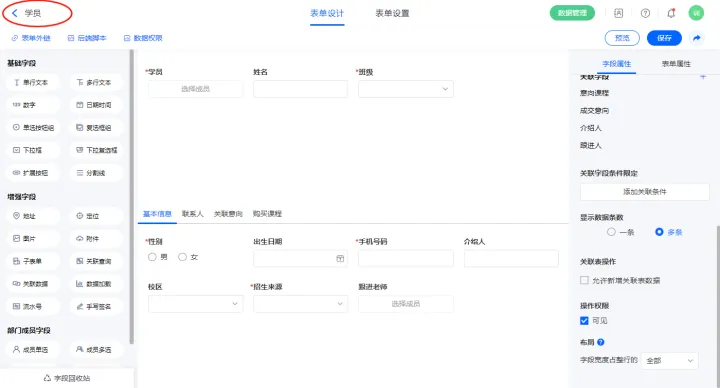
1)新建表单【学员】,字段设置如下:
|
名称 |
类型 |
|
学员 |
成员单选 |
|
姓名 |
单行文本 |
|
班级 |
下拉框 |
|
性别 |
单选按钮组 |
|
出生日期 |
日期时间 |
|
手机号码 |
单行文本 |
|
介绍人 |
单行文本 |
|
校区 |
下拉框 |
|
招生来源 |
下拉框 |
|
跟进老师 |
成员单选 |
|
联系人信息 |
子表单 |
|
意向 |
关联查询 |
|
课程 |
关联查询 |
|
基本信息/联系人/关联意向/购买课 |
多标签 |
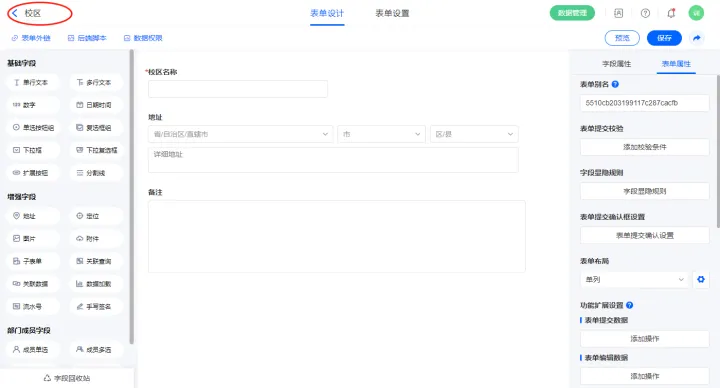
2)新增表单【校区】,字段设置如下;
|
名称 |
类型 |
|
校区名称 |
单行文本 |
|
地址 |
地址 |
|
备注 |
多行文本 |
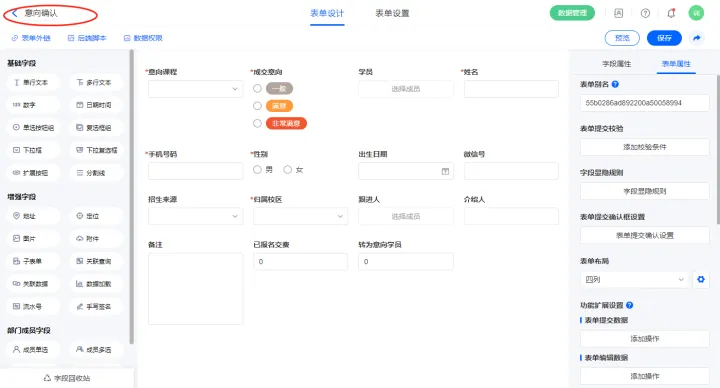
3)新增表单【意向确认】,字段设置如下;
|
名称 |
类型 |
|
意向课程 |
下拉框 |
|
成交意向 |
单选按钮组 |
|
学员 |
成员单选 |
|
姓名 |
单行文本 |
|
手机号码 |
单行文本 |
|
性别 |
单选按钮组 |
|
出生日期 |
日期时间 |
|
微信号 |
单行文本 |
|
招生来源 |
下拉框 |
|
归属校区 |
下拉框 |
|
跟进人 |
成员单选 |
|
介绍人 |
单行文本 |
|
备注 |
多行文本 |
|
已报名交费 |
单行文本 |
|
转为意向学员 |
单行文本 |
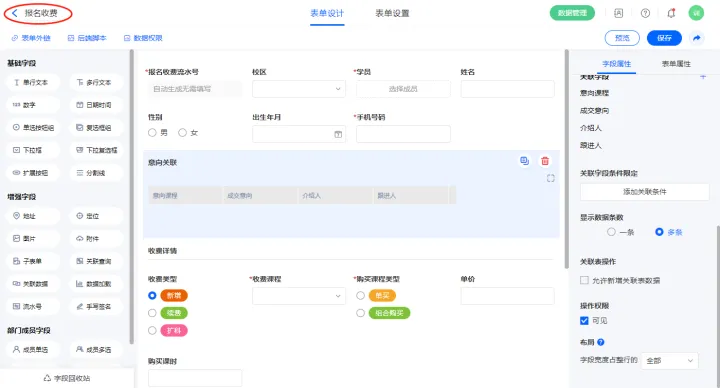
4)新增表单【报名收费】,字段设置如下;
|
名称 |
类型 |
名称 |
类型 |
|
报名收费流水号 |
流水号 |
校区 |
下拉框 |
|
学员 |
成员单选 |
姓名 |
单行文本 |
|
性别 |
单选按钮组 |
出生年月 |
日期时间 |
|
手机号码 |
单行文本 |
意向关联 |
关联查询 |
|
收费详情 |
分割线 |
收费类型 |
单选按钮组 |
|
收费课程 |
下拉框 |
购买课程类型 |
单选按钮组 |
|
单价 |
数字 |
购买课时 |
数字 |
|
组合报价 |
子表单 |
购买总课时 |
数字 |
|
赠送课时 |
数字 |
总课时 |
数字 |
|
优惠金额 |
数字 |
总价格 |
数字 |
|
关联收款单号 |
单行文本 |
5)新增表单【意向批量导入】,字段设置如下;
|
名称 |
类型 |
|
操作人 |
分割线 |
|
操作日期 |
日期时间 |
|
意向信息 |
子表单 |
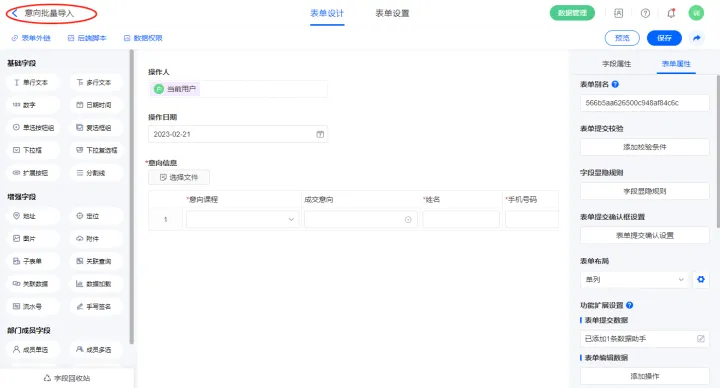
2.2、表单【意向批量导入】字段及表单属性设置
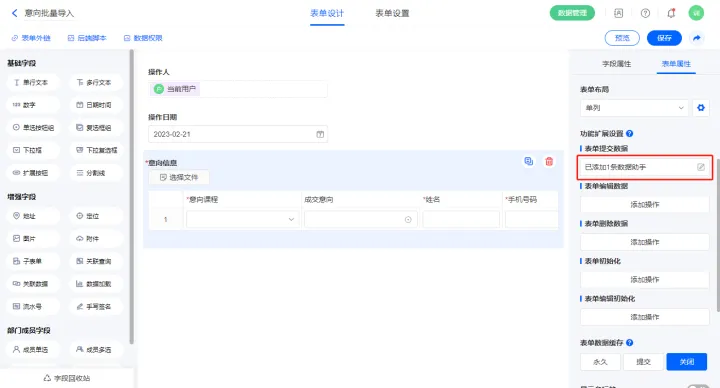
1)表单提交设置1条数据助手,名称为新增意向;
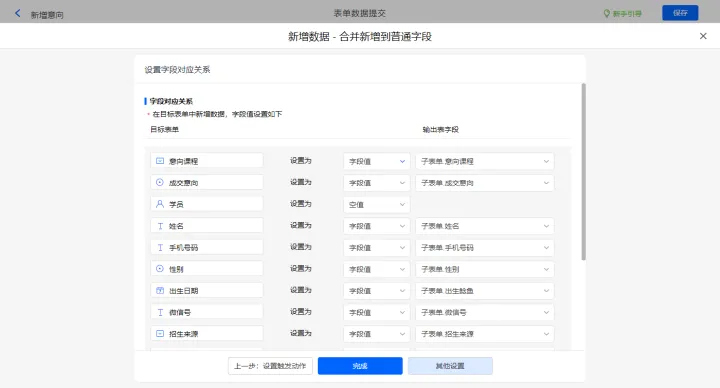
新增新增数据的执行动作,选择目标表单【意向确认】,选择对应赋值字段,置好点击【完成】并保存该数据助手;
2.3、表单【学员】字段及表单属性设置
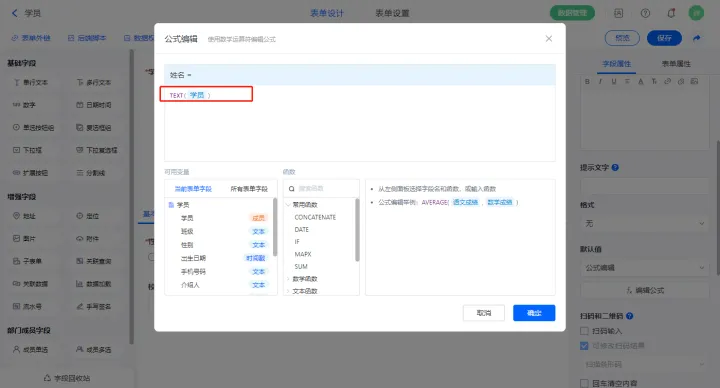
1)【姓名】字段,默认值选择公式编辑,如图设置公式,并设置操作权限为不可见;
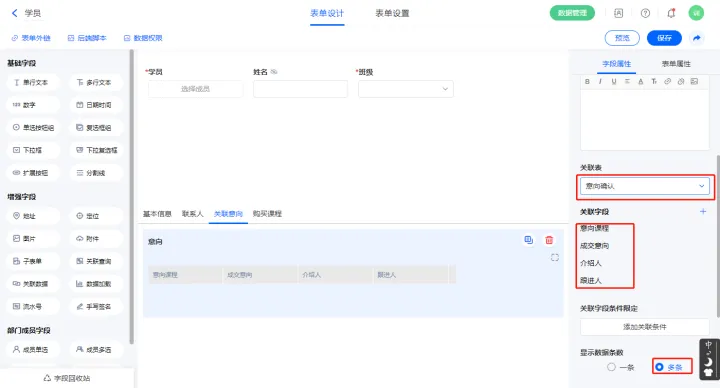
2)【意向】字段,设置关联表为【意向确认】并如图选择关联字段,设置显示数据条数为多条;
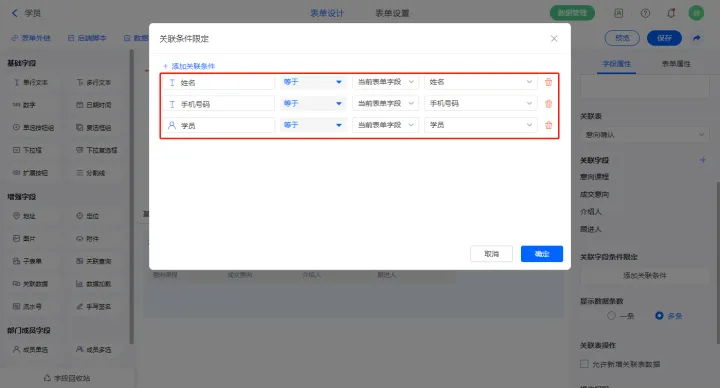
设置关联条件,【姓名】、【手机号码】、【学员】字段作为关联条件;
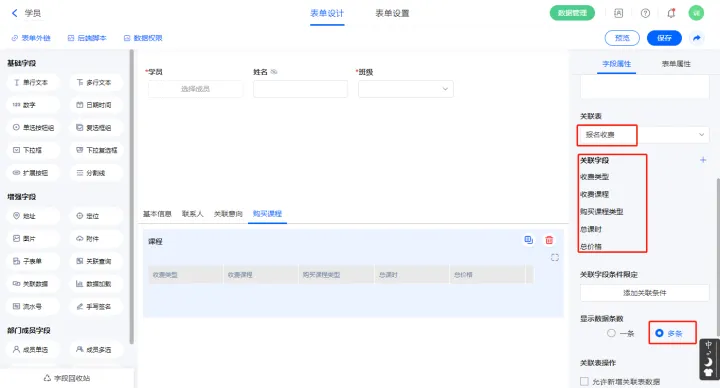
【课程】字段,设置关联表为【报名收费】并如图选择关联字段,设置显示数据条数为多条;
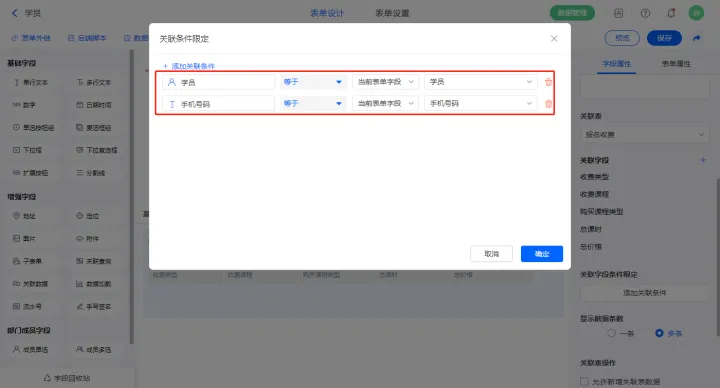
设置关联条件,【学员】、【手机号码】字段作为关联条件;
2.4、表单【意向确认】字段及表单属性设置
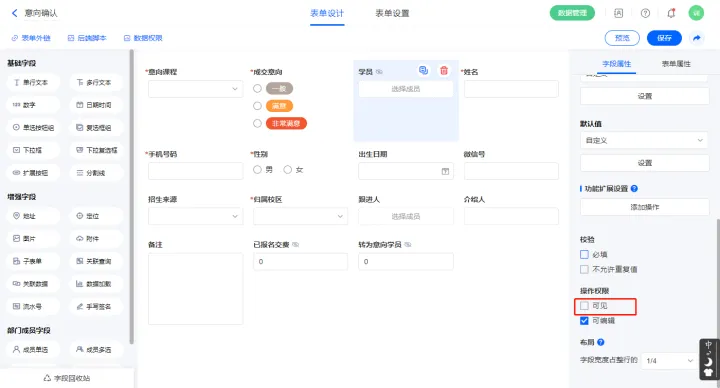
1)【学员】字段,设置操作权限为不可见;
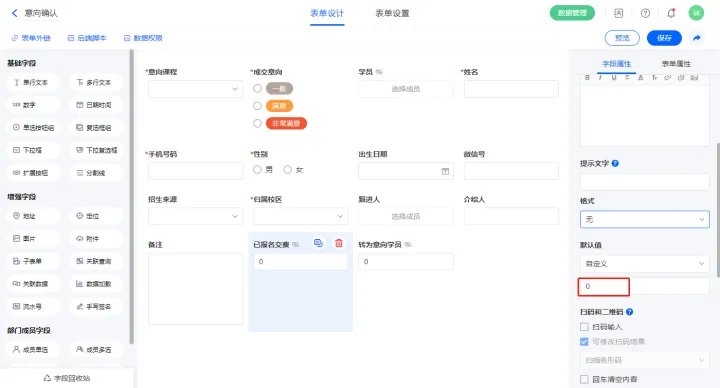
【已报名交费】、【转为意向学员】字段设置默认值为“0”,并设置操作权限为不可见;
2.5、表单【报名收费】字段及表单属性设置
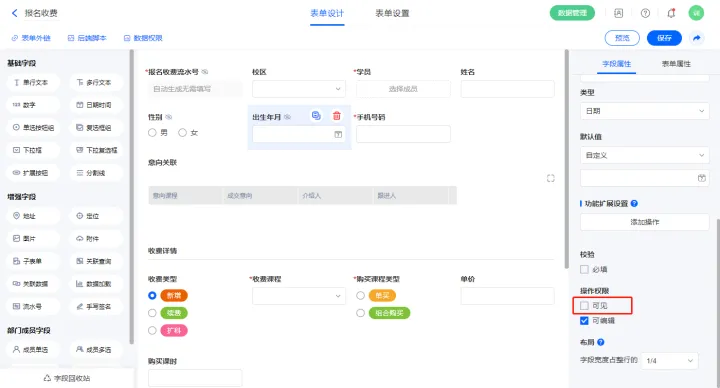
1)【报名收费流水号】、【出生年月】、【性别】、【购买总课时】、【关联收款单号】字段,设置操作权限为不可见;
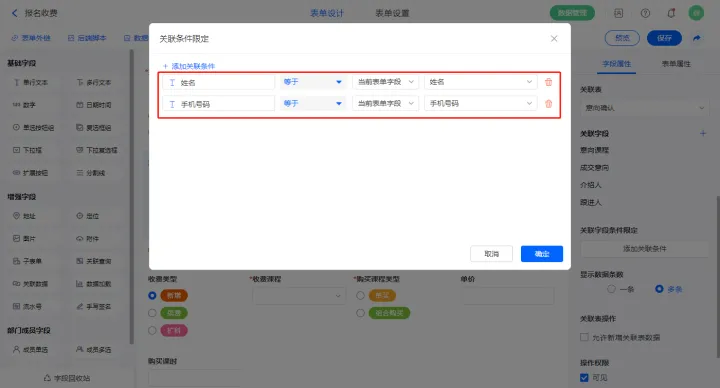
2)【意向关联】字段,设置关联表为【报名收费】并如图选择关联字段,设置显示数据条数为多条;
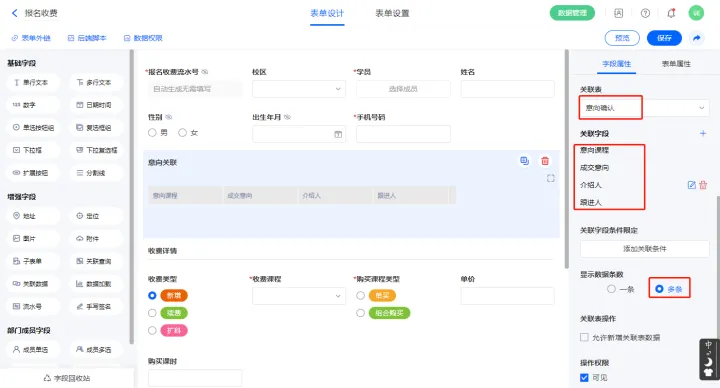
设置关联条件,【姓名】、【手机号码】字段作为关联条件;
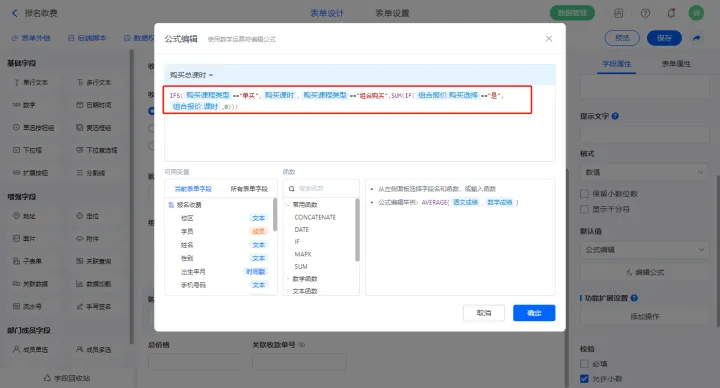
3)【购买总课时】字段,默认值选择公式编辑,如图设置公式;
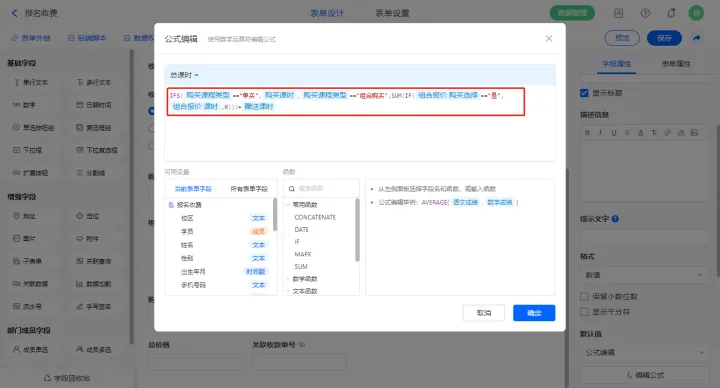
【总课时】字段,默认值选择公式编辑,如图设置公式;
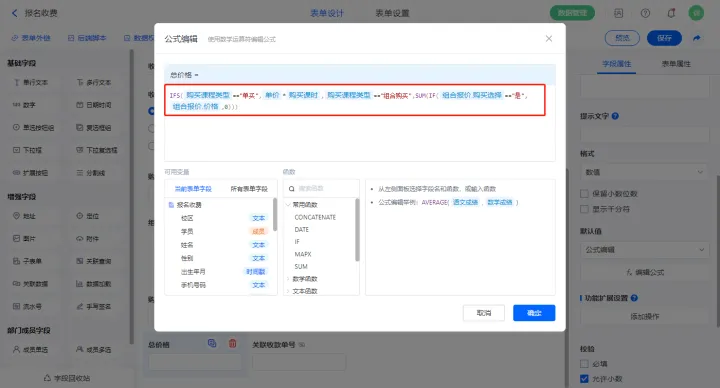
【总价格】字段,默认值选择公式编辑,如图设置公式;
4)表单提交设置2条数据助手,名称为修改意向已报名、转为意向学员;
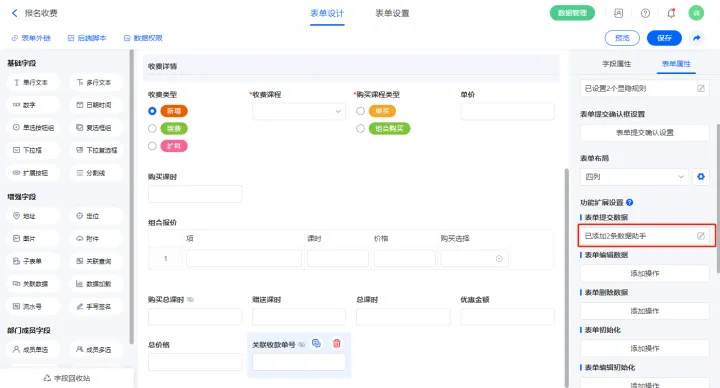
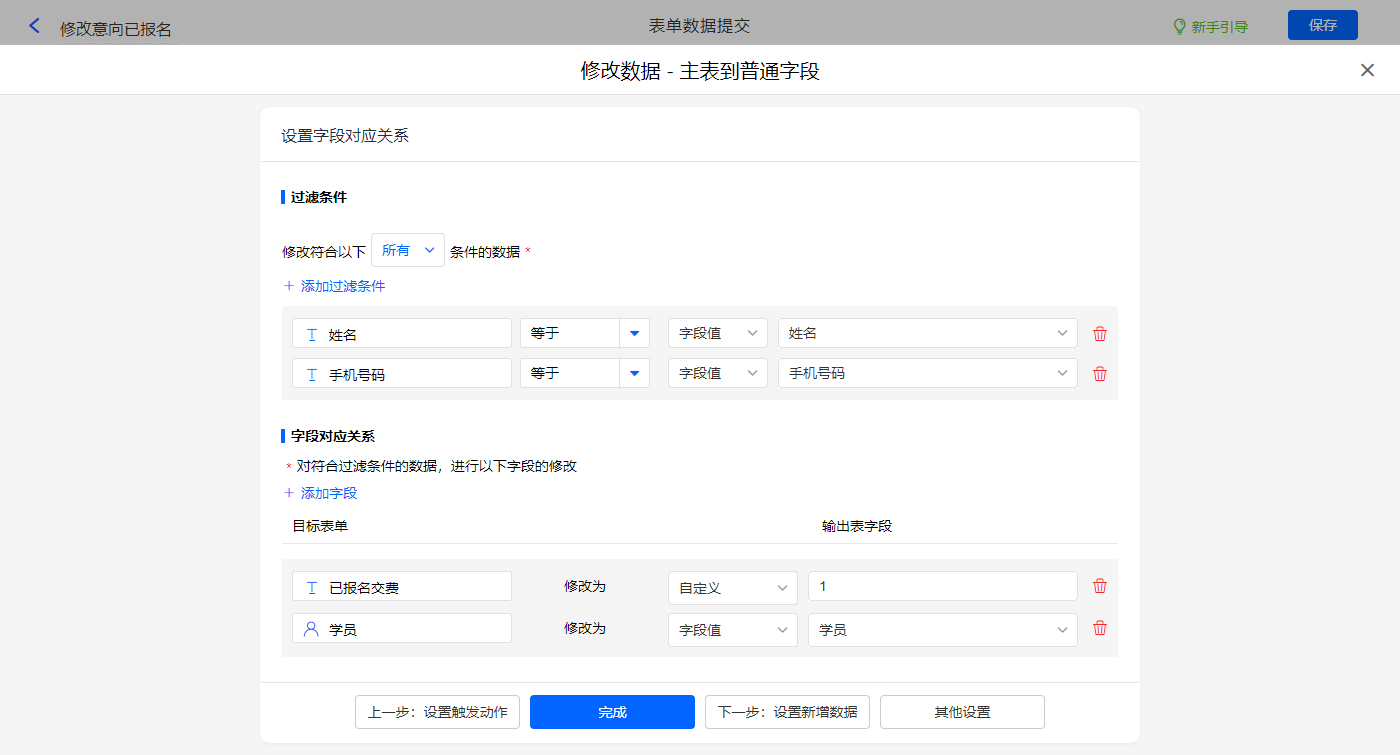
修改意向已报名的数据助手,新增修改数据的执行动作,选择目标表单【意向确认】,添加过滤条件及对应修改字段;
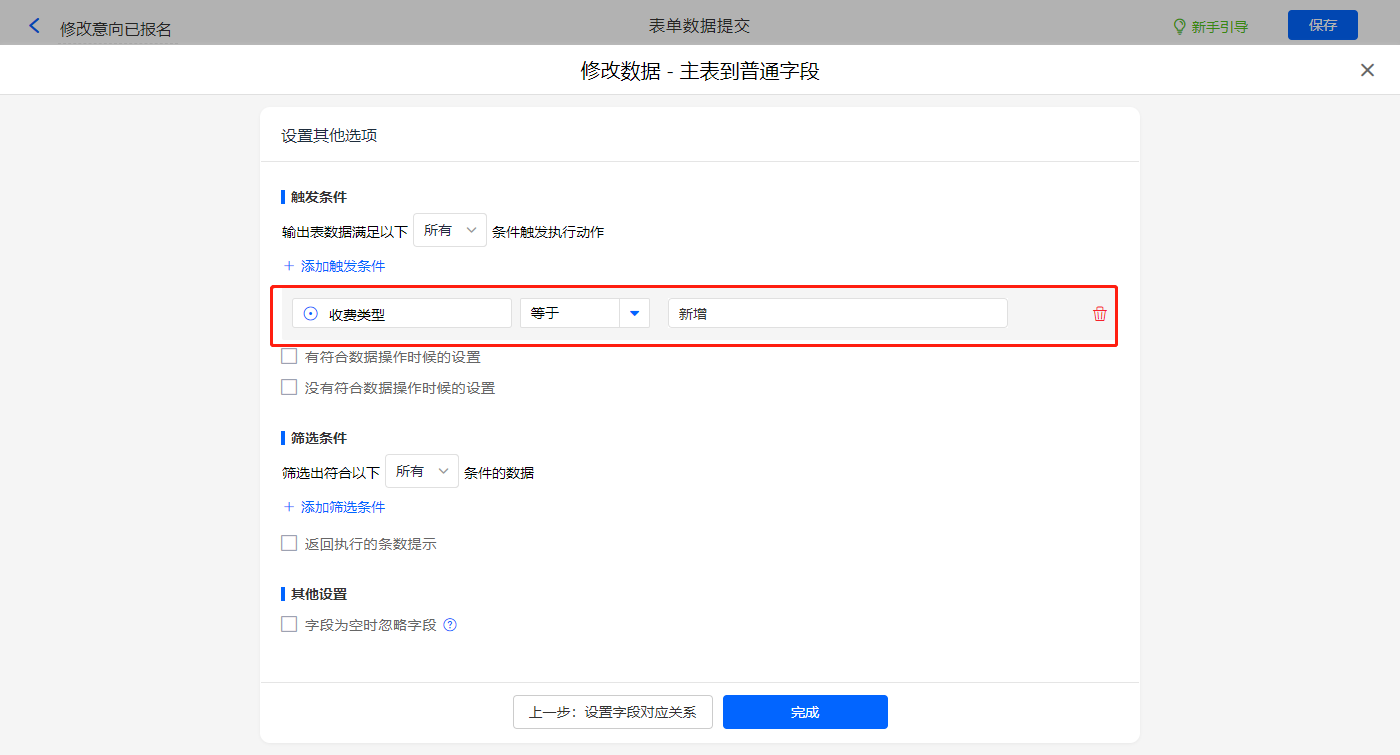
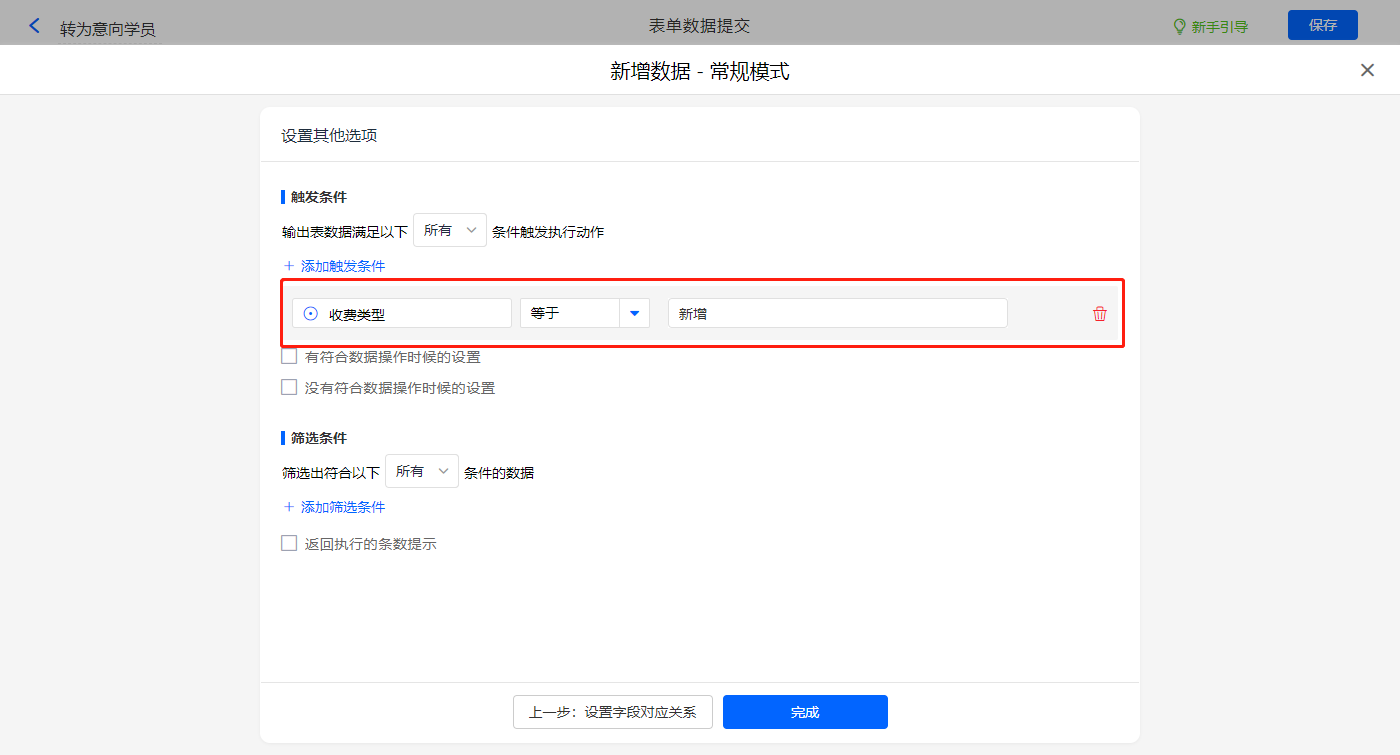
其他设置触发条件为【收费类型】等于新增,设置好点击【完成】并保存该数据助手;
转为意向学员的数据助手,新增新增数据的执行动作,选择目标表单【学员】,选择对应赋值字段;
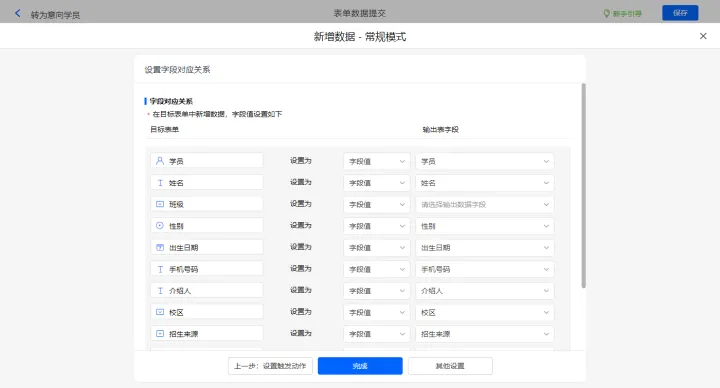
其他设置触发条件为【收费类型】等于新增,设置好点击【完成】并保存该数据助手;
2.6、【意向信息站】报表搭建
1)新增【意向信息站】报表,用基础报表【数据表】展示数据源为表单【意向确认】的数据;
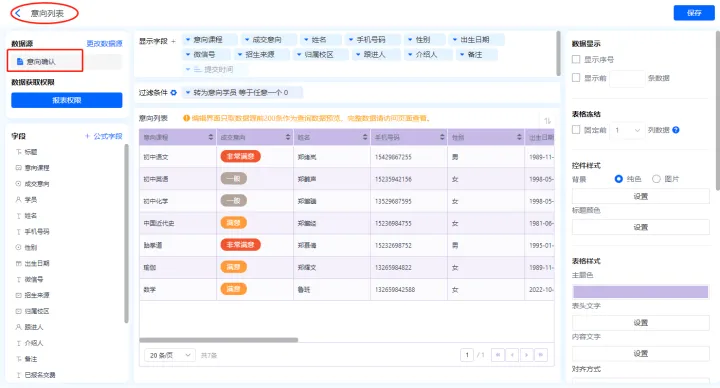
添加过滤条件,【转为意向学员】字段等于“0”;
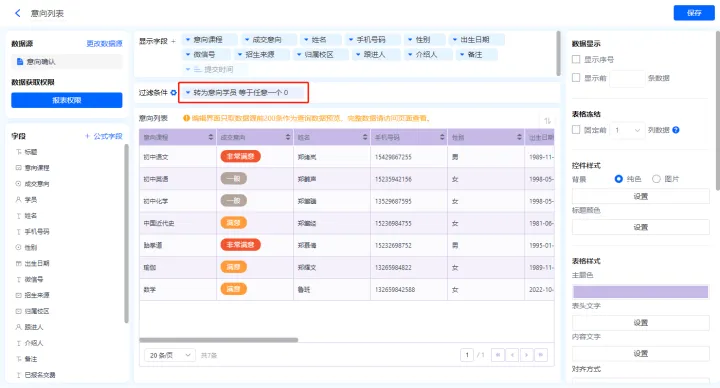
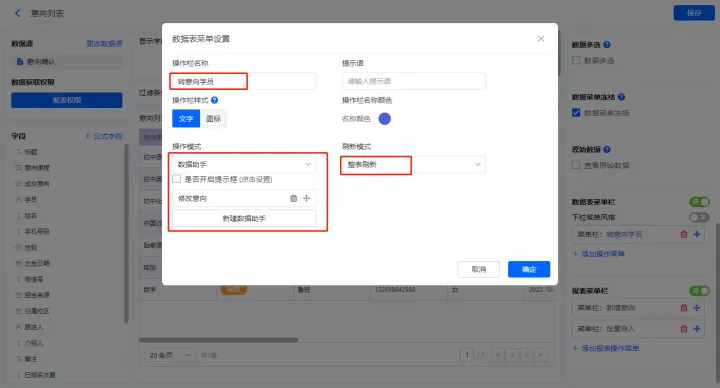
2)新增数据表菜单栏,【转为意向学员】;
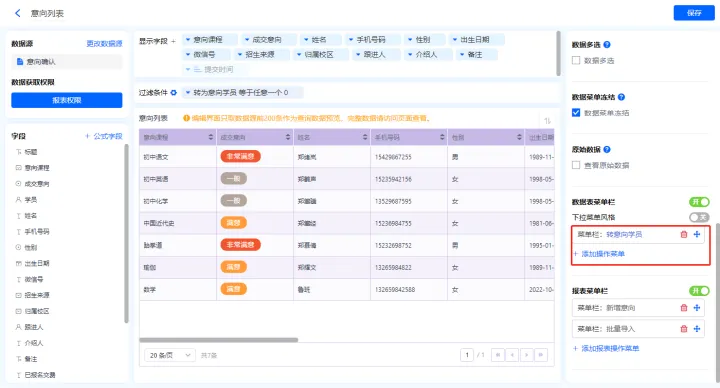
【转为意向学员】的菜单栏,操作模式设置为数据助手;
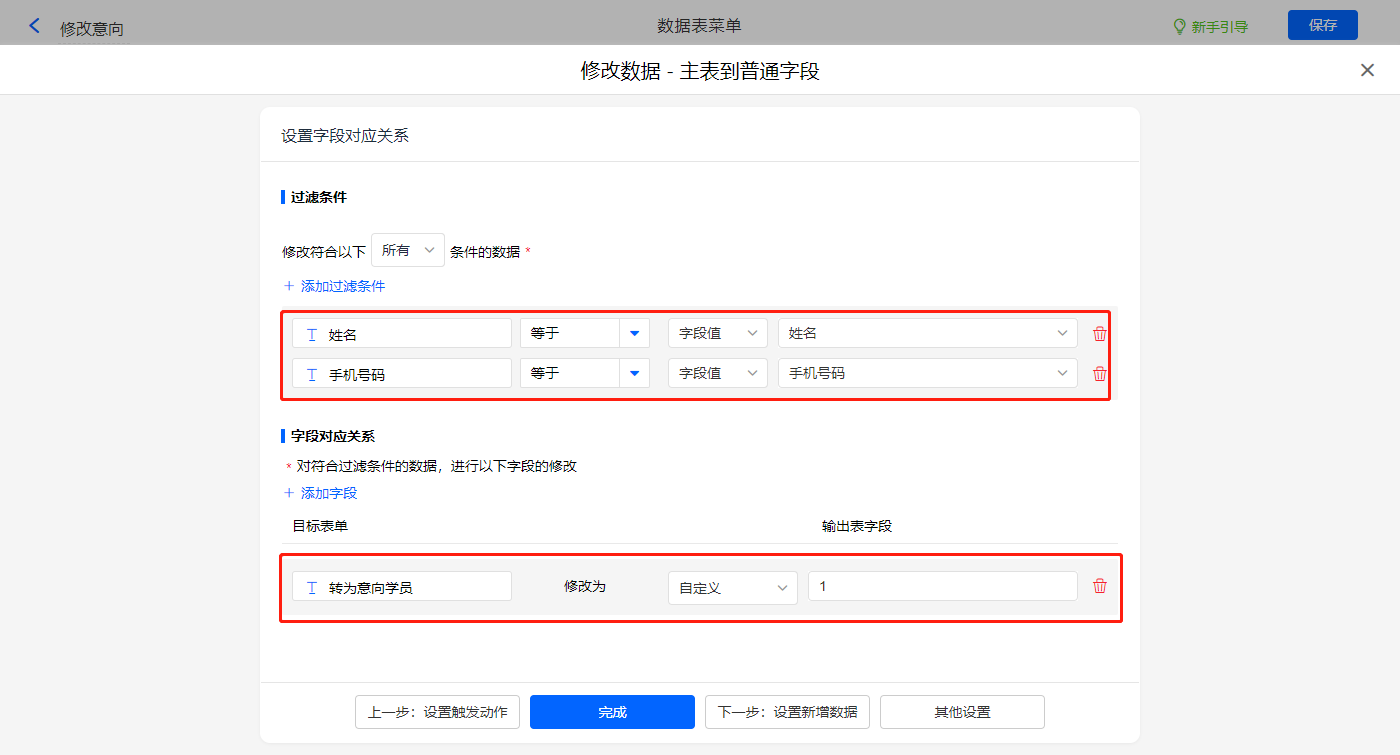
新增修改数据的执行动作,选择目标表单【意向确认】,添加过滤条件及对应修改字段,设置好点击【完成】并保存该数据助手;
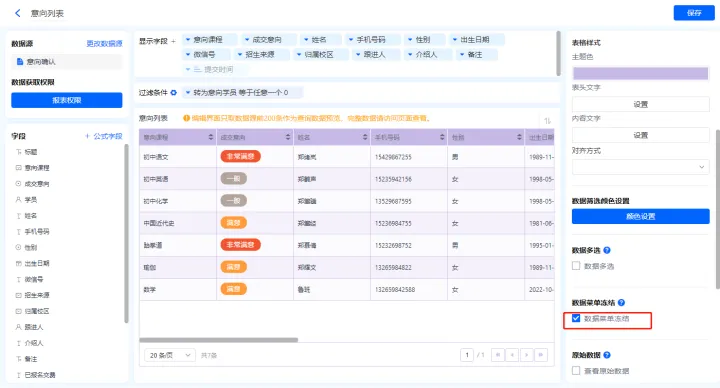
3)数据菜单冻结属性打钩,固定数据表菜单栏位置;
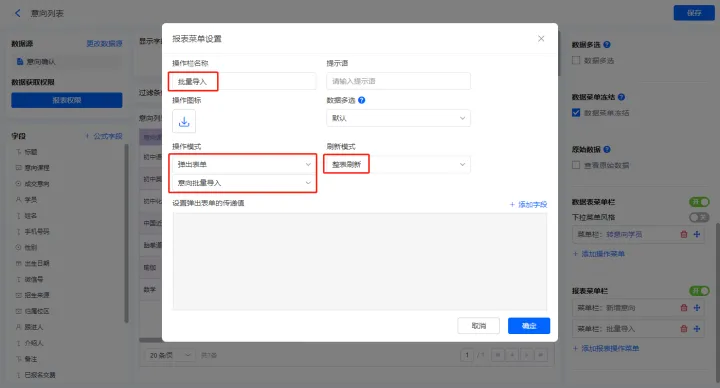
4)新增报表菜单栏,【批量导入】;
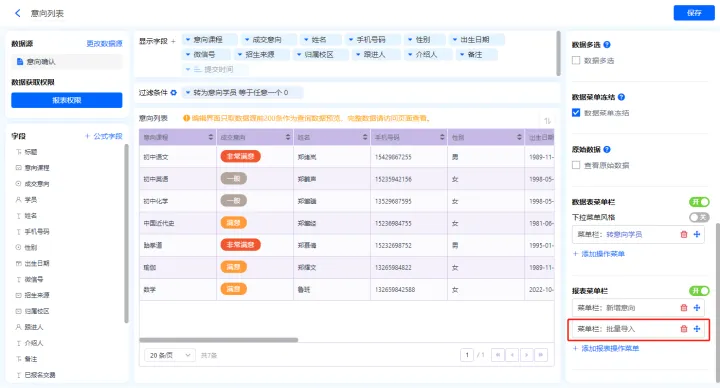
【批量导入】的报表菜单,操作模式设置为弹出表单【意向批量导入】;
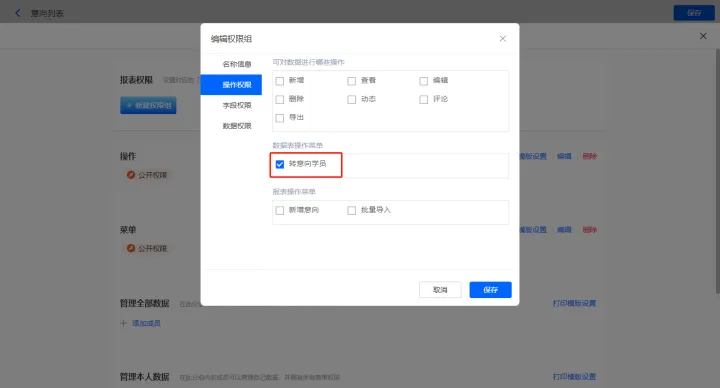
5)设置报表的权限,填入权限组名称菜单,选择可操作的数据表菜单;
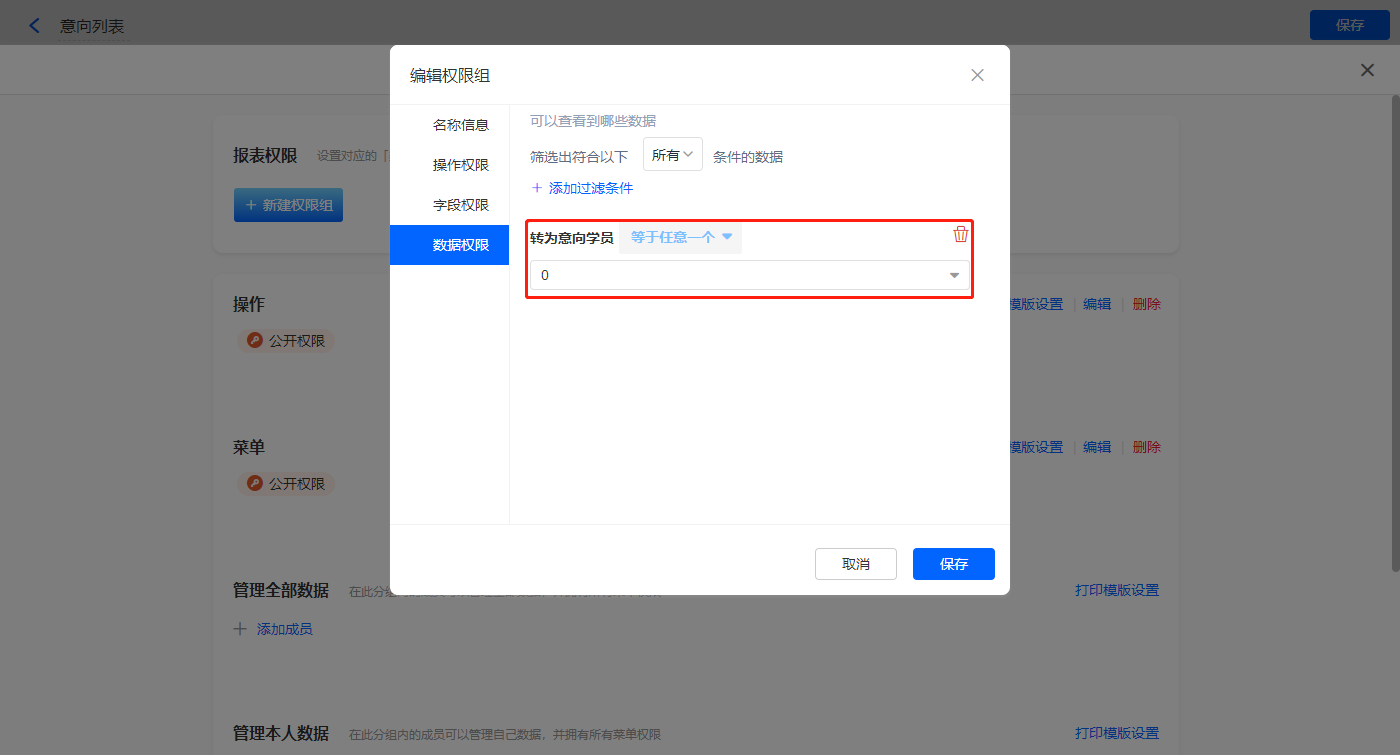
数据权限添加过滤条件,【转为意向学员】等于“0”;
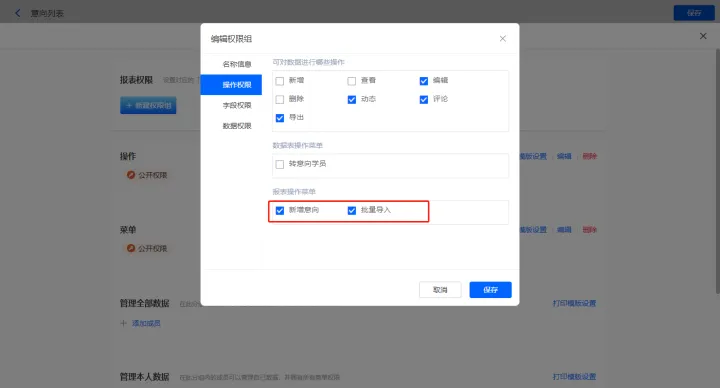
设置报表的权限,填入权限组名称操作,选择可操作的数据表菜单;
2.7、【意向学员】报表搭建
1)新增【意向学员】报表,用基础报表【数据表】展示数据源为表单【意向确认】的数据;
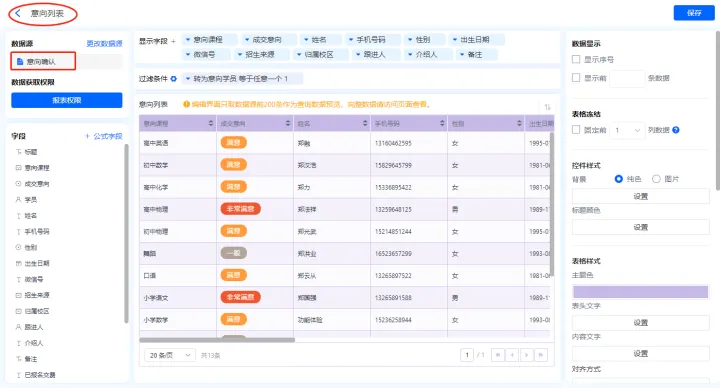
添加过滤条件,【转为意向学员】字段等于“1”;
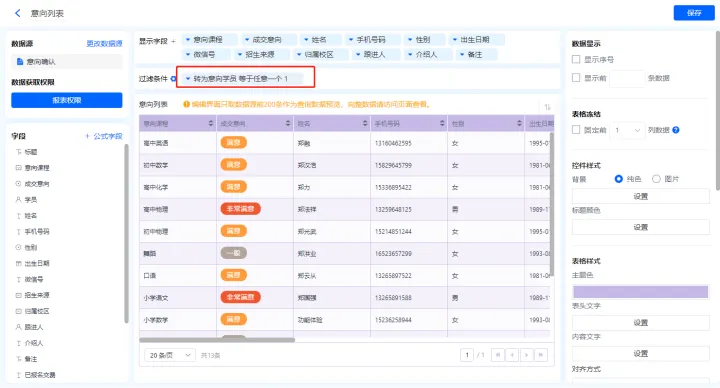
2)新增数据表菜单栏,【报名收费】、【取消意向】;
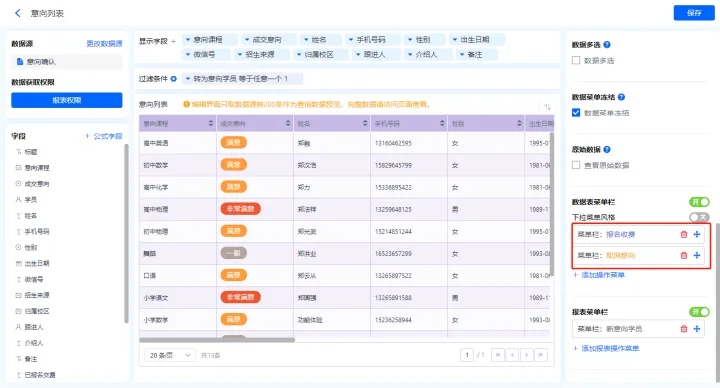
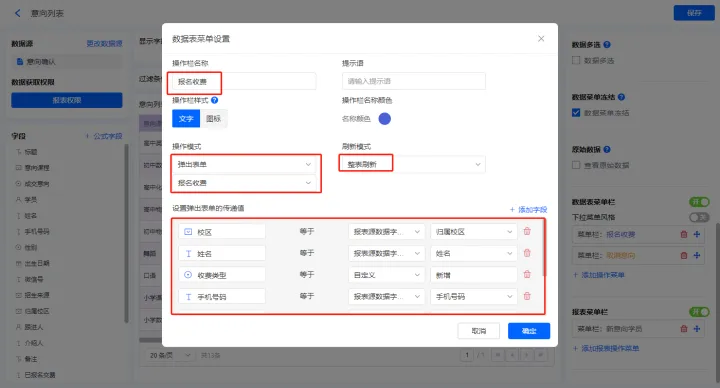
【报名收费】的菜单栏,操作模式设置为弹出表单【报名收费】;
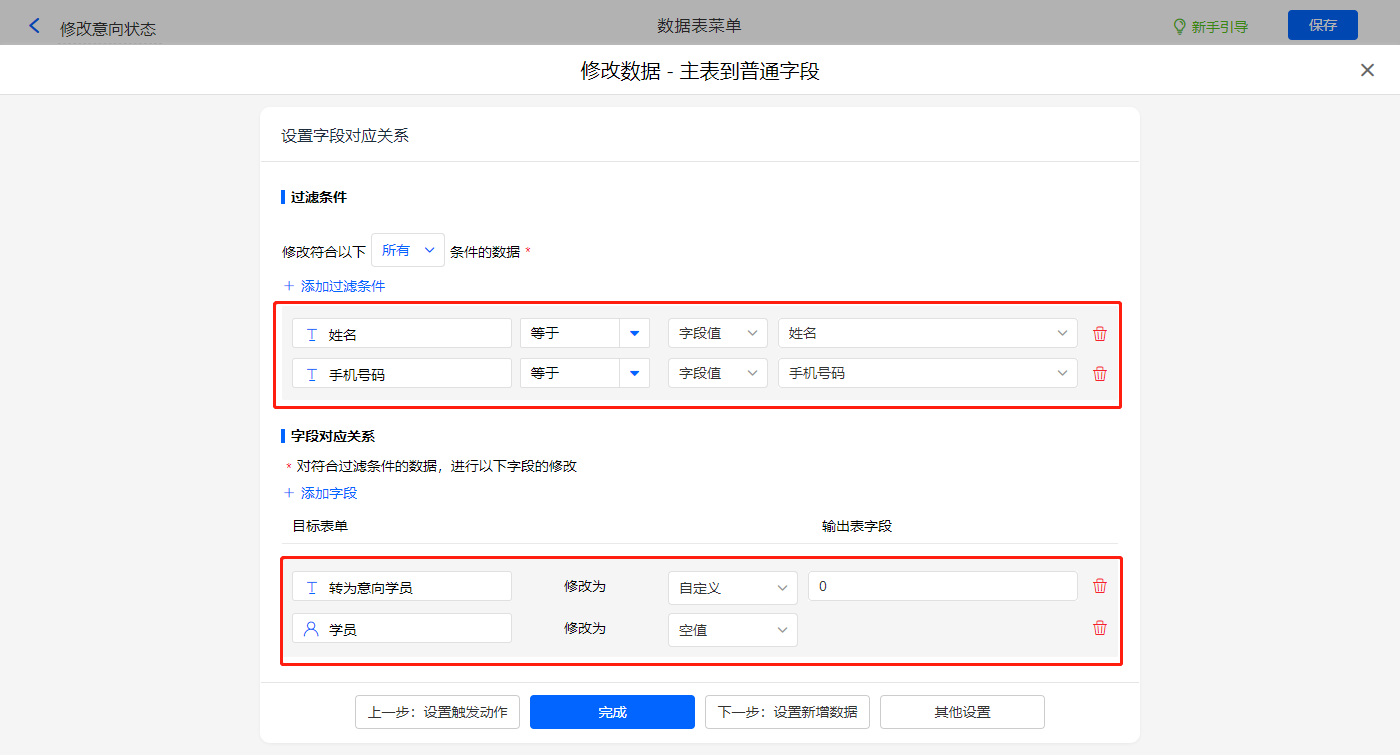
【取消意向】的菜单栏,操作模式设置为数据助手;
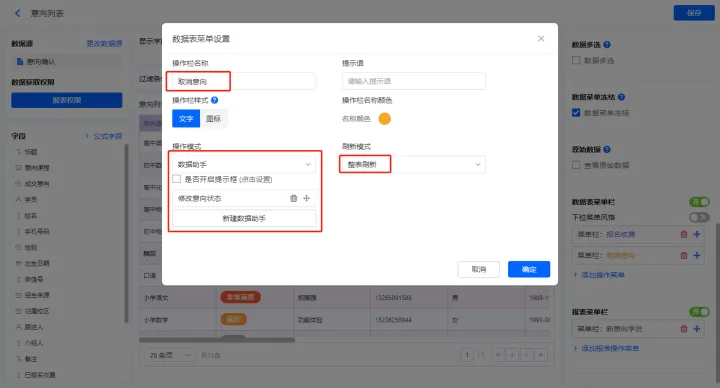
新增修改数据的执行动作,选择目标表单【意向确认】,添加过滤条件及对应修改字段,设置好点击【完成】并保存该数据助手;
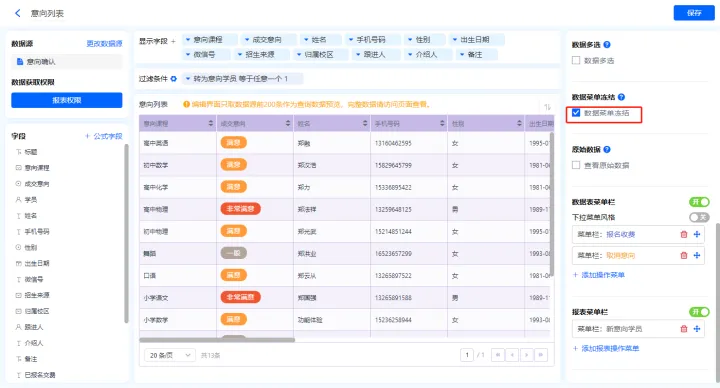
3)数据菜单冻结属性打钩,固定数据表菜单栏位置;
4)设置报表的权限,填入权限组名称菜单,选择可操作的数据表菜单;
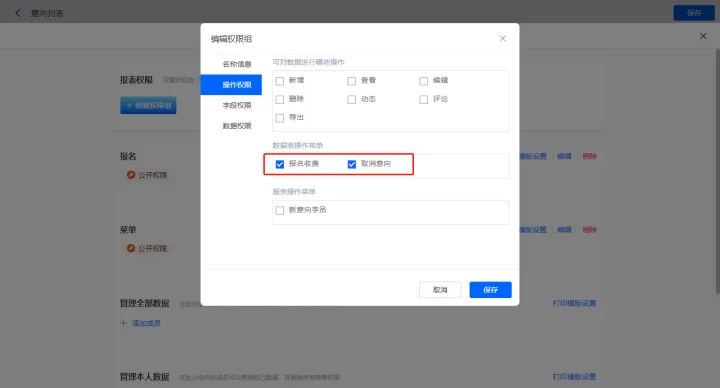
数据权限添加过滤条件,【已报名交费】等于“0”;
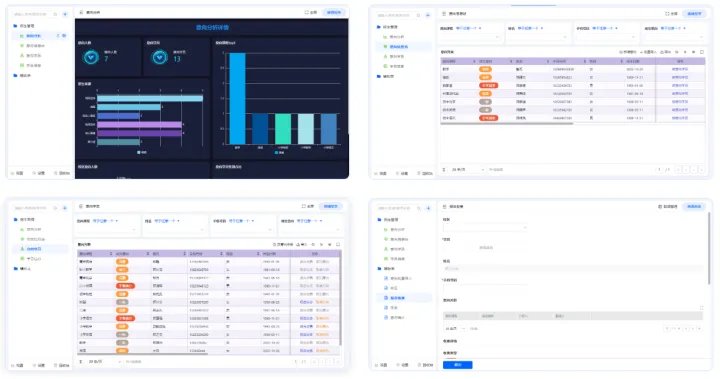
2.8、效果演示

有“AI”的1024 = 2048,欢迎大家加入2048 AI社区
更多推荐

 0
0 0
0- 0


 已为社区贡献2条内容

所有评论(0)