解决一台电脑上同时安装两个不同版本IDEA冲突
【代码】解决一台电脑上同时安装两个不同版本IDEA冲突。
·
为了确保在同一台电脑上安装的两个不同版本的 IntelliJ IDEA(2024.1.4 和 2021.2.1)及其配置、插件和项目互不冲突,可以按照以下步骤进行配置:
1. 安装不同版本的 IDEA
- 下载安装包:从 JetBrains 官网下载两个版本的 IDEA 安装包。
- 安装到不同目录:
- 将 IDEA 2024.1.4 安装到
D:\IDEA\2024.1.4。 - 将 IDEA 2021.2.1 安装到
D:\IDEA\2021.2.1。
- 将 IDEA 2024.1.4 安装到
2. 修改配置文件路径
-
找到
idea.properties文件:- 对于 IDEA 2024.1.4:
- 路径:
D:\IDEA\2024.1.4\IntelliJ IDEA 2024.1.4\bin\idea.properties
- 路径:
- 对于 IDEA 2021.2.1:
- 路径:
D:\IDEA\2021.2.1\IntelliJ IDEA 2021.2.1\bin\idea.properties
- 路径:
- 对于 IDEA 2024.1.4:
-
修改
idea.properties文件:- 对于 IDEA 2024.1.4:
idea.config.path=D:/IDEA/2024.1.4/config idea.system.path=D:/IDEA/2024.1.4/system idea.plugins.path=D:/IDEA/2024.1.4/plugins - 对于 IDEA 2021.2.1:
idea.config.path=D:/IDEA/2021.2.1/config
idea.system.path=D:/IDEA/2021.2.1/system
idea.plugins.path=D:/IDEA/2021.2.1/plugins
- 对于 IDEA 2024.1.4:
3. 创建配置和系统目录
- 确保指定的路径存在:
- IDEA 2024.1.4:
D:/IDEA/2024.1.4/configD:/IDEA/2024.1.4/systemD:/IDEA/2024.1.4/plugins
- IDEA 2021.2.1:
D:/IDEA/2021.2.1/configD:/IDEA/2021.2.1/systemD:/IDEA/2021.2.1/plugins
- IDEA 2024.1.4:
4. 启动和验证
- 启动 IDEA:
- 启动 IDEA 2024.1.4 和 IDEA 2021.2.1,确保它们使用的是独立的配置路径。
- 验证配置:
- 在 IDEA 中,进入
File -> Settings -> Appearance & Behavior -> System Settings,检查配置路径是否正确。 - 确保不同版本的 IDEA 使用的是独立的配置路径和系统路径。
- 在 IDEA 中,进入
以IDEA2024.1.为例: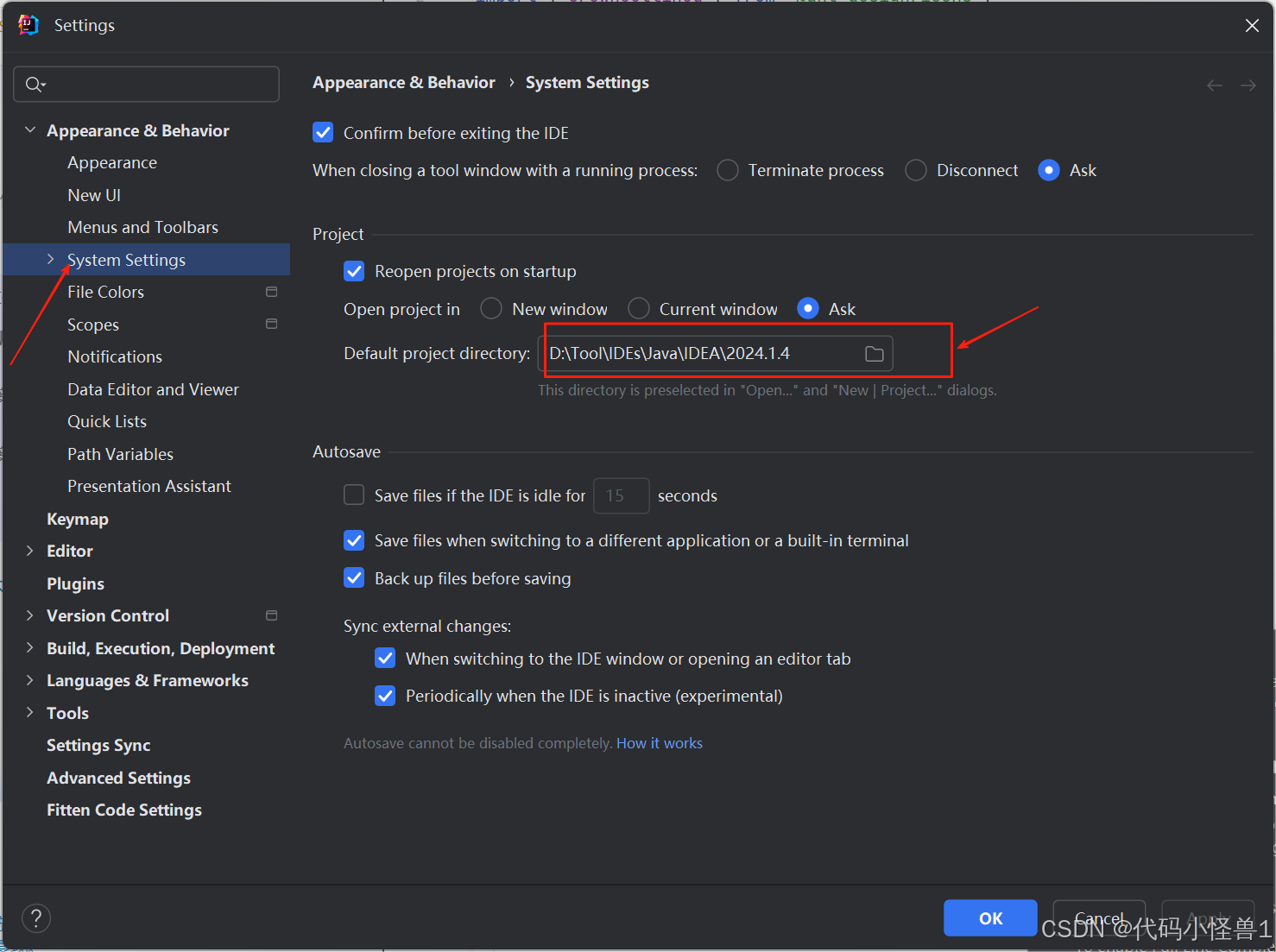
5. 项目隔离
- 独立的工作目录:
- 为每个版本的 IDEA 创建独立的工作目录:
- IDEA 2024.1.4 的项目存储在
D:\Projects\2024.1.4。 - IDEA 2021.2.1 的项目存储在
D:\Projects\2021.2.1。
- IDEA 2024.1.4 的项目存储在
- 避免不同版本的 IDEA 打开同一个项目文件,以防止配置冲突。
- 为每个版本的 IDEA 创建独立的工作目录:
6. 插件隔离
- 插件安装:
- 在每个版本的 IDEA 中,通过
File -> Settings -> Plugins来安装所需的插件。 - 确保在每个版本的 IDEA 中单独安装所需的插件,不要手动复制插件到另一个版本的插件目录中。
- 在每个版本的 IDEA 中,通过
7. 启动时的设置导入
- 启动新版本 IDEA 时:
- 在 IDEA 启动时,会弹出“Import Settings”界面,询问是否要导入旧版本的设置。
- 选择“Skip Import”以跳过导入旧设置,保持新版本的默认设置。

有“AI”的1024 = 2048,欢迎大家加入2048 AI社区
更多推荐

 11
11 0
0- 0


 已为社区贡献2条内容

所有评论(0)