maven快速安装配置以及idea中使用maven教程
首先进入maven的下载地址window下载下图的安装包下载完成后,解压。
·
一、maven下载
maven官网:Welcome to Apache Maven – Maven
maven下载地址:Download Apache Maven – Maven
首先进入maven的下载地址
window下载下图的安装包
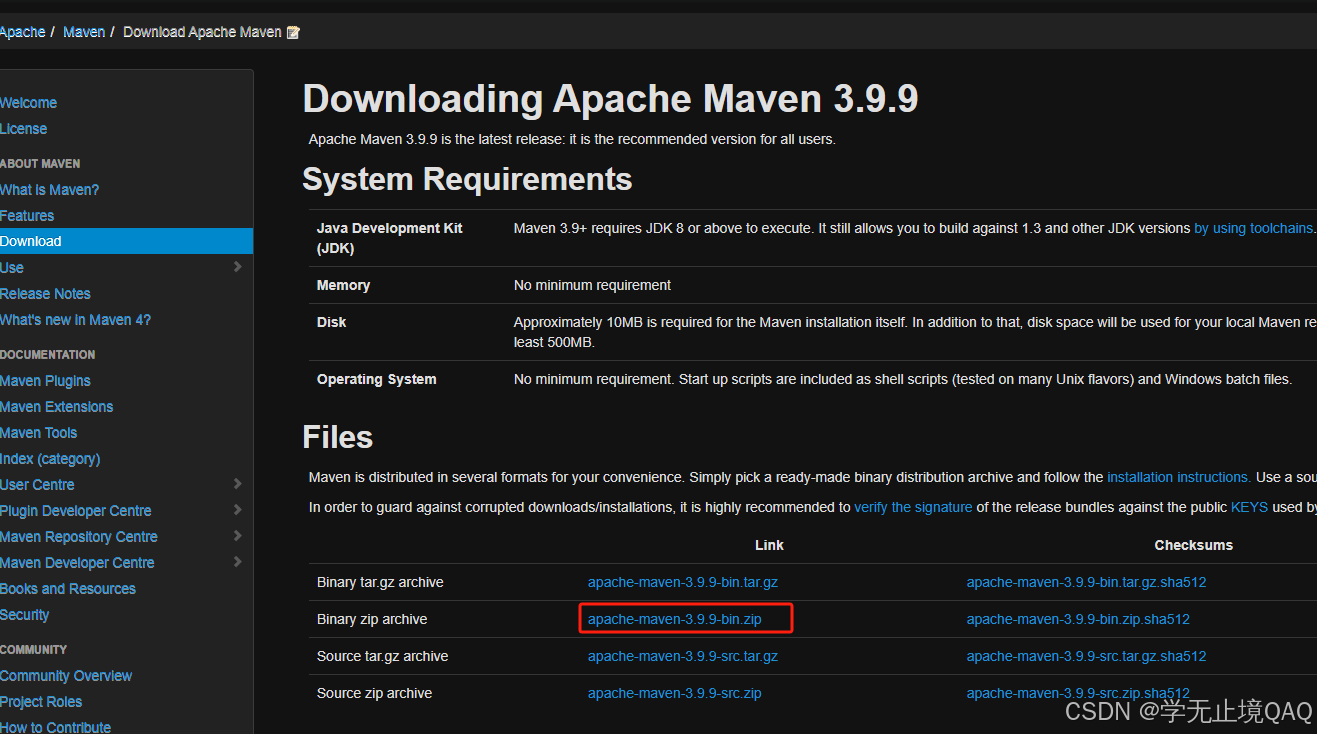
下载完成后,解压

二、配置maven
- 右键点击 此电脑 → 属性 → 高级系统设置 → 环境变量
- 系统变量 区域 → 点击 新建:
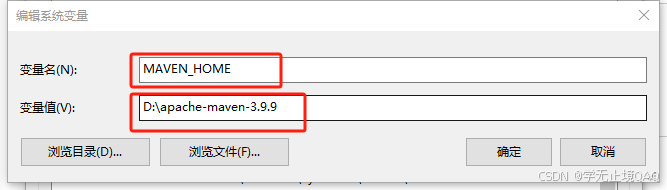
- 变量名:
MAVEN_HOME - 变量值:
D:\apache-maven-3.9.9(替换为你的实际路径)
- 变量名:
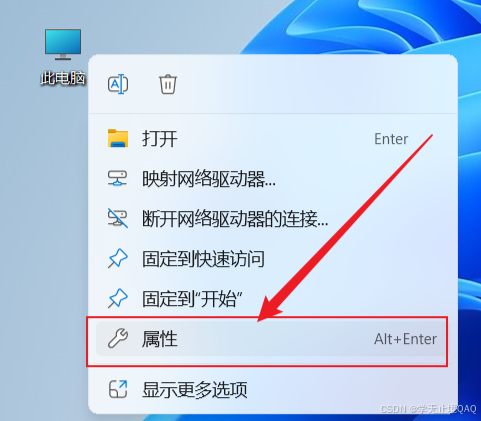
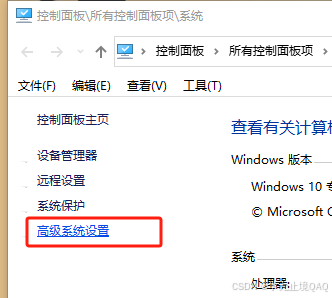
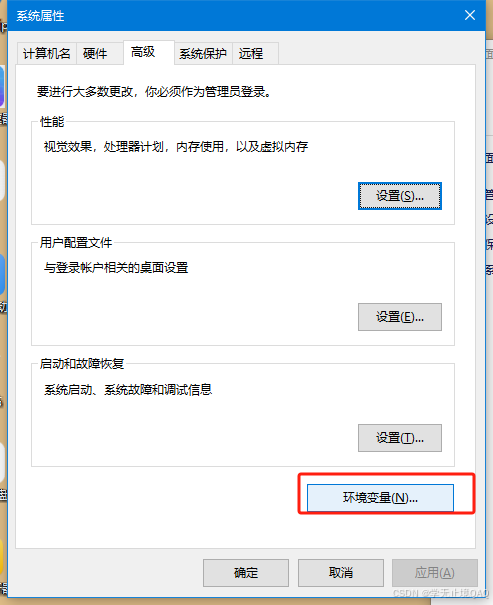
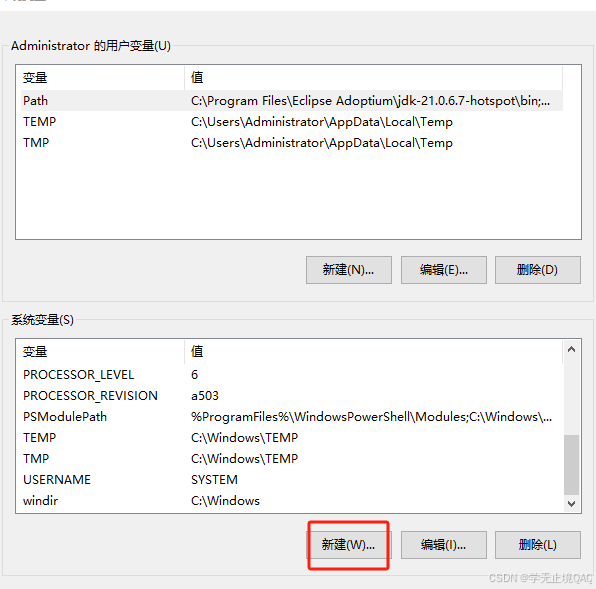
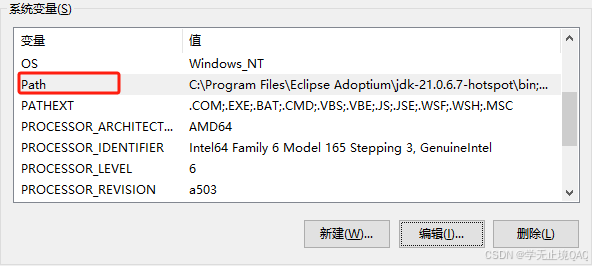
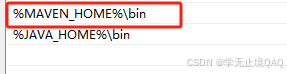
编辑 系统变量 区域Path 变量 → 新增条目:%MAVEN_HOME%\bin
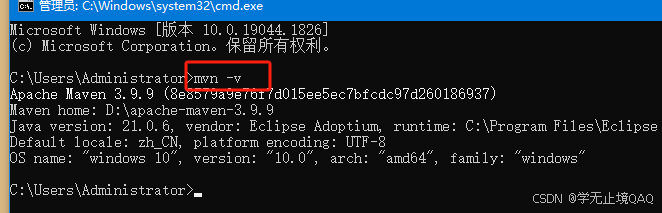
widows+r 输入cmd
然后验证配置
输入mvn -v
出现下面的内容表示成功了
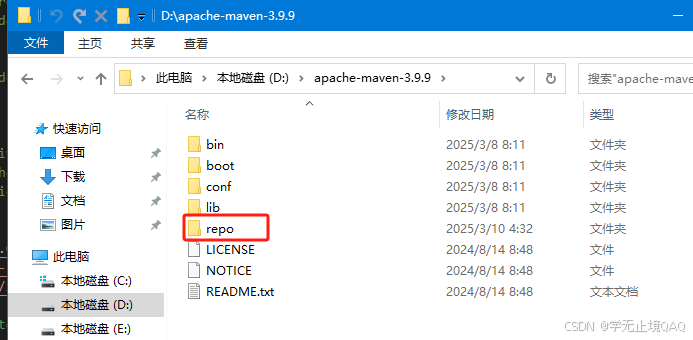
1.新建本地仓库文件夹repo
打开解压好的文件夹
然后新建一个repo文件夹
(repo这个文件夹的作用就是用来作为本地仓库)
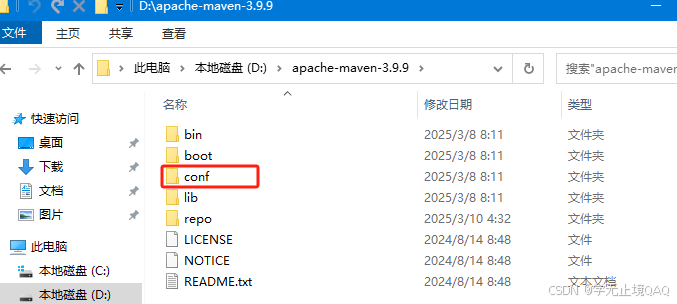
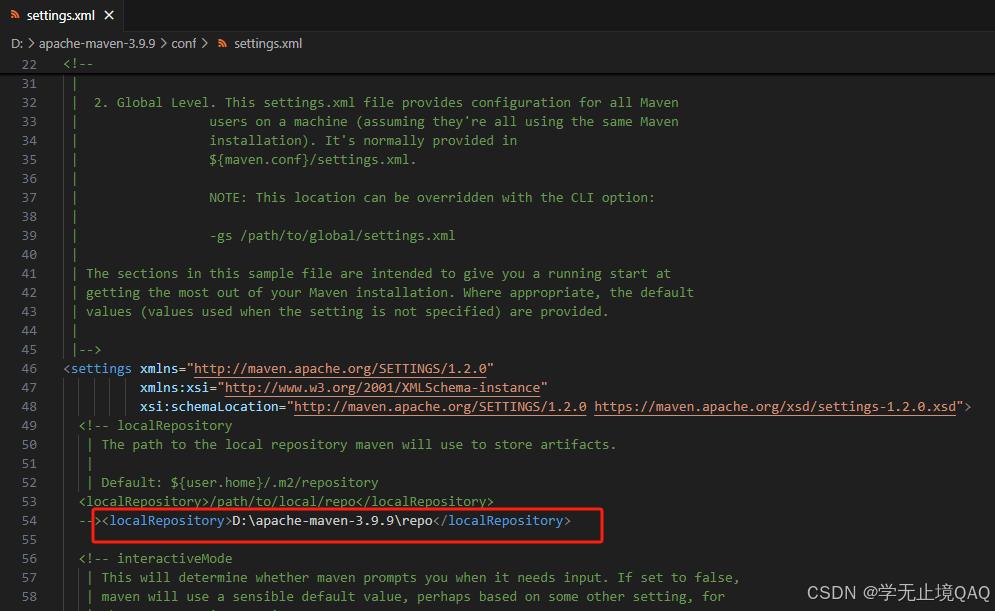
2.配置conf里的settings.xml文件
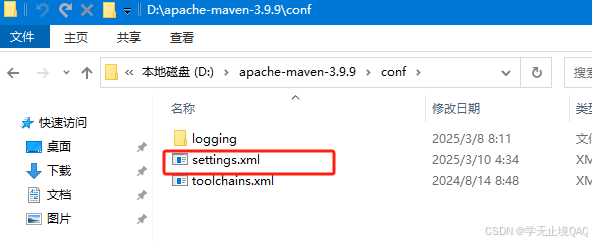
打开conf文件
用vscode打开settings.xml文件,进行编辑
复制repo的地址到下图位置
3.配置阿里云镜像
还是再settings.xml文件中,找到mirrors里面的mirror进行配置
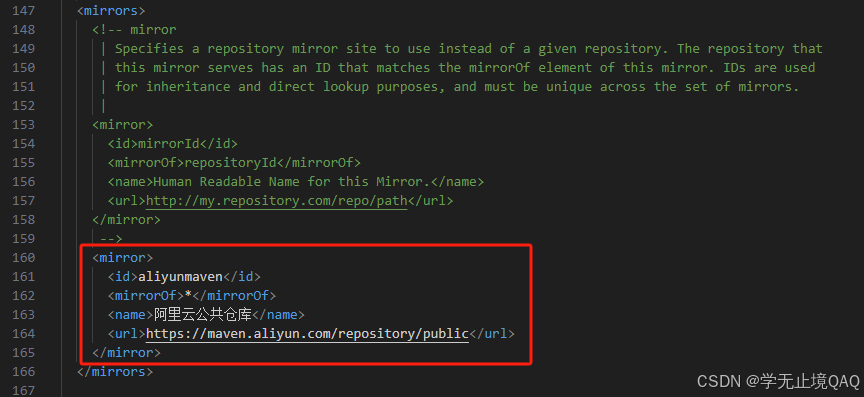
<mirror>
      <id>aliyunmaven</id>
      <mirrorOf>*</mirrorOf>
      <name>阿里云公共仓库</name>
      <url>https://maven.aliyun.com/repository/public</url>
 </mirror>
配置好后记得ctrl+s保存
4.配置jdk
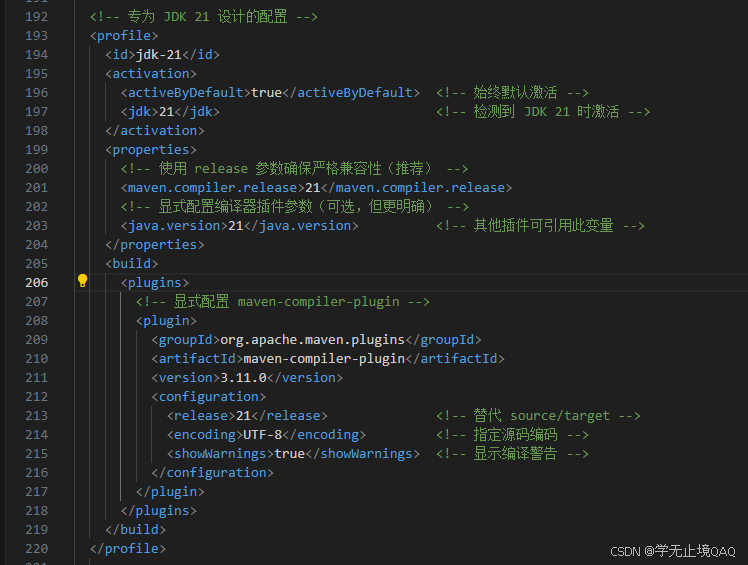
  <!-- 专为 JDK 21 设计的配置 -->
  <profile>
    <id>jdk-21</id>
    <activation>
      <activeByDefault>true</activeByDefault>  <!-- 始终默认激活 -->
      <jdk>21</jdk>                            <!-- 检测到 JDK 21 时激活 -->
    </activation>
    <properties>
      <!-- 使用 release 参数确保严格兼容性(推荐) -->
      <maven.compiler.release>21</maven.compiler.release>
      <!-- 显式配置编译器插件参数(可选,但更明确) -->
      <java.version>21</java.version>          <!-- 其他插件可引用此变量 -->
    </properties>
    <build>
      <plugins>
        <!-- 显式配置 maven-compiler-plugin -->
        <plugin>
          <groupId>org.apache.maven.plugins</groupId>
          <artifactId>maven-compiler-plugin</artifactId>
          <version>3.11.0</version>
          <configuration>
            <release>21</release>              <!-- 替代 source/target -->
            <encoding>UTF-8</encoding>         <!-- 指定源码编码 -->
            <showWarnings>true</showWarnings>  <!-- 显示编译警告 -->
          </configuration>
        </plugin>
      </plugins>
    </build>
  </profile>
配置完成,win+R运行cmd,输入mvn help:system测试,配置成功则本地仓库(D:\apache-maven-3.9.9\repo)中会出现一些文件
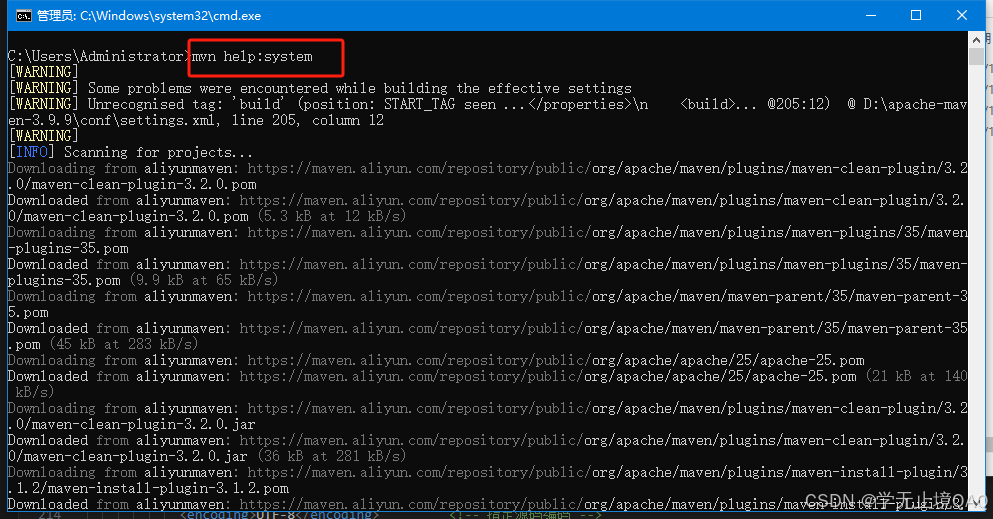
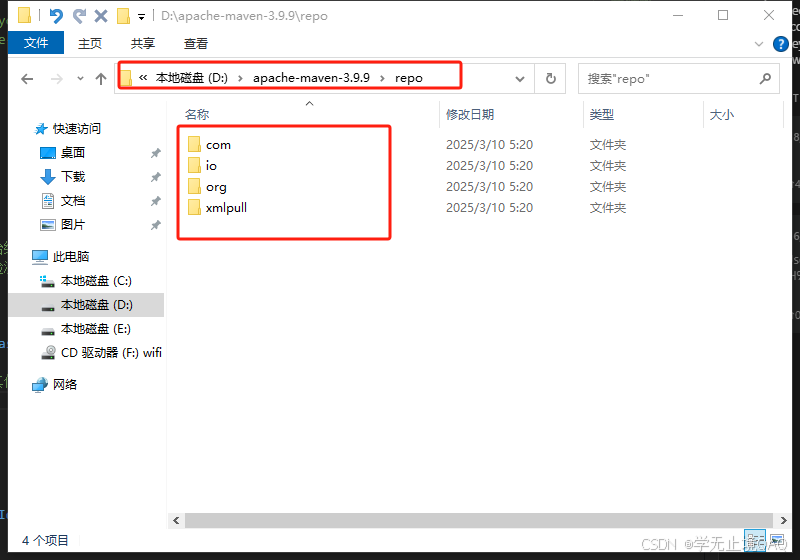
首次执行 mvn help:system 命令,Maven相关工具自动帮我们到Maven中央仓库下载缺省的或者Maven中央仓库更新的各种配置文件和类库(jar包)到Maven本地仓库中。
下载完各种文件后, mvn help:system 命令会打印出所有的Java系统属性和环境变量,这些信息对我们日常的编程工作很有帮助。
三、IDEA下载安装
参考这篇文章
2024年最新版IntelliJ IDEA下载安装过程(含Java环境搭建)-CSDN博客
四、IDEA中maven的使用
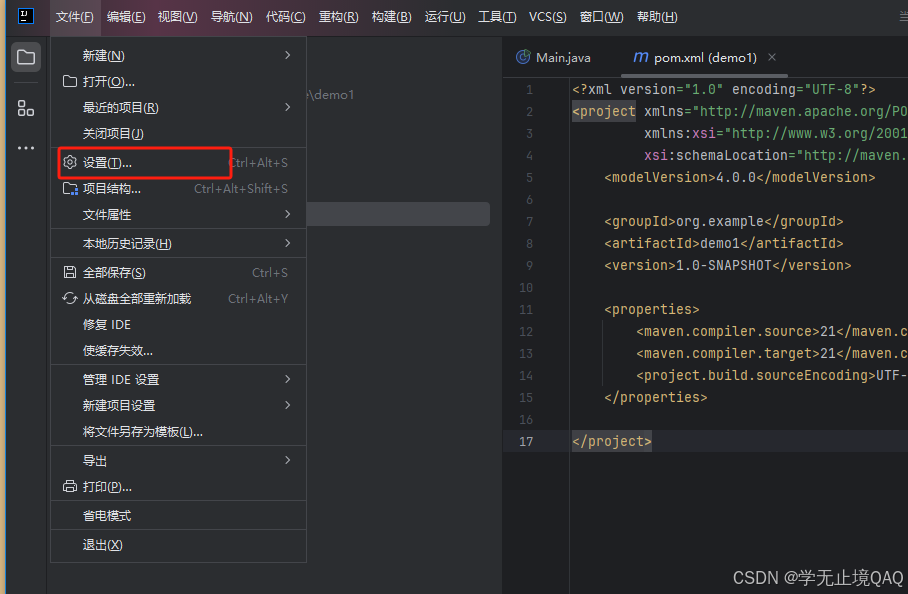
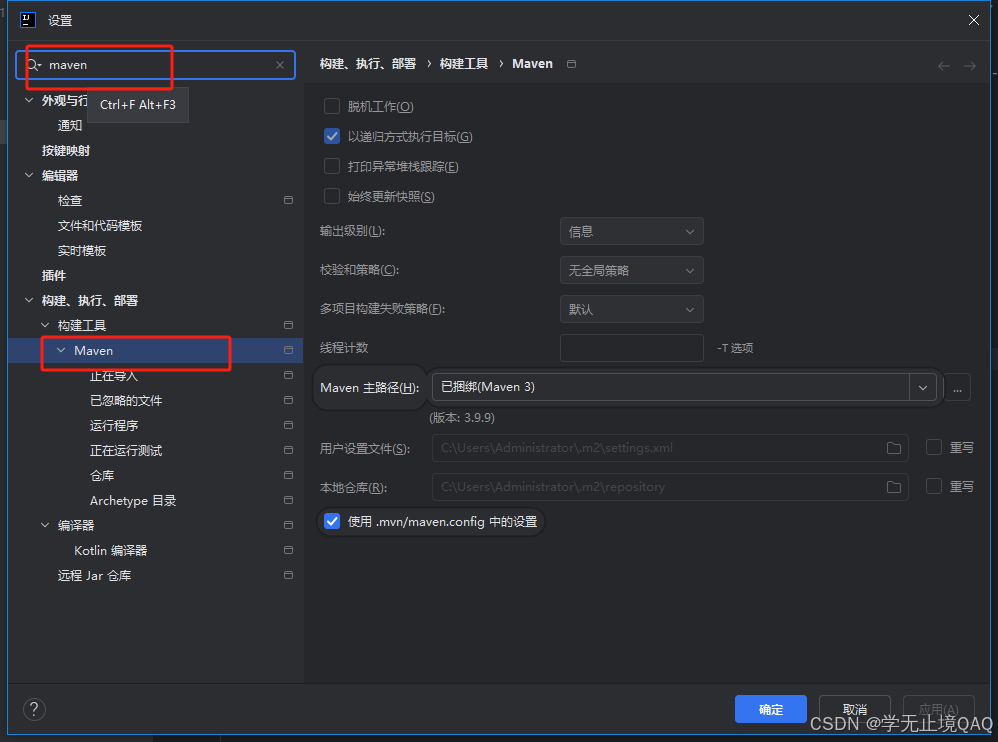
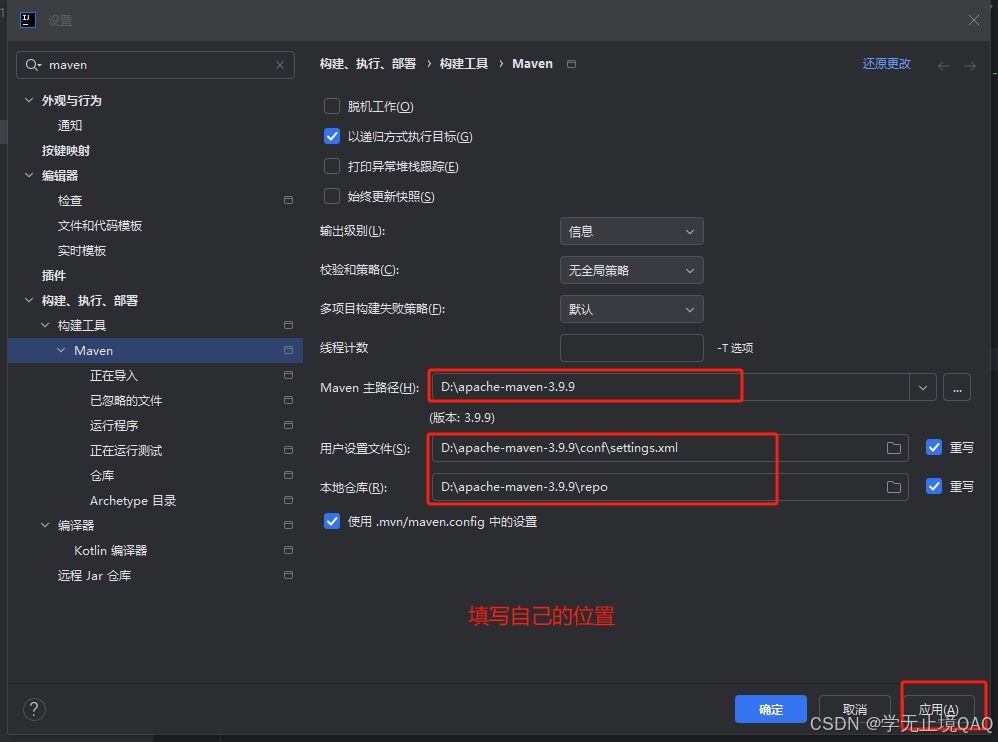

有“AI”的1024 = 2048,欢迎大家加入2048 AI社区
更多推荐


 6
6 0
0- 0


 已为社区贡献2条内容

所有评论(0)