远程桌面无法访问,RD client连接报错“远程会话中的图形显示组件启动失败”
·
起因
我在家用微软的远程桌面远程公司电脑(frp内网穿透)的时候,剪映提示我用的不是图形显卡,我就想着给核显禁掉,没注意给显示适配器里的Microsoft Remote Display Adapter卸载了,然后人就麻了,远程桌面连不上了,电脑连接报错如下图:
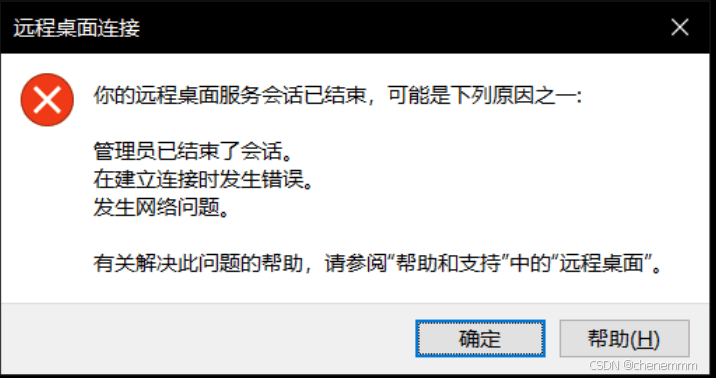
手机(iOS)连接报错“远程会话中的图形显示组件启动失败”,下面把我试过的方法记录一下吧,惯例,最终解决办法放最后。
解决方法一(无效,这三个文件电脑上都有):
1、此文件实用于使用Windows自带的远程桌面连接另一台Windows时,
不小心误删除Microsoft Remote Display Adapter远程显示驱动程序导致连不上远程的情况。
2、将IndirectKmd.sys与WUDFRd.sys这两个文件放入路径:
C:\Windows\System32\drivers
3、将Rdpldd.dll放入路径:
C:\Windows\System32\drivers\UMDF(如果没有UMDF这个文件夹,就新建一个)。
注意:本方法仅在Windows10系统上验证并通过,其余系统版本自行尝试。
本驱动来源于Window10操作系统,Windows10是Microsoft公司发行的一套操作系统。
解决方法二(无效):
不使用Remote Display Adapter,
直接使用本机硬件图形显卡作为远程显示驱动。
1、按下Win+R组合键,在弹出的运行窗口中,输入命令gpedit.msc打开本地组策略编辑器。
2、依次双击:本地计算机->计算机配置->管理模版->Windows组件->远程桌面服务
->远程桌面会话主机->远程会话环境->为远程桌面连接使用WDDM图形显示驱动程序,
将其设置为禁用状态。
3、重启计算机完成问题解决。PS:该方法可以使用3D图形功能。
解决方法三(有效,但是切回原账户以后,还是报同样的问题):
尝试换一个新的帐户登录,同时删除
C:\Windows\System32\GroupPolicyUsers
C:\Windows\System32\GroupPolicy
最终解决办法:
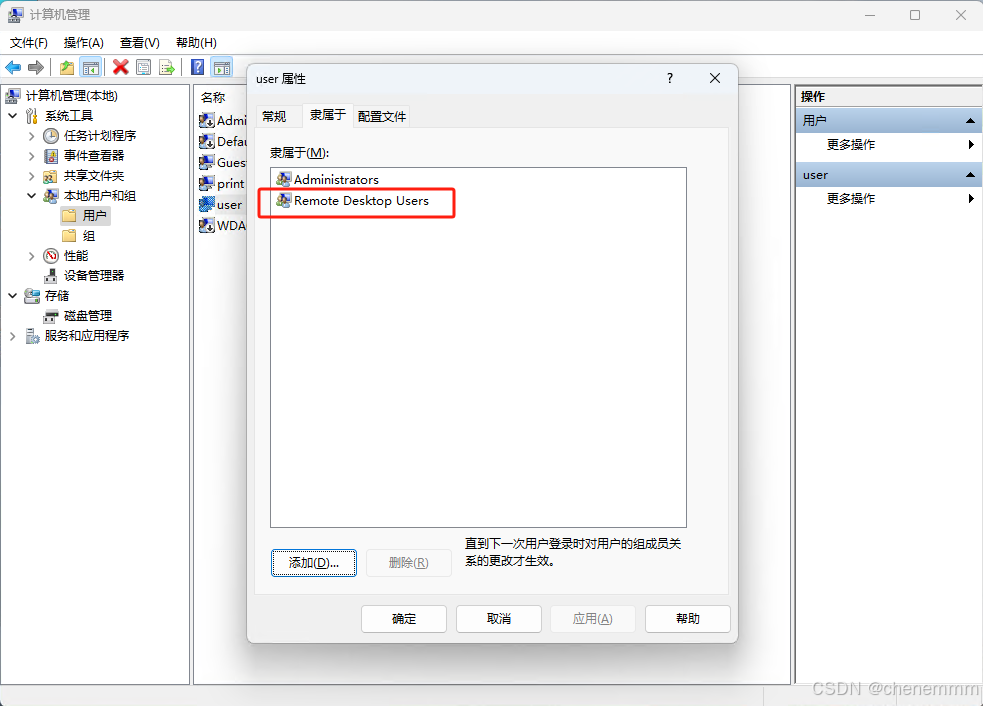
给用户添加的远程桌面组:

1、右键点击“此电脑”,选择“管理”。
2、在左侧选择“本地用户和组”,然后点击“用户”。
3、找到当前用户,右键选择“属性”。
4、确保该用户属于“Remote Desktop Users”组。如果不在,添加该用户到该组。
添加以后的界面是这样的:
OK,至此,问题解决,又浪费一天时间,摸了一天🐠。

有“AI”的1024 = 2048,欢迎大家加入2048 AI社区
更多推荐


 2
2 0
0- 0


 已为社区贡献1条内容

所有评论(0)