Windows环境下运行linux环境并配置VScode环境(wsl方式)
在Windows环境下运行linux有很多方式,常用的方式如下:
- 虚拟机(VMware):性能与功能受限
- 双系统:切换玛法,容易无法引导
- 双主机/云主机:昂贵
那么有没有一种功能齐全、切换简单的方式,当然有!那就是Windows下的WSL(Windows System for Linux),这是一款可以让Windows直接运行Linux系统的工具,话不多说,直接开始讲解如何部署环境,注意该方法只适用于Windows10系统:
第一步 启用WLS功能并开启虚拟机平台
方式一:Powershell
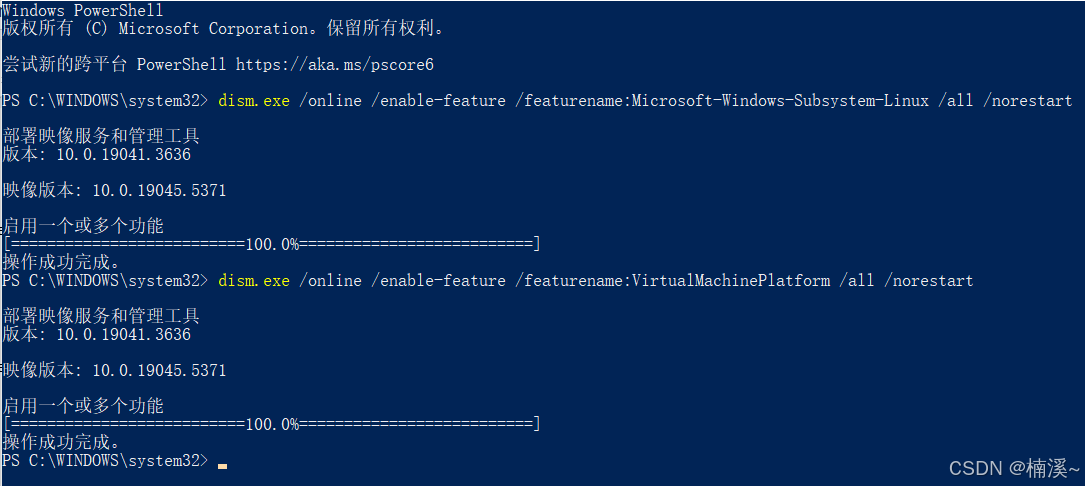
在Powershell安装WSL,方式很简单,先以管理员的身份运行Powershell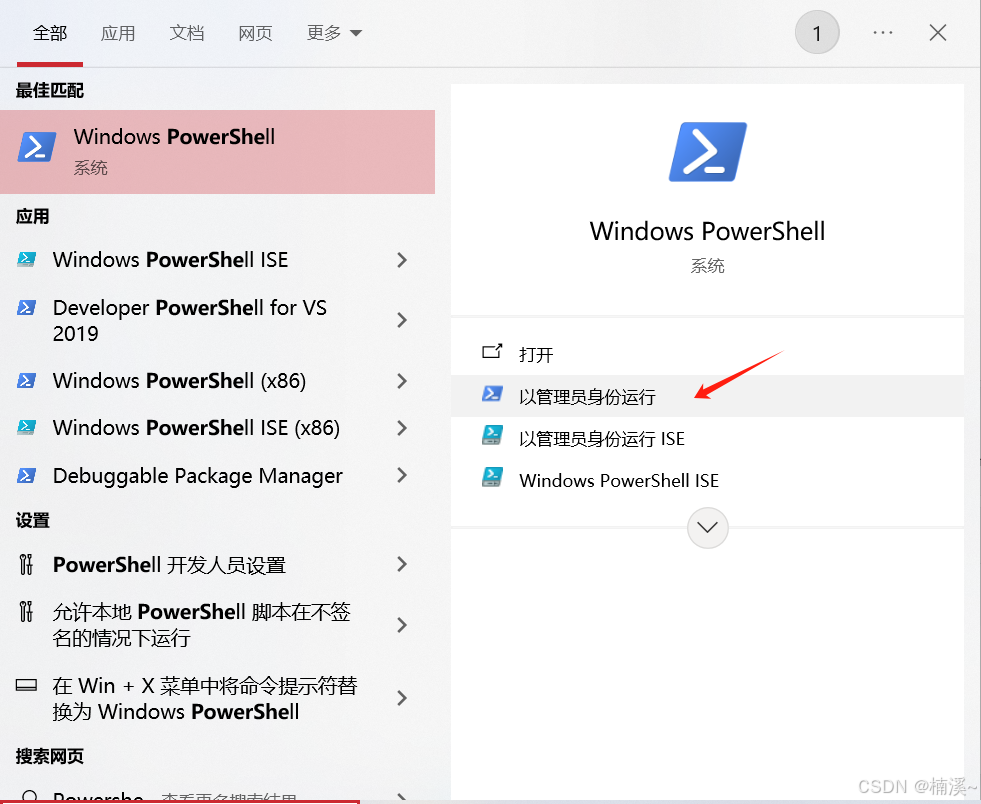 输入如下两个命令:
dism.exe /online /enable-feature /featurename:Microsoft-Windows-Subsystem-Linux /all /norestart
dism.exe /online /enable-feature /featurename:VirtualMachinePlatform /all /norestart
方式二:使用控制面板
- 打开 “控制面板”,选择 “程序和功能”。
- 在左侧面板中点击 “启用或关闭 Windows 功能”。
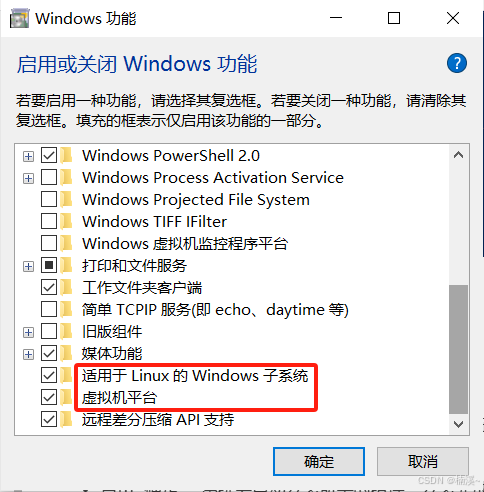
- 在弹出的窗口中,找到 “适用于 Linux 的 Windows 子系统” 和 “虚拟机平台”,勾选这两个选项。
- 点击 “确定”,系统会自动安装所需的组件,安装完成后重启计算机。
第二步 下载Linux内核
使用微软商店microsoft搜索ubuntu,并下载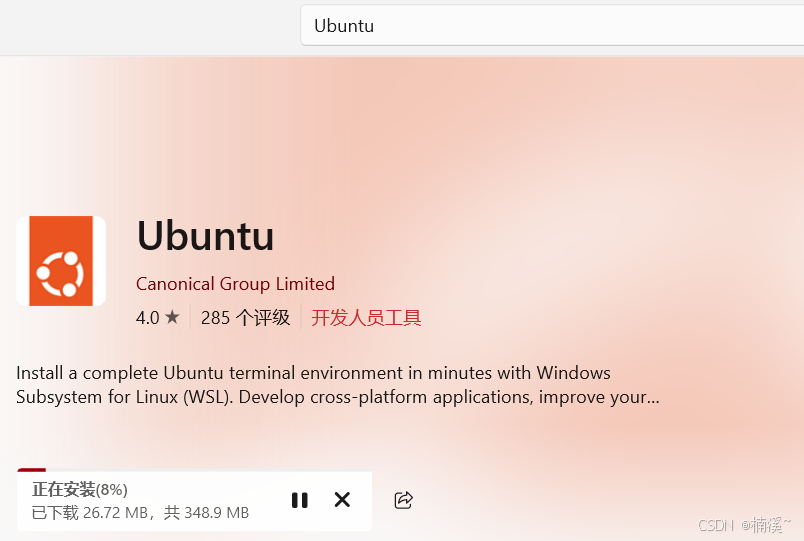
直接打开输入新建用户名和密码,进入Linux系统中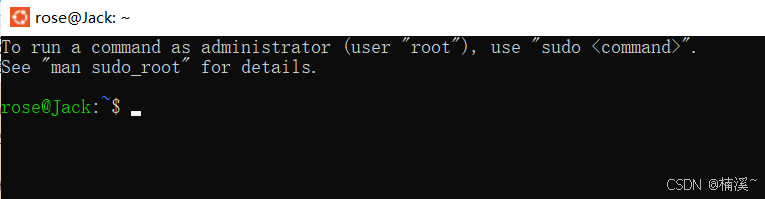
也可以看到我的电脑出现了Linux系统目录(其中有一个之前的虚拟机):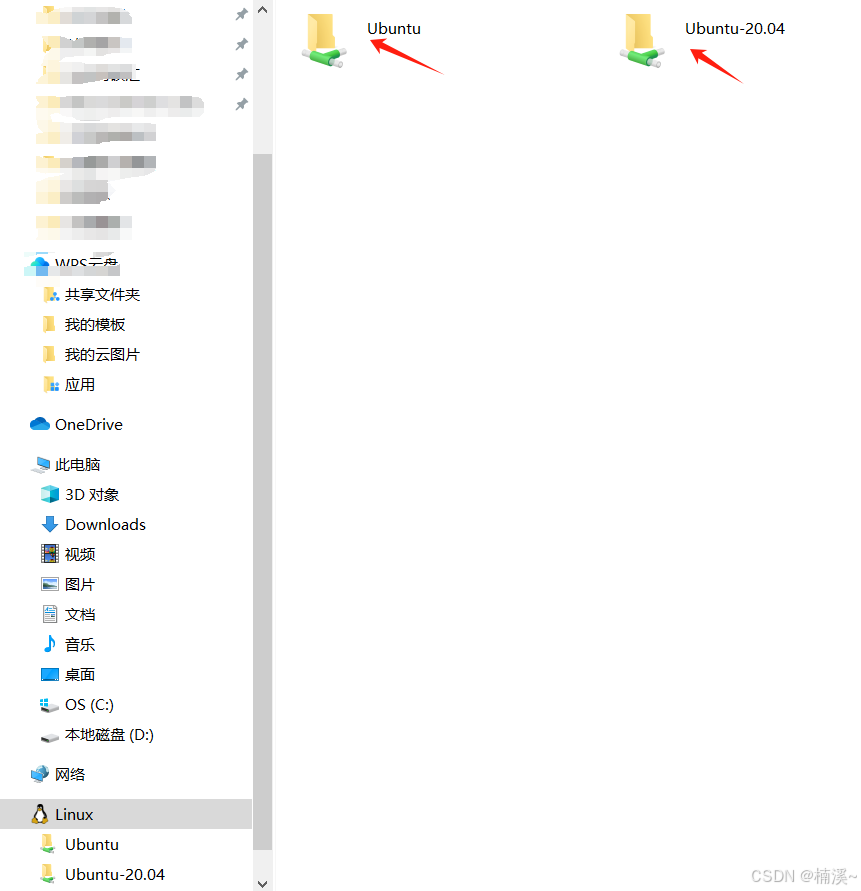
可以使用powershell操作这些虚拟机:点开某一个虚拟机文件夹,按住shift,右键选择打开Powershell
输入如下命令查看目前电脑中的Linux系统状况:
wsl -l -v
可以看到刚安装的Ubuntu还在运行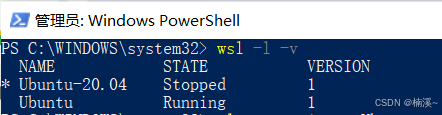
可以通过如下命令停止其运行:
wsl --terminate Ubuntu
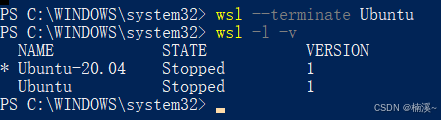
通过如下命令启用某一系统(以某一身份启用某一系统):
wsl -d Ubuntu -u testuser

第三步 开发工具(C++开发)
1.g++安装
在安装好Linux系统之后第一步是更新系统,以保证在安装其他软件时可以获取到最新的安装包
然后切换到Linux用户目录下的自建文件夹C++,然后输入如下命令进行更新:
sudo apt update
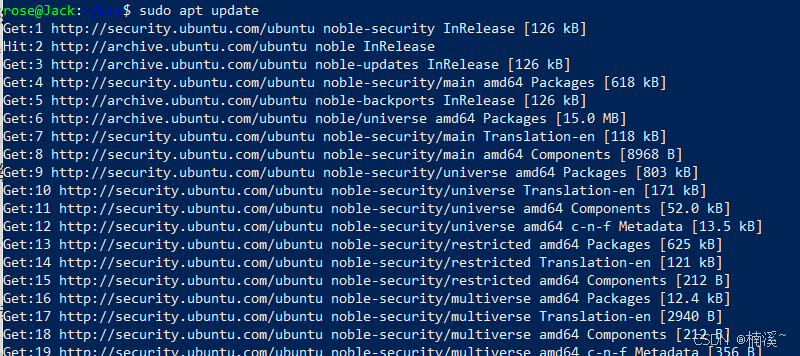
安装build-essential 软件包,它包含了 GCC(GNU Compiler Collection)编译器、G++(C++ 编译器)以及其他必要的开发工具,使用如下命令行:
sudo apt install build-essential
查看g++版本:
g++ --version

2.开发工具(VScode)
输入下面的命令行,会自动打开之前安装的VScode
code .
点击连接到WSL
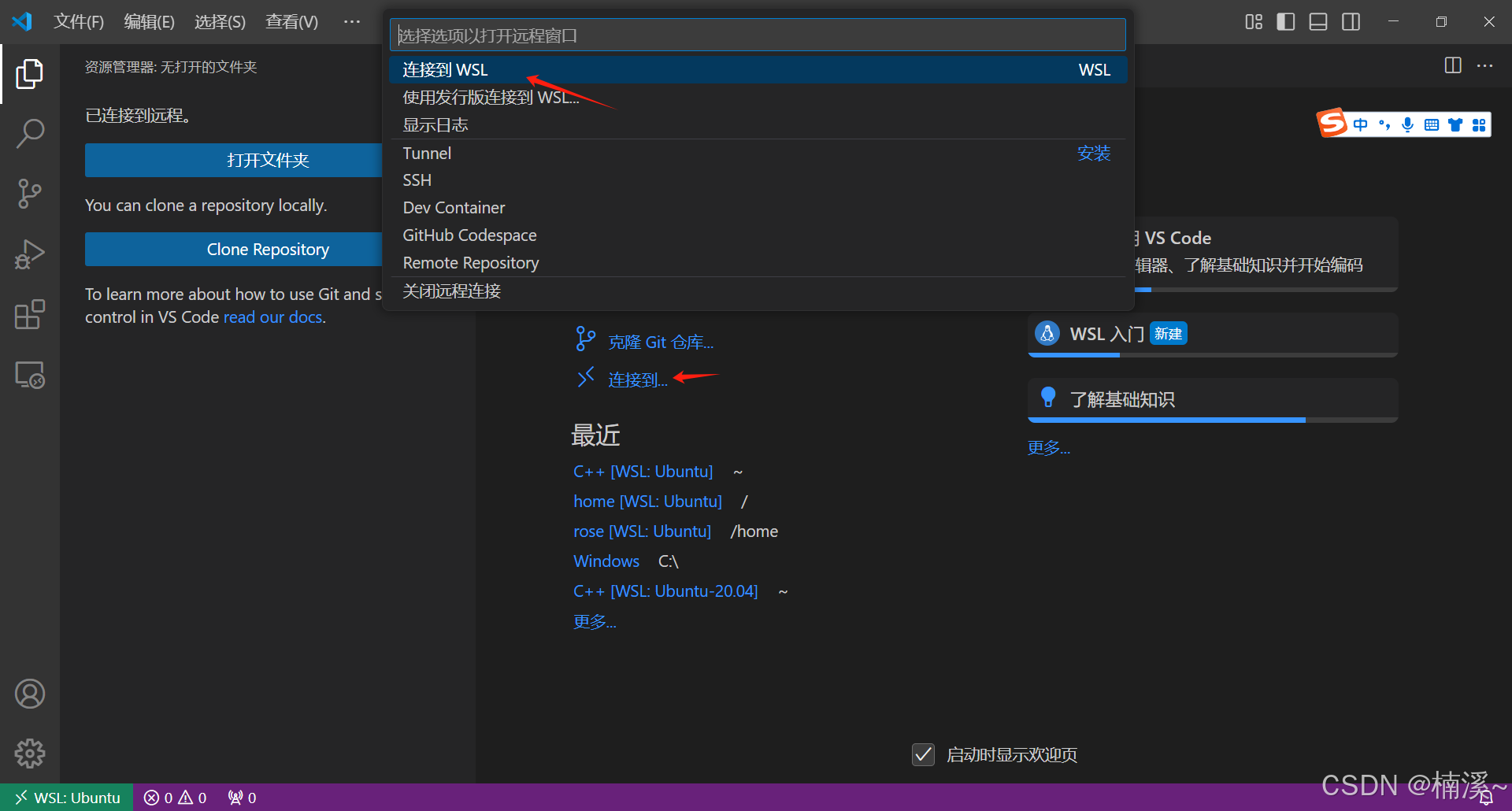
打开文件夹,并选择Linux系统中的开发目录/home/rose/C++: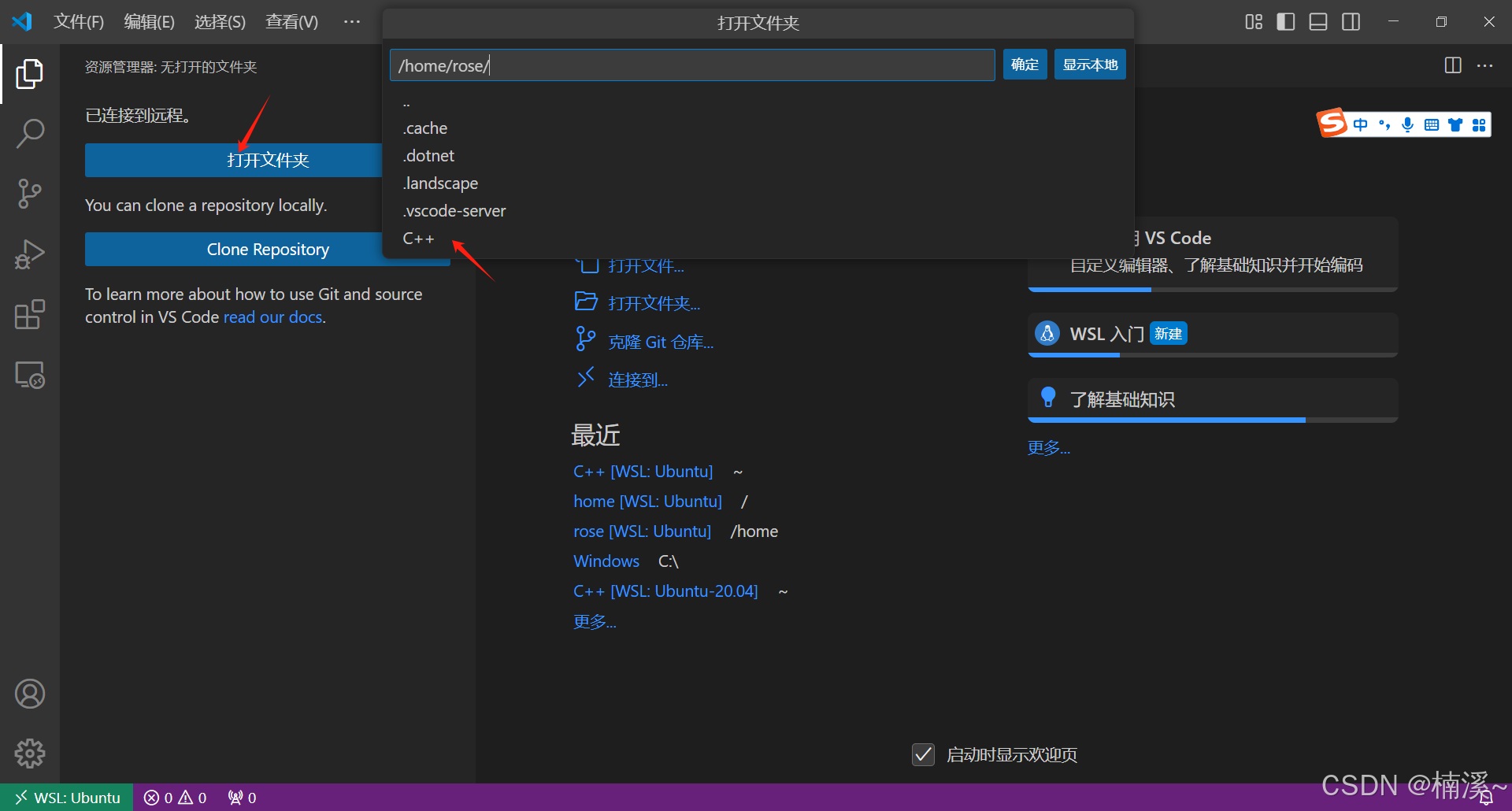
最终使用VScode连接到了linux内部文件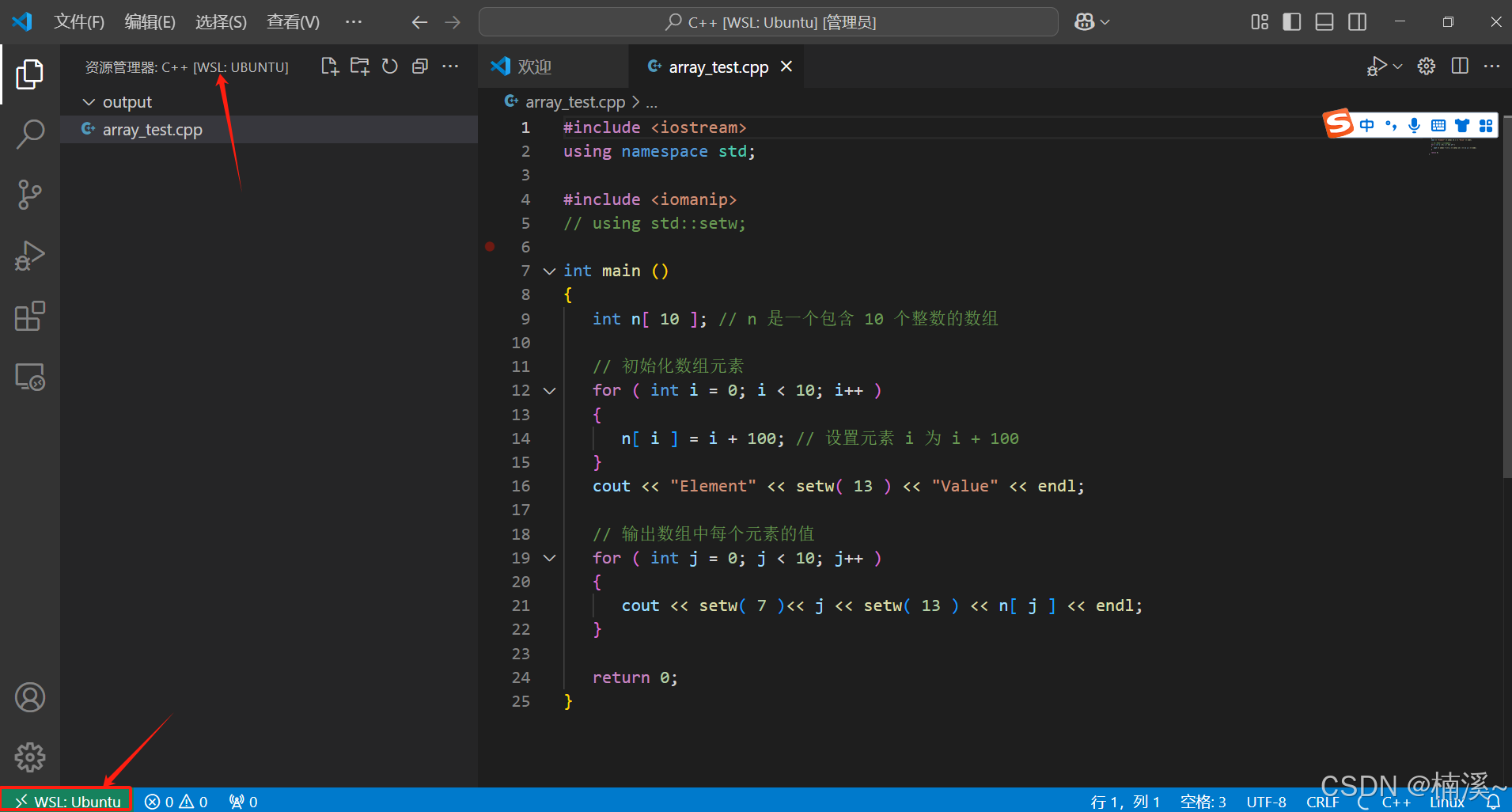

有“AI”的1024 = 2048,欢迎大家加入2048 AI社区
更多推荐

 7
7 0
0- 0


 已为社区贡献4条内容

所有评论(0)