CANoe学习笔记(3) Graphic窗口介绍图解
参考官方教程,整理的个人自学笔记,方便日后查阅。
CANoe是德国Vector公司出的一款总线开发环境,全称叫CAN open environment,主要用于汽车总线的开发而设计的。CANoe的前期是为了对CAN通信网络进行建模、仿真、测试和开发,是网络和ECU开发、测试和分析的专业工具。
参考链接:
CANoe/CANalyzer 基础教程合集
教程演示版本 CANoe 12.0.75
Graphic窗口是展示和分析数据曲线的,是以信号为导向的分析工具。
1.打开Graphic窗口
在Measurement setup窗口双击graphic模块即可打开
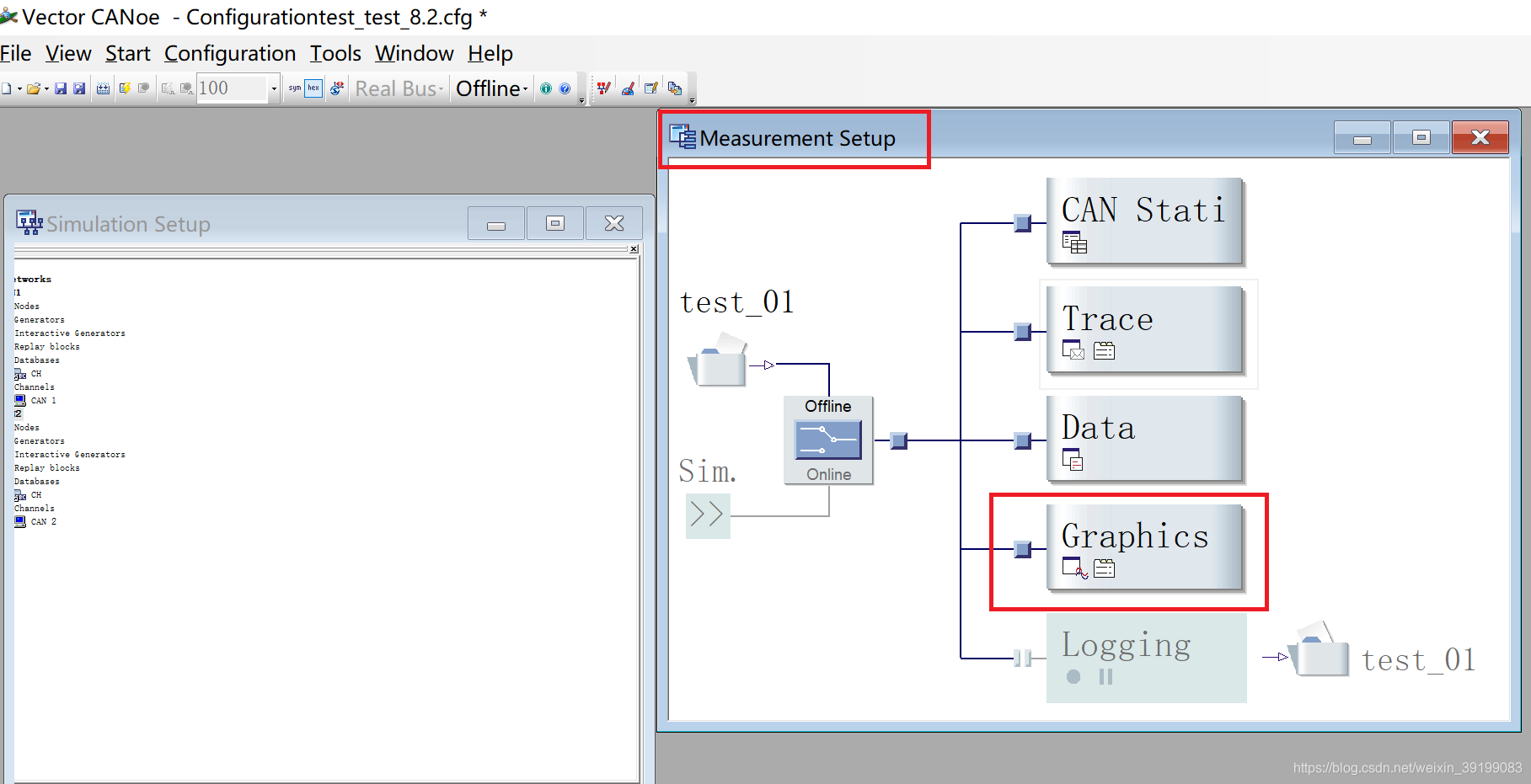
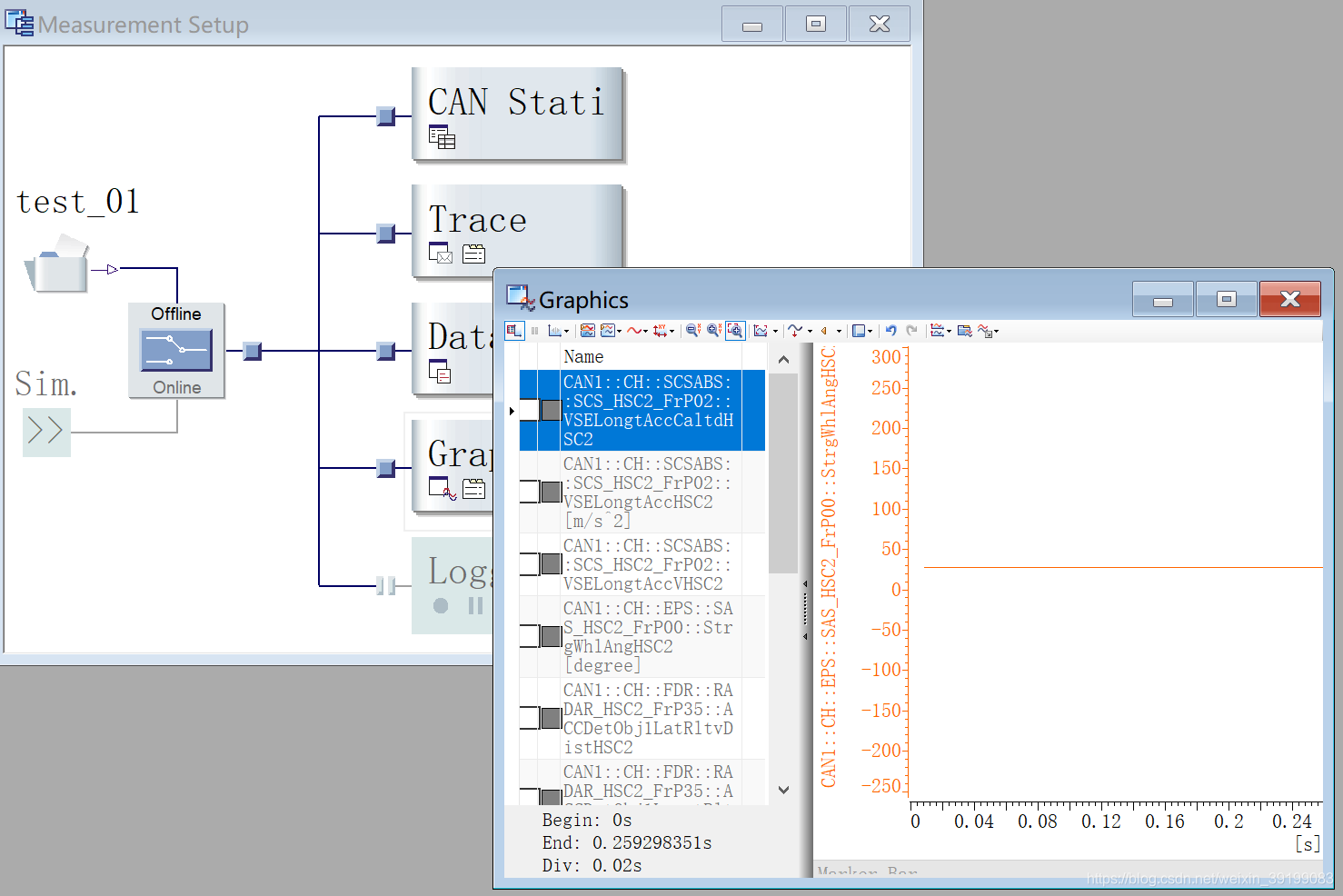
2.添加信号
在Graphic窗口的左侧属性栏右键选择"Add Signals",然后就可以在弹出的对话框里选择dbc文件中需要观测的信号。
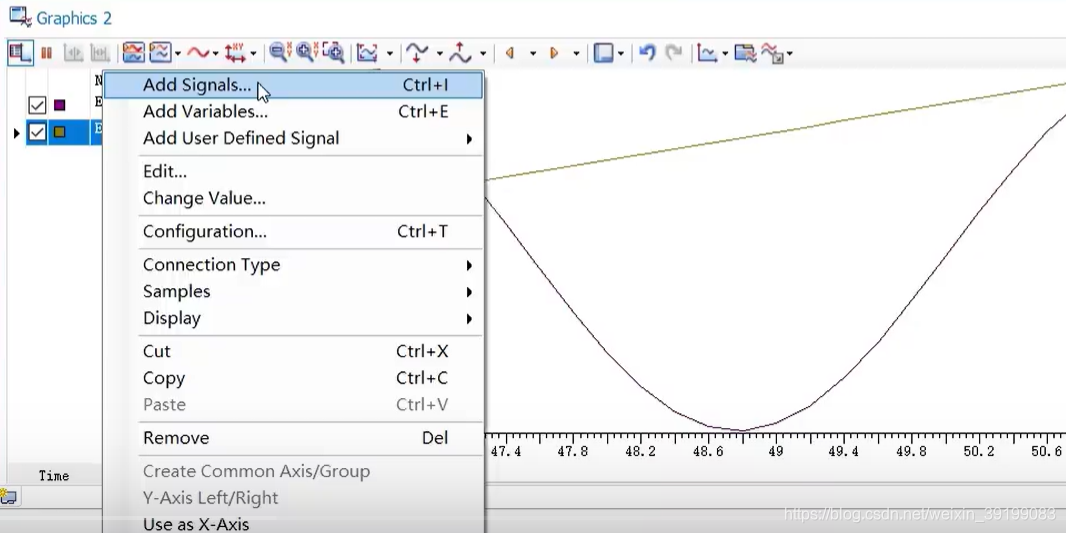
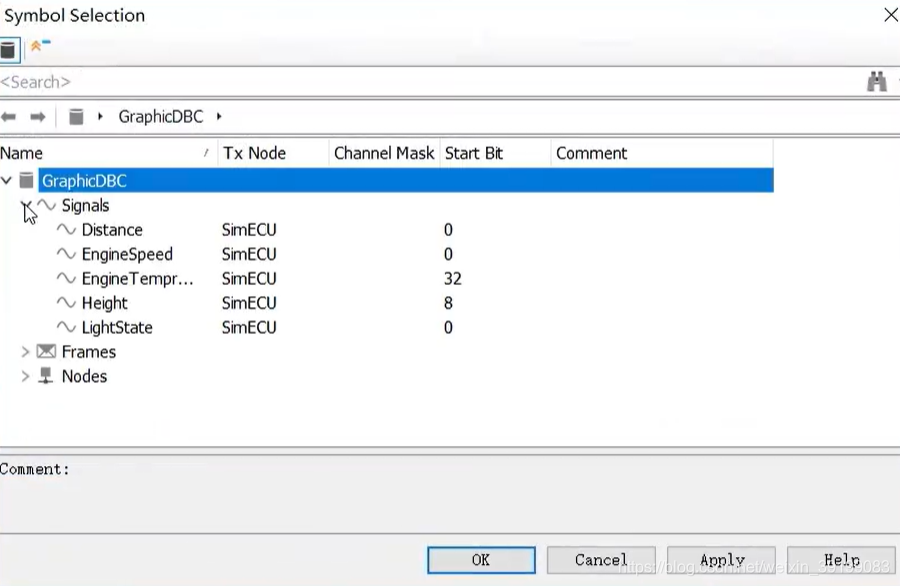
3.菜单栏常用按钮介绍
3.1 信号y轴视图设置
设置每个信号显示在独立的坐标系下,graphic菜单栏标题栏select y-axis view——show signals in seperate diagrams
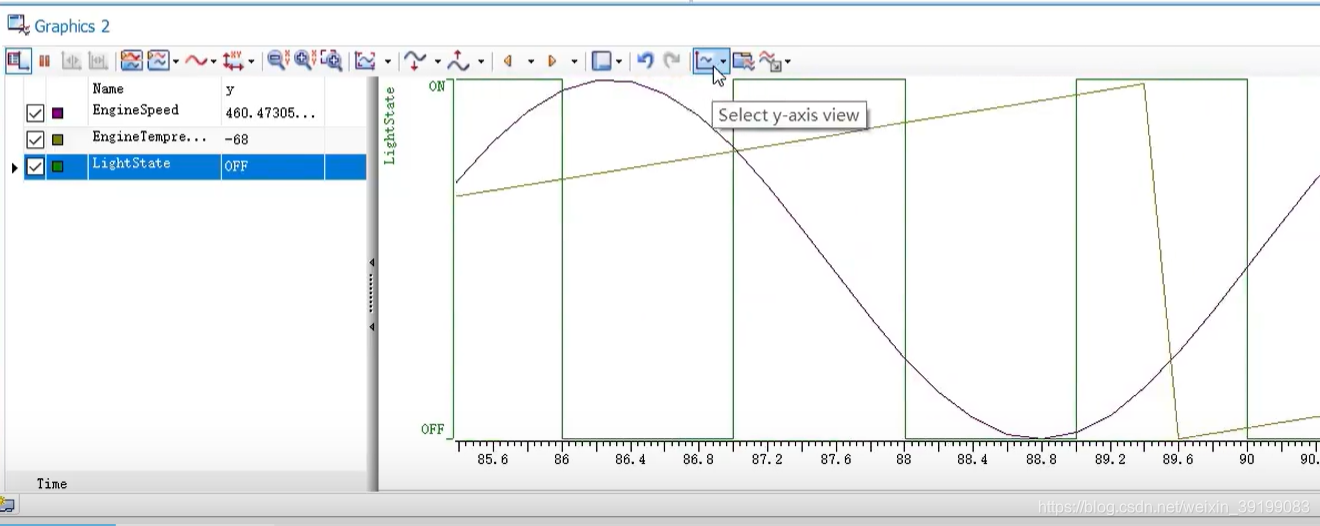
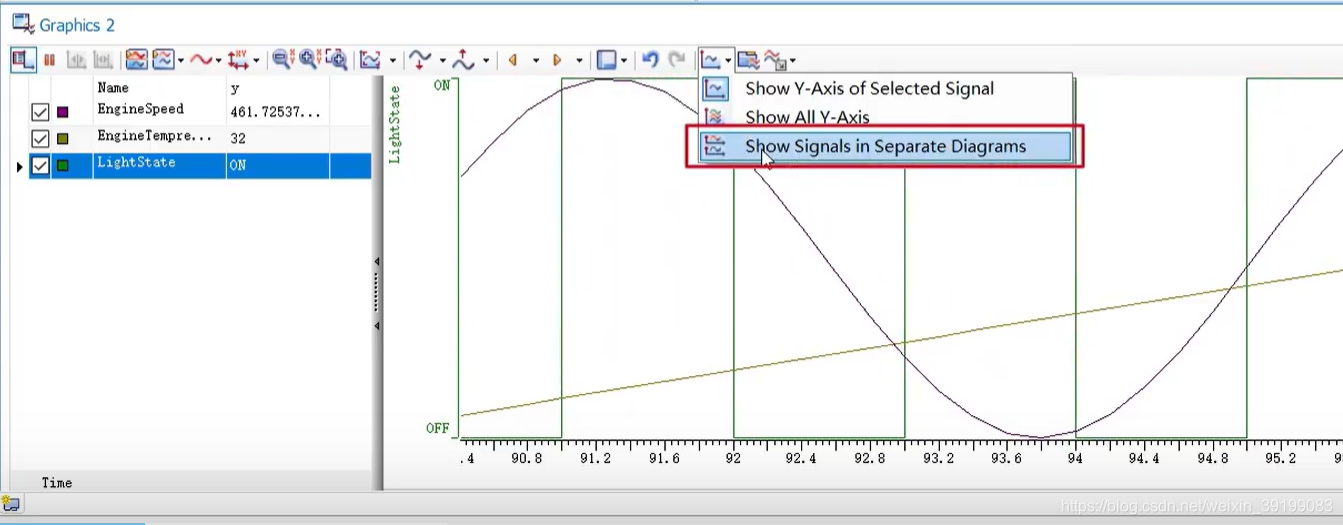
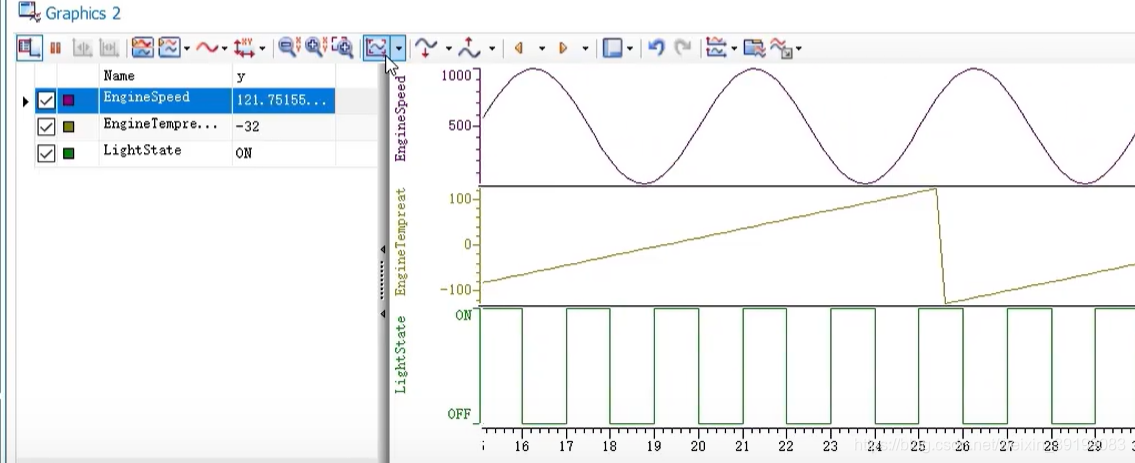
3.2 适应窗口 Fit All signals
单击后,可以使信号曲线比例适应窗口
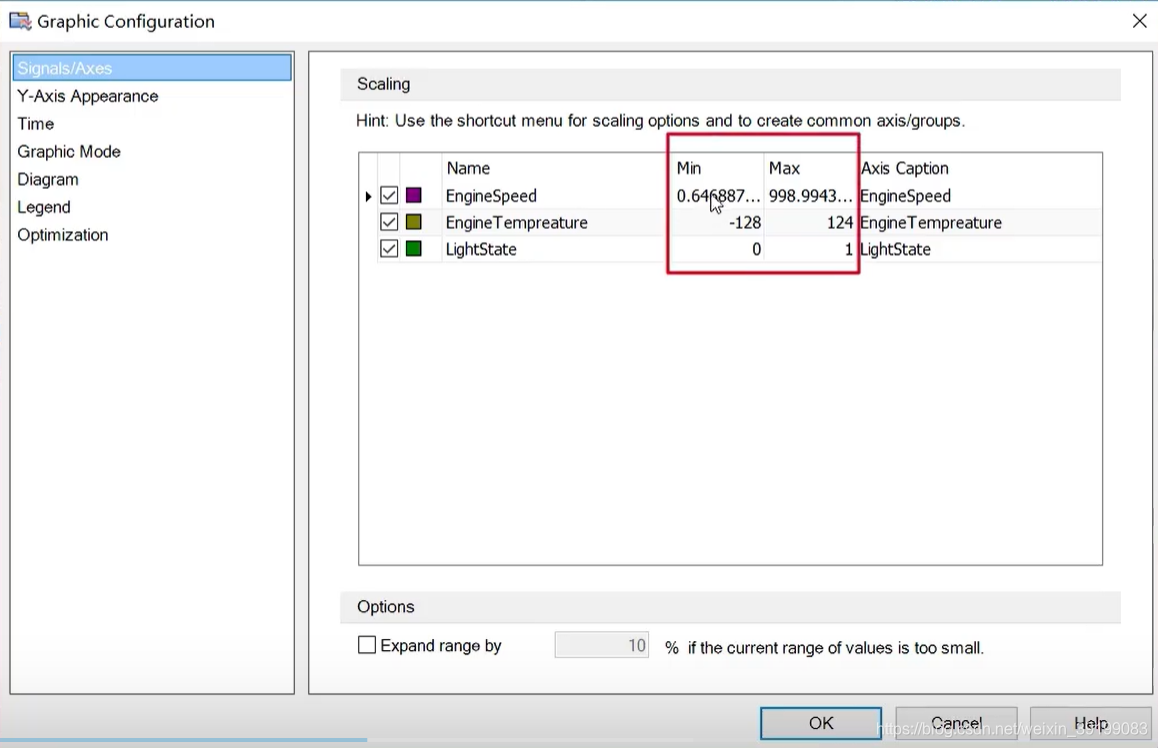
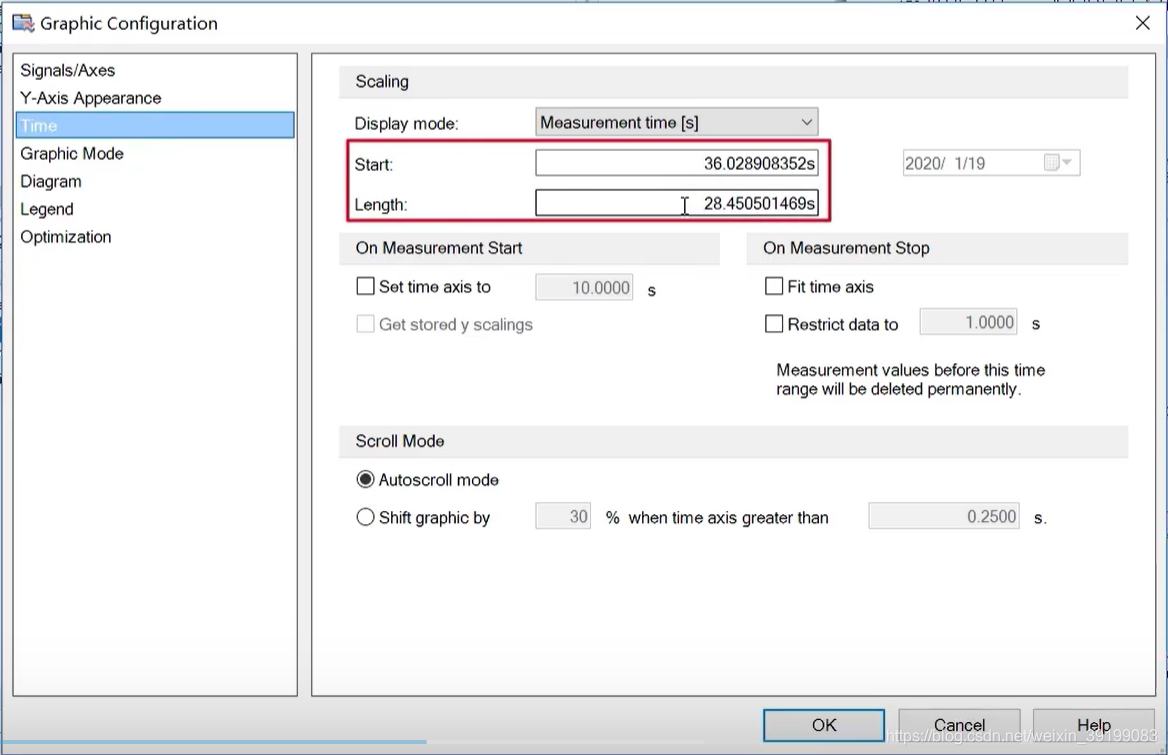
3.3 手动配置x轴,y轴范围
点击graphic窗口 菜单栏open graphic window configuration
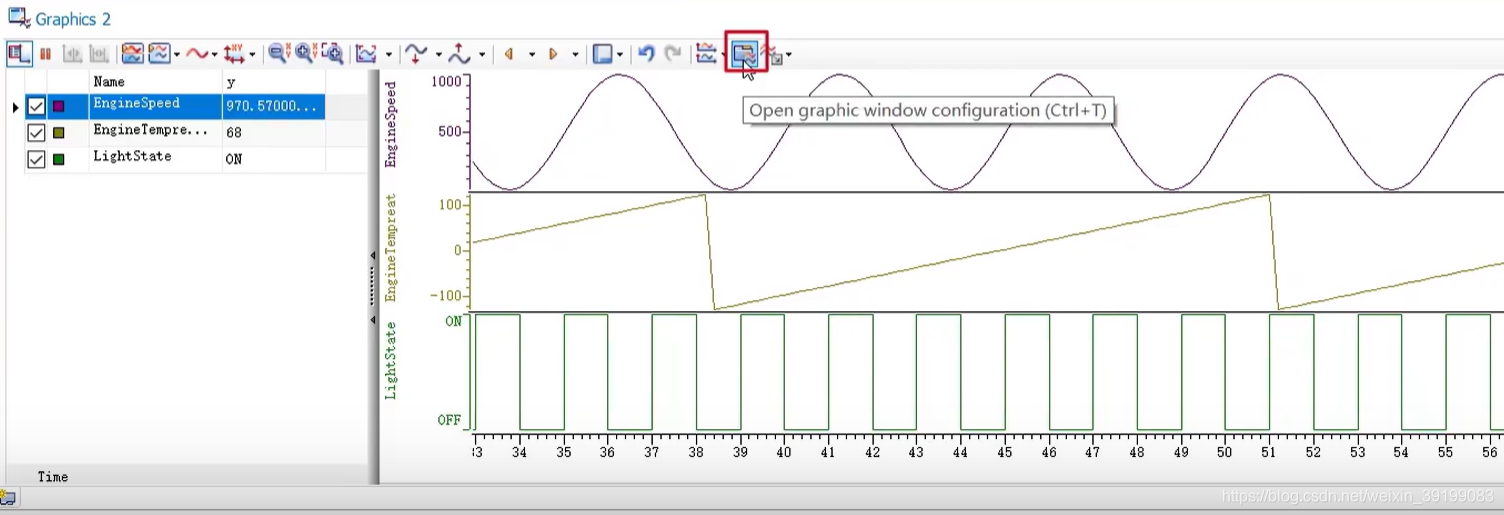
如下图可以配置每个信号的y轴最大最小值范围
graphic configuration对话框下点击左侧的time可以设置横轴范围:
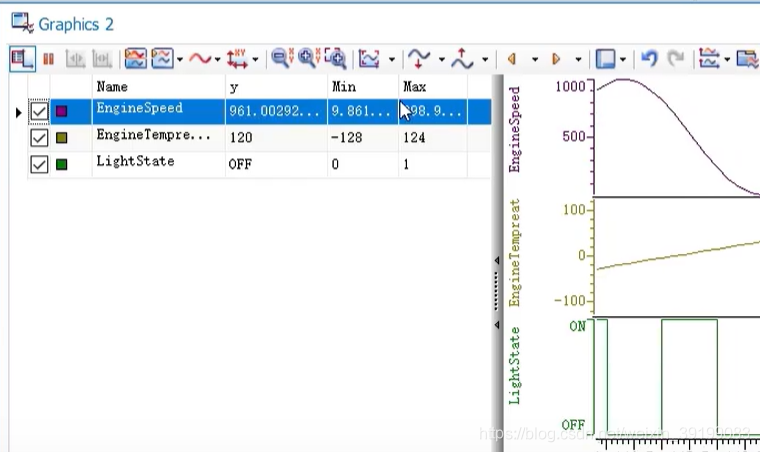
3.4 信号值的实时显示
在graphic窗口的左侧会实时显示信号的值,同时可以设置显示最大最小值等。
3.5 测量光标工具
当录制一段时间的数据后点击暂停pause
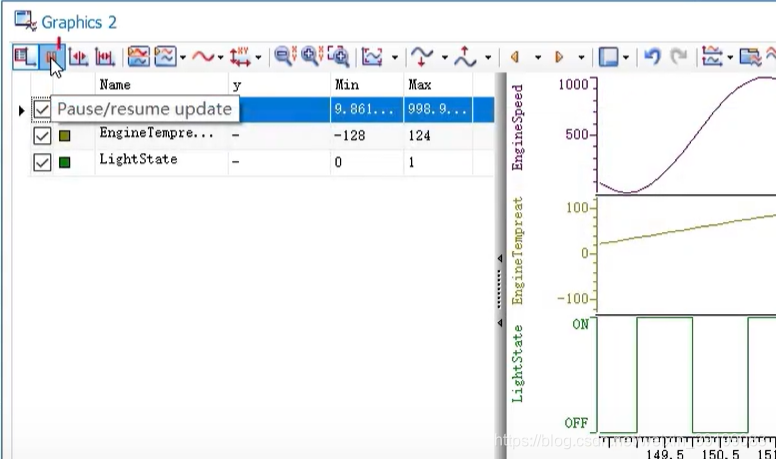
再点击菜单栏的激活测量光标工具
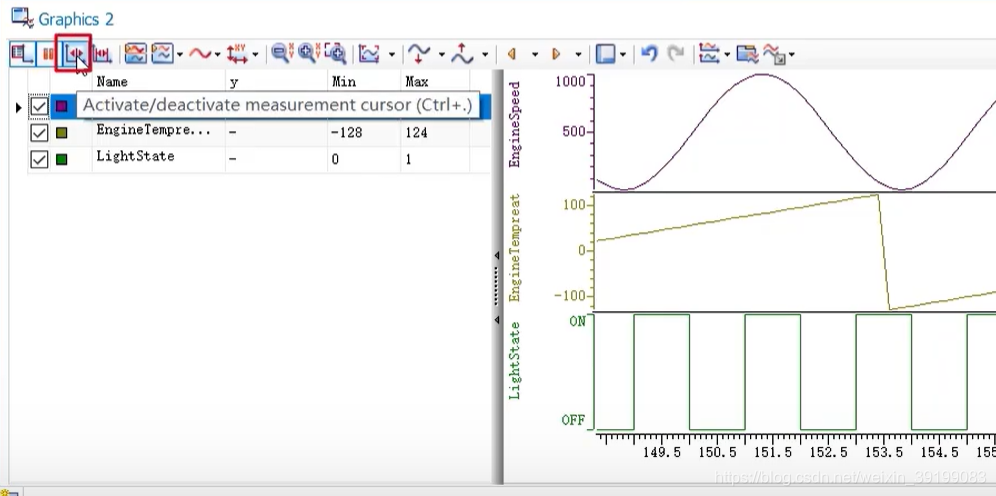
此时在曲线上点击就可以看到点的坐标了

测量光标工具有一个差分光标工具,可以对比两个点。
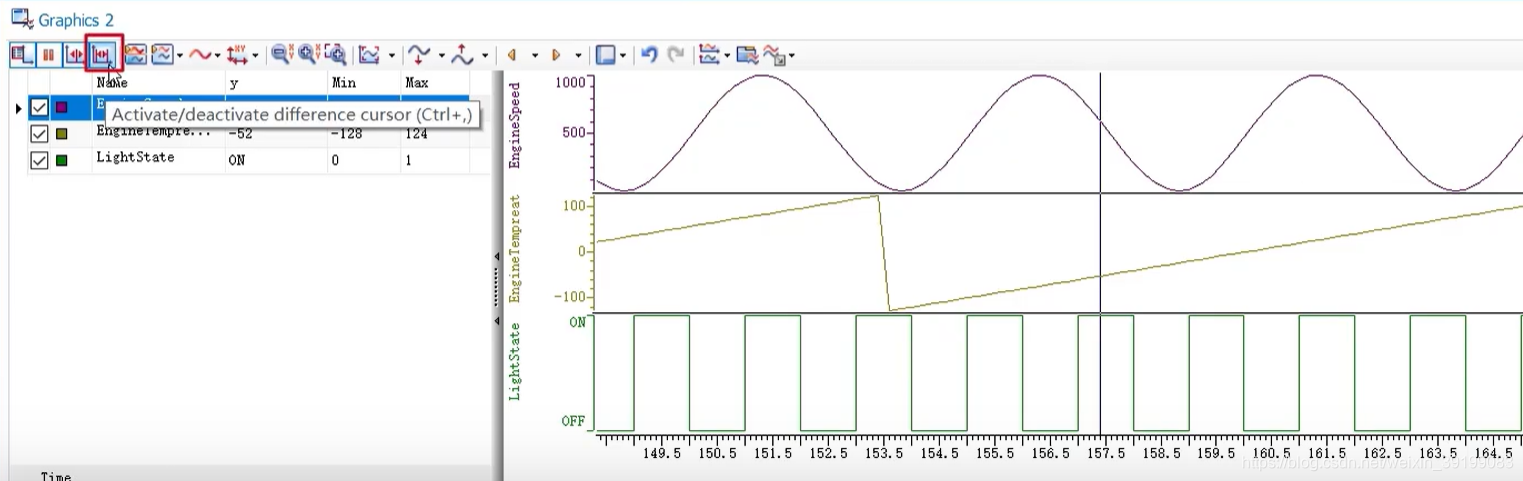
4. Signal Logging信号记录
记录信号前需先配置信号记录的设置,在graphic窗口显示区域右键选择signal logging configuration
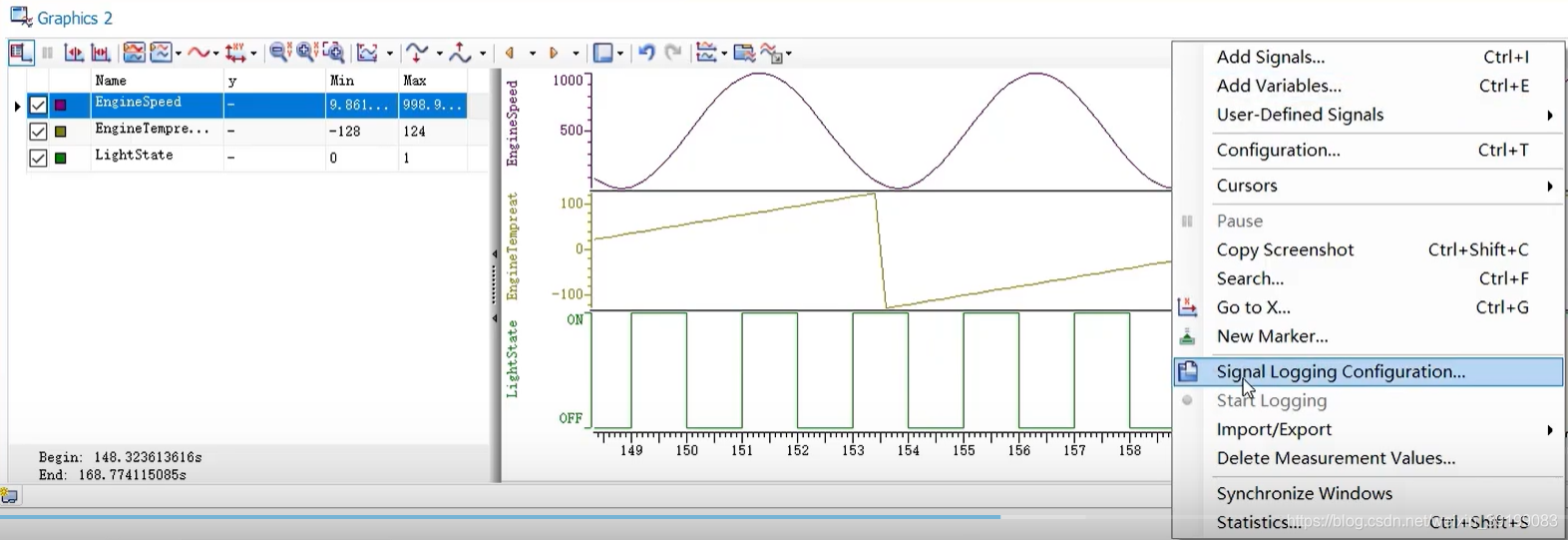
signal config窗口配置信号文件的保存地址以及名称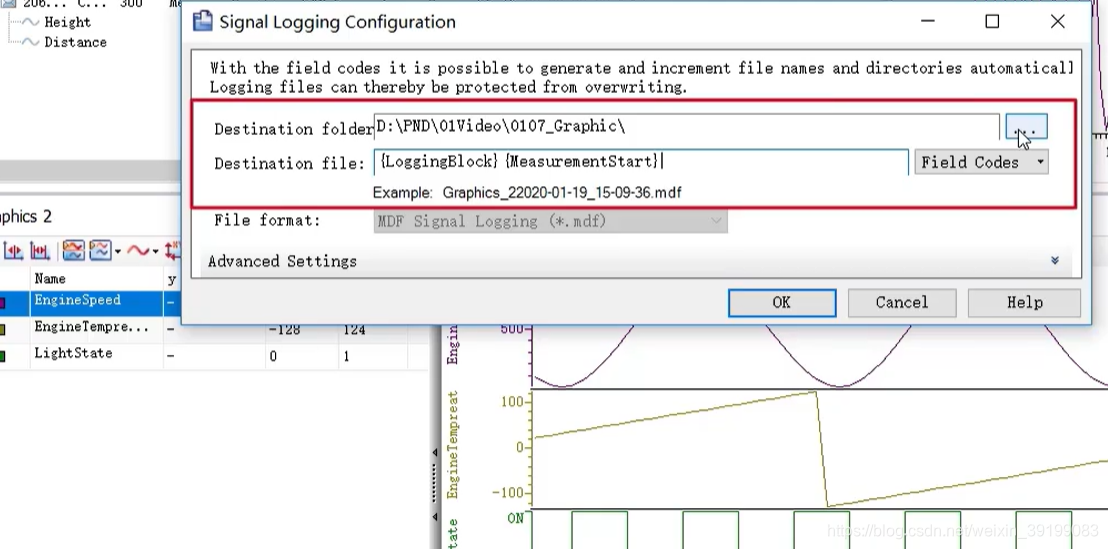
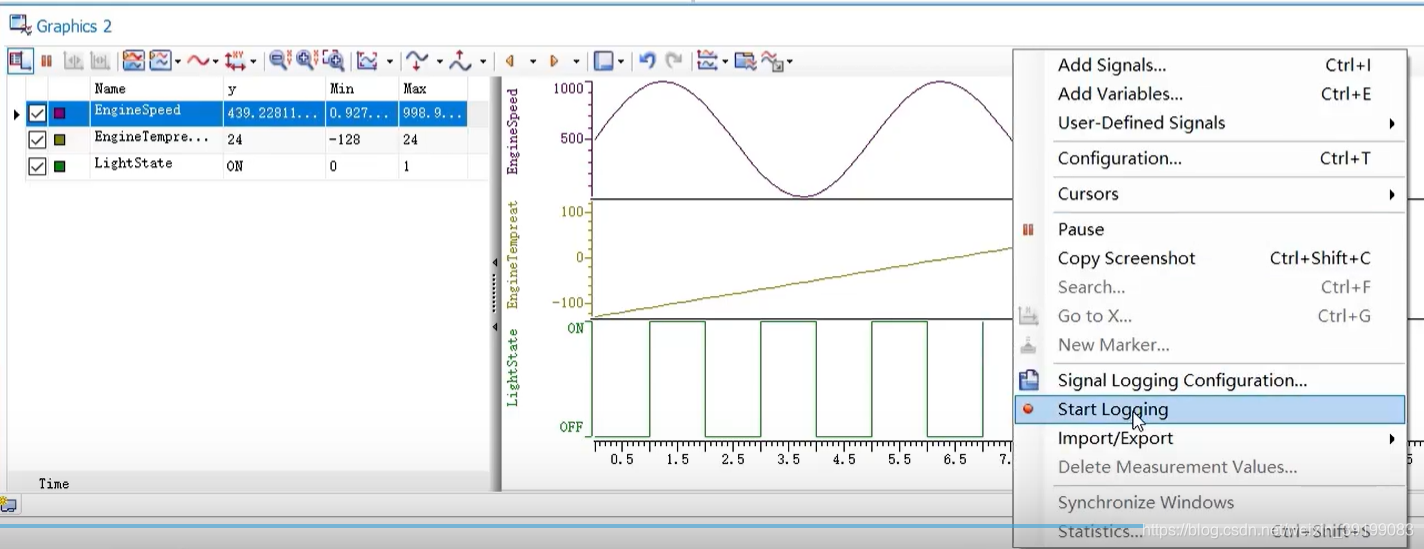
配置完成后,启动CANoe工程,曲线开始实时显示时,可以在graphic显示区域处右键,选择start logging,记录完成同样右键选择stop
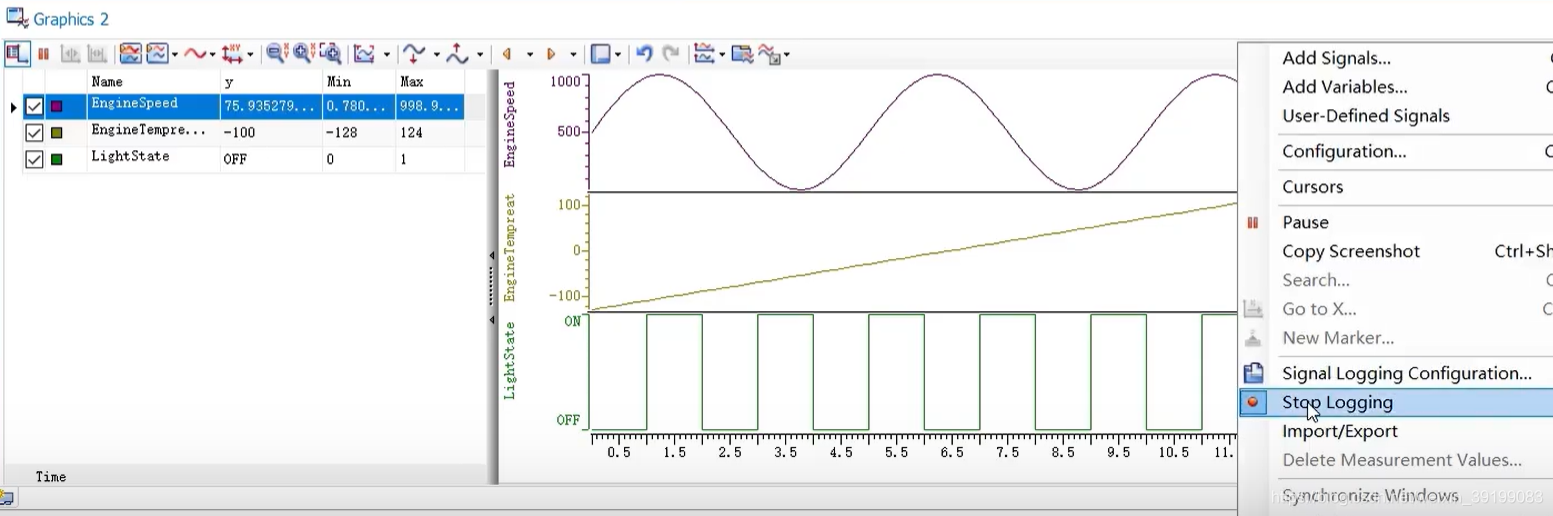
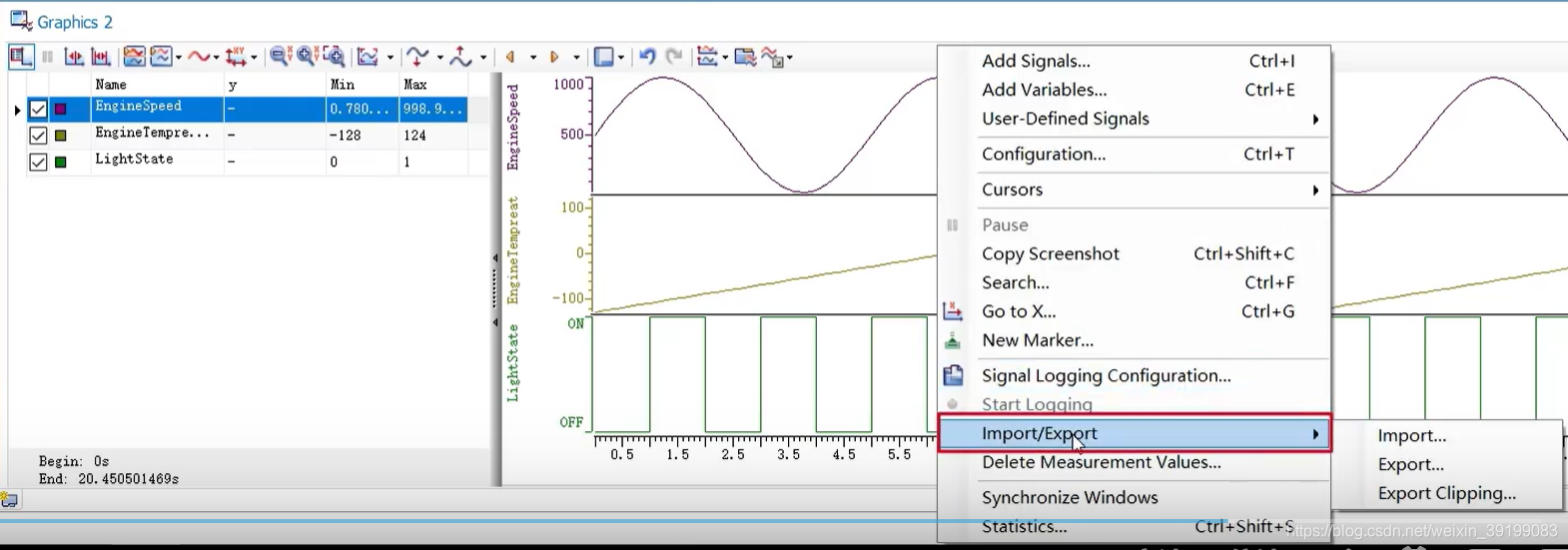
然后同样可以在graphic窗口处右键导入记录的信号文件:

有“AI”的1024 = 2048,欢迎大家加入2048 AI社区
更多推荐
 27
27 0
0- 0


 已为社区贡献5条内容

所有评论(0)