Solidworks动画学习
·
教程网址Solidworks高级动画教程_哔哩哔哩_bilibili
基本思路
运动的动画会在两个键码之间实现
笔记
一、基本操作熟悉
1.拖动时间条
2.移动物体
3.鼠标右键点击键码设置插值模式
线性,捕捉(点),渐入渐出(变速)
4.

二、多自由度
- 单独一个物体的运动:右键单击该物体,以三重轴移动
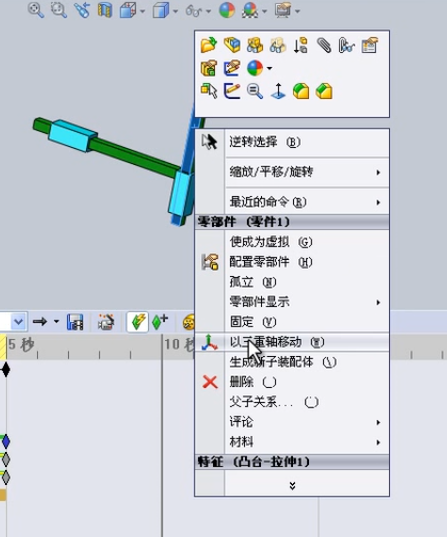
- 灵活放置/删除键码,物体在两个键码之间运动。
- 调整保存视频的长宽大小。
三、配合下的精确运动
(一)精确距离
1.设定距离
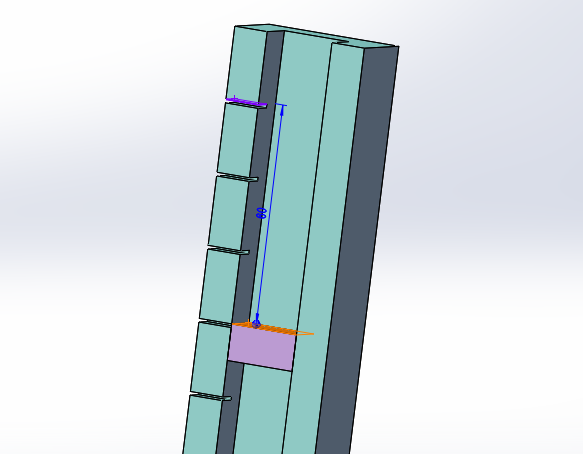
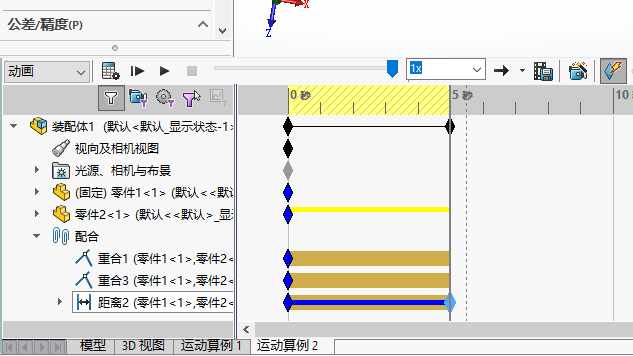
- 拖动关键帧,在距离处放置键码
(二)精确角度
将距离改成角度
四、视像属性
1.标准状态下的视像属性是锁定的,需要右键单击“视向及相机视图”“取消禁用观阅键码生成”
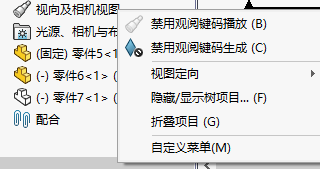
2.外观选项在两个键码之间设置即可。
五、爆炸动画
1.制作爆炸视图
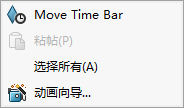
2.右击“动画向导”
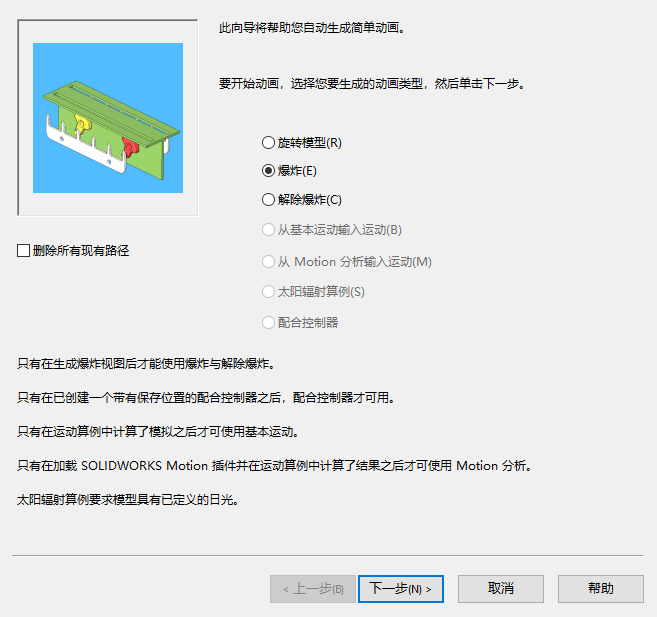
选择“爆炸”
六、装配体动态剖切
- 建立一个新的辅助零件
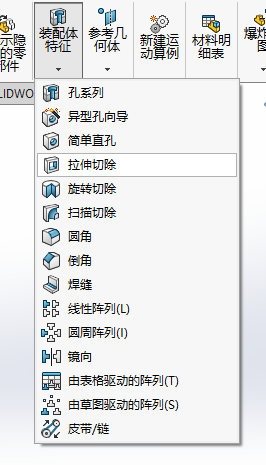
- 使用“装配体特征”在该零件上使用拉伸切除
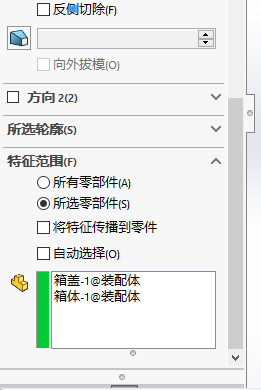
- 注意拉伸切除的特征“保留所选零部件”
- 拖动辅助零件即可完成剖切
七、添加马达(齿轮配合)
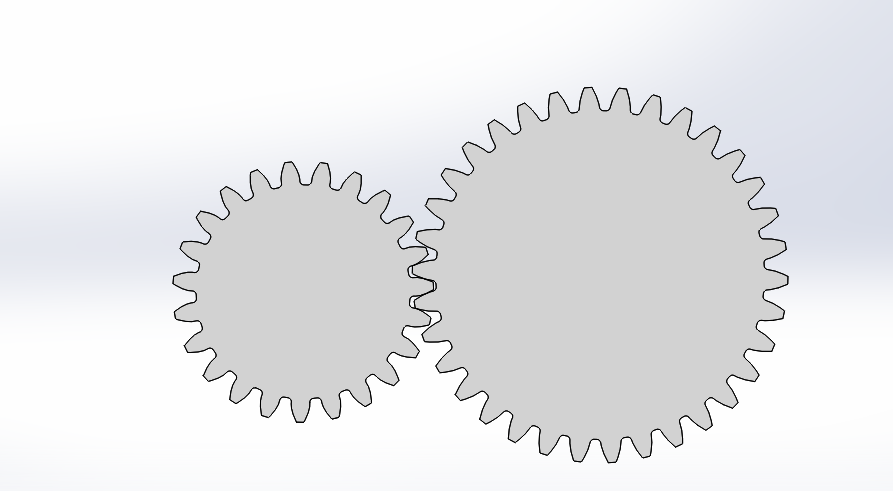
- 两个齿轮
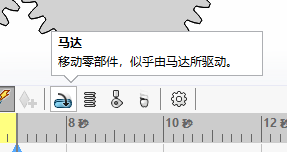
- 添加马达,有线性马达和旋转马达两种,降低速度,
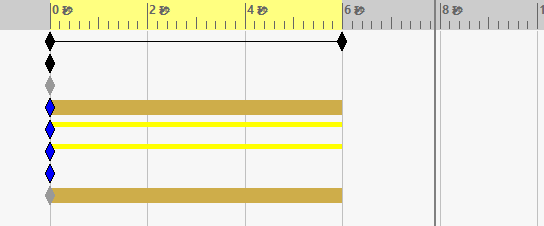
- 马达有默认时长,若想改变时长,拖动键码即可
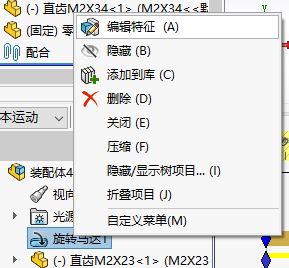
- 右键点击马达,可编辑马达特征
常见问题
1.solidworks运动算例不能显示图解
如图
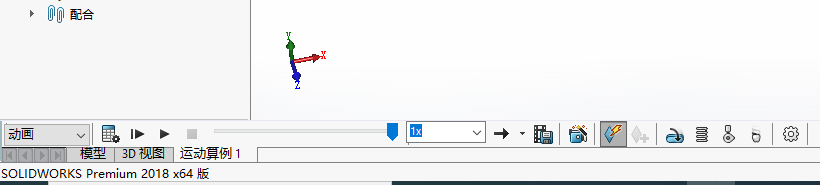
解决方法:
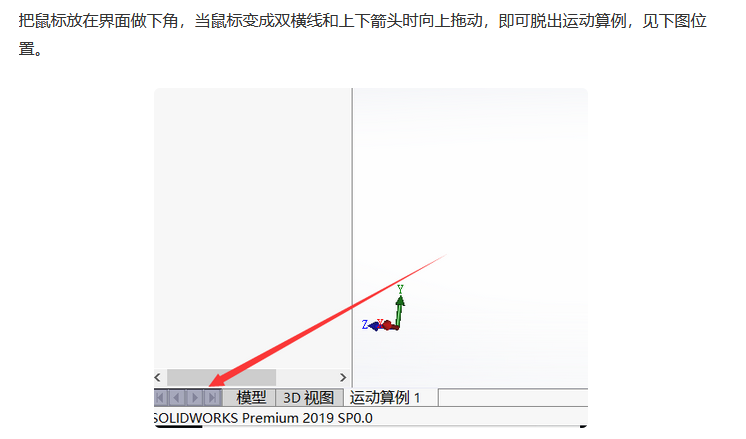
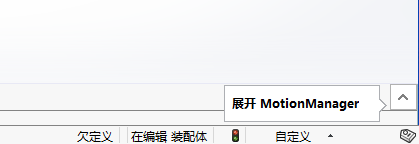
另:
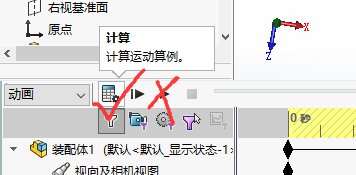
2.运动为跳跃而不连续
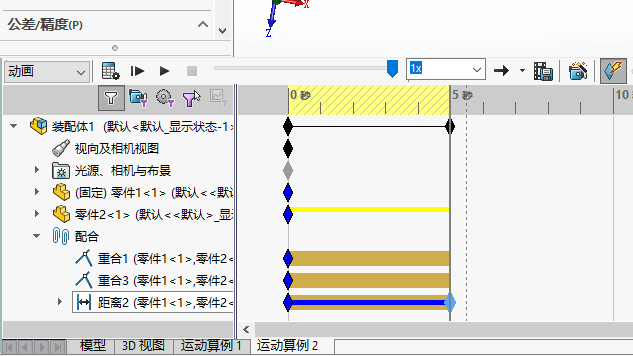
解决办法:
- 不要忘记拖动关键帧
- 初次计算时,点击“计算”而非“播放”
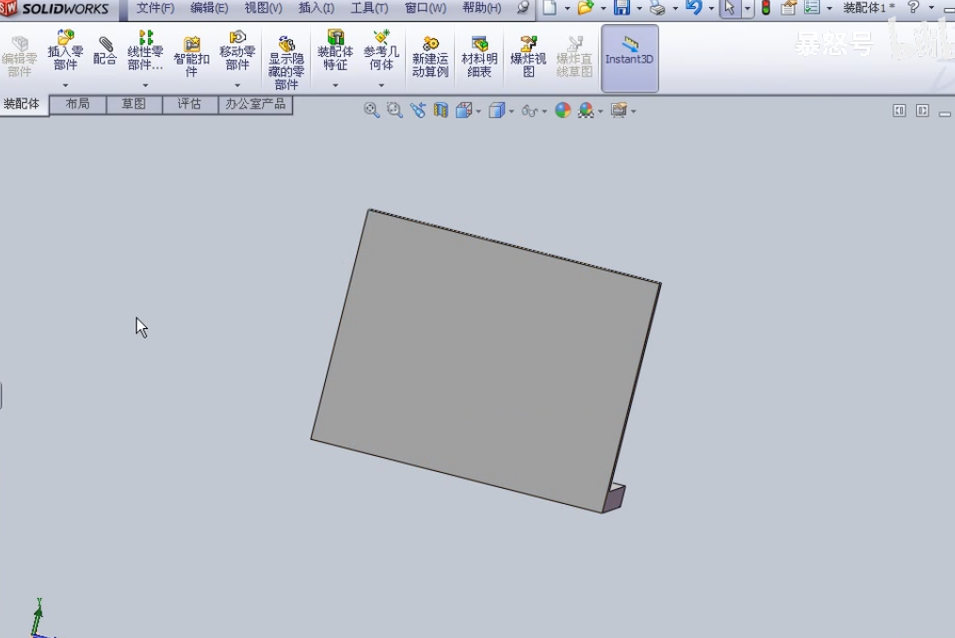
3.生成视频后的实体不在屏幕正中央
解决办法:隐藏侧边栏,把装配体托送到上方栏的正下方
4.外观不出现在键码间的动画中
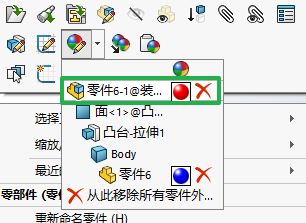
更改外观时仅可以调整最上面的动画。
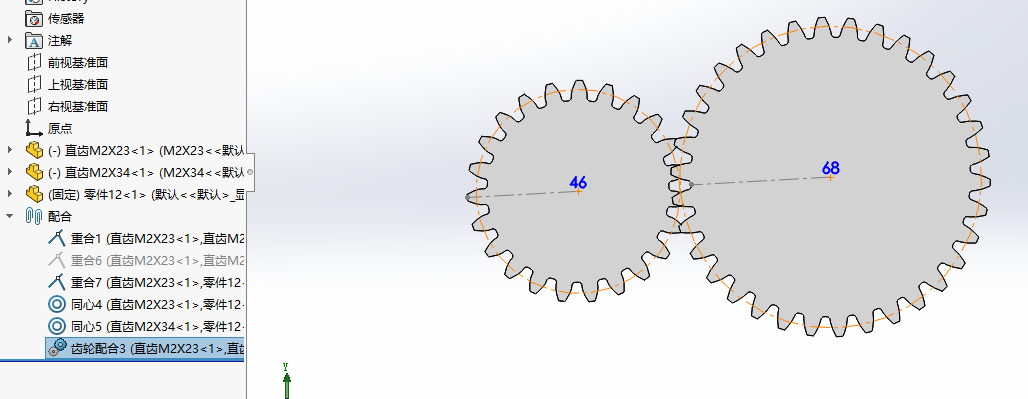
5.齿轮配合的小技巧
- 先固定两个齿轮中心
- 绘制两个齿轮上的草图,分别是两个齿轮的分度圆,还有一条从圆心到齿顶中心的直线和另一个齿轮上从圆心到齿根中心的直线
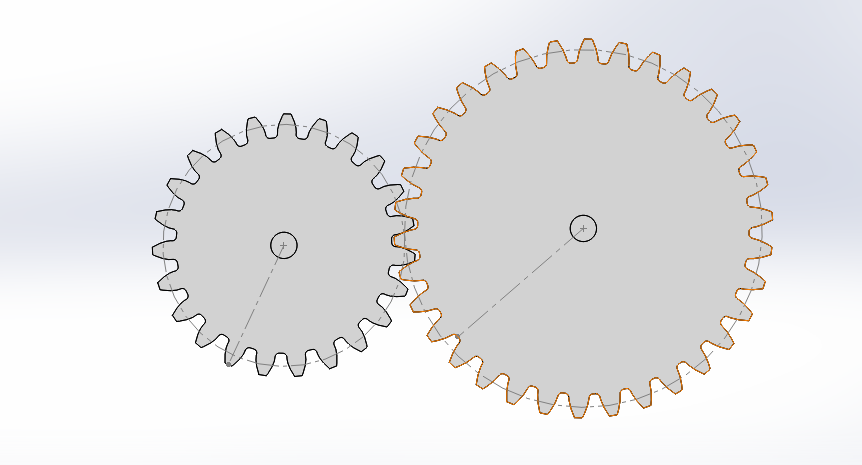
- 添加两条直线重合的配合定位后压缩
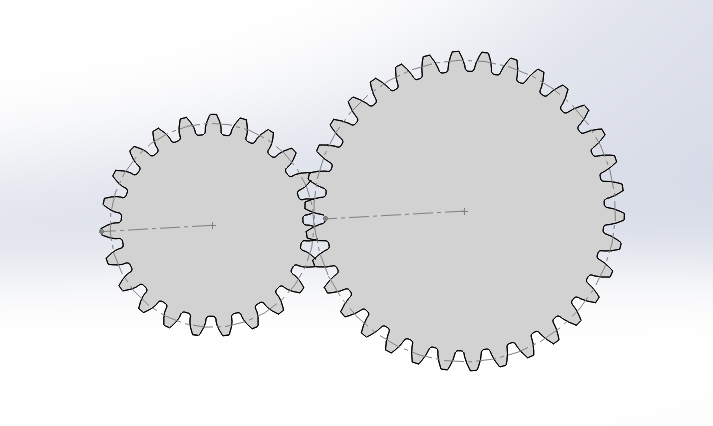
- 用两个分度圆添加齿轮配合
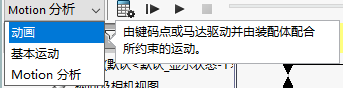
6.不同等级动画与运动计算精度
分为“动画”“基本运动”“Motion”三个算例精度等级
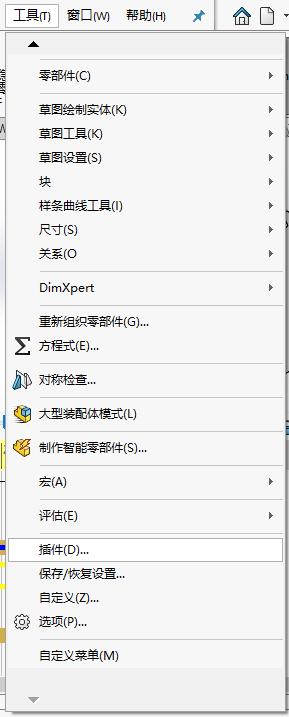
调出Moiton

有“AI”的1024 = 2048,欢迎大家加入2048 AI社区
更多推荐



 4
4 0
0- 0


 已为社区贡献2条内容

所有评论(0)