This Application could not be start问题解决办法
尝试运行 .NET Framework 应用程序时,可能会收到“无法启动此应用程序”错误消息。如果此错误是由安装的 .NET Framework 版本未被检测到或 .NET Framework 损坏引起的,请参考本文中的内容来尝试解决此问题。如果在完成本文中介绍的所有步骤后仍无法运行应用程序,则此问题可能是由其他原因引起的,例如文件系统损坏、缺少依赖项或应用程序问题。
·
尝试运行 .NET Framework 应用程序时,可能会收到“无法启动此应用程序”错误消息。 如果此错误是由安装的 .NET Framework 版本未被检测到或 .NET Framework 损坏引起的,请参考本文中的内容来尝试解决此问题。
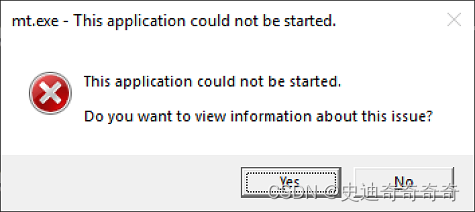
如果在完成本文中介绍的所有步骤后仍无法运行应用程序,则此问题可能是由其他原因引起的,例如文件系统损坏、缺少依赖项或应用程序问题。
如何修复错误
若要解决此问题以便可以运行应用程序,请执行以下操作:
- 下载 .NET Framework Repair Tool (NetFxRepairTool.exe)。 该工具会在下载完成后自动运行。
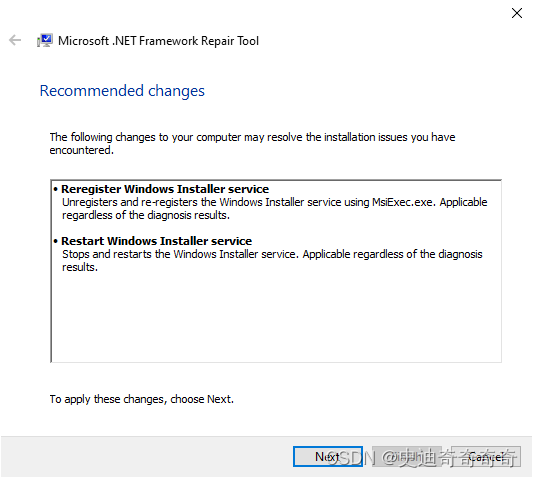
- 如果 .NET Framework Repair Tool 建议执行任何其他操作,例如下图所示的操作,请选择“下一步”。
- .NET Framework Repair Tool 会显示一个对话框,如下图所示,指出更改已完成。
当尝试重新运行应用程序时,请保持该对话框处于打开状态。 如果 .NET Framework Repair Tool 已识别并更正损坏的
.NET Framework 安装,则应该会成功运行。
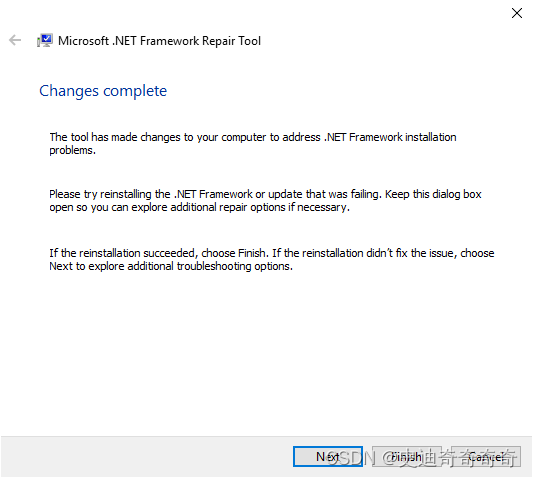
4. 如果应用程序成功运行,请选择“完成”按钮。 否则,请选择“下一步”按钮。
5. 如果选择了“下一步”按钮,则 .NET Framework 修复工具会显示如下所示的对话框。 选择“完成”按钮,将诊断信息发送给
Microsoft。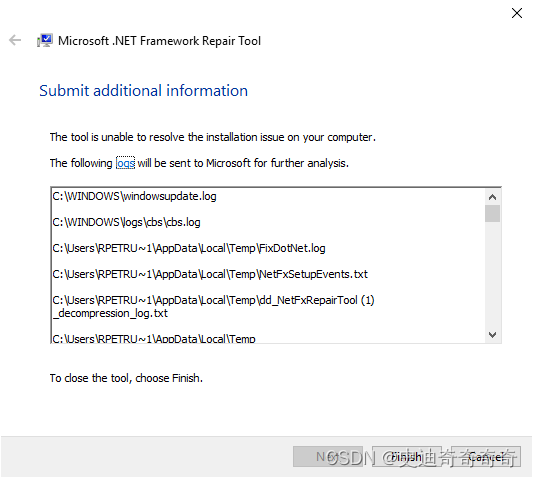
6.如果仍无法运行应用程序,请安装你的 Windows 版本支持的最新版 .NET Framework,如下表所示。
| Windows 版本 | .NET Framework 安装 |
|---|---|
| Windows 10 周年更新及更高版本 | .NET Framework 4.8 Runtime |
| Windows 10、Windows 10 11 月更新 | .NET Framework 4.6.2 |
| Windows 8.1 | .NET Framework 4.8 Runtime |
| Windows 8 | .NET Framework 4.6.1 |
| Windows 7 SP1 | .NET Framework 4.8 Runtime |
| Windows Vista SP2 | .NET Framework 4.6 |
备注
.NET Framework 4.8 预安装在 Windows 11 和 Windows 10 2019 年 5 月更新及更高版本上。
- 尝试启动应用程序。
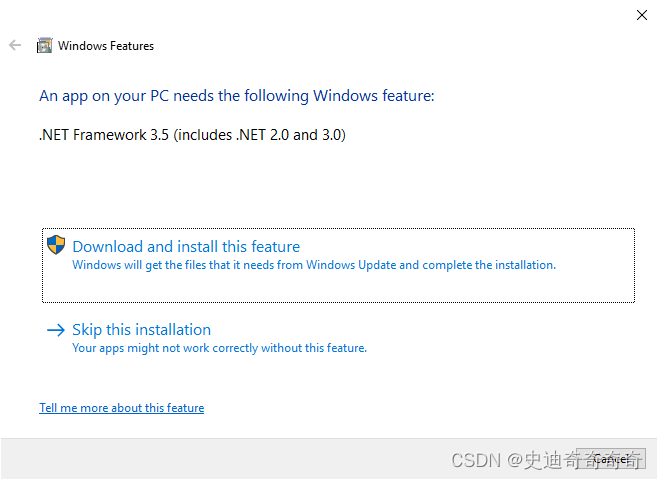
- 在某些情况下,可能会显示如下所示的对话框,要求你安装 .NET Framework 3.5。 选择“下载并安装此功能”以安装 .NET
Framework 3.5,然后重新启动应用程序。

有“AI”的1024 = 2048,欢迎大家加入2048 AI社区
更多推荐



 16
16 0
0- 0


 已为社区贡献1条内容

所有评论(0)