docker
一、 安装docker
(一) 创建yum安装源
- 方法一:通过wget方式下载
wget https://mirrors.aliyun.com/docker-ce/linux/centos/docker-ce.repo -O/etc/yum.repos.d/docker-ce.repo
- 方法二:手动修改
- 执行yum clean all
- 执行yum makecache
- 查看yum镜像源yum repolist
- 查看yum list yum list|grep docker
- 执行安装docker命令
cat > /etc/yum.repos.d/docker-ce.repo << EOF
[docker]
name=docker
baseurl=https://mirrors.aliyun.com/docker-ce/linux/centos/7/x86_64/stable/
gpgcheck=0
[extras-docker]
name=extras-docker
baseurl=http://vault.centos.org/7.4.1708/extras/x86_64/
gpgcheck=0
EOF
(一) 重建yum缓存
- 执行yum clean all
- 执行yum makecache
- 查看yum镜像源yum repolist
- 查看yum list yum list|grep docker
- 执行安装docker命令
(二) 执行yum安装
- 执行安装docker命令
- yum install –y docker-ce
- 查看docker安装情况
- rpm –qa|grep docker
- 查看docekr版本信息
- docker –version
- 查看docker信息
- docker info
二、 Docker启动/停止
- 启动docker服务
Systemctl start docker
- 设置开机自启动
Systemctl enable docker
- 查看docker启动状态
Systemctl status docker
三、 Docker相关概念
Docker 包含了一下几个重要主要部分:
Docker Client 客户端
Docker Daemon 守护进程
Docker Image 镜像
Docker Container 容器
Docker Registry 仓库
(一) 镜像(Image)
镜像是Docker容器的基石,容器基于镜像启动和运行。镜像就好比容器的源代码,保存了用于启动容器的各种条件
(二) 容器(Container)
Docker容器是处于运行状态的镜像,使用一个镜像可以创建多个容器;镜像可以理解为可执行.exe文件,容器是进程;已经运行的容器中,可以将更改的部分创建为镜像。
(三) 仓库(Repository)
docker用仓库来保存用户构建的镜像,仓库分为公有和私有两种,Docker公司提供了一个公有的仓库Docker Hub。
(四) 客户端和守护进程
Docker使用C/S架构,Docker客户端和Docker守护进程通信,Docker守护进程负责构建、运行和分发Docker容器;
Docker客户端和守护进程可以在同一个系统上运行,也可以将Docker客户端连接到远程Docker守护进程;Docker客户端和守护进程使用REST API通过UNIX套接字或者网络接口进行通信。
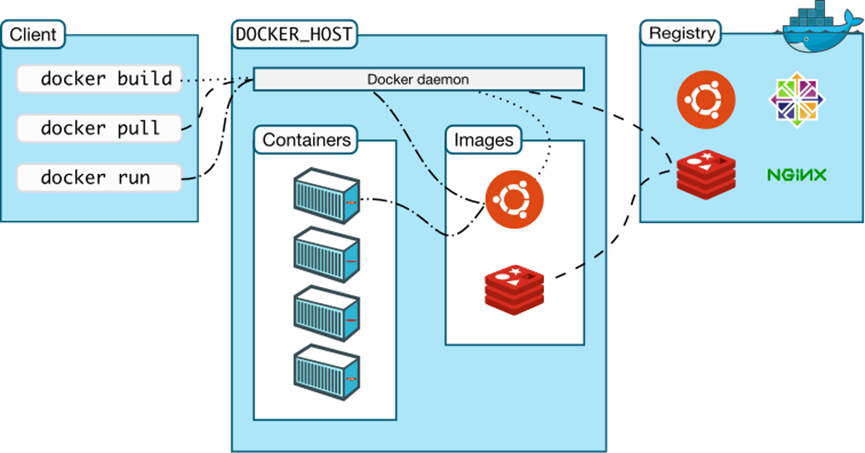
Docker daemon用来监听Docker API的请求和管理Docker对象,比如镜像、容器、网络等。
Docker Client是与Docker进行交互最主要的方法,比如可以通过docker run来运行一个容器,然后Docker Client会把命令发送给Docker Daemon。
Docker Registry用来存储Docker镜像的仓库;默认情况下,我们使用docker pull或者docker run命令,就会从docker镜像仓库中去拉取镜像,使用docker push命令,会将我们构建的镜像推送到对应的镜像仓库中。
Images镜像,只将基础镜像中变化的部分创建为镜像,运行时将基础镜像与可变部分合并运行。
Containers容器,容器是一个镜像的可运行的实例,使用Docker REST API或者CLI来操作容器;容器的实质是进程,但与直接在宿主机执行的实例进程不同,容器进程属于自己的独立命名空间。容器可以拥有自己的root文件系统、网络配置、进程空间、用户ID。容器内的经常是运行在一个隔离环境里,使用起来,就好像在一个独立于宿主机的系统下操作一样,使得容器封装的应用比直接在宿主机运行更安全。
四、 Docker相关命令
(一) 镜像相关
1. 查看镜像列表—images
docker images [OPTIONS] [REPOSITORY[:TAG]]
OPTIONS说明:
-a 列出本地所有的镜像(含中间映像层,默认情况下,过滤掉中间映像层)
-q 只显示image_id
-f 显示满足条件的镜像
--digests 显示镜像的摘要信息;
--format 指定返回值的模板文件;
--no-trunc 显示完整的镜像id
显示所有镜像和完成镜像id
Docker images -a --no-trunc
2. 拉取镜像—pull
docker pull [OPTIONS] NAME[:TAG|@DIGEST]
OPTIONS说明:
-a :拉取所有 tagged 镜像
--disable-content-trust :忽略镜像的校验,默认开启
从官方镜像仓库拉取版本为7的centos镜像
Docker pull centos:centos7
3. 查找镜像—search
docker search [OPTIONS] TERM
OPTIONS说明:
--automated :只列出 automated build类型的镜像;
--no-trunc :显示完整的镜像描述;
-f <过滤条件>:列出收藏数不小于指定值的镜像。
从 Docker Hub 查找所有镜像名包含 java,并且收藏数大于 10 的镜像
docker search -f stars=10 java
4. 删除镜像—rmi
docker rmi [OPTIONS] IMAGE [IMAGE...]
OPTIONS说明:
-f :强制删除;
--no-prune :不移除该镜像的过程镜像,默认移除;
强制删除本地镜像 runoob/ubuntu:v4。
docker rmi -f runoob/ubuntu:v4
5. 标记镜像—tag
docker tag IMAGE[:TAG] [REGISTRYHOST/][USERNAME/]NAME[:TAG]
将REPOSITORY为aaa.test.cn/flink,tag为1.11.3.2的镜像标记为REPOSITORY为10.48.1.2:7688/flink,tag为flink-1.11.3.3
docker tag aaa.test.cn/flink:1.11.3.2 10.48.1.2:7688/flink:flink-1.11.3.3
6. 创建镜像—build
7. 导入镜像—import
docker import [OPTIONS] file|URL|- [REPOSITORY[:TAG]]
OPTIONS说明:
-c :应用docker 指令创建镜像;
-m :提交时的说明文字;
File指本地文件;url为第三方镜像仓库;-为标准输入
从本地文件导入
docker import my_ubuntu_v3.tar runoob/ubuntu:v4
从标准输入导入
cat my_ubuntu_v3.tar |docker import - runoob/ubuntu:v4
从第三方仓库导入
docker import http://example.com/exampleimage.tgz
8. 导出镜像—export
docker export [options] container
docker export jovial_elion > /home/myubuntu-export-1204.tar
9. 加载镜像—load
docker load [OPTIONS]
OPTIONS 说明:
--input , -i : 指定导入的文件,代替 STDIN。
--quiet , -q : 精简输出信息。
docker load < busybox.tar.gz
docker load --input fedora.tar
10. 保存镜像—save
docker save [OPTIONS] IMAGE [IMAGE...]
OPTIONS 说明:
-o :输出到的文件。
docker save -o my_ubuntu_v3.tar runoob/ubuntu:v3
import/export和load/save的区别
- docker import可以重新指定镜像的名字,docker load不可以
- export导出的镜像文件大小小于save保存的镜像
- export/import会丢失历史和元数据,是根据容器拿到的镜像,再导入时会丢失镜像所有的历史,所以无法进行回滚操作;save保存(load加载)的镜像,没有丢失镜像的历史,可以回滚到之前的层。
(二) 容器相关
1. 列出容器—ps
docker ps [OPTIONS]
OPTIONS说明:
-a :显示所有的容器,包括未运行的。
-f :根据条件过滤显示的内容。
--format :指定返回值的模板文件。
-l :显示最近创建的容器。
-n :列出最近创建的n个容器。
--no-trunc :不截断输出。
-q :静默模式,只显示容器编号。
-s :显示总的文件大小。
查看所有容器
docker ps -a
只显示容器id
docker ps -q
根据状态过滤容器
docker ps -f "status= running"
容器状态(STATUS):created(已创建)、restarting(重启中)、running(运行中)、removing(迁移中)、paused(暂停)、exited(停止)、dead(死亡)
2. 创建容器,并执行命令—run
docker run [OPTIONS] IMAGE [COMMAND] [ARG...]
OPTIONS说明:
-a stdin: 指定标准输入输出内容类型,可选 STDIN/STDOUT/STDERR 三项;
-d: 后台运行容器,并返回容器ID;
-i: 以交互模式运行容器,通常与 -t 同时使用;
-P: 随机端口映射,容器内部端口随机映射到主机的端口
-p: 指定端口映射,格式为:主机(宿主)端口:容器端口
-t: 为容器重新分配一个伪输入终端,通常与 -i 同时使用;
--name="nginx-lb": 为容器指定一个名称;
--dns 8.8.8.8: 指定容器使用的DNS服务器,默认和宿主一致;
--dns-search example.com: 指定容器DNS搜索域名,默认和宿主一致;
-h "mars": 指定容器的hostname;
-e username="ritchie": 设置环境变量;
--env-file=[]: 从指定文件读入环境变量;
--cpuset="0-2" or --cpuset="0,1,2": 绑定容器到指定CPU运行;
-m :设置容器使用内存最大值;
--net="bridge": 指定容器的网络连接类型,支持 bridge/host/none/container: 四种类型;
--link=[]: 添加链接到另一个容器;
--expose=[]: 开放一个端口或一组端口;
--volume , -v: 绑定一个卷
--privileged:使用该参数,container内的root拥有真正的root权限
一般容器执行完命令后会退出,但是使用-it,会进行前台交互容器不会退出,但是退出交互场景容器就会退出;使用-itd,容器会后台运行并且返回容器id,容器不会退出。
将centos的镜像以后台交互的方式运行;容器名为myCentos;内容监听8443端口,外部监听222端口,并且将外部222端口映射到8443端口----此方式支持运行支持使用systemctl
docker run -itd -p 0.0.0.0:222:8443/tcp --privileged --name myCentos centos /usr/sbin/init
3. 创建容器—create
docker create [OPTIONS] IMAGE [COMMAND] [ARG...]
用法与run一样,只是不启动
4. 进入运行中容器—exec/attach
(1)docker run –it
运行容器的时候带上-it会直接进入容器,但是退出交互界面,容器也会stop
(2)docker attach [OPTIONS] CONTAINER
连接到正在运行中的容器,一般退出交互界面退出就会导致容器stop;但是可以带上--sig-proxy=false,Ctrl+C后也不会退出
(3)docker exec [OPTIONS] CONTAINER COMMAND [ARG...]
OPTIONS说明:
-d :分离模式: 在后台运行
-i :即使没有附加也保持STDIN 打开
-t :分配一个伪终端
docker exec -it myCentos /bin/bash
attach直接进入容器启动命令的终端,不会启动新的进程;exec是在容器中打开新的终端,并且可以启动新的进程;如果想直接在终端中查看启动命令的输出,用 attach;其他情况使用 exec。
5. 启动/停止/重启容器—start/stop/restart
docker start :启动一个或多个已经被停止的容器
docker stop :停止一个运行中的容器
docker restart :重启容器
docker start/stop/restart < CONTAINER ID | NAMES >
6. 杀掉一个运行中容器—kill
docker kill [OPTIONS] CONTAINER [CONTAINER...]
OPTIONS说明:
-s :向容器发送一个信号
docker kill ly_centos_d
7. 删除容器—rm
docker rm [OPTIONS] CONTAINER [CONTAINER...]
OPTIONS说明:
-f :通过 SIGKILL 信号强制删除一个运行中的容器。
-l :移除容器间的网络连接,而非容器本身。
-v :删除与容器关联的卷。
删除所有已经停止的容器
docker rm $(docker ps -a -q)
强制删除容器 db01、db02
docker rm -f db01 db028. 暂停/恢复容器中进程—pause/unpause
docker pause :暂停容器中所有的进程。
docker pause CONTAINER [CONTAINER...]
docker unpause :恢复容器中所有的进程。
docker unpause CONTAINER [CONTAINER...]
docker pause db01
docker unpause db019. 获取容器日志—logs
docker logs [OPTIONS] CONTAINER
OPTIONS说明:
-f : 跟踪日志输出
--since :显示某个开始时间的所有日志
-t : 显示时间戳
--tail :仅列出最新N条容器日志
docker logs --since="2016-07-01" --tail=10 mynginx
10. 从容器中创建镜像—commit
docker commit [OPTIONS] CONTAINER [REPOSITORY[:TAG]]
OPTIONS说明:
-a :提交的镜像作者;
-c :使用Dockerfile指令来创建镜像;
-m :提交时的说明文字;
-p :在commit时,将容器暂停。
docker commit -a "liyue" -m "test" ly_centos_d centos7:commit
(三) 仓库相关
1. 登陆/登出仓库—login/logout
docker login [OPTIONS] [SERVER]
docker logout [OPTIONS] [SERVER]
OPTIONS说明:
-u :登陆的用户名
-p :登陆的密码
docker login -u 用户名 -p 密码
2. 上传镜像到仓库—push
docker push [OPTIONS] NAME[:TAG]
OPTIONS说明:
--disable-content-trust :忽略镜像的校验,默认开启
docker push myapache:v1

有“AI”的1024 = 2048,欢迎大家加入2048 AI社区
更多推荐
 9
9 0
0- 0


 已为社区贡献1条内容

所有评论(0)