默认打开方式设置中去掉已失效\已删除的应用选项
如何在默认打开方式设置中去掉已失效\已删除的应用选项?主要通过修改注册表
·
方法一
- 快捷键win+R,输入框内输入regedit进入注册表
- 找到这里
`计算机\HKEY_USERS\S-1-5-21-3637588906-4200018311-2350009537-1001\Software\Classes\Applications`
注意这个S-1-5-21-3637588906-4200018311-2350009537-1001每个人可能不一样,但基本都是在第一个的位置就是了
4. 双击修改值,就可以找到正确的位置,修改的话直接删除文件就可以
5. 如果要增加的话,可以右键-新建一个项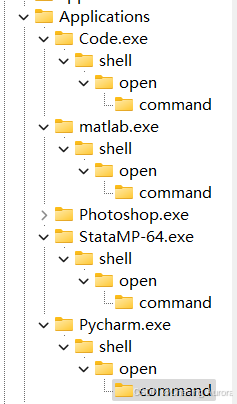
方法二
但发现还有一些没用完成
- 找到这里
计算机\HKEY_CURRENT_USER\Software\Microsoft\Windows\CurrentVersion\Explorer\FileExts\.exe\OpenWithList
- 遗憾了,没有找到可以修改有用的,

- 但是我见别人通过这样修改了压缩文件的位置
比如
你的压缩文件是.ZIP或者.RAR文件,那就打开
`HKEY_CURRENT_USER\Software\Microsoft\Windows\CurrentVersion\Explorer\FileExts\.RAR\OpenWithList`
或者
`HKEY_CURRENT_USER\Software\Microsoft\Windows\CurrentVersion\Explorer\FileExts\.ZIP\OpenWithList,`
方法三
- 去这里
计算机\HKEY_CLASSES_ROOT\Applications 找到你的目标位置
-
我丢,可算找到你啦

这样修改他到正确的位置
注意文件后缀.exe不能删掉,这个和方法一不一样 -
找到Typora.exe,删掉他
没有啦,成功!!!
你也可以在这里自己逛一圈,之前下载的应用不安全可能直接修改你的注册表的,所以建议之后按照压缩包,不要直接按照.exe,自己要去按照下载器一步步下载的!!!
方法四
- 找到这里
计算机\HKEY_CLASSES_ROOT\*\shell
方法五————暴搜
- 搜索查找打开方式中要删除的应用名称,删除带有该应用名称的项目
- 搜索查找之前可能的对应的位置


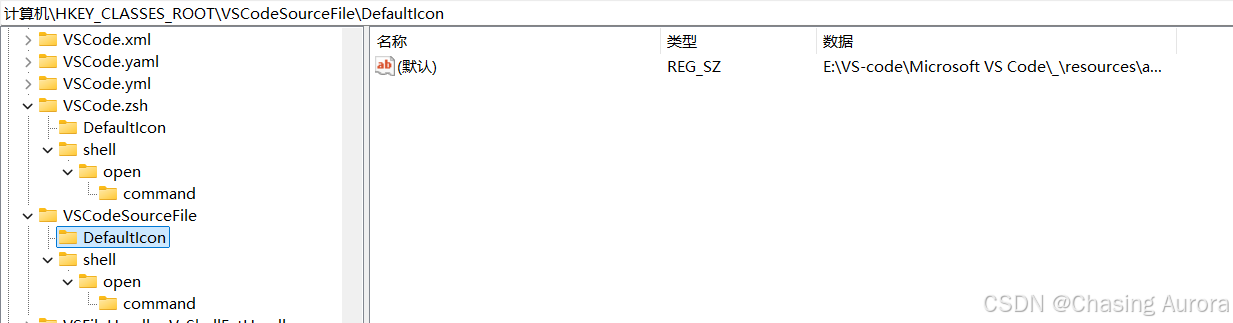
不的不说,太有效了,呜呜呜,当你搜索超过1min时你就得注意可能你搜的不对了
完啦完啦,大功告成,耗费了我2h啊啊啊啊啊啊,哎~
参考
另起一页,右键 git bash here 失效
根本原因,路径出错或者移动了,找不到之前的了
- 找到位置
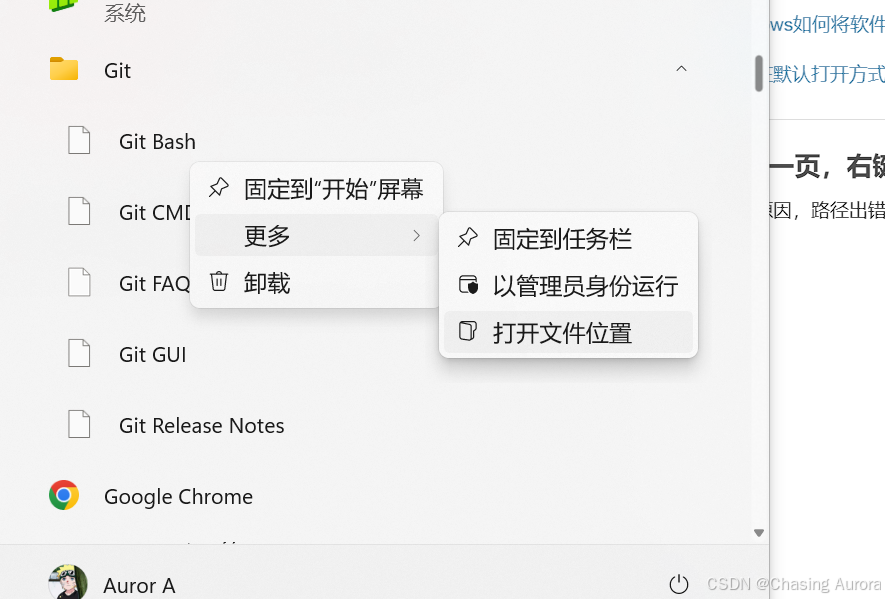
- 修改环境变量里面的关于 Git 的位置的
- 修改 regedit 里面关于Git 位置的
HKEY_CLASSES_ROOT —-> Directory —->Background —-> shell
总共修改i四个>>>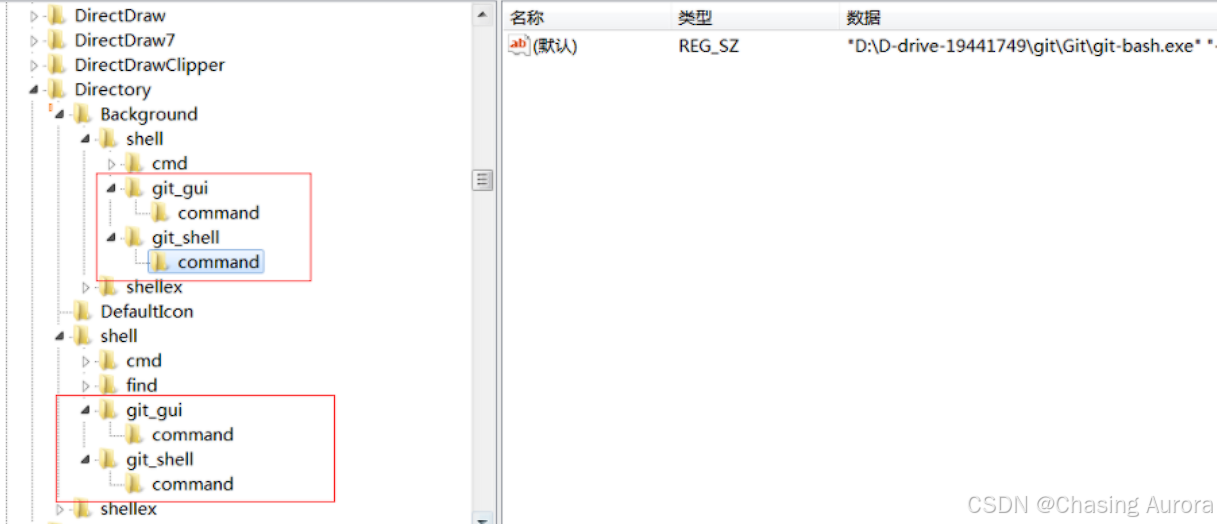
参考

有“AI”的1024 = 2048,欢迎大家加入2048 AI社区
更多推荐



 26
26 0
0- 0


 已为社区贡献3条内容

所有评论(0)