2024版EPLAN 部件的制作包括导入3D模型创建宏
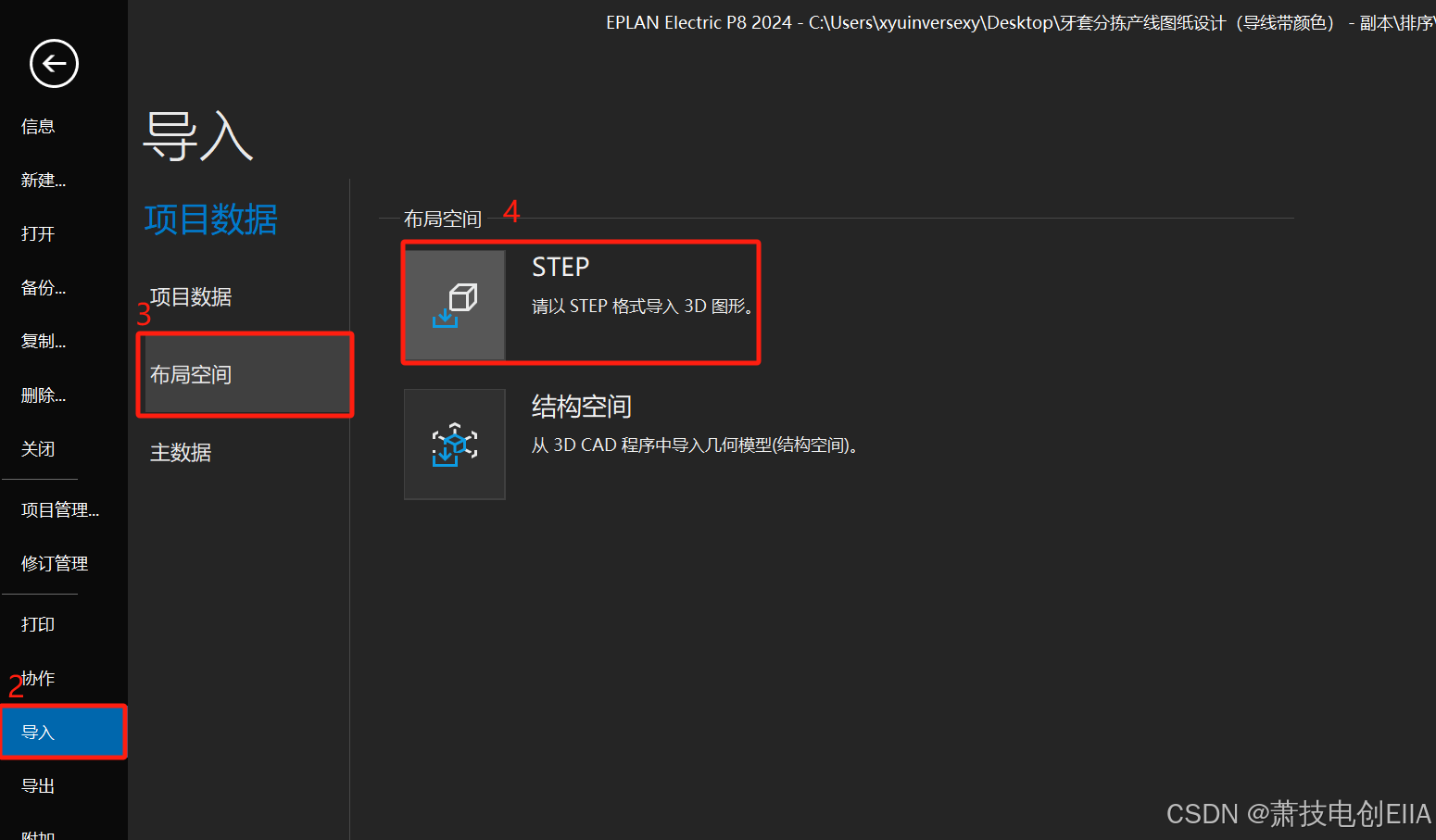
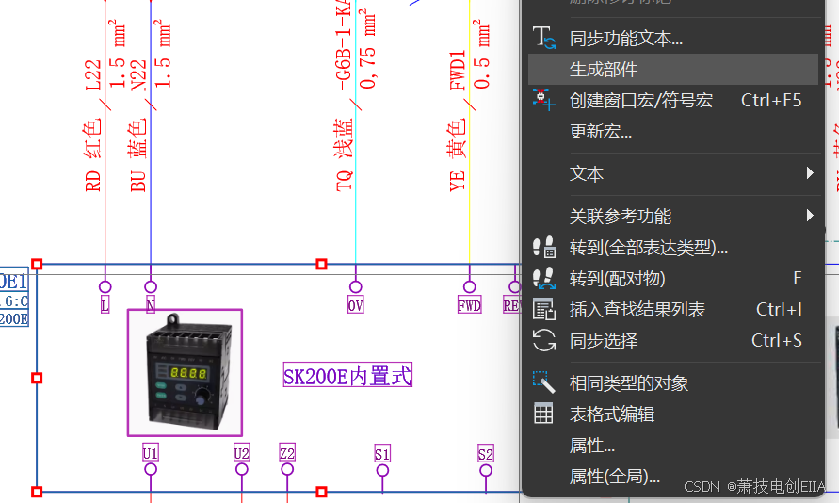
然后单击"文件"→"导入"→"布局空间"→"导入3D图形"选择黑盒即要生成的部件,点击右键→选择"生成部件"
·
1前言
本文主要讲解EPLAN 202X版本新版本的EPLAN部件的制作。
本文使用的是2024版EPLAN。
2导入3D模型并创建宏
3D宏主要用于3D布局空间。
首先需要导入的模型格式必须为.STEP格式。
然后单击"文件"→"导入"→"布局空间"→"导入3D图形"
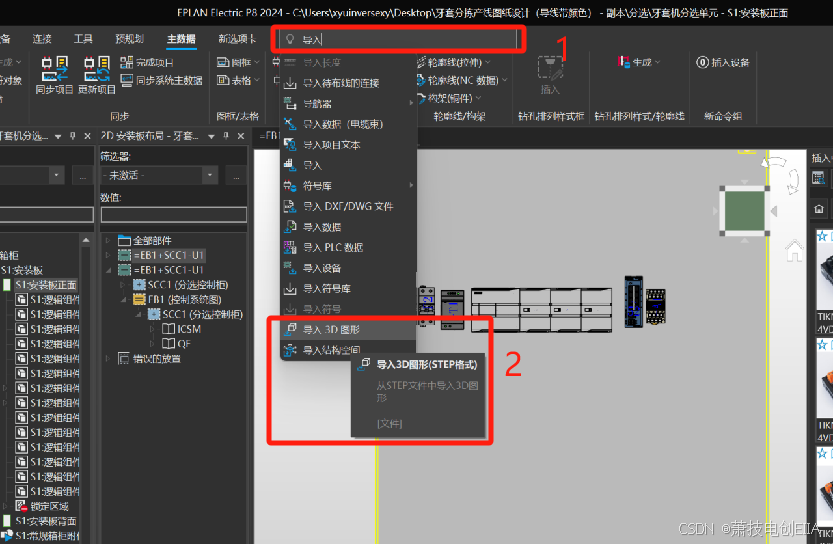
或者直接在"搜索栏"中搜索"导入3D图形"
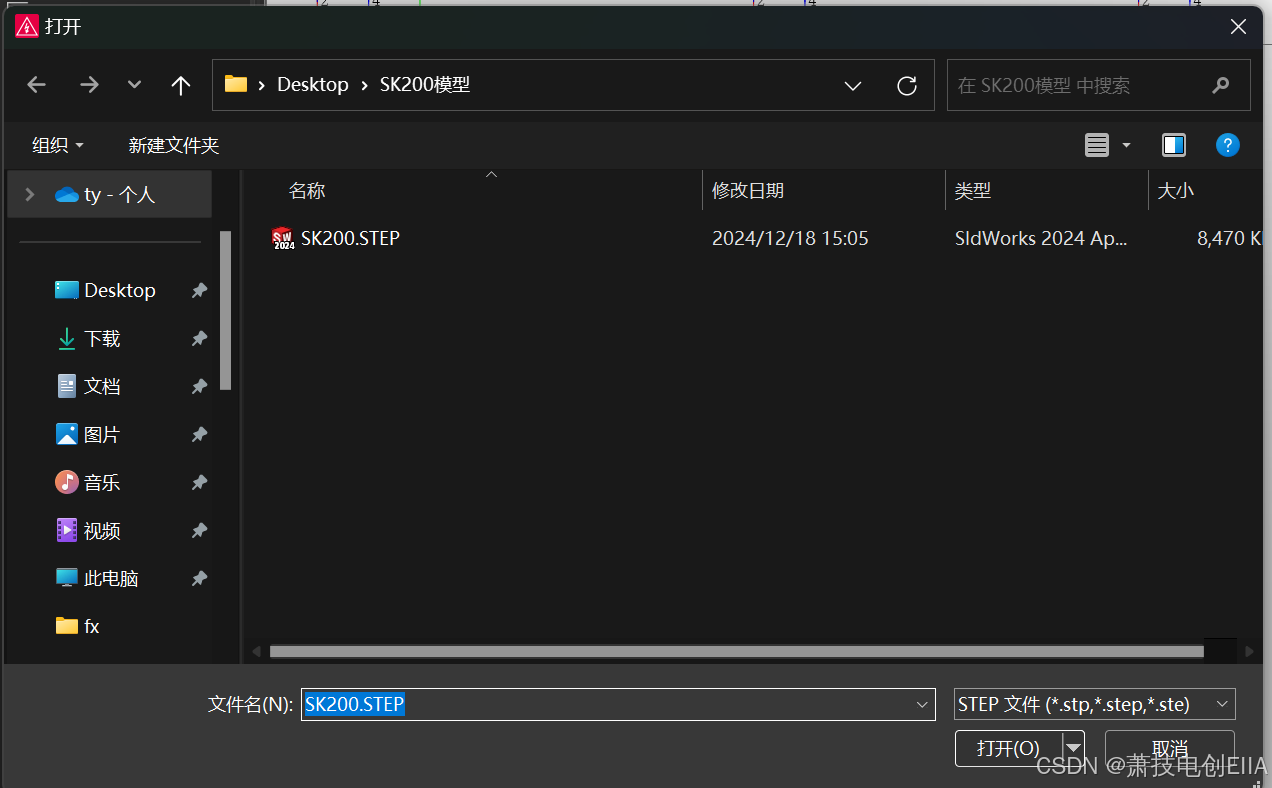
选择对应的模型打开
打开模型后选择导入后的图形选择"主数据"→"创建宏"
选择所保存的位置并确认。
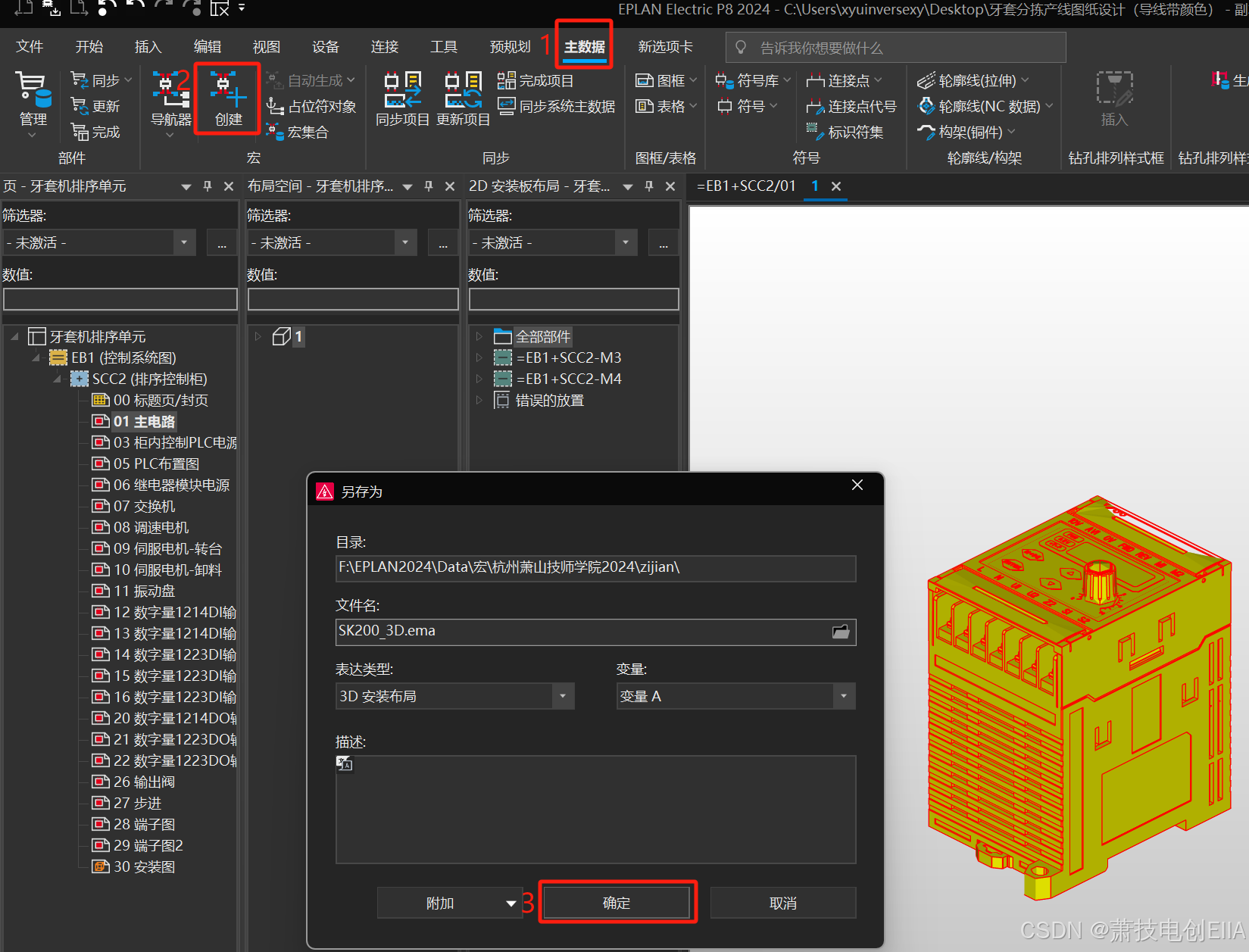
这样就创建好了部件对应的3D宏了。
3创建2D宏
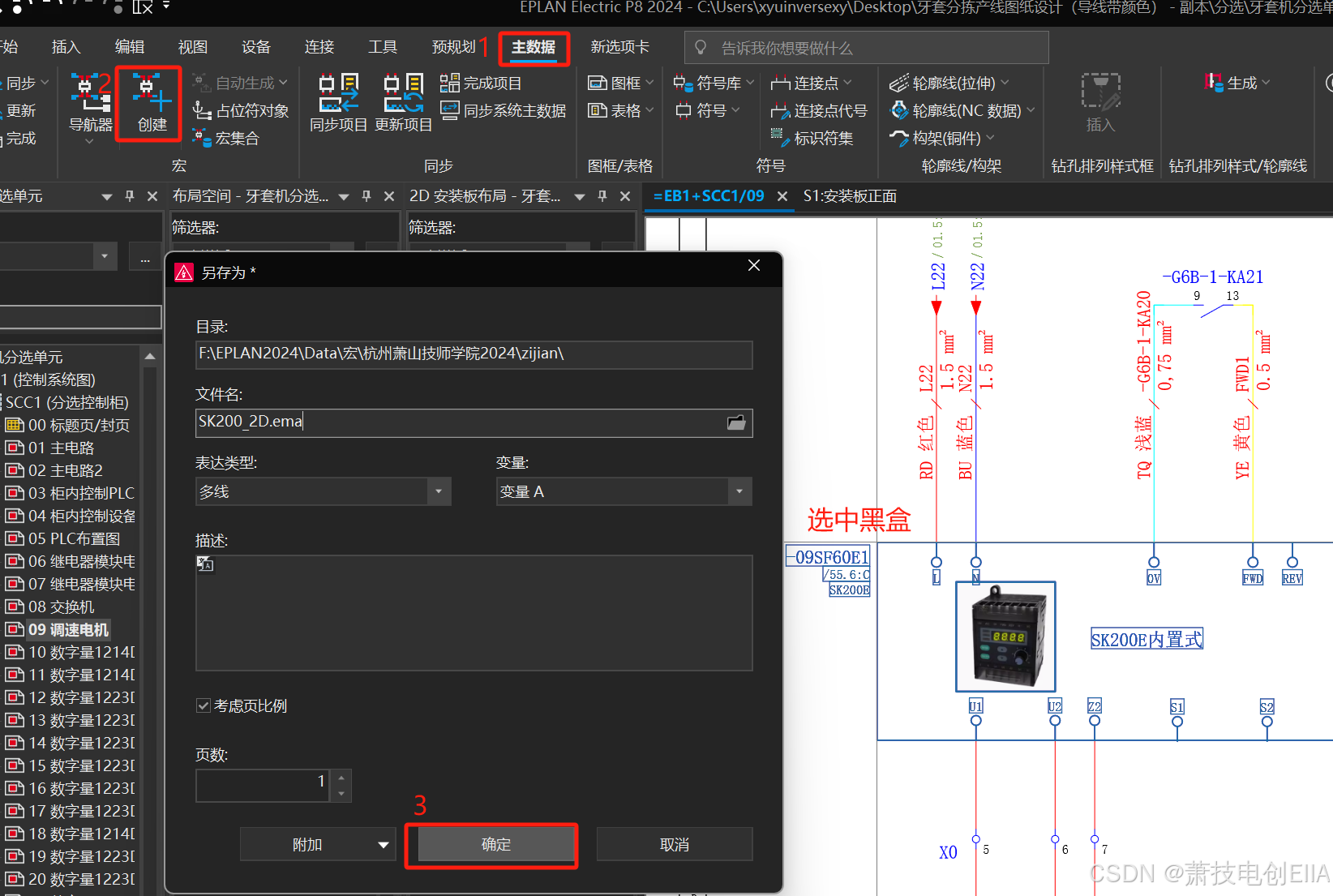
创建2D宏选中对应的黑盒选择"主数据"→"创建宏"→"确定保存"
4创建部件
创建完部件可以在部件库中找到对应的该部件。
选择黑盒即要生成的部件,点击右键→选择"生成部件"→此时会跳出功能上未输入任何部件编号。
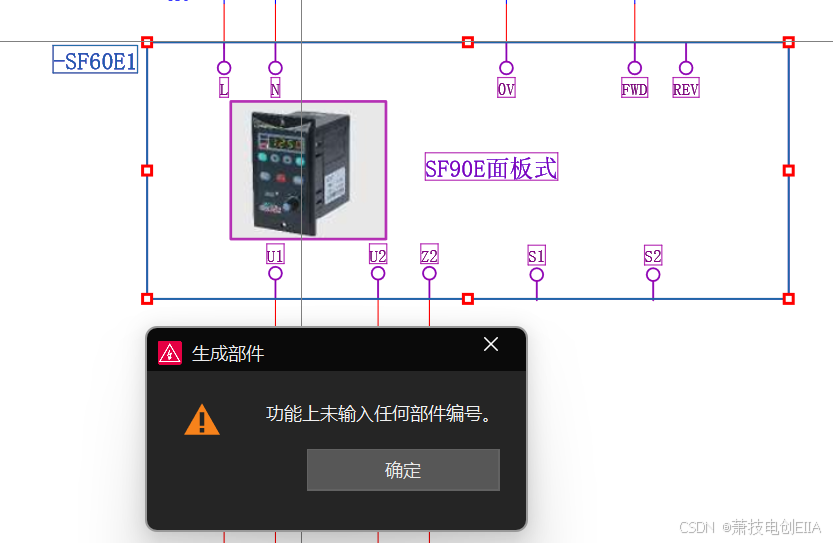
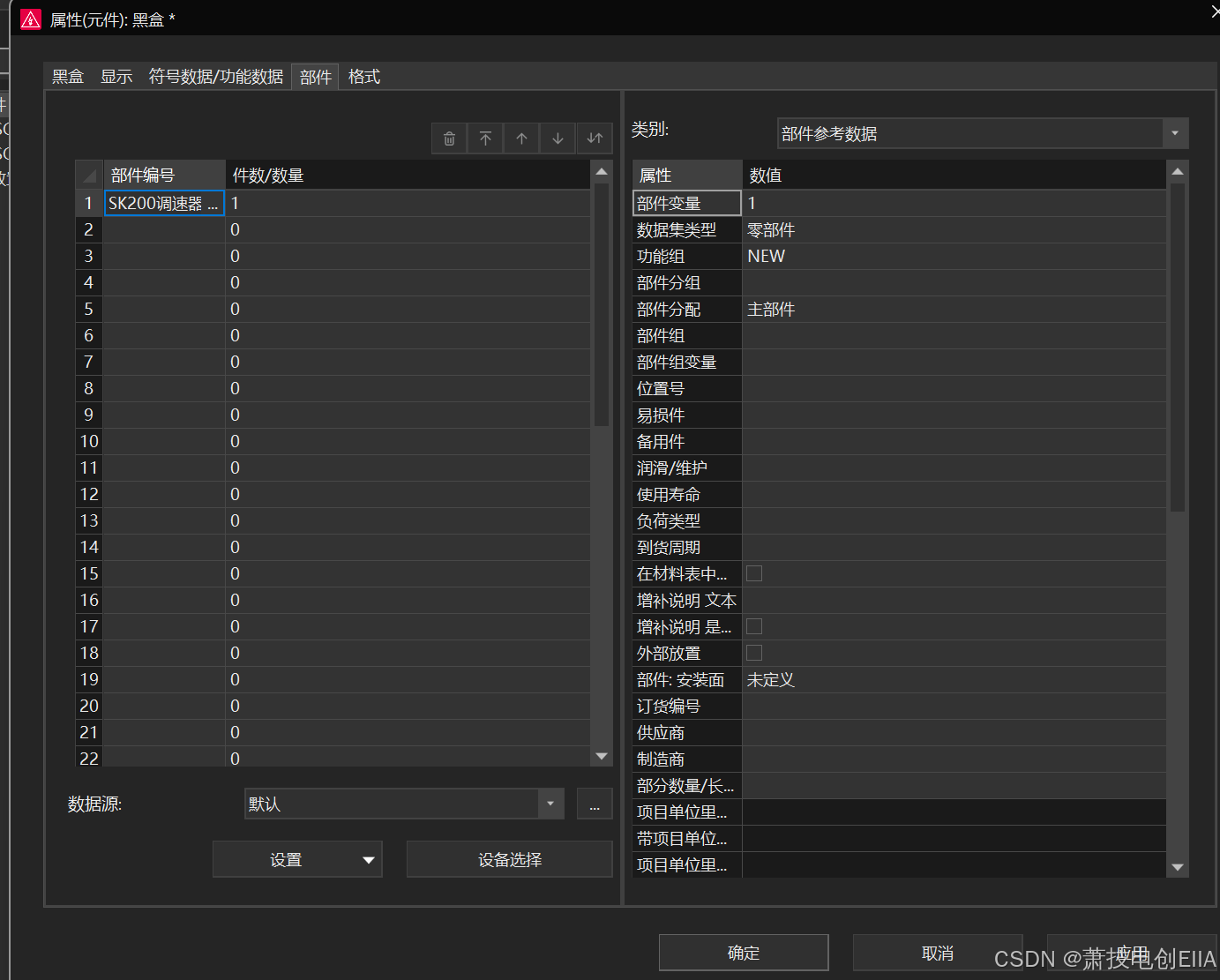
这时就去黑盒的属性中选择"部件"填写"部件编号"这个部件编号就是所要创建部件的名字。
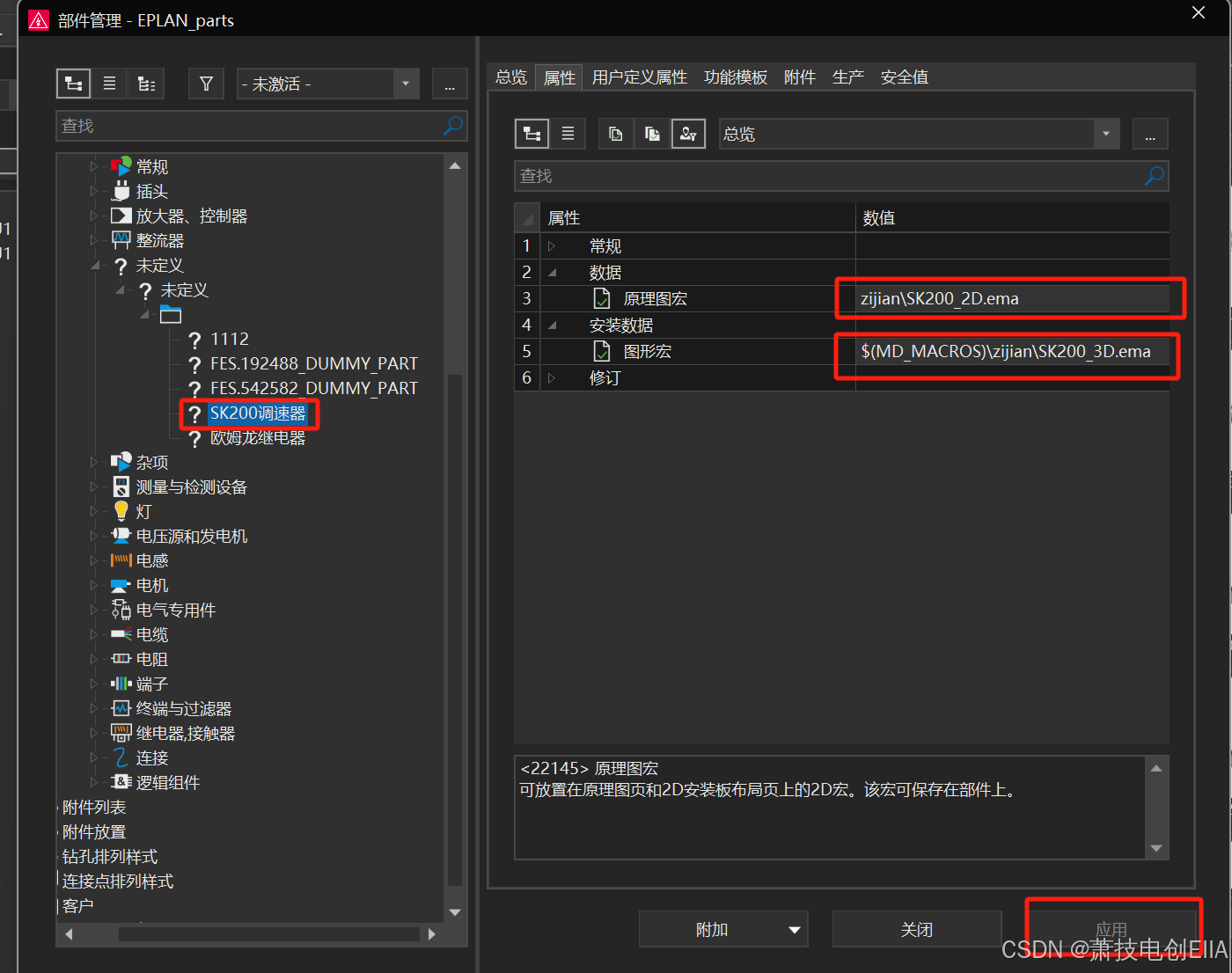
再次点击生成部件会进入部件管理界面,选择新建的部件,把刚才保存的2D宏和3D宏和部件进行绑定。最后不用忘记应用!!!
5总结
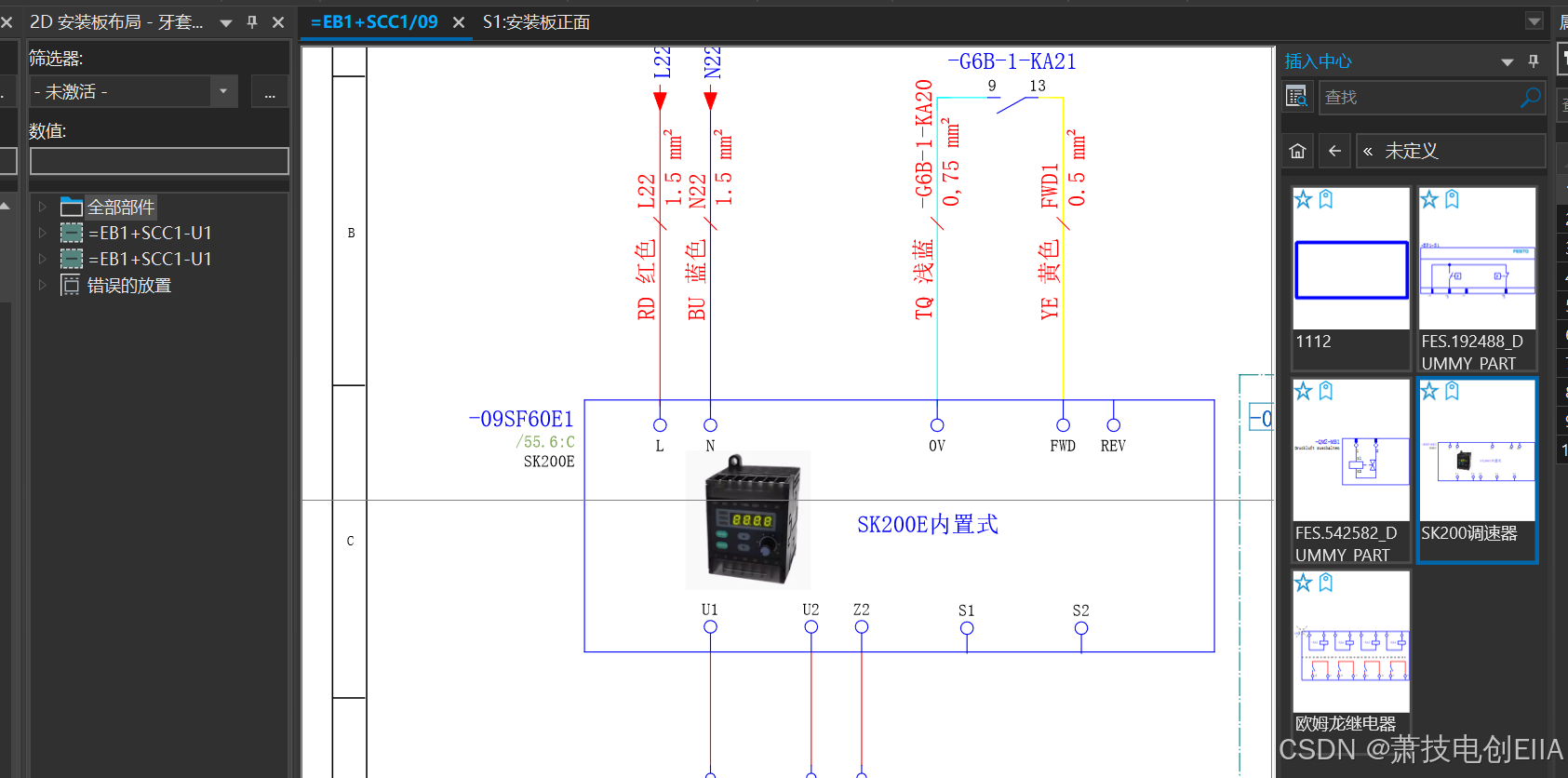
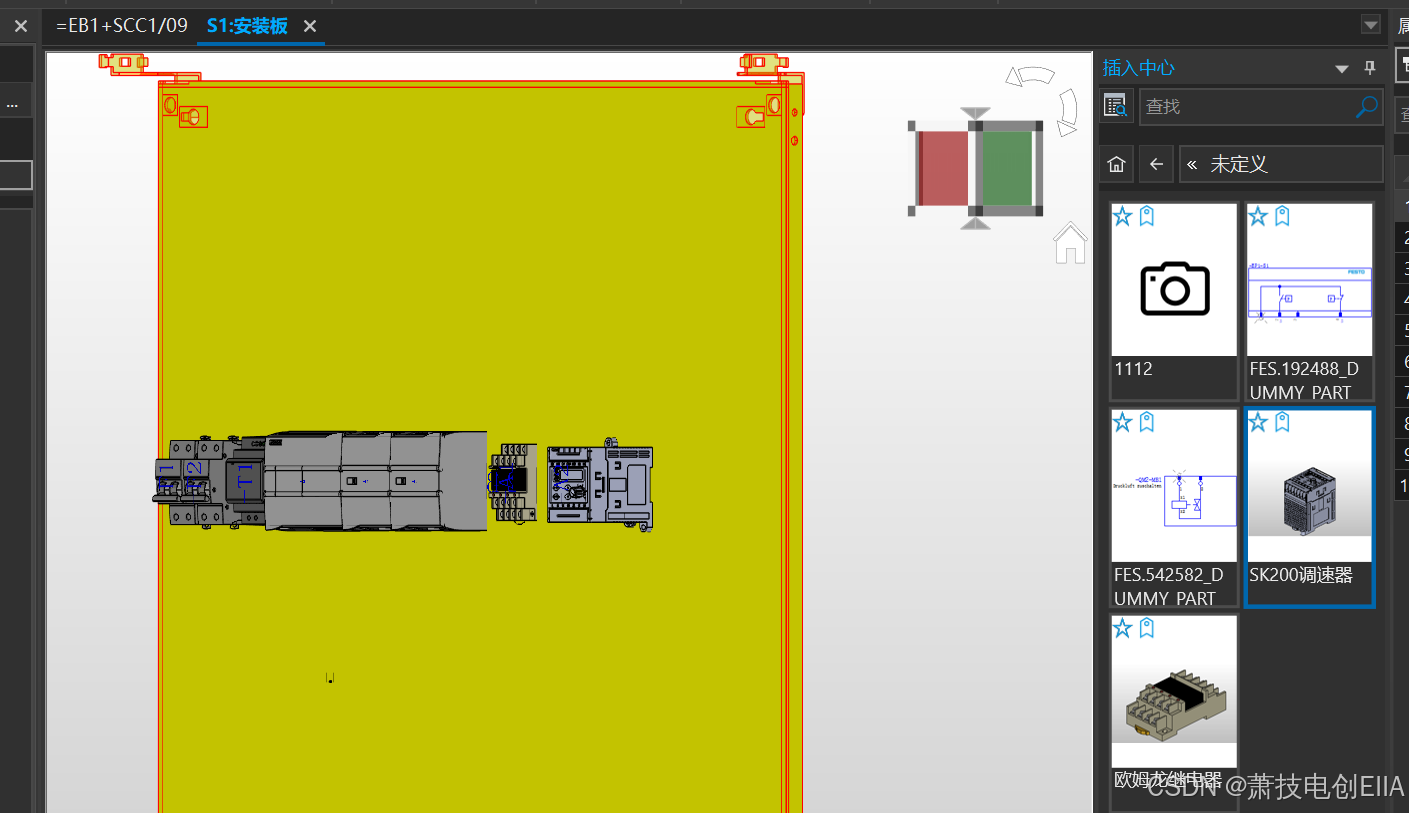
创建完的部件就可以在插入中心找到了
本篇为个人学习总结,如有不足请及时指出QWQ。
觉得有用的话点个免费的赞吧!!!

有“AI”的1024 = 2048,欢迎大家加入2048 AI社区
更多推荐



 15
15 0
0- 0


 已为社区贡献13条内容

所有评论(0)