Anaconda与opencv安装
例如,如果要删除名为myenv的虚拟环境,在终端中输入: conda remove --name myenv --all 这个命令会删除该虚拟环境以及其中安装的所有包。请注意,如果误删虚拟环境,其中的数据和安装的软件都将丢失,无法恢复。在学习或者工作中,我们会接触到不同的项目,为了使项目之间隔离,我们可以使用conda给每个项目配置一个专门的python环境。接下来需要选择安装的路径,不建议放在C
Anaconda安装
Download Anaconda Distribution | Anaconda

点击图中箭头所指的地方

跳转后点击自己对应系统进行下载,我这里使用的是win11系统。

下载完成后直接双击.exe文件进行安装。
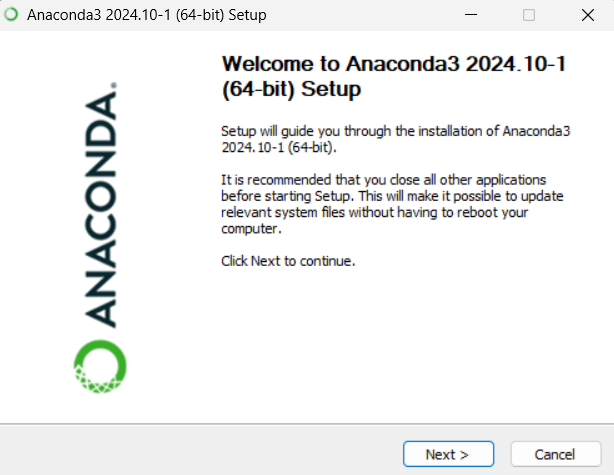
这里直接点击Next即可。
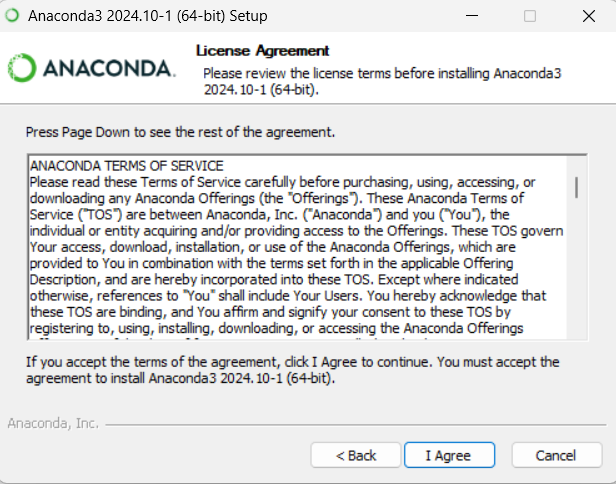
用户协议,点击 I Agree
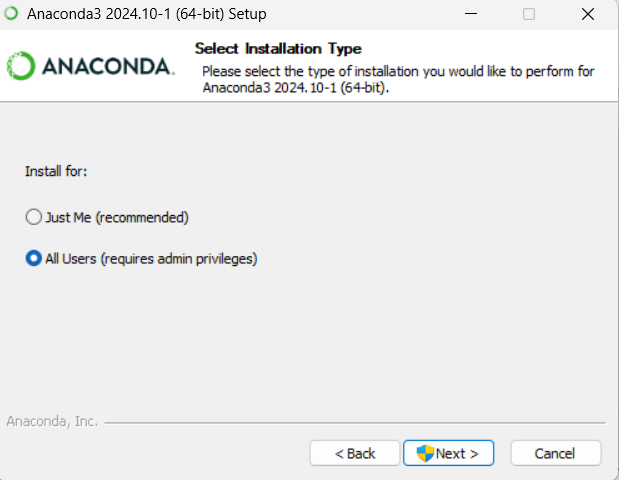
选择All Users,点击Next。
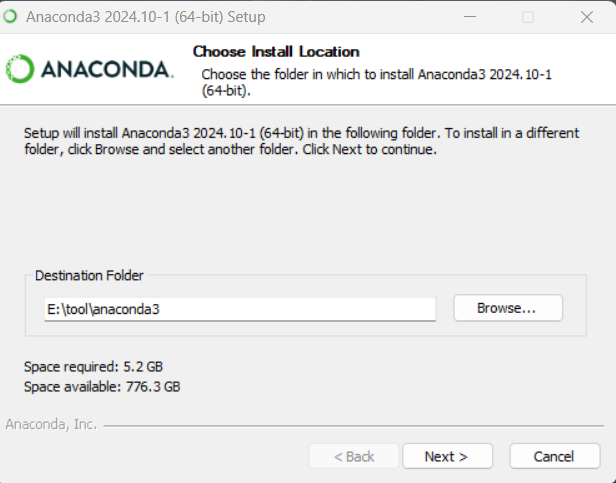
接下来需要选择安装的路径,不建议放在C盘,路径一定要记住。选择好后点击Next。
第一是添加至系统变量,这个默认是没有选中的,务必选择,不然后面需要手动配置。然后点击Install进行安装。
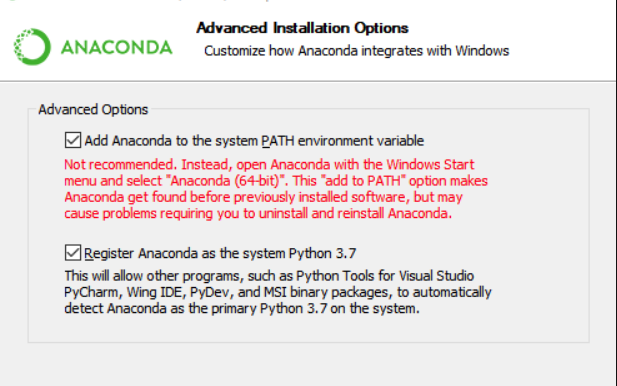
至此安装已经完成。
1.修改为清华源
直接打开cmd输入以下命令
conda config --add channels https://mirrors.tuna.tsinghua.edu.cn/anaconda/pkgs/free/
conda config --add channels https://mirrors.tuna.tsinghua.edu.cn/anaconda/pkgs/main/
conda config --add channels https://mirrors.tuna.tsinghua.edu.cn/anaconda/cloud//pytorch/
conda config --add channels https://mirrors.tuna.tsinghua.edu.cn/anaconda/cloud/conda-forge/
conda config --set show_channel_urls yes
2.移除清华源
输入:conda config --remove channels https://mirrors.tuna.tsinghua.edu.cn/anaconda/cloud/conda-forge/
Anaconda配置系统变量
如果在安装时你没有勾选添加系统变量的选项,那么需要你手动配置。
打开设置->系统->系统信息->高级系统设置
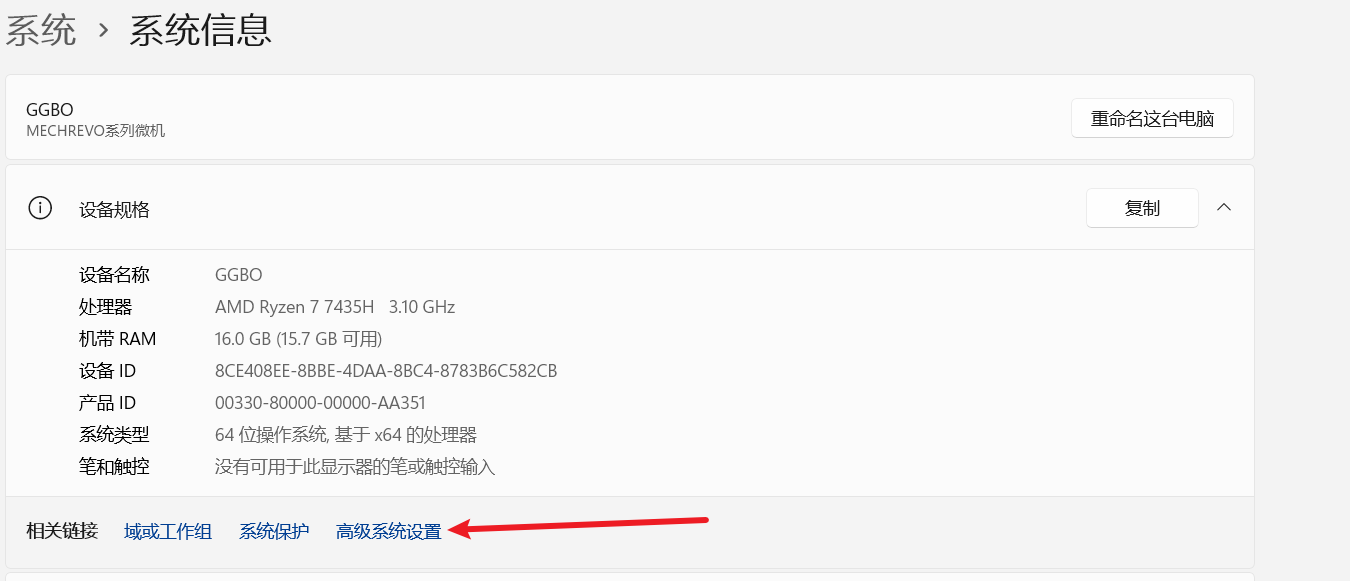
选择环境变量
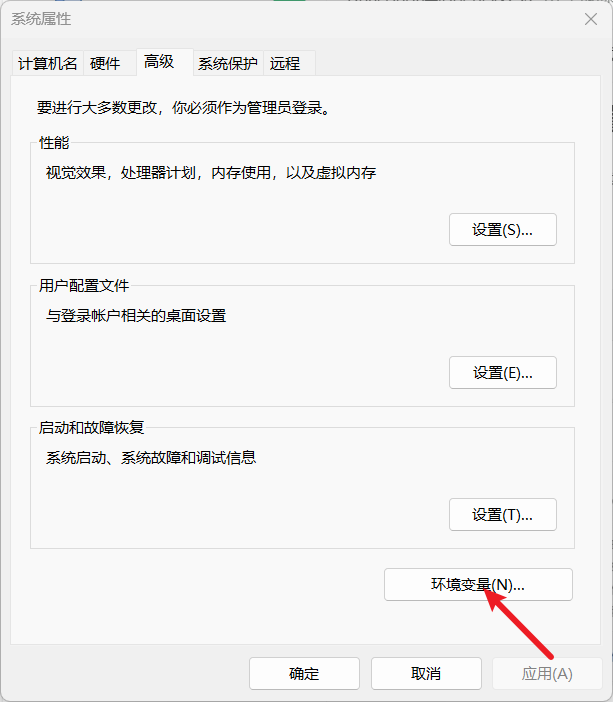
选择系统变量中的Path双击
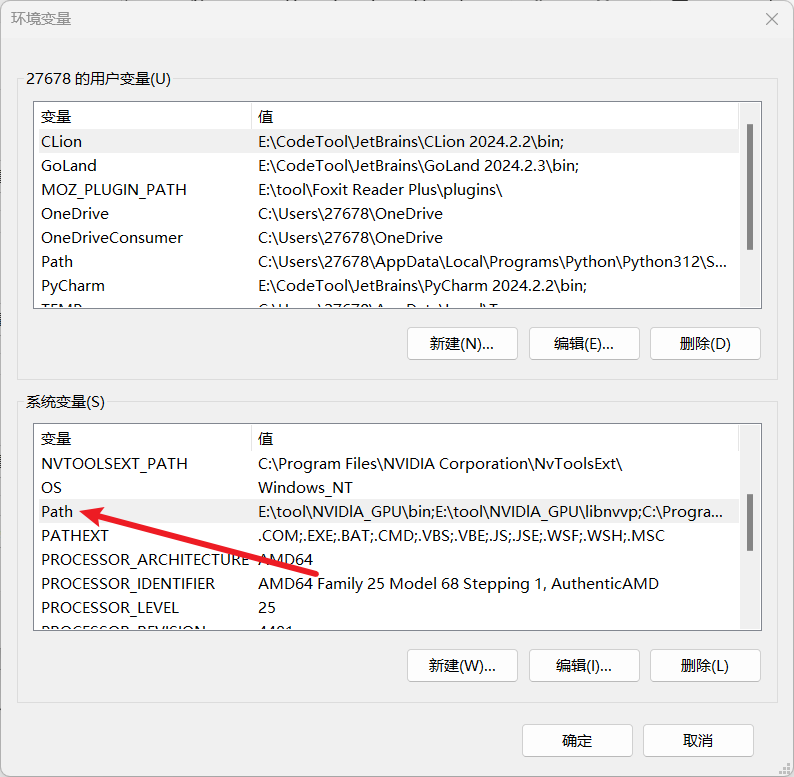
点击新建,将方框中的替换为你自己的,这些内容都在你的Anaconda安装路径中。
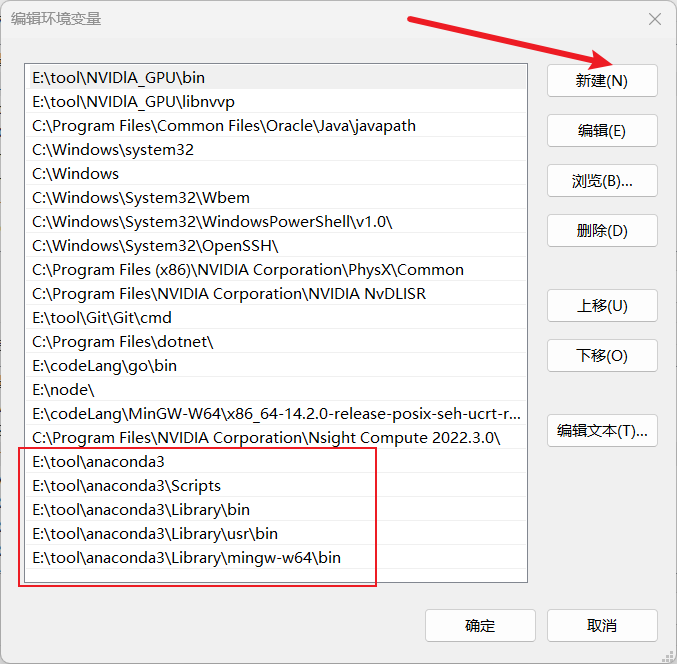
依次点击所有弹窗的确定。
验证
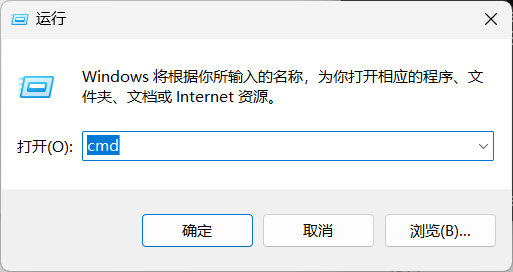
- 按住win+R在左下角弹出框中输入:cmd 回车。
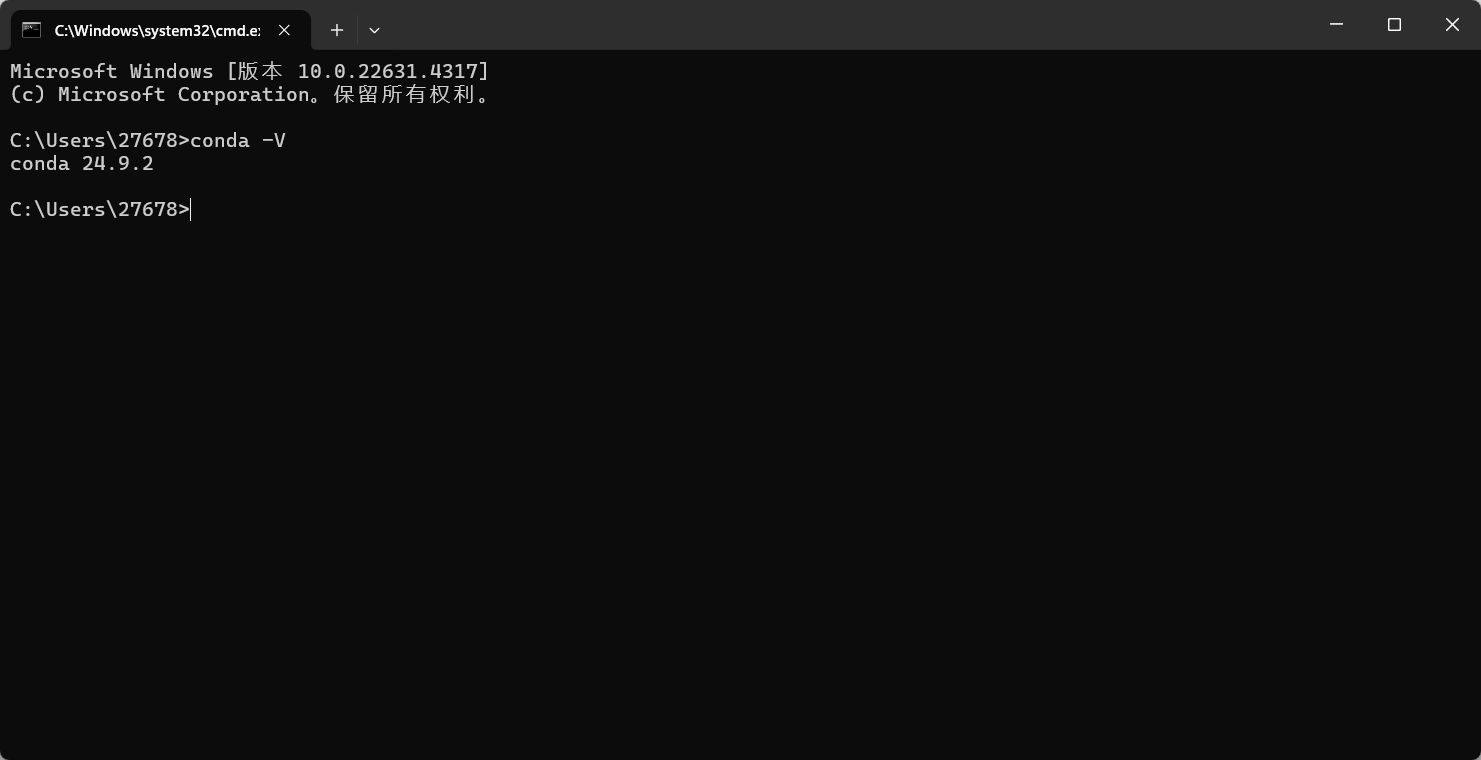
- 输入conda -V ,输出版本号即可。
conda创建虚拟python环境
在学习或者工作中,我们会接触到不同的项目,为了使项目之间隔离,我们可以使用conda给每个项目配置一个专门的python环境。
在cmd中输入
conda create --name xxx python=xxx
按下回车后,conda会为我们创建一个些虚拟环境,后面还需要输入Y来继续安装。
安装好后可以输入
conda info -e
来查询虚拟环境

conda 虚拟环境激活
- Windows:在 Anaconda Prompt 中,使用
activate <env_name>,例如activate myenv。 - Linux 和 macOS:使用
source activate <env_name>,例如source activate myenv。
Anaconda 修改默认虚拟环境安装位置
- 创建配置文件(如果不存在)
在 Windows 系统下,打开命令提示符(Anaconda Prompt),输入以下命令:
notepad %USERPROFILE%.condarc
在 Linux 或 macOS 系统下,在终端中输入:
nano ~/.condarc
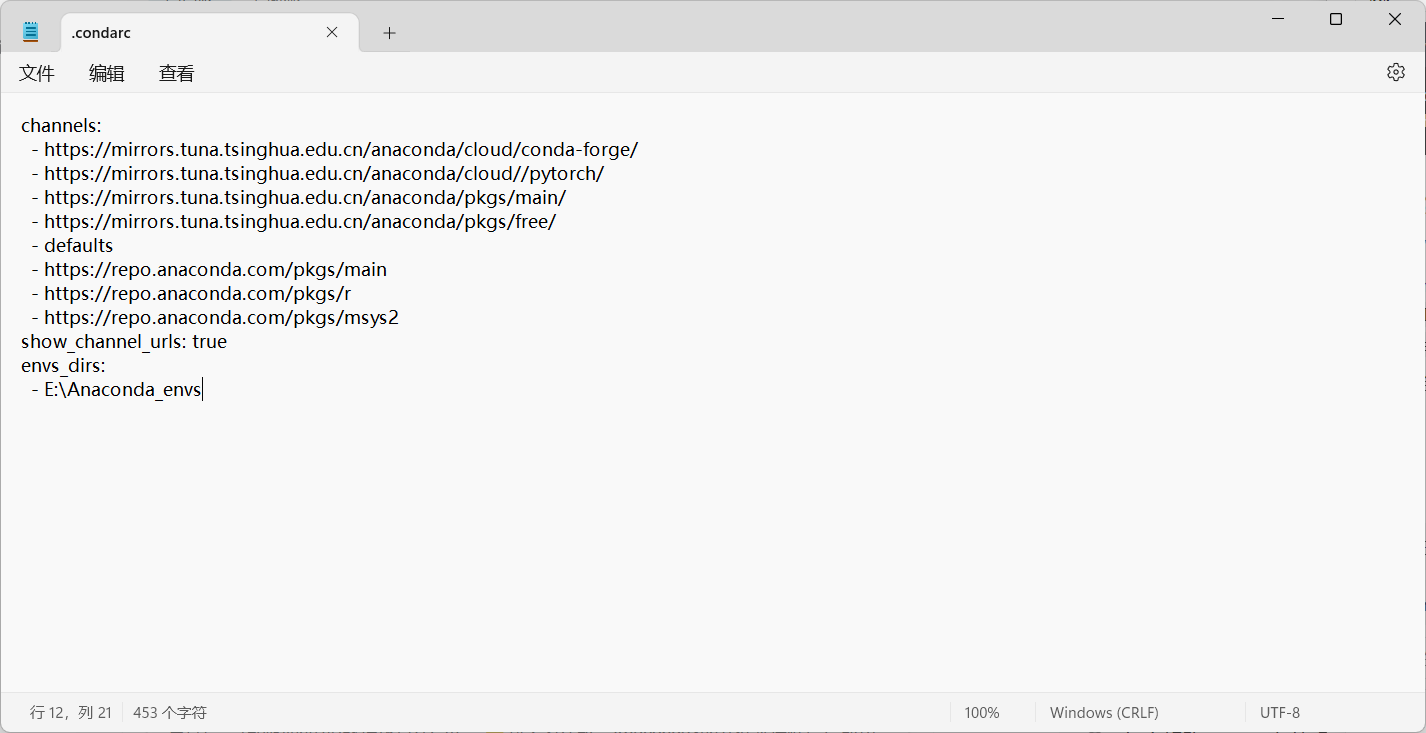
如果文件已经存在,则直接编辑它。如果不存在,执行上述命令会创建一个新的文件。 - 在.condarc 文件中添加内容
添加以下内容:envs_dirs: <新的虚拟环境路径> 例如,你希望将虚拟环境安装在D:\Anaconda_envs(Windows)或者/home/user/anaconda_envs(Linux/macOS),则内容如下:
Windows:
envs_dirs:
  - D:\Anaconda_envs
envs_dirs:
  - /home/user/anaconda_envs
- 保存文件
在 Windows 的 Notepad 中,点击 “保存”。
在 Linux 或 macOS 的 nano 编辑器中,按下Ctrl + X,然后按下Y键确认保存,最后按下Enter键。
之后,当你使用conda create命令创建新的虚拟环境时,它就会被安装到新指定的位置。
conda删除虚拟环境
- 打开终端(Windows 上是 Anaconda Prompt 或其他命令行工具,Linux 和 macOS 是终端)
确保conda已经正确安装并且可以在命令行中使用。 - 查看现有虚拟环境(可选步骤)
使用conda info --envs或conda env list命令可以列出当前所有的虚拟环境。这样可以确认要删除的虚拟环境的名称。 - 删除虚拟环境
使用conda remove --name --all命令来删除指定的虚拟环境。 例如,如果要删除名为myenv的虚拟环境,在终端中输入: conda remove --name myenv --all 这个命令会删除该虚拟环境以及其中安装的所有包。执行此命令后,conda会提示你确认是否要删除,输入y并按下回车键即可继续删除操作。 请注意,如果误删虚拟环境,其中的数据和安装的软件都将丢失,无法恢复。
Opencv安装
opencv的安装方式有很多,我这里选择一个比较简单的安装方式安装:pip
- 步骤一:确保已经安装了 Python 和 pip
如果你的系统没有安装 Python,可以从 Python 官方网站(https://www.python.org/downloads/)下载适合你操作系统的版本进行安装。通常,Python 安装包中已经包含了 pip。 - 步骤二:更新 pip(可选但建议)
在命令行(Windows 的命令提示符或 PowerShell,Linux 和 macOS 的终端)中运行以下命令:pip install --upgrade pip
- 步骤三:安装 OpenCV
运行以下命令安装 OpenCV 的 Python 绑定库(假设你想要安装的是 OpenCV - Python 库,它包含了主要的 OpenCV 功能):pip install opencv-pythonpip install opencv-contrib-python

有“AI”的1024 = 2048,欢迎大家加入2048 AI社区
更多推荐

 19
19 0
0- 0


 已为社区贡献2条内容

所有评论(0)