STM32CUBEIDE使用技巧
·
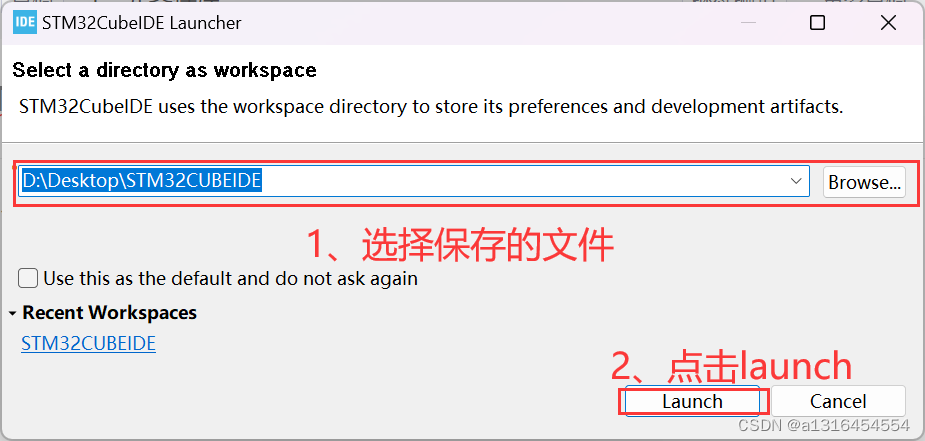
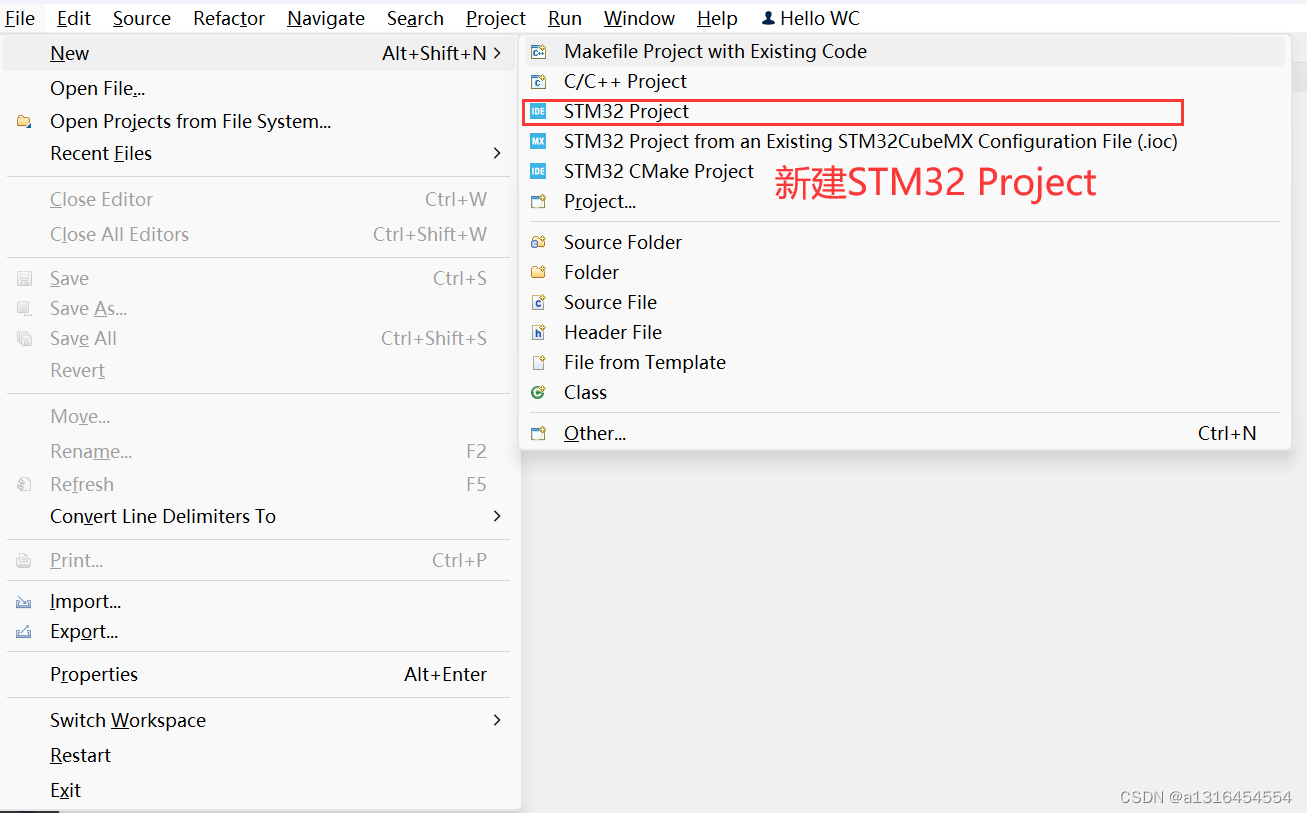
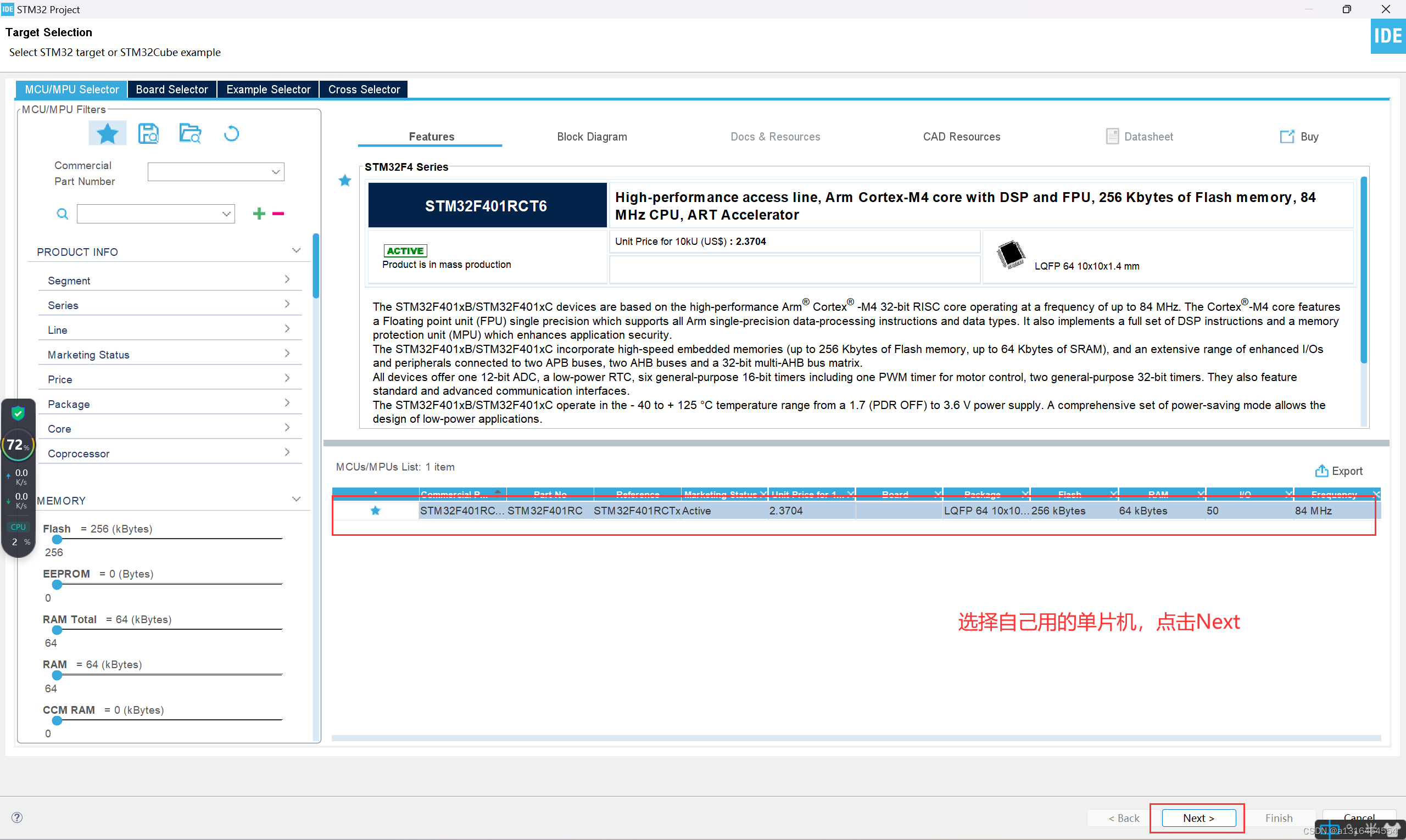
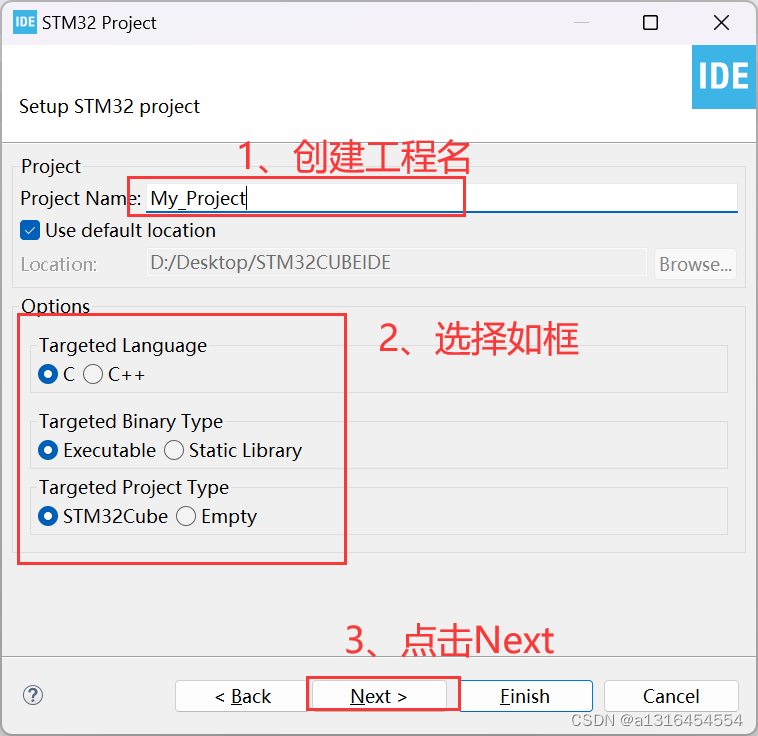
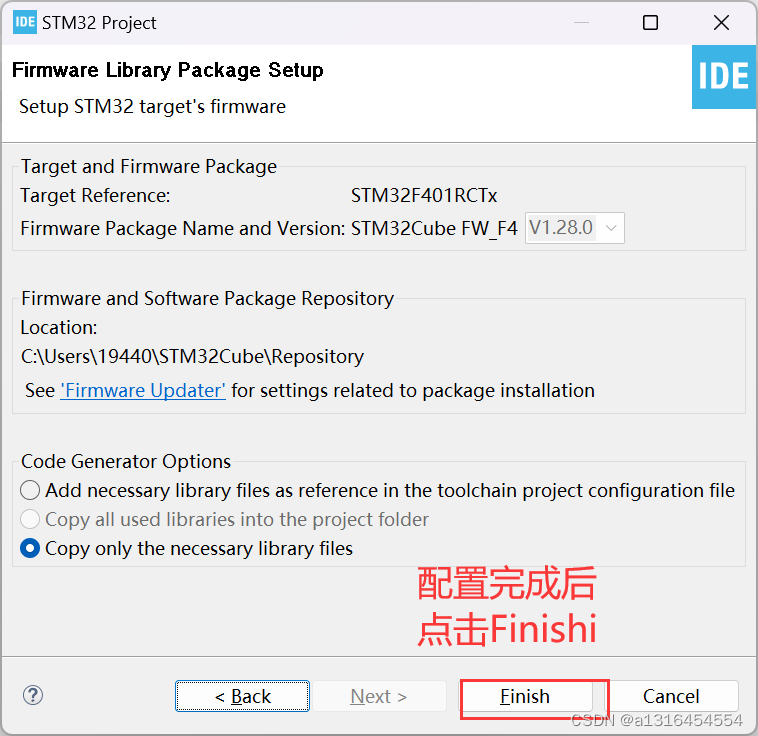
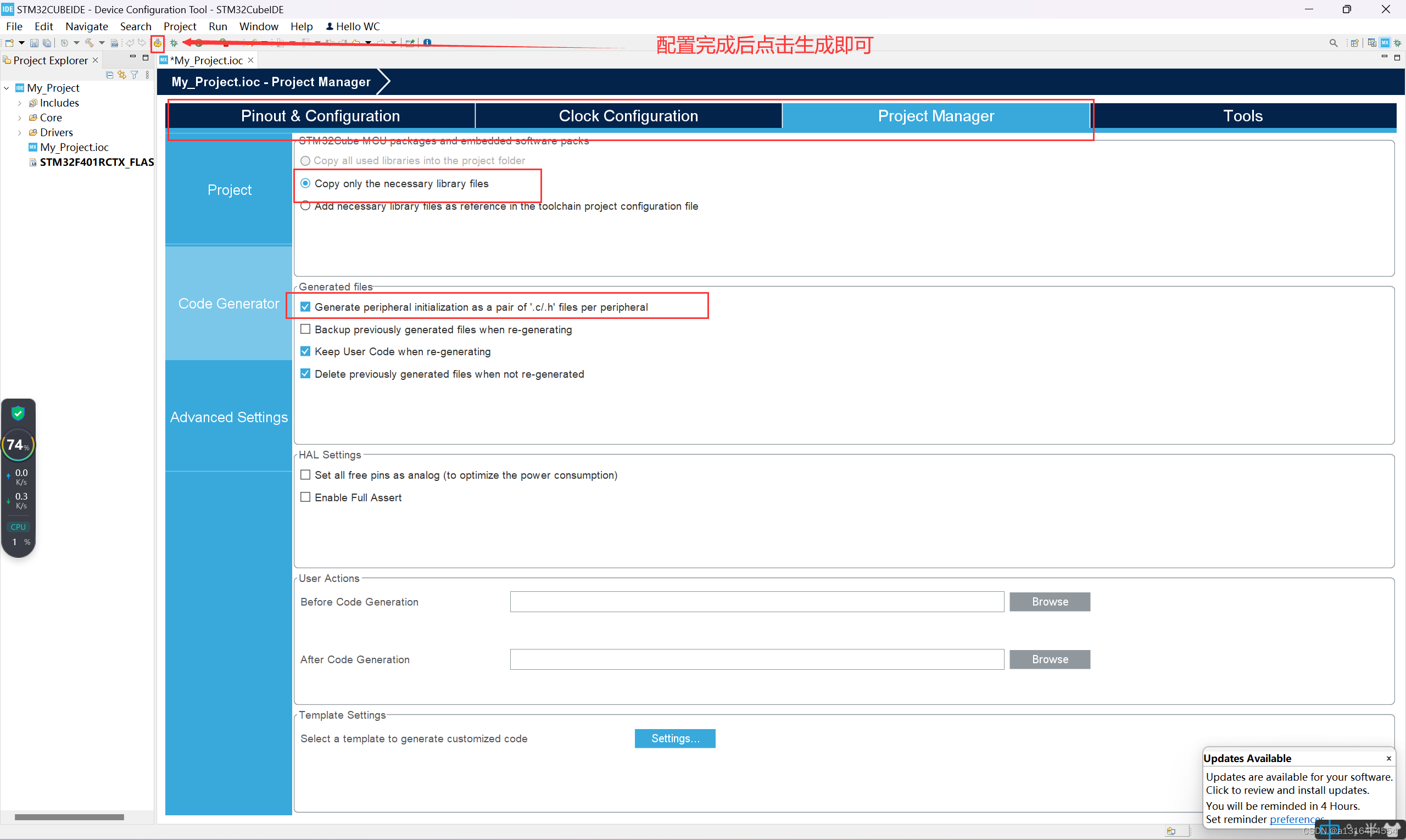
一、创建文件
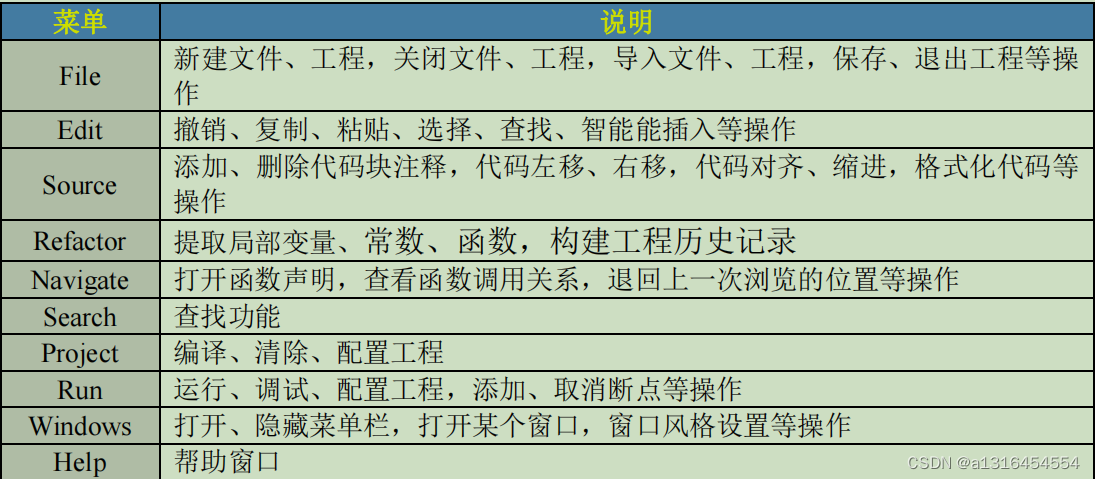
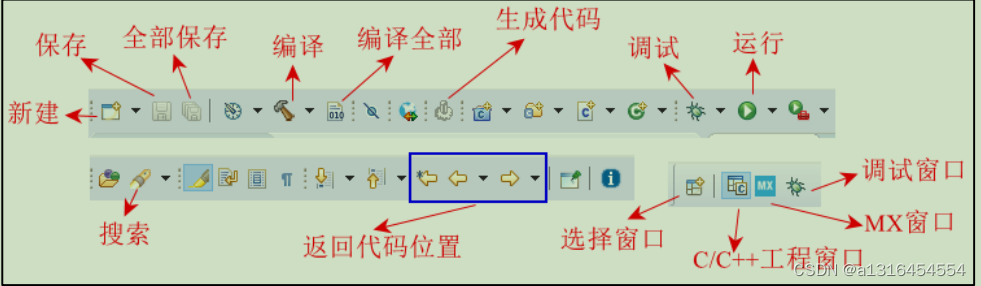
二、菜单栏和工具栏说明
三、编译/下载/仿真调试
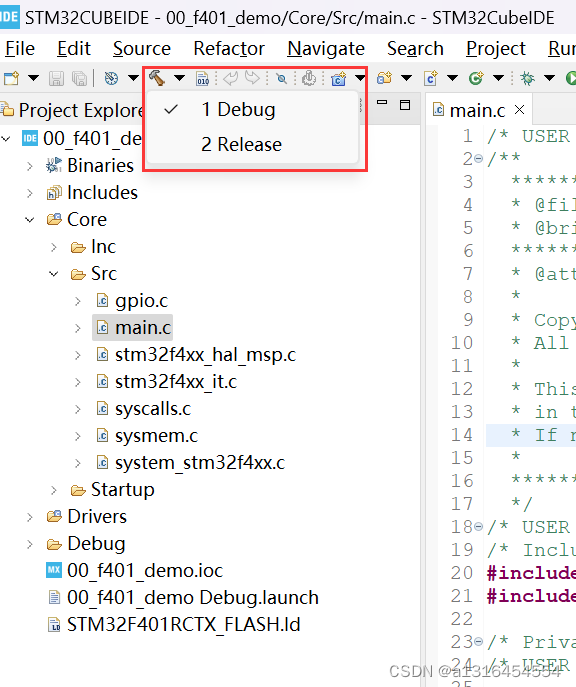
1、编译的两种模式
Debug模式和Release模式,Debug模式在调试阶段时使用,Release模式在项目完结发给客户时使用,Release模式不能使用单步调试功能。
2、下载方式
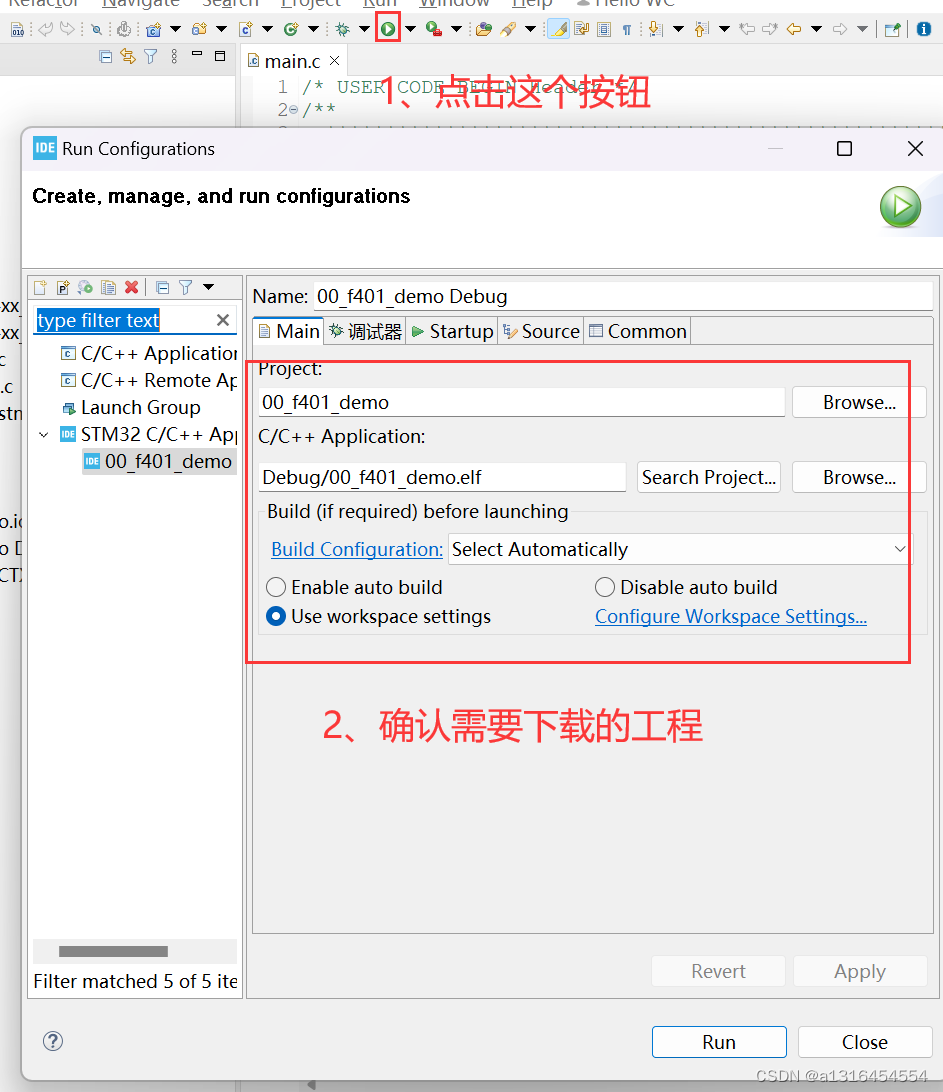
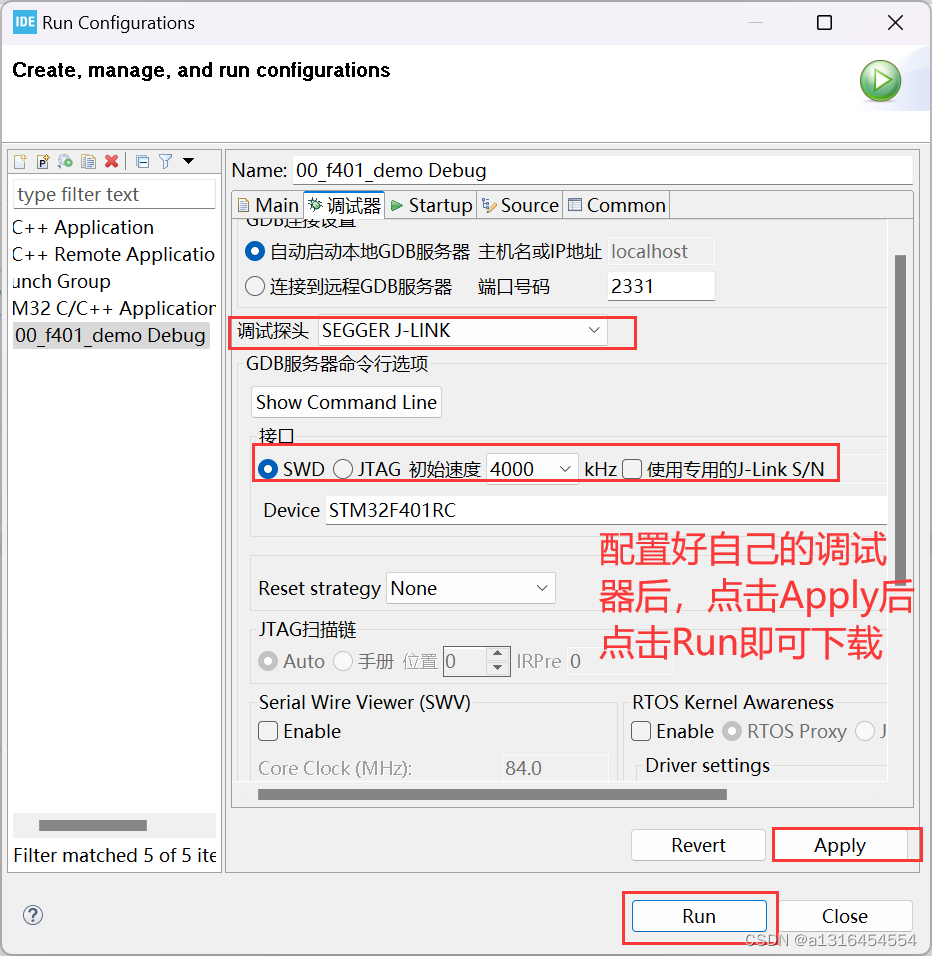
下载可以在STM32CubeIDE上使用仿真器进行下载,也可以使用串口下载
(1)仿真器下载
(2)串口下载
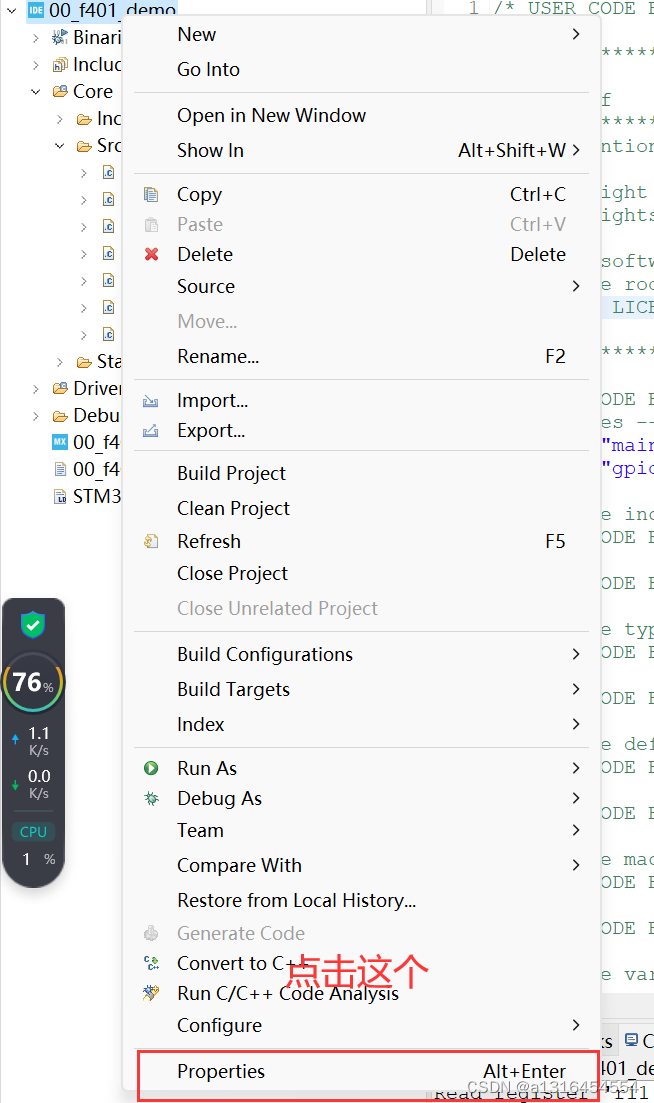
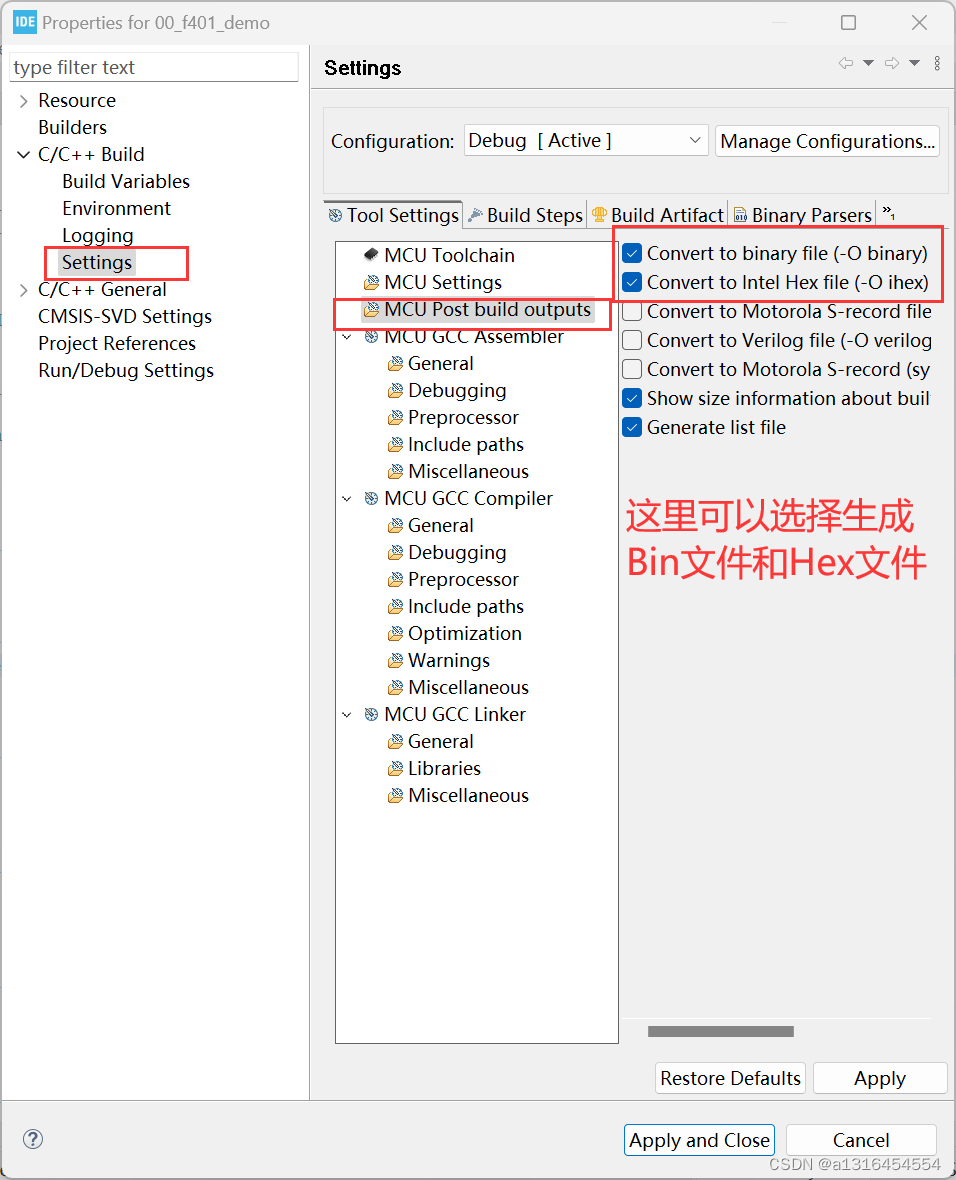
可以利用HEX文件和FlyMcu软件进行下载
HEX文件生成:
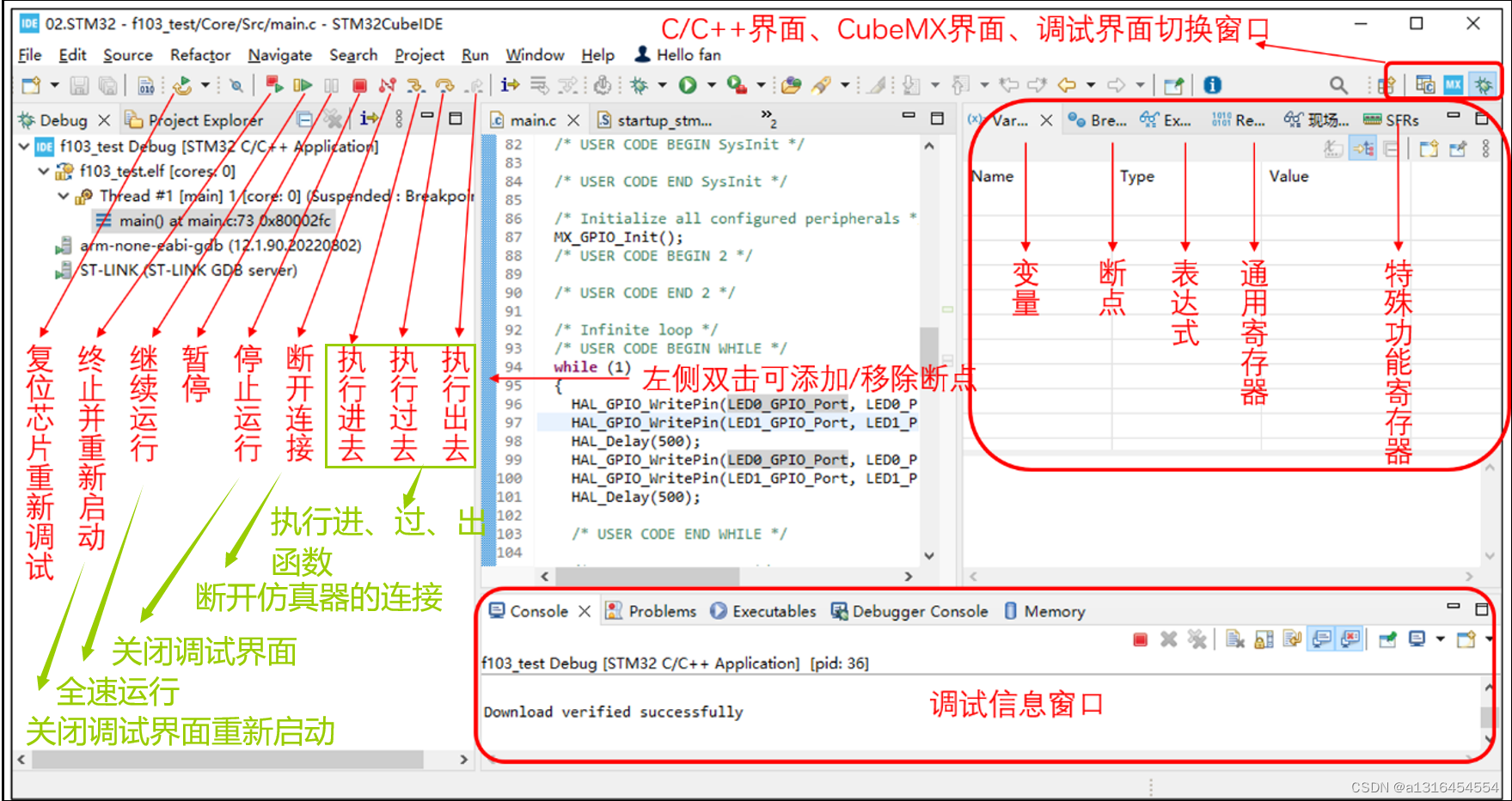
3、仿真调试

四、常用快捷键
| 快捷键 | 快捷键说明 | 快捷键 | 快捷键说明 |
|---|---|---|---|
|
Ctrl+S
|
保存
|
Ctrl+C
|
复制
|
|
Ctrl+V
|
粘贴 |
Ctrl+X
|
剪切 |
| Ctrl+“7” | 快速注释行 |
Alt+“/”
|
补全代码 |
|
Shift+Tab
|
代码对齐
|
Ctrl+D
|
删除整行
|
|
Ctrl+“-”
|
缩小字体
|
Ctrl+ Shift +“+”
|
放大字体
|
|
Ctrl+鼠标左键
|
跳转到声明处
|
Ctrl+L
|
跳转至某行
|
|
F3
|
跳转到声明处
|
Shift+Enter
|
在下一行新增空行
|
|
F2
|
展开详细信息
|
||
|
Ctrl+Tab
|
源文件/头文件切换
|
Ctrl+E
|
快速选择已打开文件
|
|
Ctrl+Q
|
跳回最新编辑点
|
Alt+“←”/“→”
|
前一个/后一个页面
|
|
Ctrl+鼠标滚轮
|
快速滑动
|
Ctrl+F
|
文件内搜索
|
|
Ctrl+↑/↓
|
快速滑动
|
Ctrl+H
|
项目内搜索
|
|
Ctrl+M
|
最大化/默认当前窗口
|
Ctrl+O
|
显示大纲(方便跳转)
|
|
Ctrl+W
|
关闭当前窗口
|
Ctrl+B
|
编译工程
|
|
F11
|
启动调试
|
Ctrl+F2
|
终止运行
|
|
F5
|
跳进函数(调试时)
|
F6
|
单步运行(调试时)
|
|
F7
|
跳出函数(调试时)
|
F8
|
全速运行(调试时) |
|
Ctrl+Z
|
向后撤回
|
Ctrl+Y
|
向前撤回
|
五、在工程中创建.c/h文件
1、在IDE的项目浏览器内创建
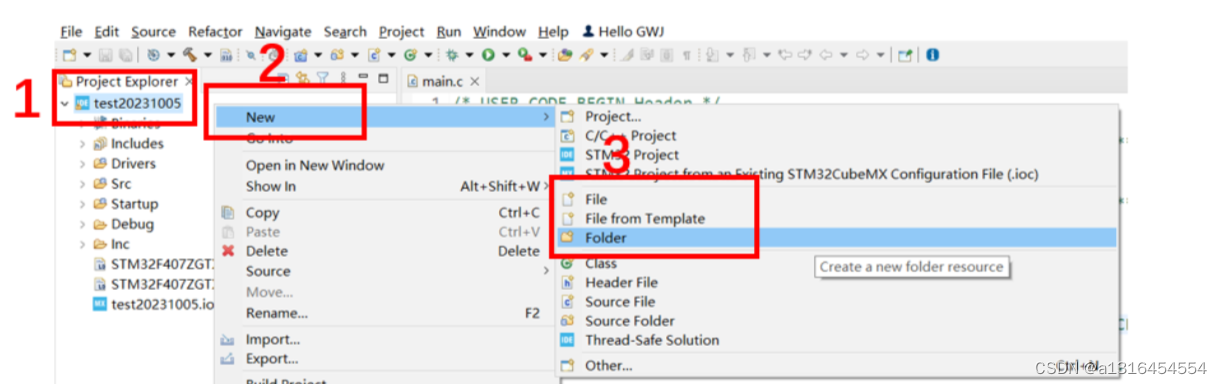
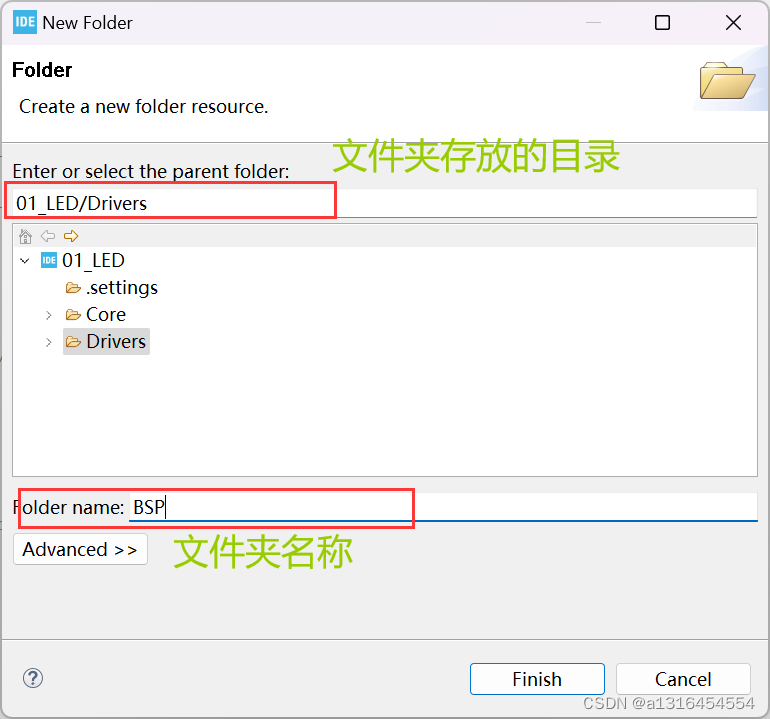
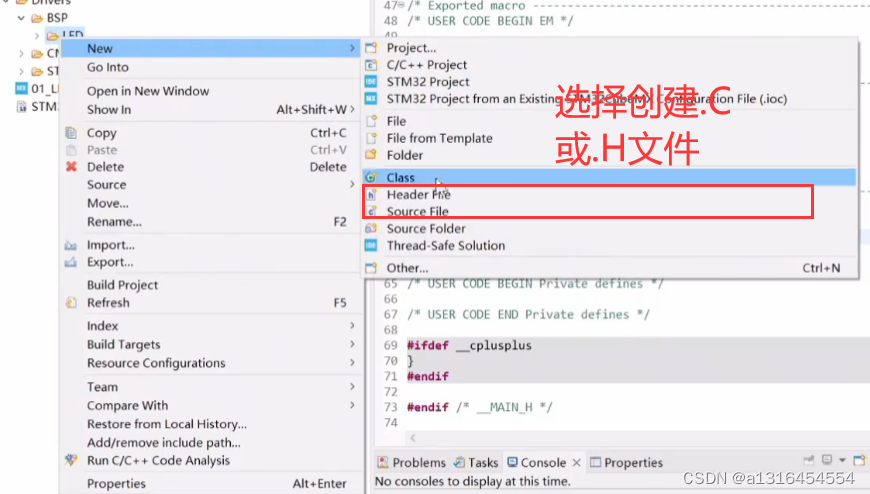
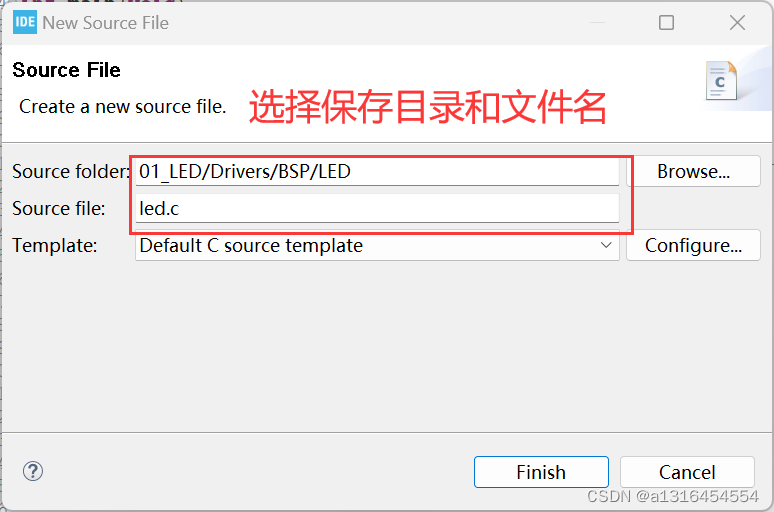
2、在文件窗口处创建 / 从其他地方复制粘贴过来
在工程文件内创建LED文件夹,然后将.c和.h文件添加进来,打开工程后右键点击工程,然后点击Reflash刷新。
3、路径的包含
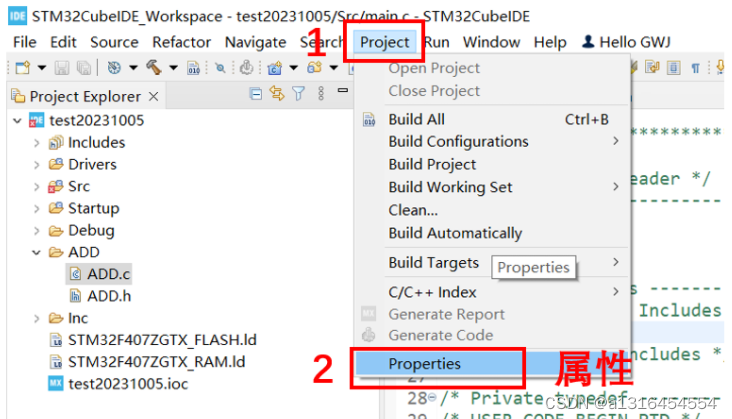
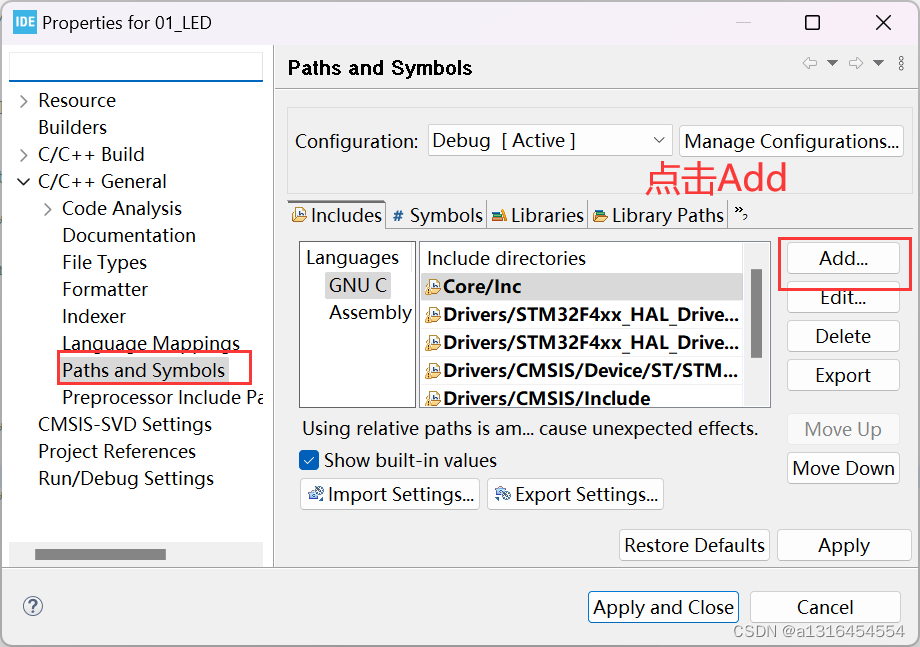
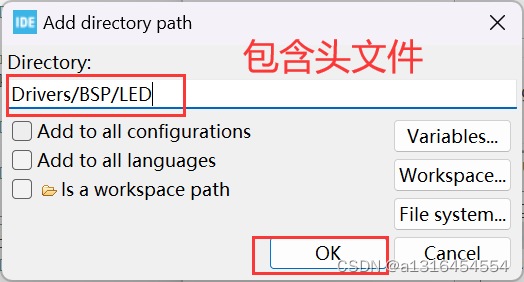
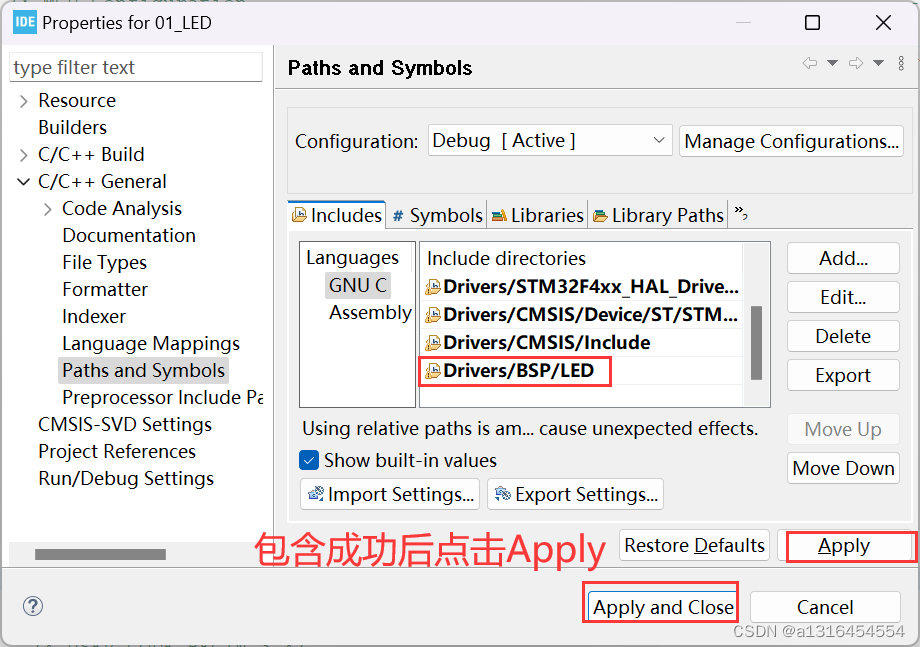
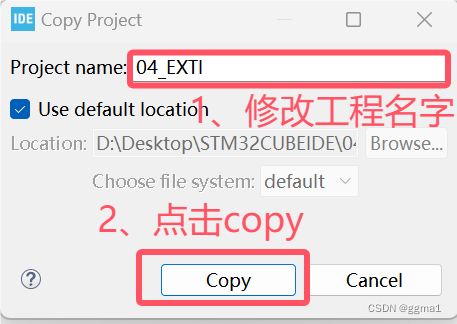
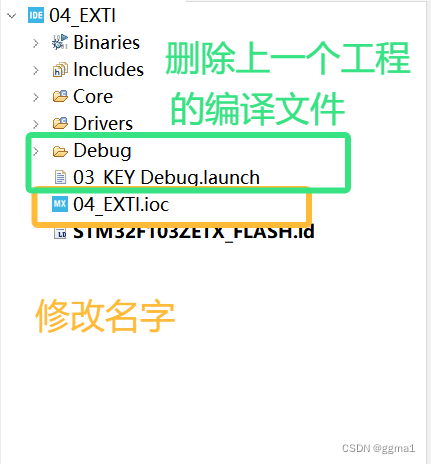
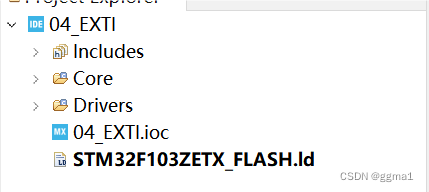
六、工程的复制
1、复制
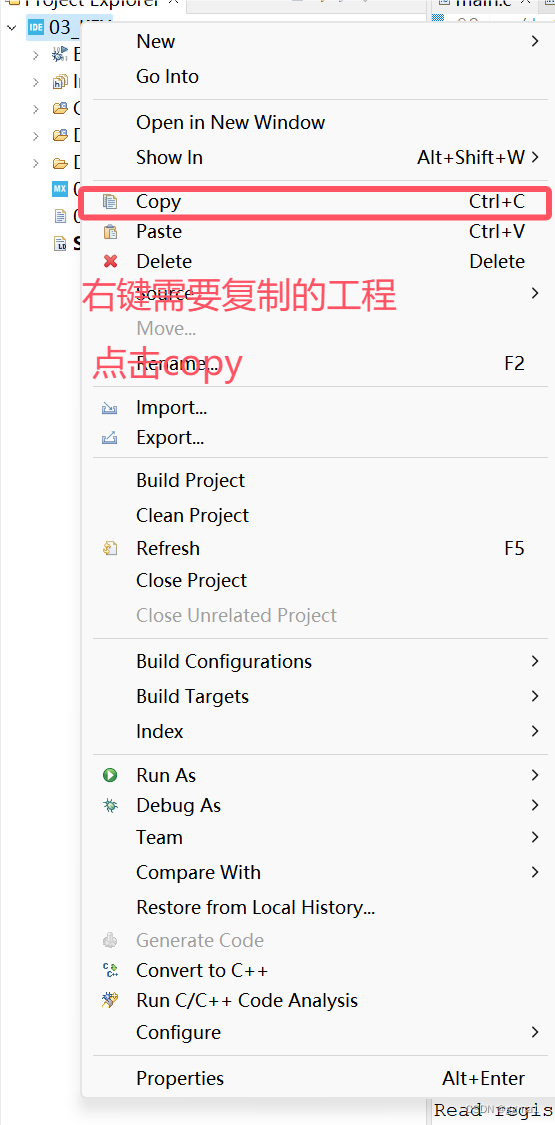
2、粘贴
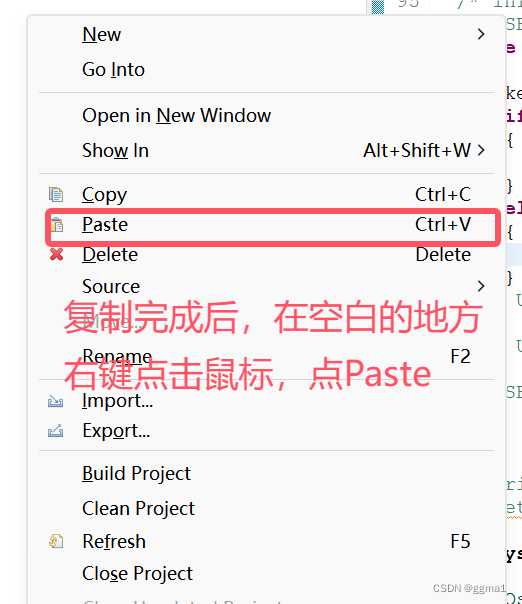

有“AI”的1024 = 2048,欢迎大家加入2048 AI社区
更多推荐


 25
25 0
0- 0


 已为社区贡献2条内容

所有评论(0)