如何在麒麟 V10 系统上将新增的硬盘挂载到 /data 目录,并使用 XFS 文件系统,同时配置开机自动挂载
#如果只扩展root目录,参考这个文章
里面有详细介绍,我就直接把步骤写下来了
Linux运维总结:银河麒麟V10操作系统基于LVM动态扩容磁盘
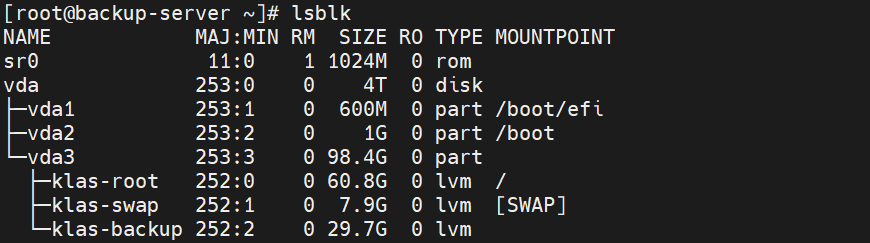
1.确认磁盘和分区状态
lsblk
fdisk -l
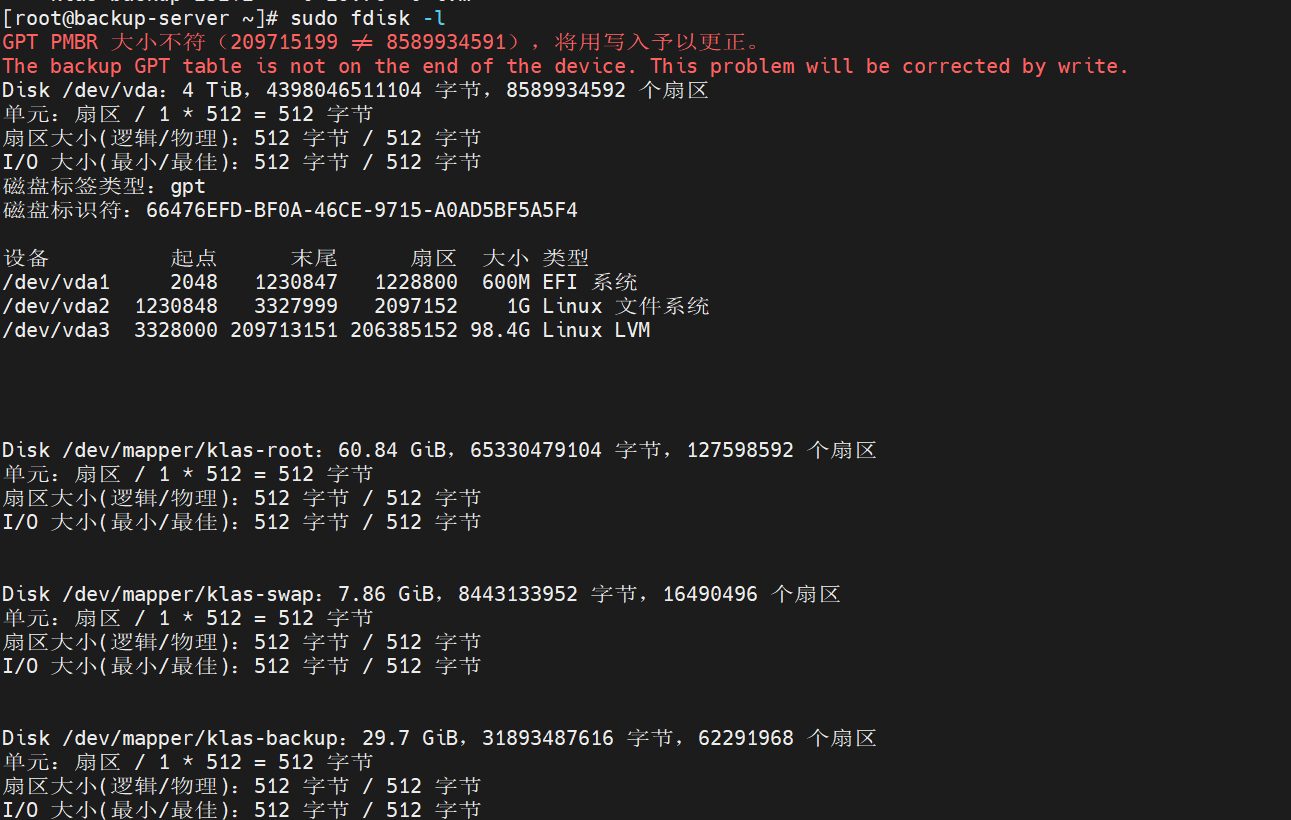
提示GPT PMBR 大小不符(209715199 != 8589934591),将用写入予以更正。
The backup GPT table is not on the end of the device. This problem will be corrected by write.可以通过2.1的操作来修复磁盘,否则直接进行2.2操作。
2.1 使用parted工具修复GPT表
parted /dev/vda

按提示输入Fix即可
Fix
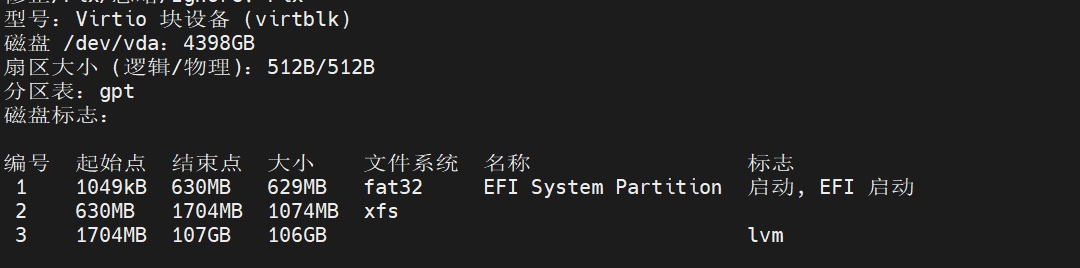
2.2 查看扩容前的分区表
parted /dev/vda
print
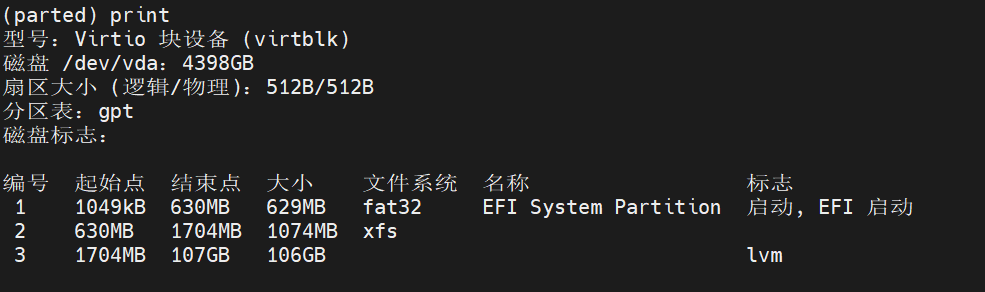
2.3 调整 /vde/vda3 分区大小,查看扩容后分区表
resizepart 3 100%
print
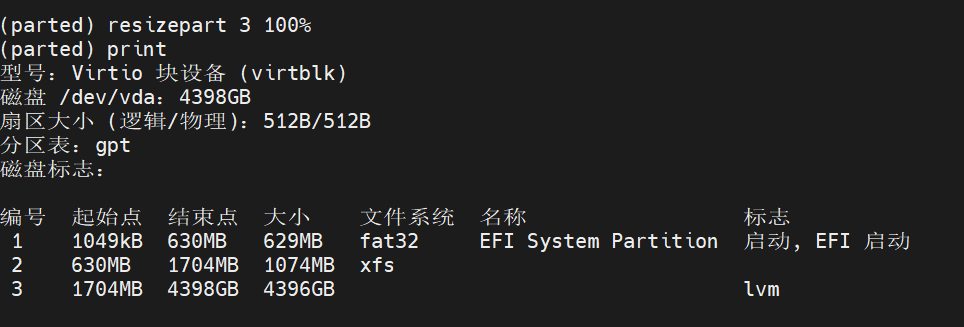
2.4 退出parted
quit
3 扩容物理卷
/dev/vda3是一个LVM卷(Linux LVM),首先扩展物理卷(PV),然后扩展逻辑卷(LV)和文件系统
3.1 查看扩容前的物理卷
pvs

3.2 扩展物理卷
pvresize /dev/vda3

3.3查看扩容后的物理卷
pvs

3.4查看卷组
vgs

4.扩容逻辑卷
4.1 扩容前查看逻辑卷
lvs

4.2 扩展逻辑卷(LV)以下操作是直接扩展root 空间,如果需要挂载到data目录下,跳转到第5步。
lvextend -l +100%FREE /dev/klas/root
或
lvextend -l +100%FREE /dev/mapper/klas-root
4.3 扩展文件系统
仅扩展逻辑卷不会自动调整文件系统大小。根据您的系统类型选择对应命令:
如果是 ext2/ext3/ext4 文件系统:
resize2fs /dev/klas/root
如果是 XFS 文件系统(需确保文件系统已挂载):
xfs_growfs /
4.4. 验证操作
查看扩展后的逻辑卷大小
lvs
查看文件系统空间
df -h /
5.挂载到data目录下
扩展现有的逻辑卷或创建新的逻辑卷
可以选择扩展现有的逻辑卷(如 klas-backup或者klas-root)或创建一个新的逻辑卷。由于想挂载到 /data,建议创建一个新的逻辑卷(假设不想使用现有的 klas-backup或klas-root)
5.1创建一个新的逻辑卷
lvcreate -n data -l 100%FREE klas

5.1.2
选项2:扩展现有的逻辑卷(例如 klas-backup)
如果您想扩展现有的 klas-backup 逻辑卷(当前为 29.7G):
bash
扩展 klas-backup 逻辑卷(例如扩展到 100G)
sudo lvextend -L 100G /dev/mapper/klas-backup
或者使用所有剩余空间
sudo lvextend -l +100%FREE /dev/mapper/klas-backup
5.2 格式化逻辑卷
5.2.1格式化(例如 ext4 文件系统):
sudo mkfs.ext4 /dev/mapper/klas-data
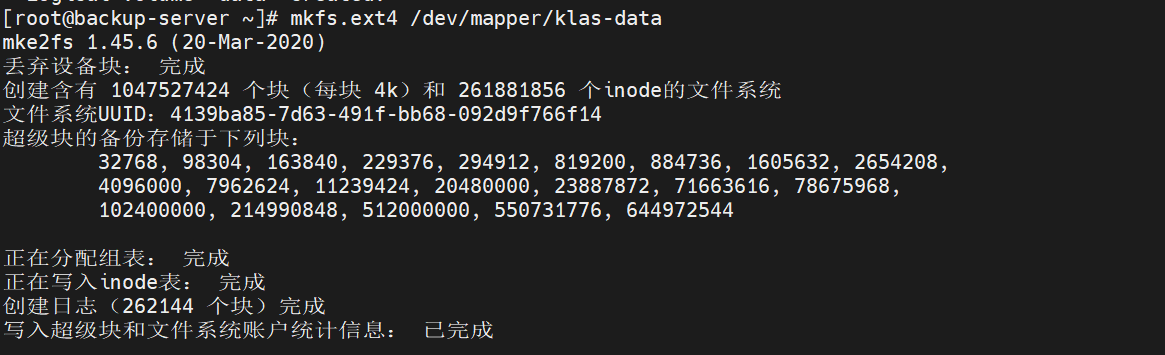
5.2.2如果扩展了现有逻辑卷(如 klas-backup),并且该卷已有文件系统(例如 ext4),则需要调整文件系统大小:
# 对于 ext4 文件系统
sudo resize2fs /dev/mapper/klas-backup

# 对于 xfs 文件系统(如果之前是 xfs)
sudo xfs_growfs /dev/mapper/klas-backup
5.3 挂载到/data
sudo mkdir -p /data
# 如果是新创建的逻辑卷
sudo mount /dev/mapper/klas-data /data
#或者(如果扩展了 klas-backup 并想挂载它)
sudo mount /dev/mapper/klas-backup /data
5.4自动 挂载
5.4.1为了开机自动挂载,需要将挂载信息添加到 /etc/fstab。首先获取逻辑卷的 UUID:
sudo blkid /dev/mapper/klas-data # 或者 /dev/mapper/klas-backup

5.4.2编辑 /etc/fstab
sudo vi /etc/fstab
添加一行(以 UUID 为例,替换为实际 UUID):
UUID=4139ba85-7d63-491f-bb68-092d9f766f14 /data ext4 defaults 0 0
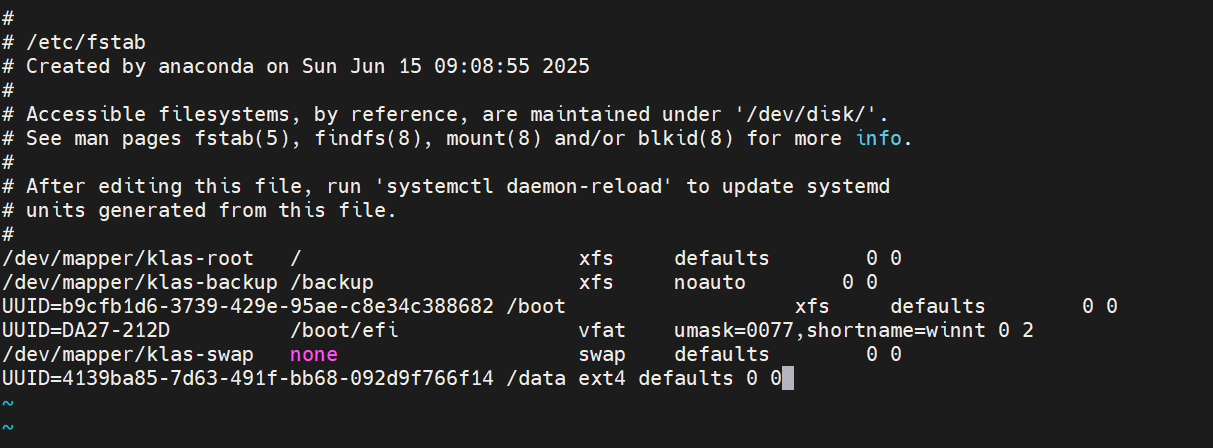
5.5 验证挂载
sudo mount -a   # 测试 fstab 配置是否正确
df -h /data     # 查看是否成功挂载

总结(以创建新逻辑卷为例):
# 创建逻辑卷
sudo lvcreate -n data -l 100%FREE klas

# 格式化
sudo mkfs.ext4 /dev/mapper/klas-data

# 创建挂载点并挂载
sudo mkdir -p /data
sudo mount /dev/mapper/klas-data /data

# 获取 UUID 并添加到 /etc/fstab
sudo blkid /dev/mapper/klas-data
sudo vi /etc/fstab   # 添加一行:UUID=xxx /data ext4 defaults 0 0

# 测试
sudo mount -a
df -h /data
结束
————————————————————————————————————————————————
以下是新增硬盘挂载到data的操作和上面没有关联
1. 检查新硬盘
首先,使用 lsblk 或 fdisk -l 命令检查新硬盘是否已经被系统识别。
lsblk
或
sudo fdisk -l
假设新硬盘设备名为 /dev/sdb。
2. 创建分区(如果需要)
如果你需要创建一个新的分区,可以使用 fdisk 或 parted 工具。这里以 fdisk 为例:
sudo fdisk /dev/sdb
这里操作的时候提示这个,
Changes will remain in memory only, until you decide to write them.
Be careful before using the write command.
Device does not contain a recognized partition table.
Created a new DOS disklabel with disk identifier 0x6e64a2b3.
3. 创建新的分区表
根据提示,硬盘上没有已知的分区表,因此需要创建一个新的分区表。在 fdisk 提示符下输入以下命令:
- 输入
o创建一个新的 DOS 分区表:Command (m for help): o
4. 创建新分区
接下来,创建一个新的主分区:
-
输入
n创建新分区:Command (m for help): n -
选择分区类型(默认为
p主分区):Partition type p primary (0 primary, 0 extended, 4 free) e extended (container for logical partitions) Select (default p): p -
选择分区号(默认为
1):Partition number (1-4, default 1): 1 -
选择第一个扇区(默认即可):
First sector (2048-40963967, default 2048): -
选择最后一个扇区(默认即可,表示使用整个磁盘):
Last sector, +sectors or +size{K,M,G,T,P} (2048-40963967, default 40963967):
5. 写入分区表
完成分区创建后,需要将更改写入磁盘:
- 输入
w写入分区表并退出fdisk:Command (m for help): w
按照提示创建一个新分区,例如 /dev/sdb1。
6. 格式化分区为 XFS
使用 mkfs.xfs 命令格式化新分区为 XFS 文件系统:
sudo mkfs.xfs /dev/sdb1
7. 创建挂载点
创建一个目录作为挂载点:
sudo mkdir -p /data
8. 挂载分区
手动挂载分区以测试是否成功:
sudo mount /dev/sdb1 /data
9. 配置开机自动挂载
编辑 /etc/fstab 文件,添加新硬盘的挂载信息。使用 blkid 命令获取新分区的 UUID:
sudo blkid /dev/sdb1
假设输出为:
/dev/sdb1: UUID="xxxx-xxxx-xxxx-xxxx" TYPE="xfs"
编辑 /etc/fstab 文件:
sudo nano /etc/fstab
在文件末尾添加如下行:
UUID=xxxx-xxxx-xxxx-xxxx /data xfs defaults 0 0
10. 测试配置
为了确保配置正确,可以使用 mount -a 命令重新挂载所有文件系统:
sudo mount -a
如果没有错误信息,说明配置成功。
11. 重启系统
最后,重启系统以验证新硬盘是否能自动挂载:
sudo reboot
重启后,使用 df -h 命令检查 /data 是否已经挂载:
df -h
如果看到 /data 目录已经挂载,说明配置成功。

有“AI”的1024 = 2048,欢迎大家加入2048 AI社区
更多推荐

 22
22 0
0- 0


 已为社区贡献3条内容

所有评论(0)