树莓派基本设置--5.设置显示屏分辨率和旋转
主要介绍树莓派主板系统界面显示的相关设置:1、接显示屏的分辨率和旋转方向设置2、不接显示屏时VNC远程显示的分辨率设置。
·
主要介绍树莓派主板系统界面显示的相关设置:
1、接显示屏的分辨率和旋转方向设置
2、不接显示屏时VNC远程显示的分辨率设置
显示屏分辨率选择不正确可能会出现花屏现象,可以按照产品支持的显示器分辨率设置!
1、显示屏显示设置
1.1、系统设置调整
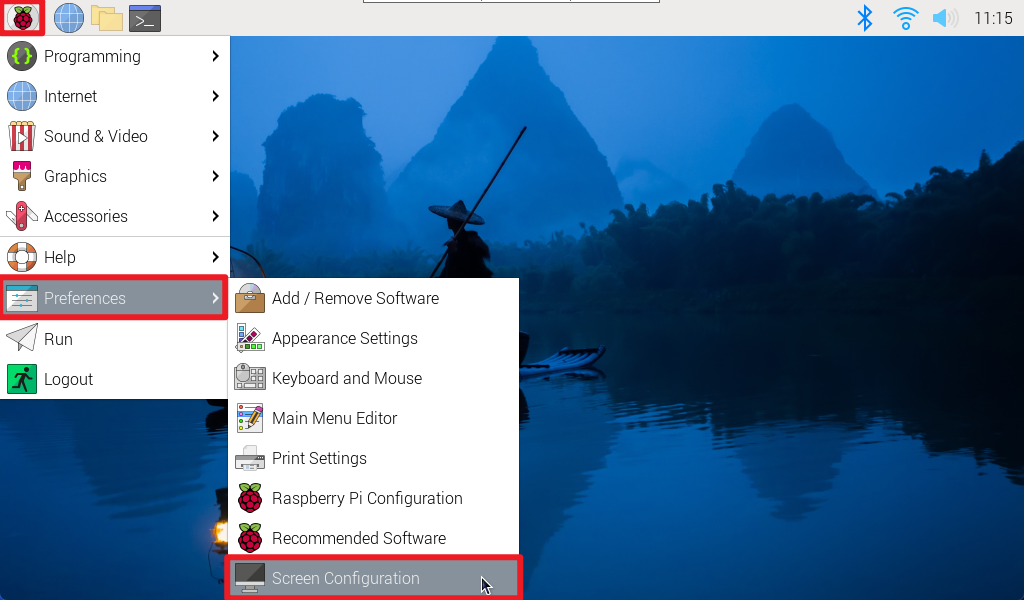
调整显示屏显示的分辨率和旋转方向:applications menu → Preferences → Screen Configuration
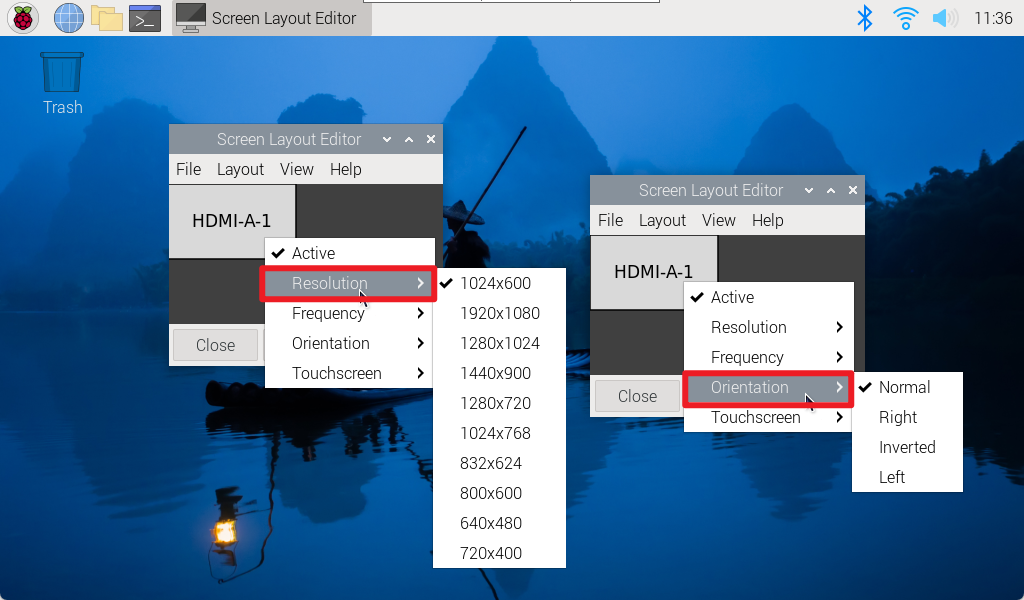
鼠标右击对应的HDMI输出接口就可以设置分辨率、旋转方向等
1.2、修改配置文件调整
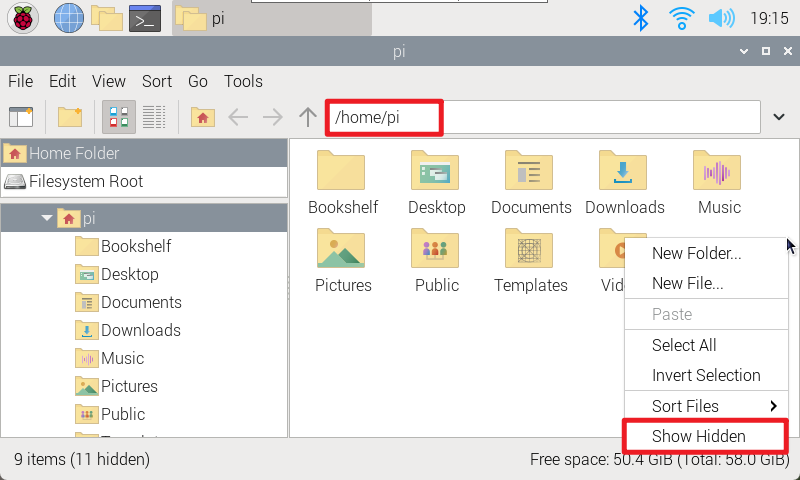
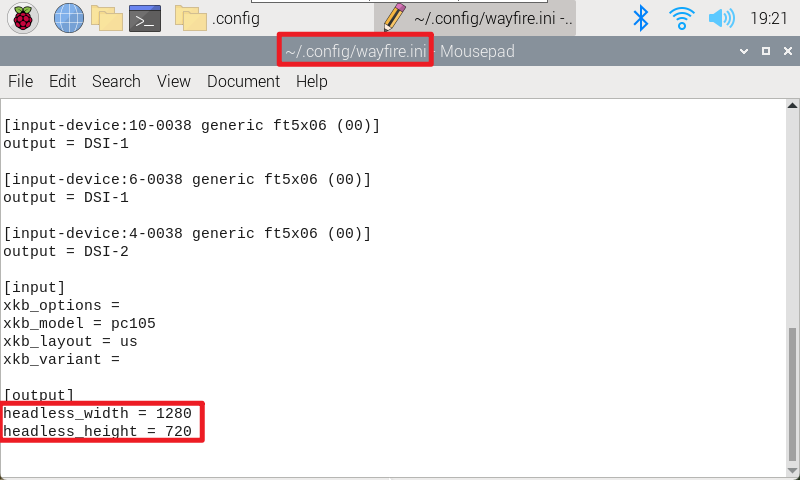
进入树莓派系统的用户目录下,显示隐藏文件,然后进入.config文件夹下修改wayfire.ini文件
该方法可以自定义显示分辨率、位置和旋转方向
- 显示隐藏文件
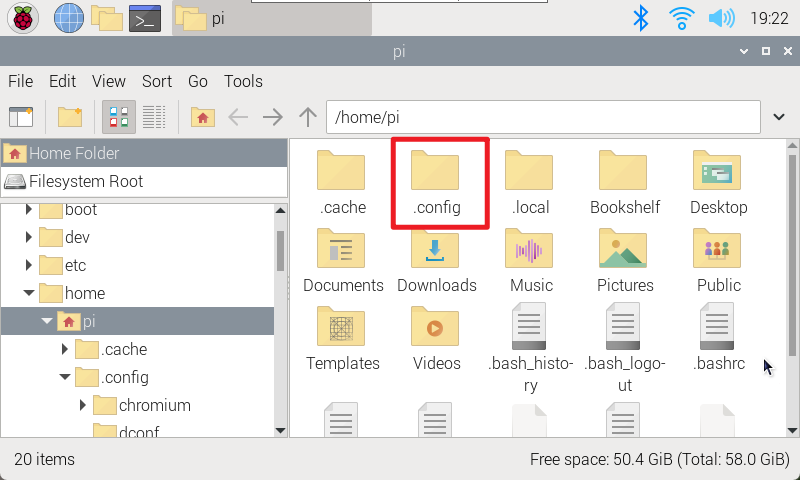
- 进入.config文件夹下修改wayfire.ini文件
2、VNC远程显示
调整远程时显示的分辨率。
接显示器时,调整VNC远程的分辨率并不会有影响,显示的还是以显示器设置的分辨率为准!
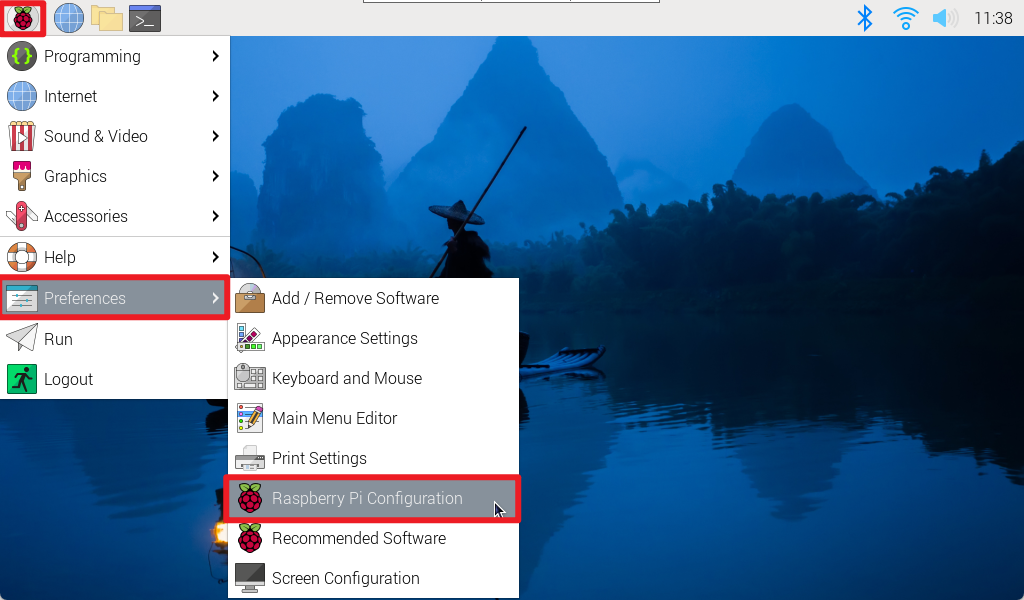
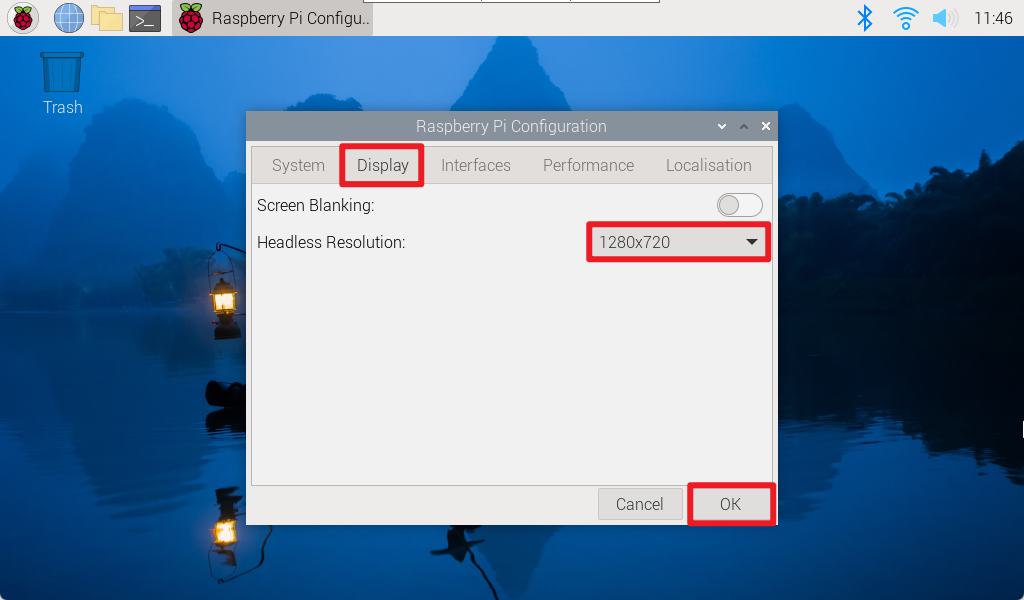
2.1、图形化界面
进入Display修改VNC远程的分辨率,修改之后需要重启系统,重新连接VNC!
applications menu → Preferences → Raspberry Pi Configuration → Display
2.2、命令行
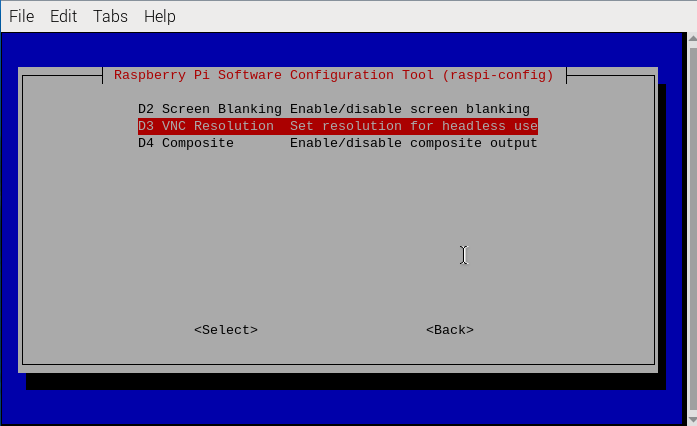
使用raspi-config工具调整VNC分辨率。
- Display Options
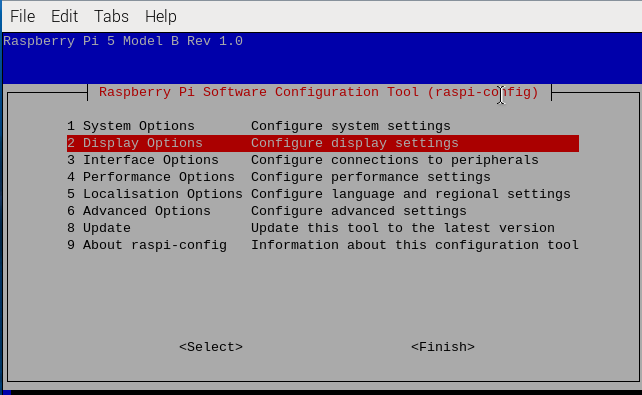
- VNC Resolution

有“AI”的1024 = 2048,欢迎大家加入2048 AI社区
更多推荐
 8
8 0
0- 0


 已为社区贡献5条内容

所有评论(0)