Proteus入门教程
·
目录
Proteus入门教程
1.新建工程
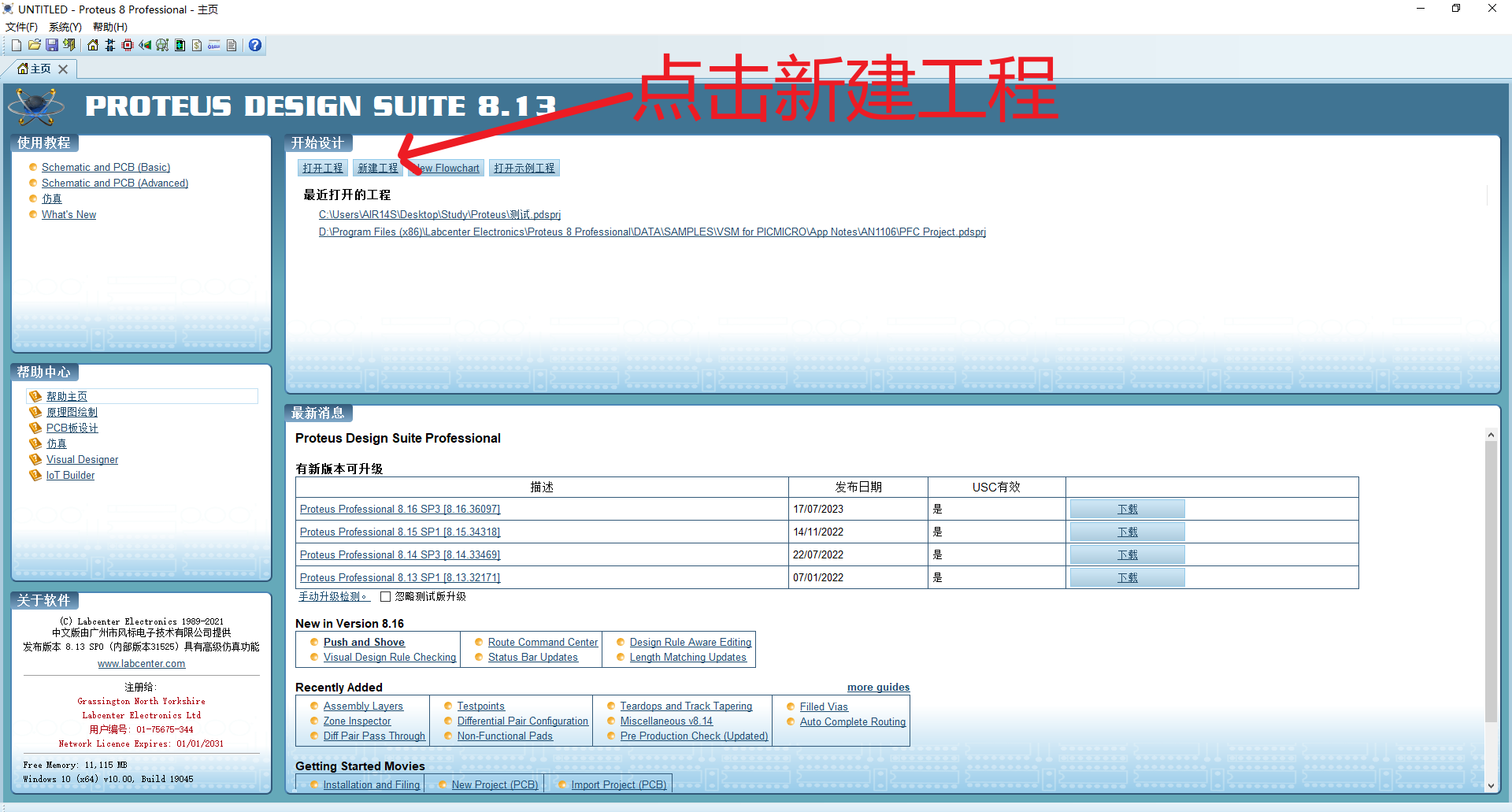
首先打开proteus软件点击新建工程
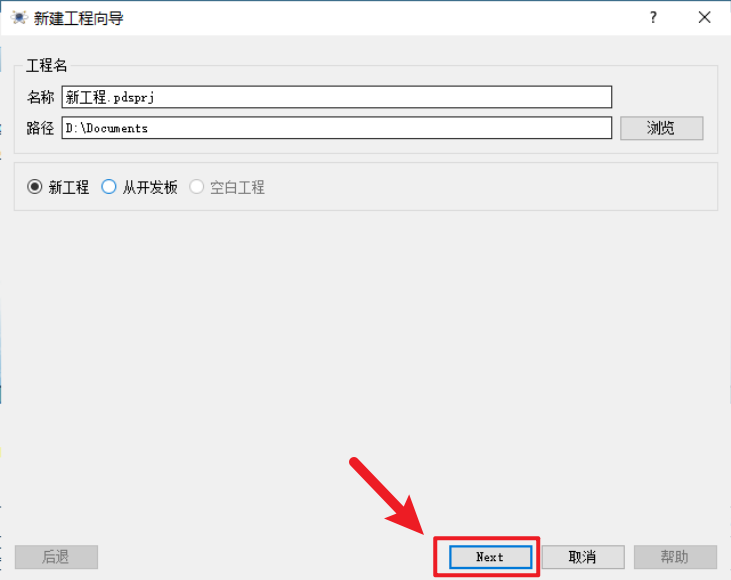
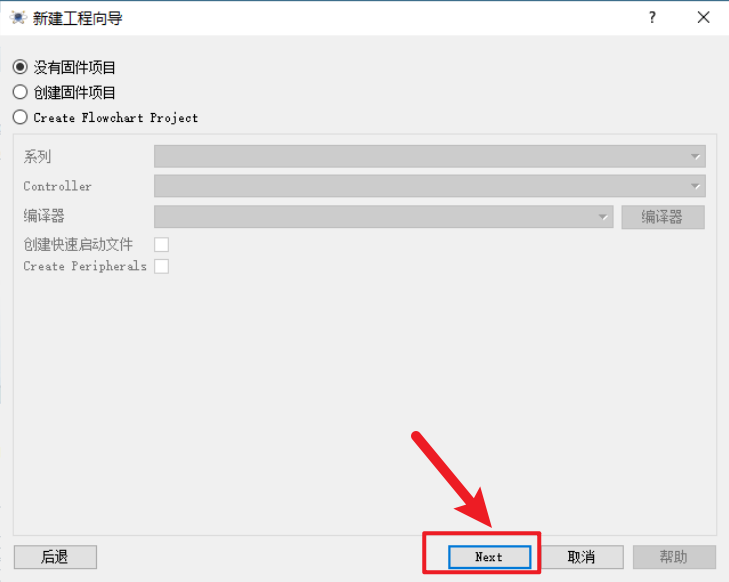
新建文件的目录可以自定义,选好以后点击右下角next
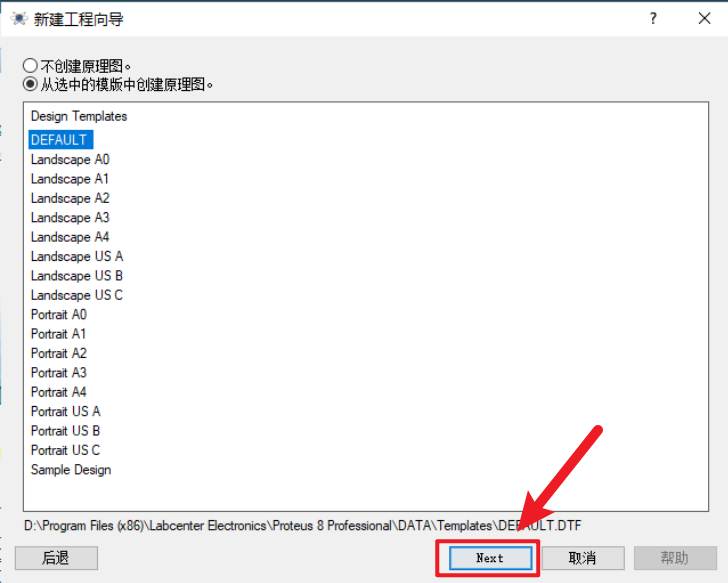
点击右下角next
点击右下角next
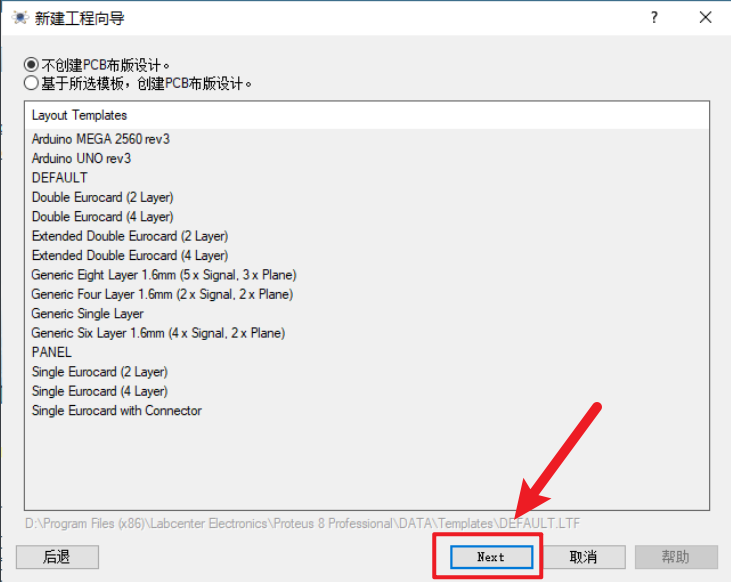
点击右下角next
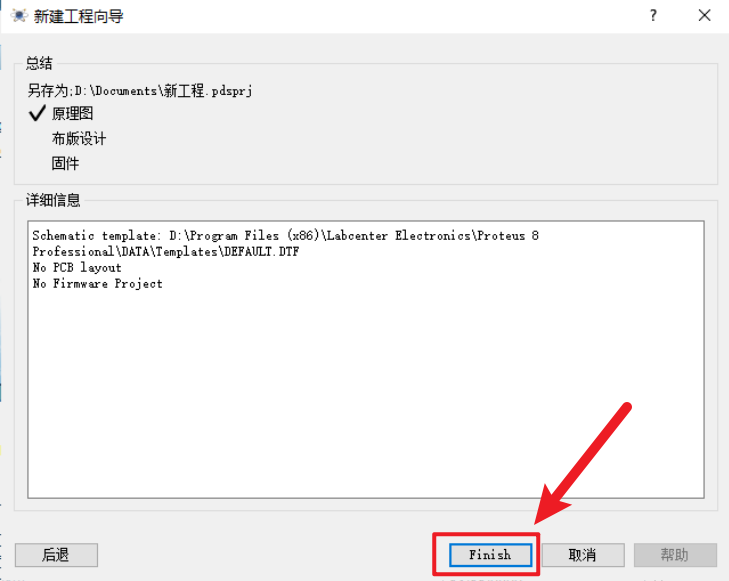
点击右下角Finish即可完成工程的创建
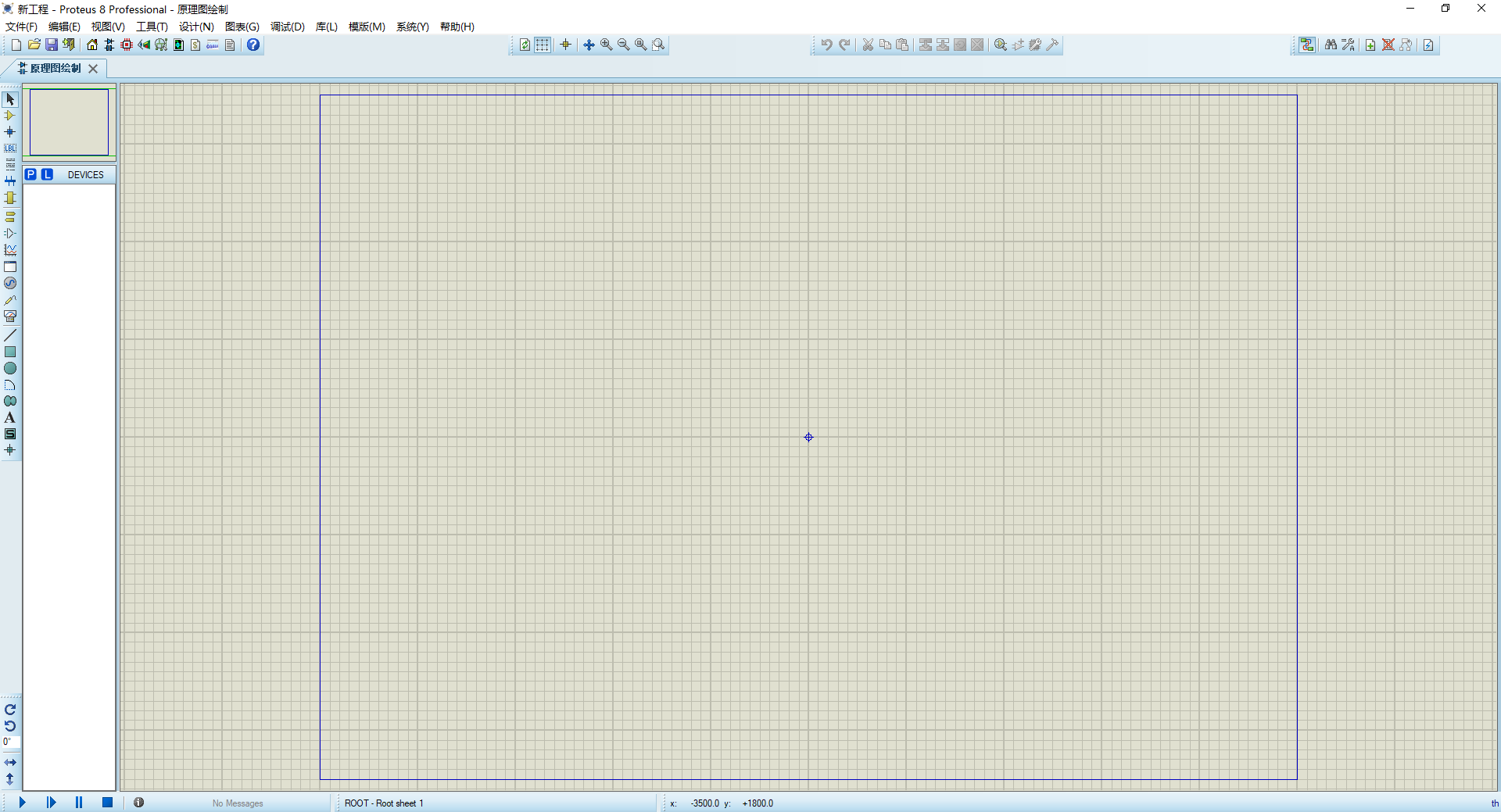
可以看到已经完成了工程的创建
2.选择元器件
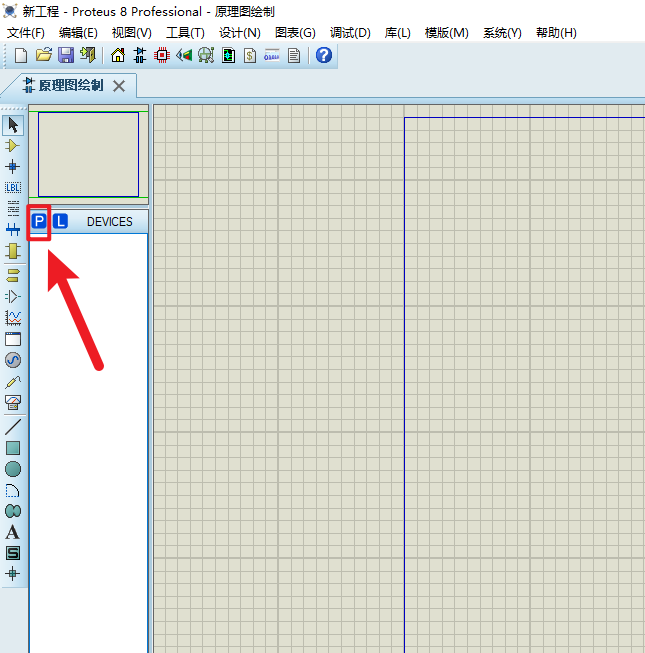
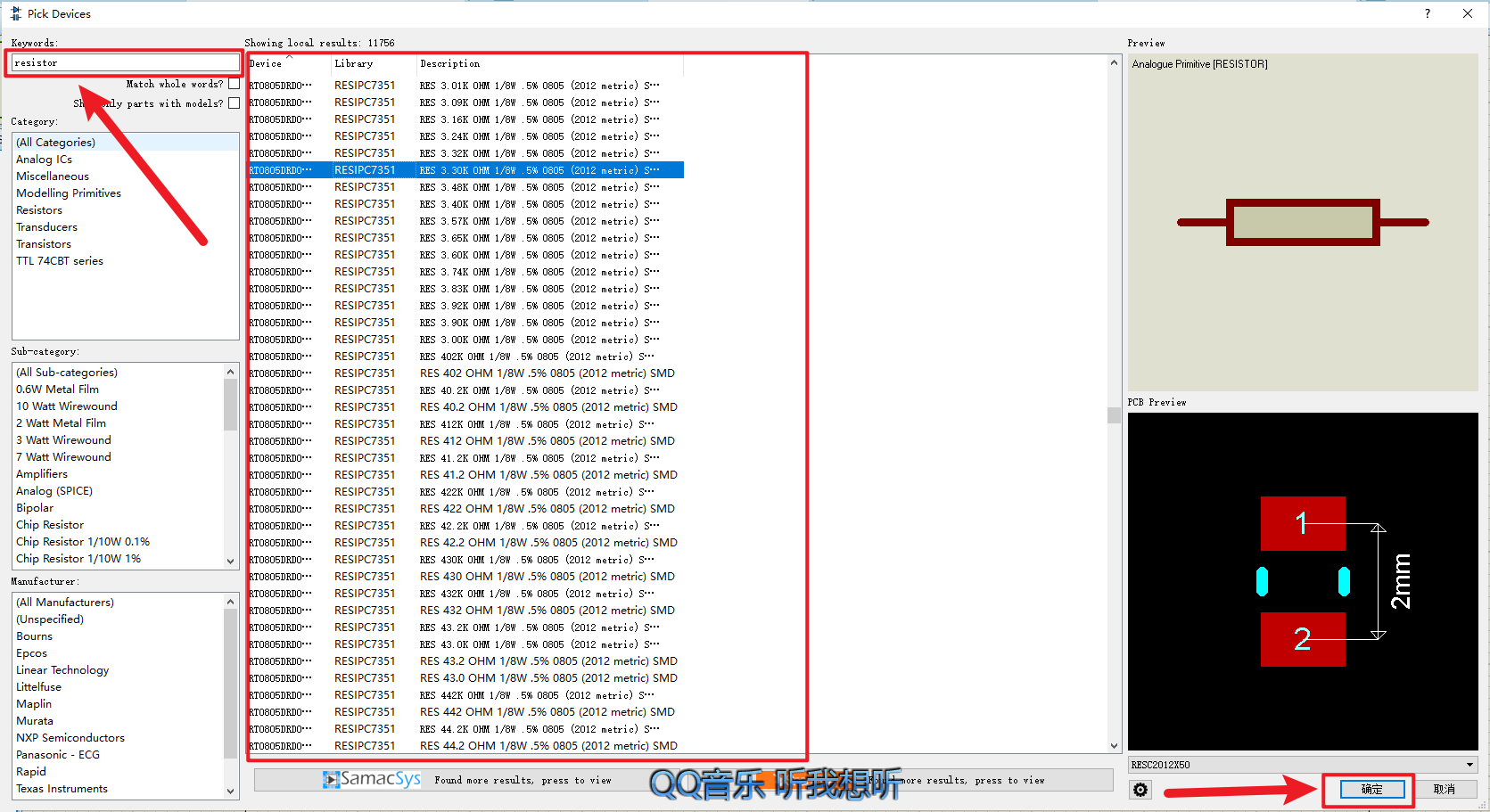
点击p选择元器件
在keywords里输入需要用到的元器件,例如输如resistor(电阻),其他元器件可百度搜索Proteus元件库对照表,可以看到右边出现了很多电阻的搜索结果,选中需要的元器件双击或者点击右下角确定即可
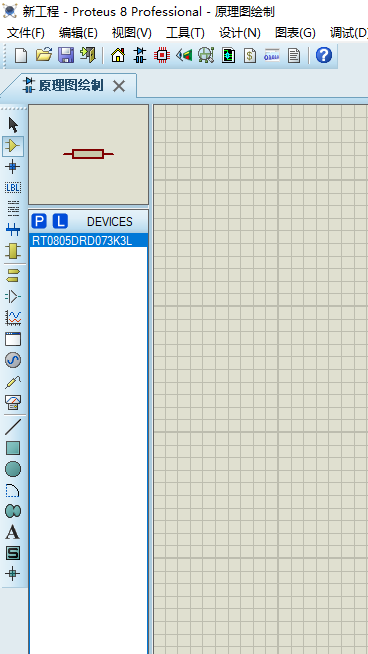
可以看到已经有了添加好的元器件
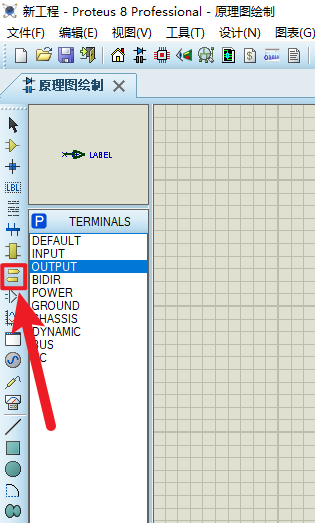
点击左边这一列这个图标进入终端模式,终端模式可以选择VCC和GND
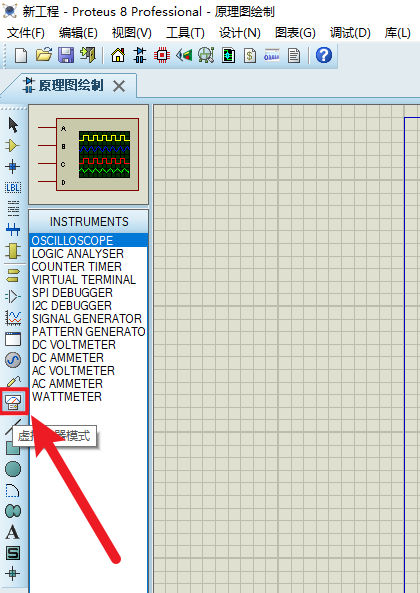
点击这个图标可以进入虚拟仪器模式,里面有一些常用的仪器,例如示波器,电流表,电压表
需要回到之前自己选择添加的元件列表的话,点击这个图标进入元件模式,就可以看到之前已经添加的元件
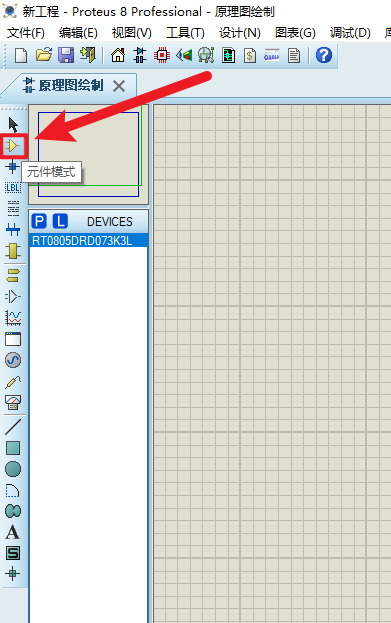
3.放置元器件
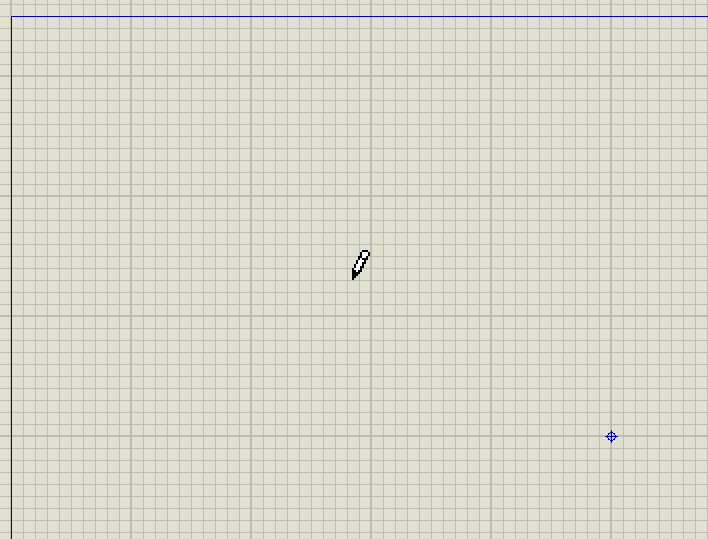
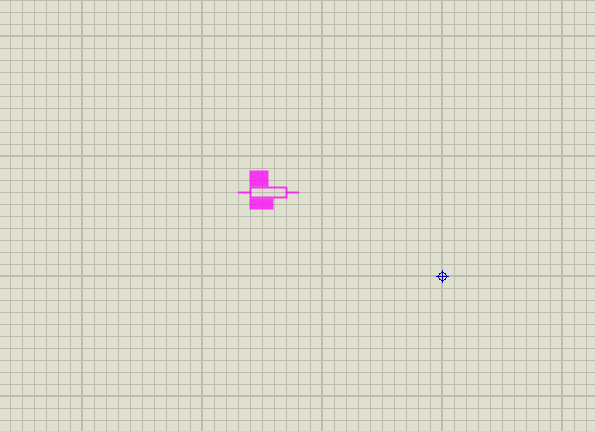
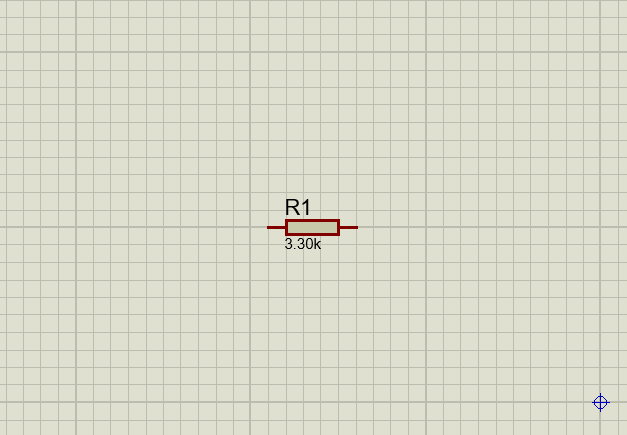
元件如何放置,在元件模式下,把鼠标放在原理图上是一只铅笔的形状,单击后变成所选择元器件的形状,然后移到合适的位置再单击就放置好了元器件
4.进行仿真
搭建好相应的电路以后,点击左下角的开始图标,开始仿真
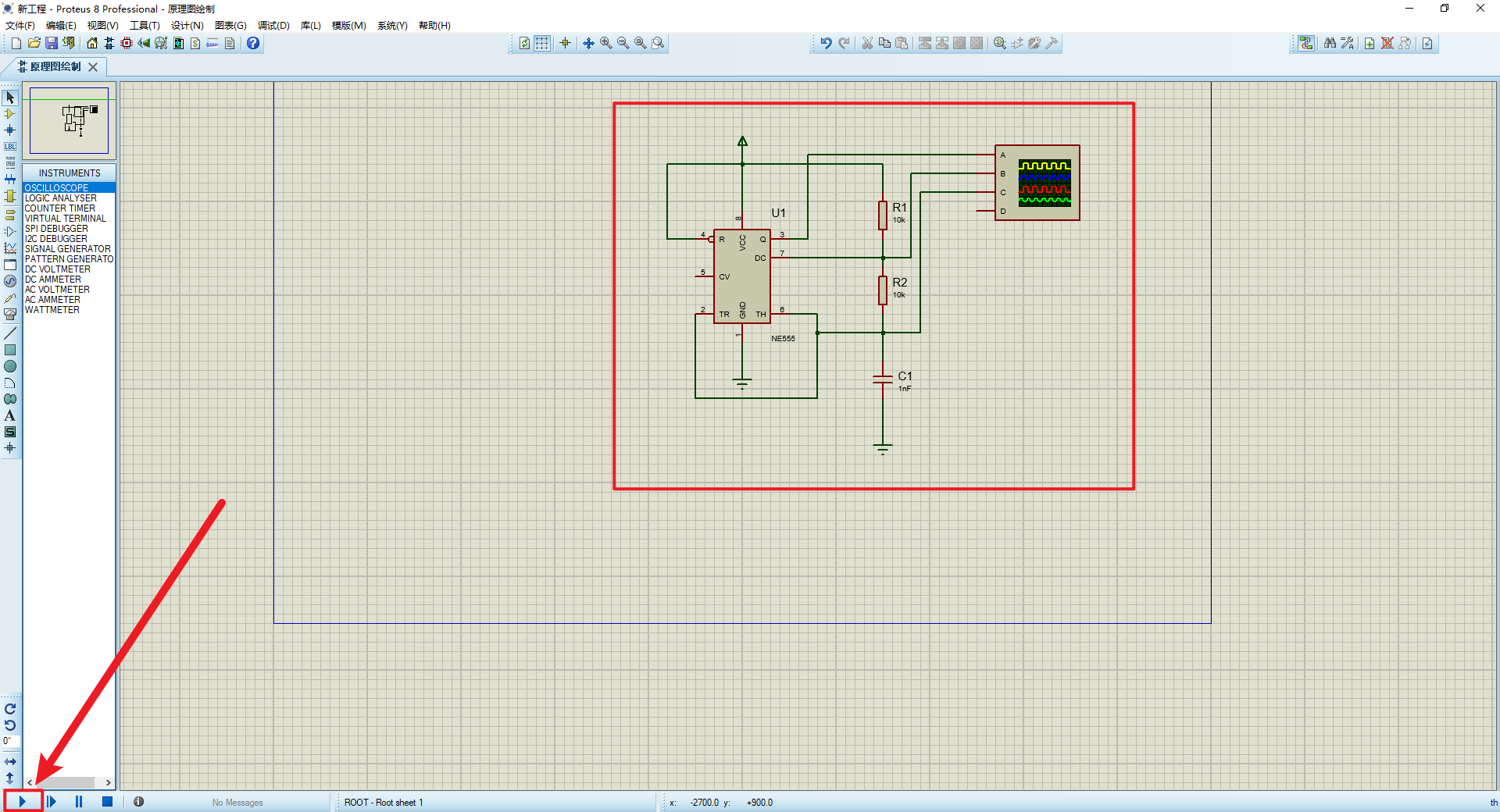
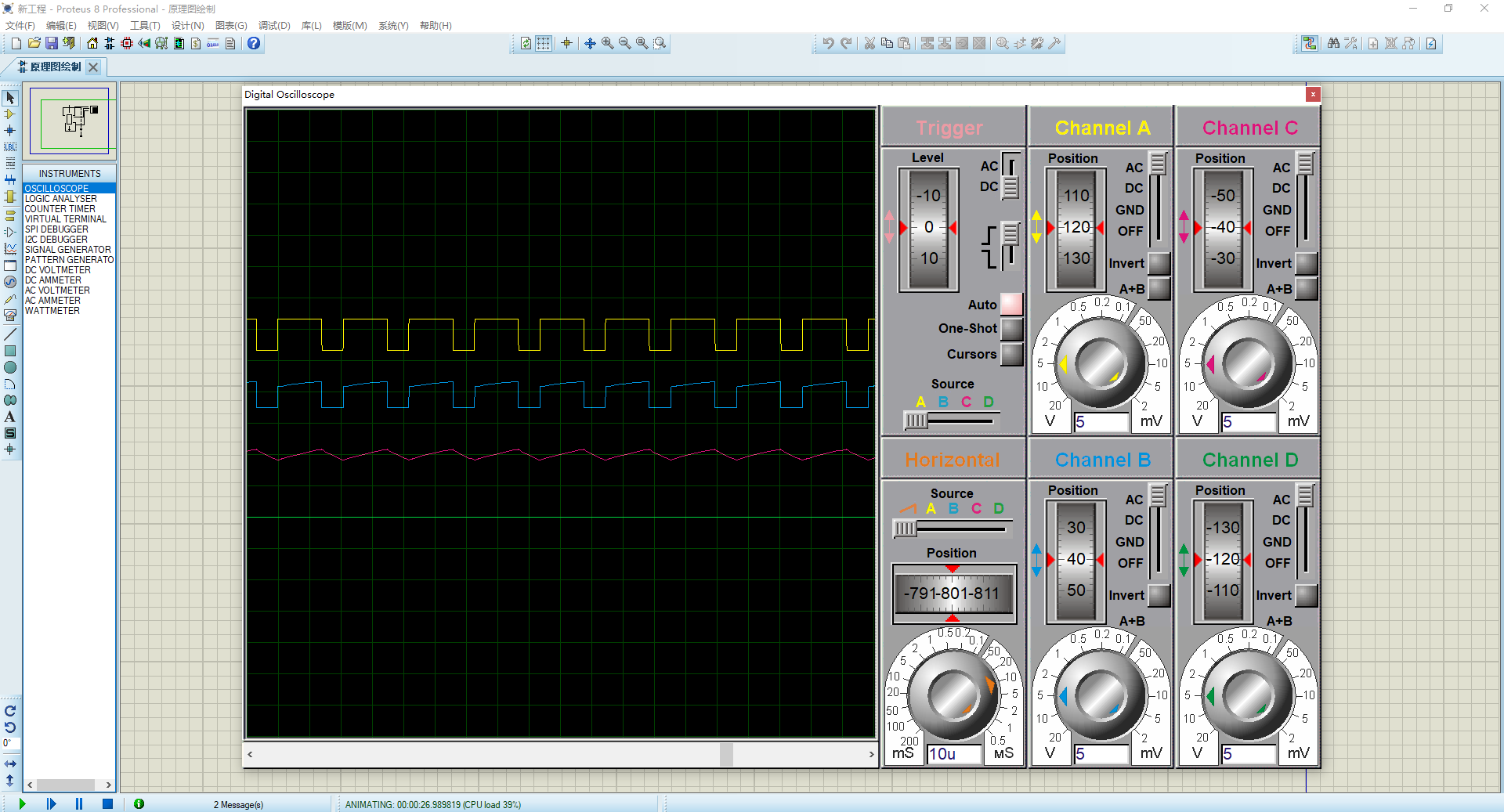
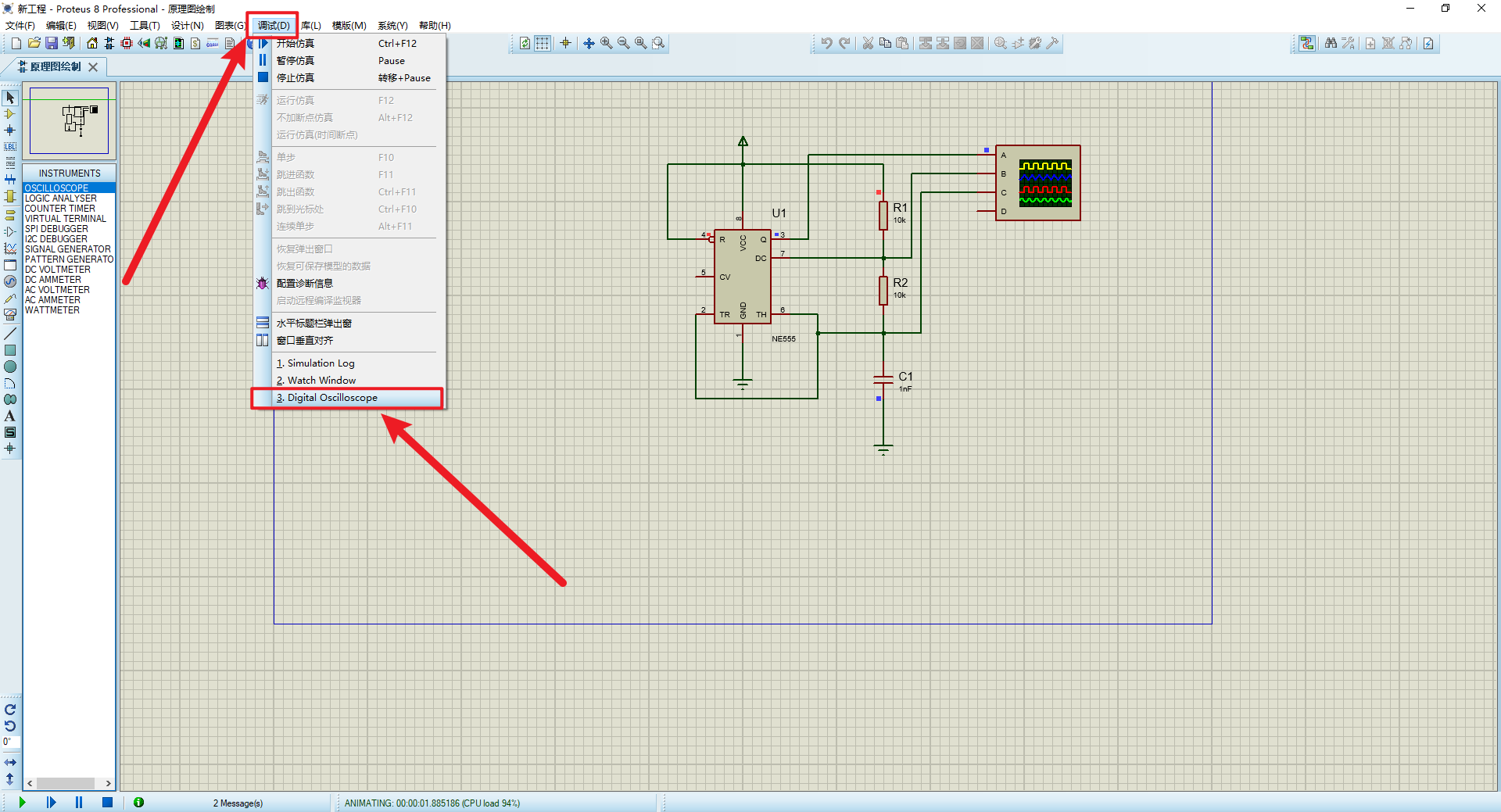
开始仿真后会自动跳出示波器的界面,如果你关掉了这个界面,下次再进行仿真的时候会打不开,需要点击左上角的调试,
点击最下面的Digital Oscilloscope,就可以重新打开示波器界面(之前找了半天才找到)
基本的Proteus入门操作就是这样了

有“AI”的1024 = 2048,欢迎大家加入2048 AI社区
更多推荐


 7
7 0
0- 0


 已为社区贡献2条内容

所有评论(0)