VMware虚拟机找不到共享文件夹解决方案
在win10系统下用VMware Workstation Pro运行Ubuntu20.04,在主机和虚拟机之间启用共享文件夹,放入文件后在Ubuntu中找不到共享文件夹。
·
一、情况说明
在win10系统下用VMware Workstation Pro运行Ubuntu20.04,在主机和虚拟机之间启用共享文件夹,放入文件后在Ubuntu中找不到共享文件夹
二、软件设置
点击VMware的虚拟机->设置->选项->共享文件夹->文件夹共享中选中总是启用->添加,如图所示:
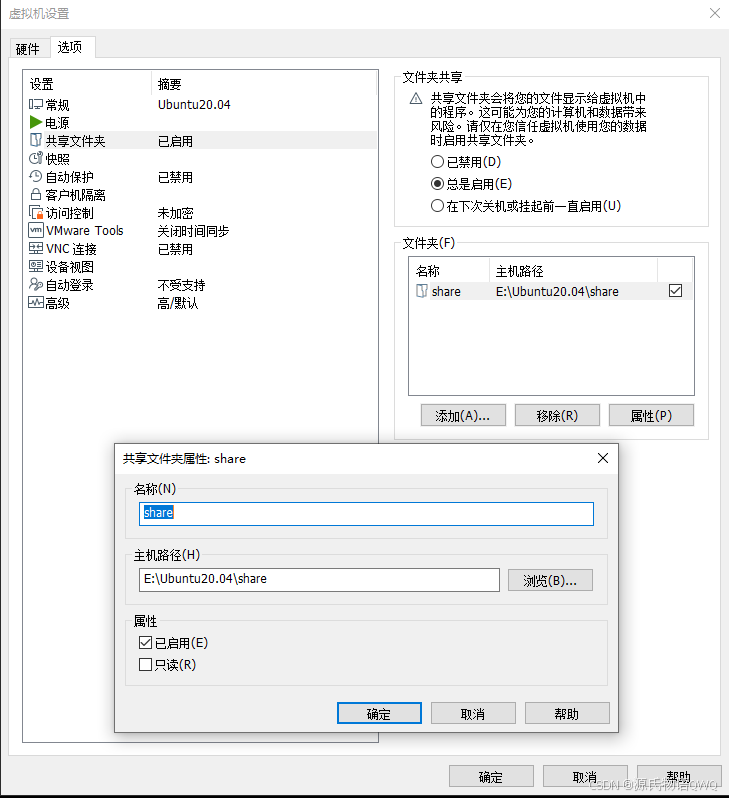
名称随意,是在Ubuntu中能够找到的名称,主机路径自己设置,新建一个文件夹用于主机和虚拟机共享
三、命令行
进入Ubuntu系统,打开命令行,执行指令挂载共享文件夹:
sudo mount -t fuse.vmhgfs-fuse .host:/ /mnt/hgfs -o allow_other在/mnt/hgfs/share路径下就能找到自己主机上的文件了,建议使用的时候用cp命令拷贝到虚拟机内
四、持久化
当我们重启虚拟机时可能发现又找不到这个文件夹了,于是想把这几个命令持久化,每次开机自动挂载
打开etc/fstab文件进行编辑:
sudo nano /etc/fstab添加以下内容到文件末尾:
.host:/ /mnt/hgfs fuse.vmhgfs-fuse allow_other,defaults 0 0保存并退出
按ctrl + O保存,Ctrl + X退出
检查共享文件夹是否挂载成功:
ls /mnt/hgfs
有“AI”的1024 = 2048,欢迎大家加入2048 AI社区
更多推荐
 15
15 0
0- 0


 已为社区贡献2条内容

所有评论(0)