Android Studio 2024.3.1.13安装及运行
好的,那么我们本章节的内容就已经讲解完毕了,那么如何运行自己的第一个项目呢,我将会在下一个章节进行讲述,跟着我的步伐一步一步带你入门Android实现自己一个小项目,关注我,一起进步!选择适配自己电脑的软件包这里我是Windows的环境,我就以第一个软件包为例,进行安装,首先点击 .exe文件,进行下载,下载之后找到下载的文件。这里是安装到的位置,点击Browse,选择要安装的位置,这里我就安装在
一.找到Android Studio网址 下载 Android Studio 和应用工具 - Android 开发者 | Android Developers
进入到以下界面
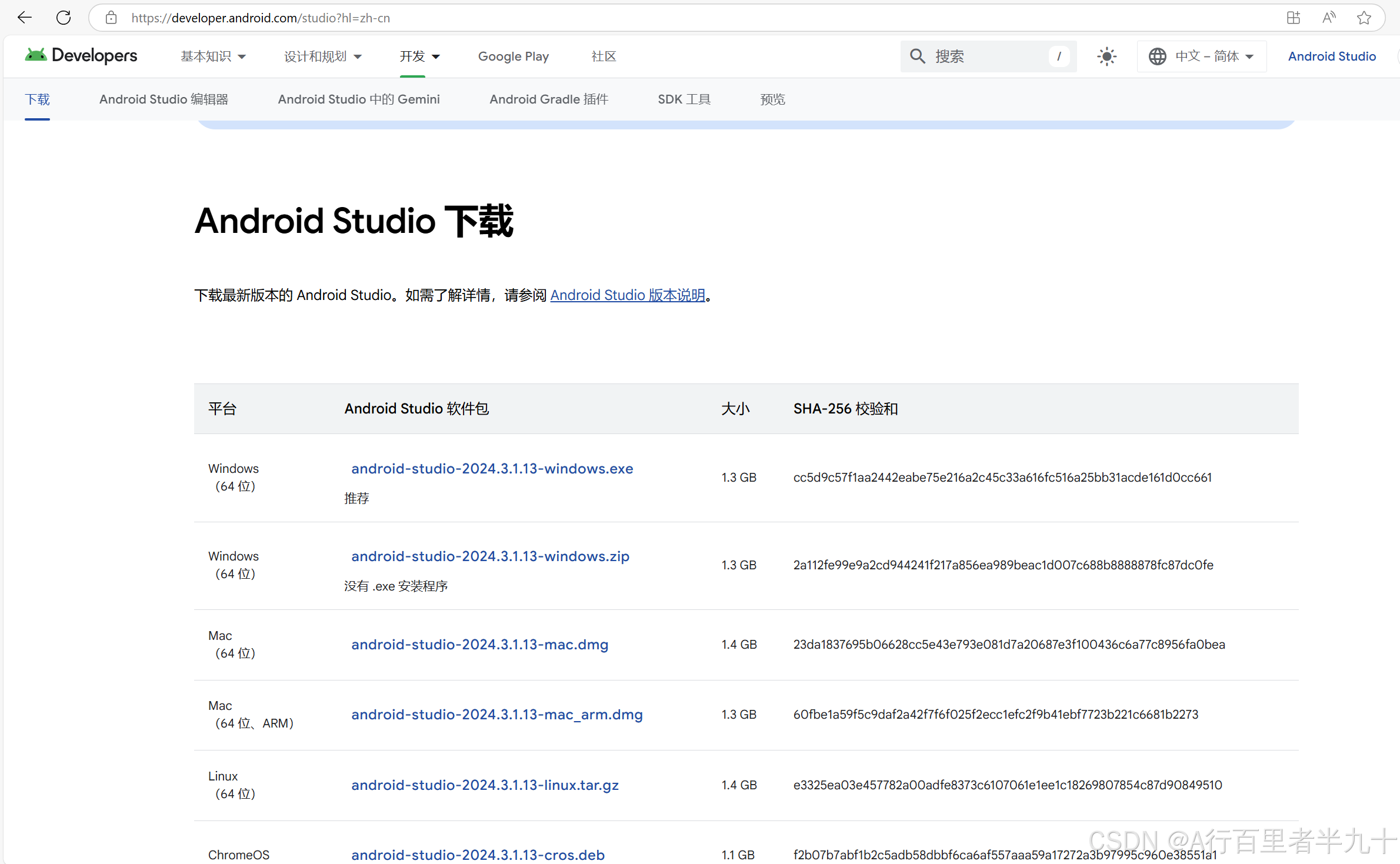
选择适配自己电脑的软件包这里我是Windows的环境,我就以第一个软件包为例,进行安装,首先点击 .exe文件,进行下载,下载之后找到下载的文件。
二.进行安装
找到之后双击运行文件
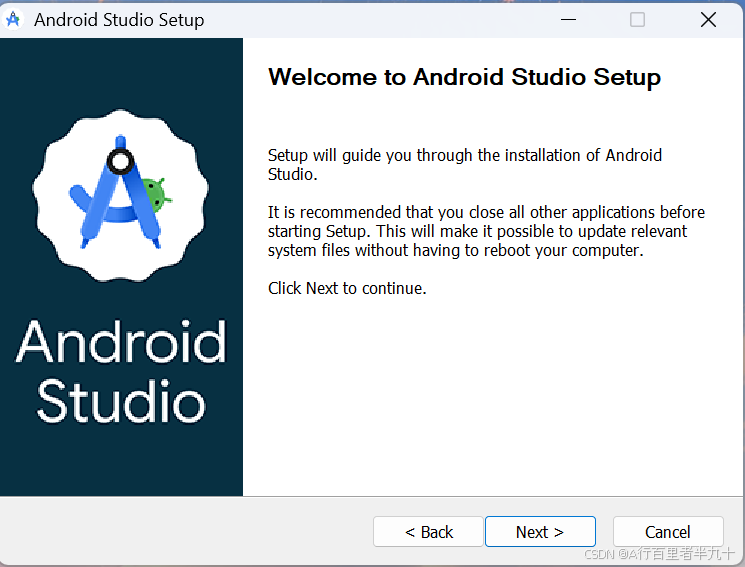 点击Next,进行下一步
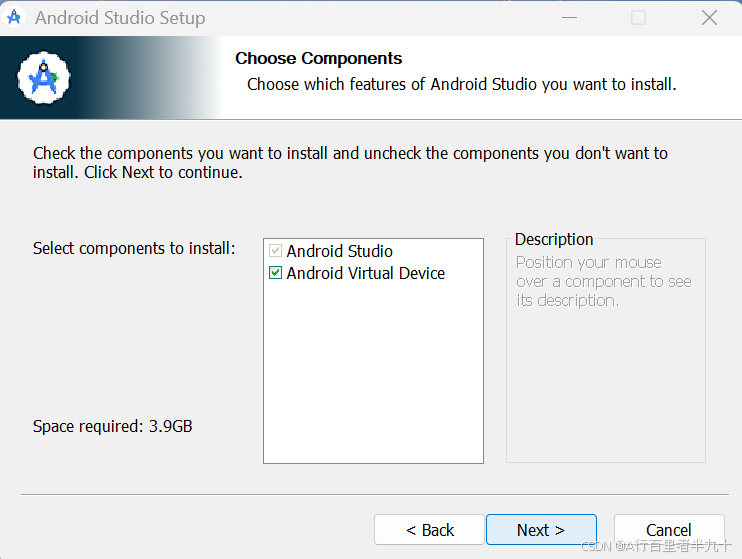 下一步,
下一步,
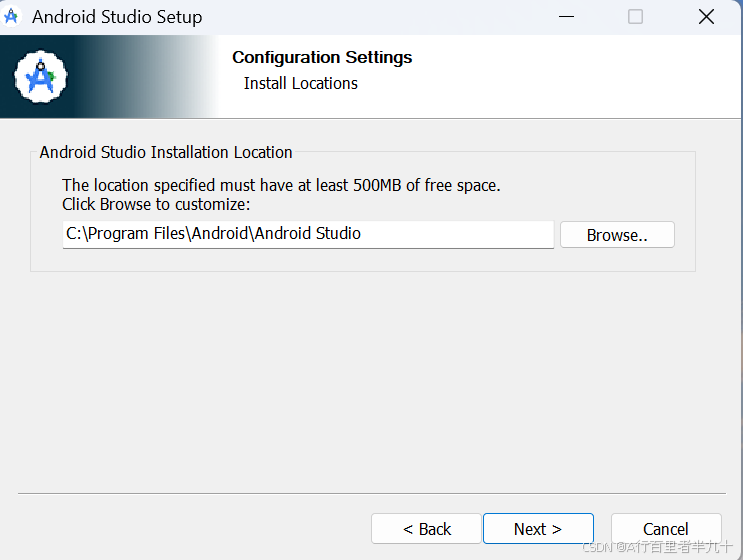 这里是安装到的位置,点击Browse,选择要安装的位置,这里我就安装在D盘了,安装位置不影响使用根据自身需求。
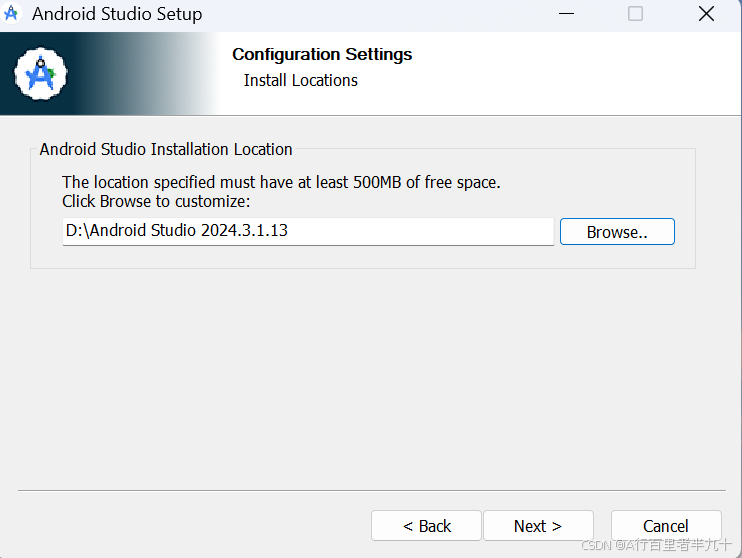
点击下一步
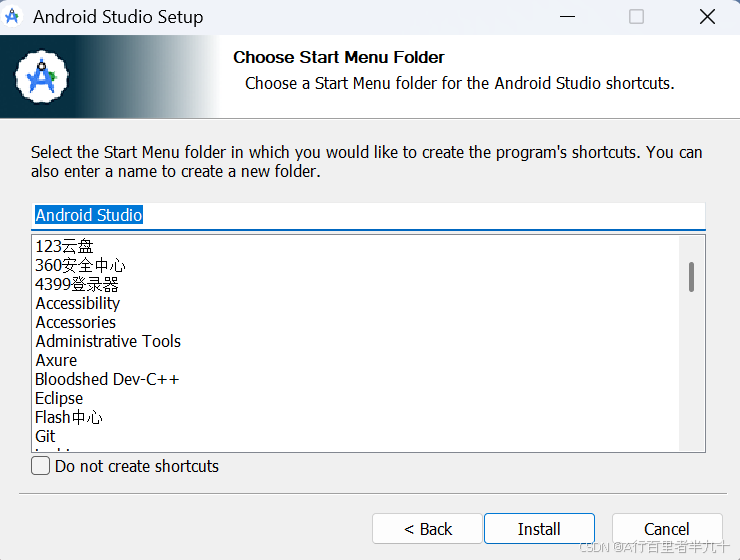 这里的
这里的 是不想创建快捷方式的意思,我们不进行勾选,点击Install,进行安装
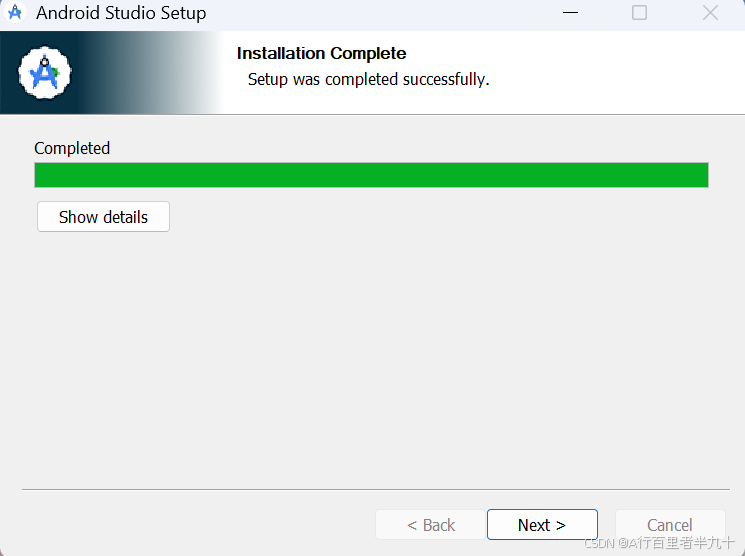 点击下一步
点击下一步
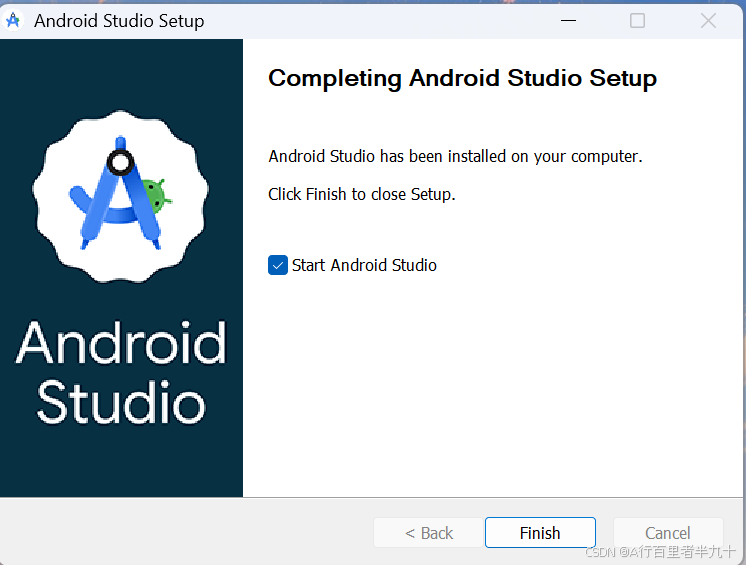 点击Finish完成启动Android Studio 。
 点击
点击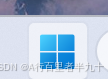 找到全部点击向下滑找到Android Studio
  右击打开文件位置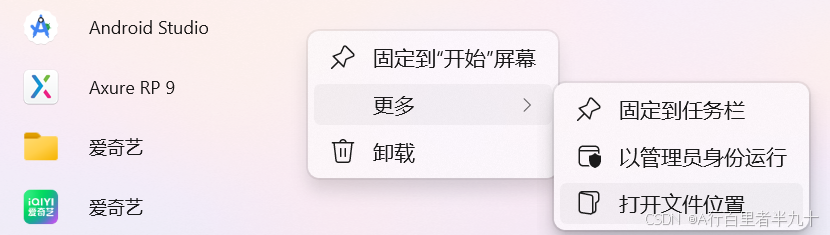
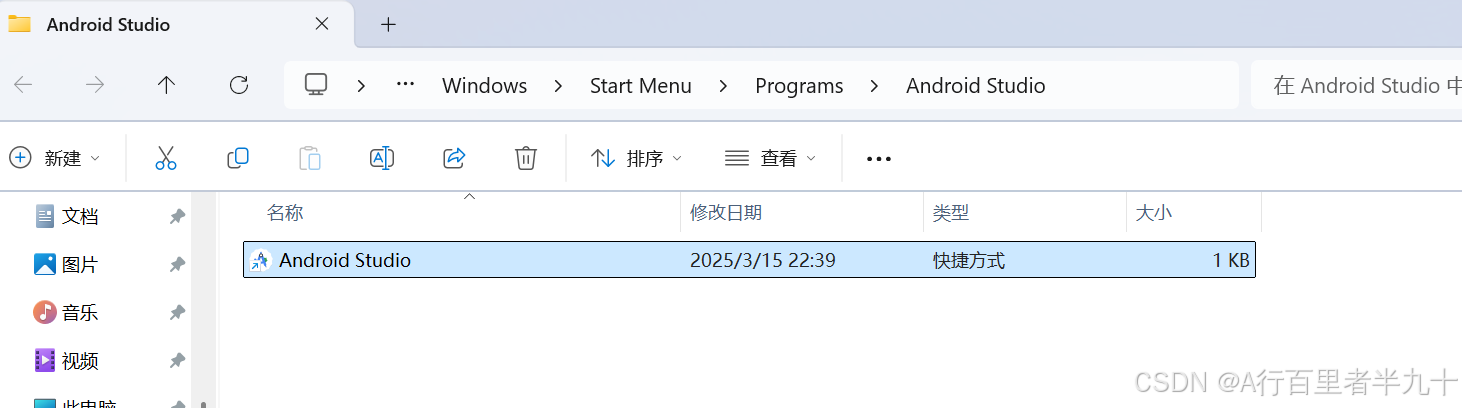 将快捷方式拖至桌面。
三.新建项目
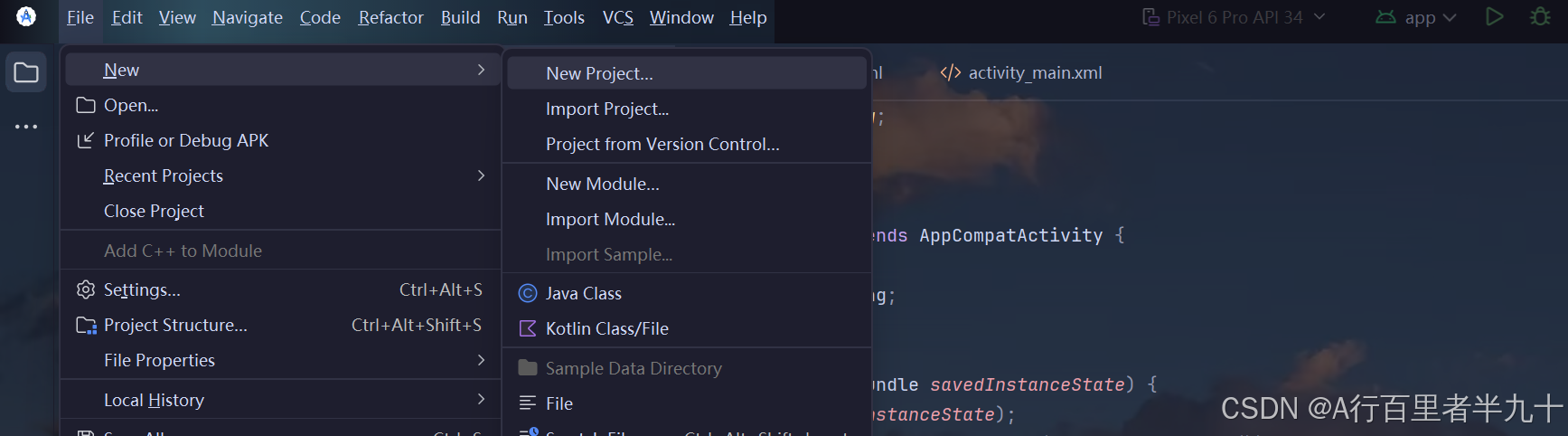
这里由于我之前已经创建过项目所以这里自动打开的是最近项目,我们可以点击File,新建一个项目New Project,
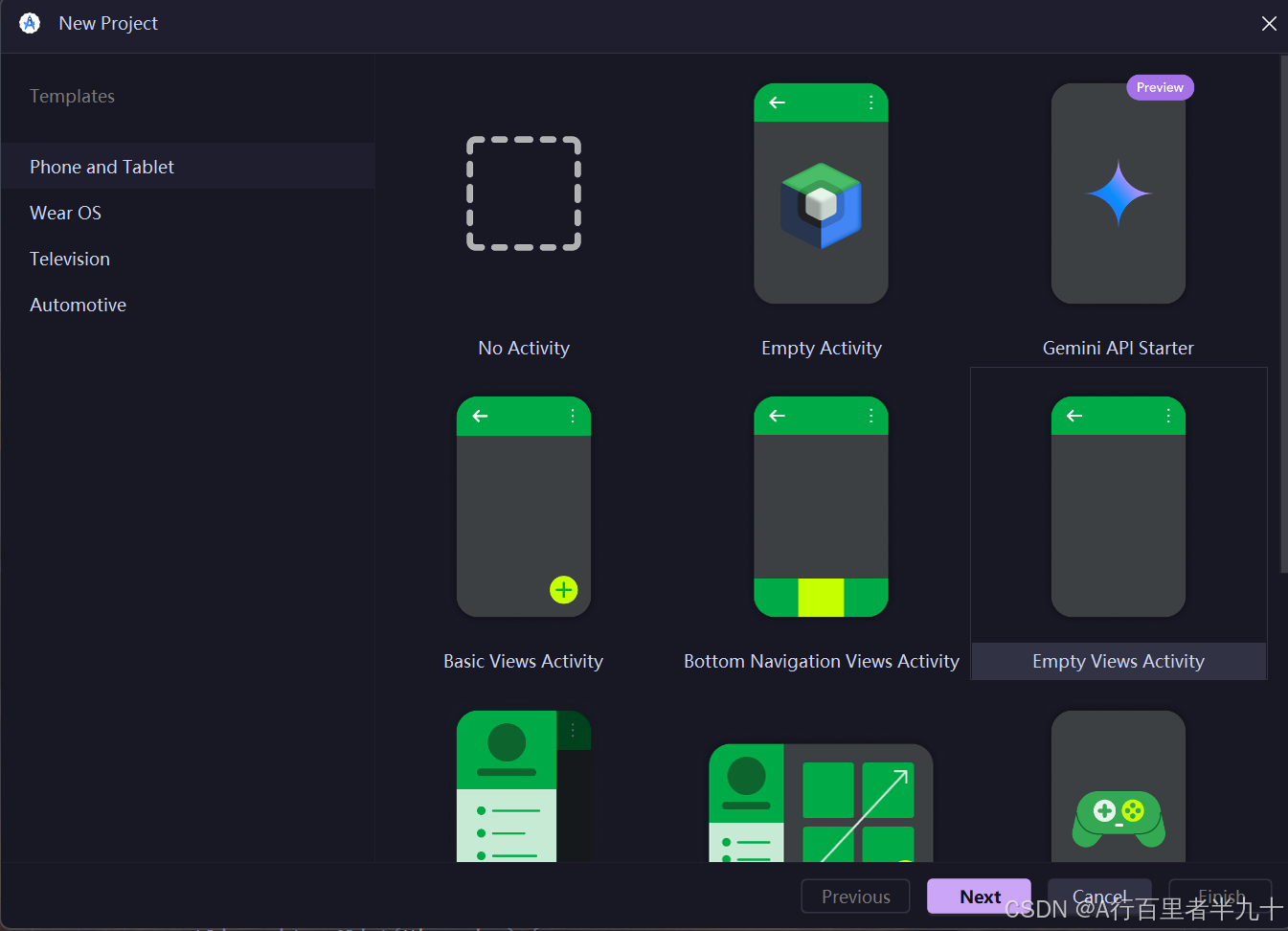 点击Empty Views Activity,点击下一步,
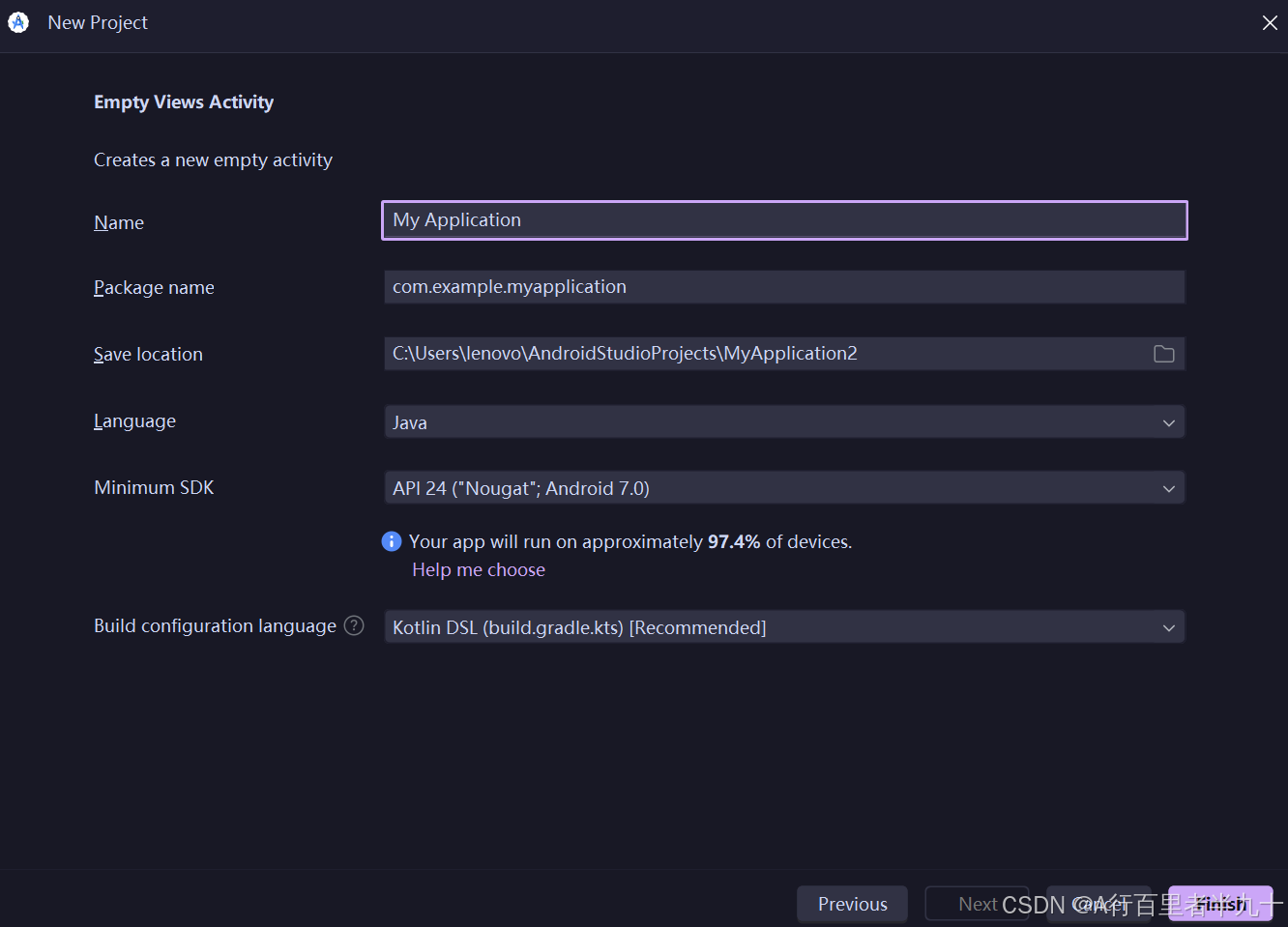 进入这个界面第一栏是更改项目名字
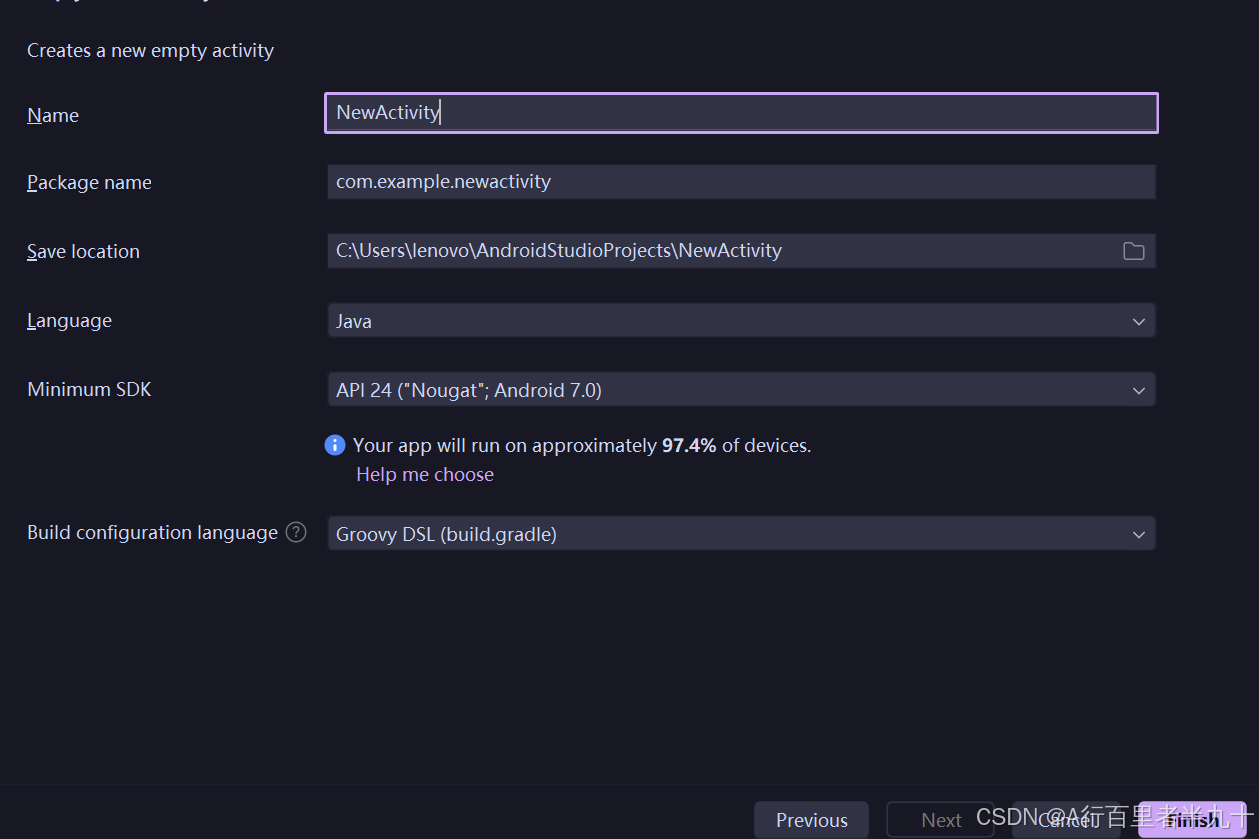 这里我用的是Java语言所以将所用语言改为Java以及下面的
设置成Groovy DSL(build.gradle),点击Finish,完成创建
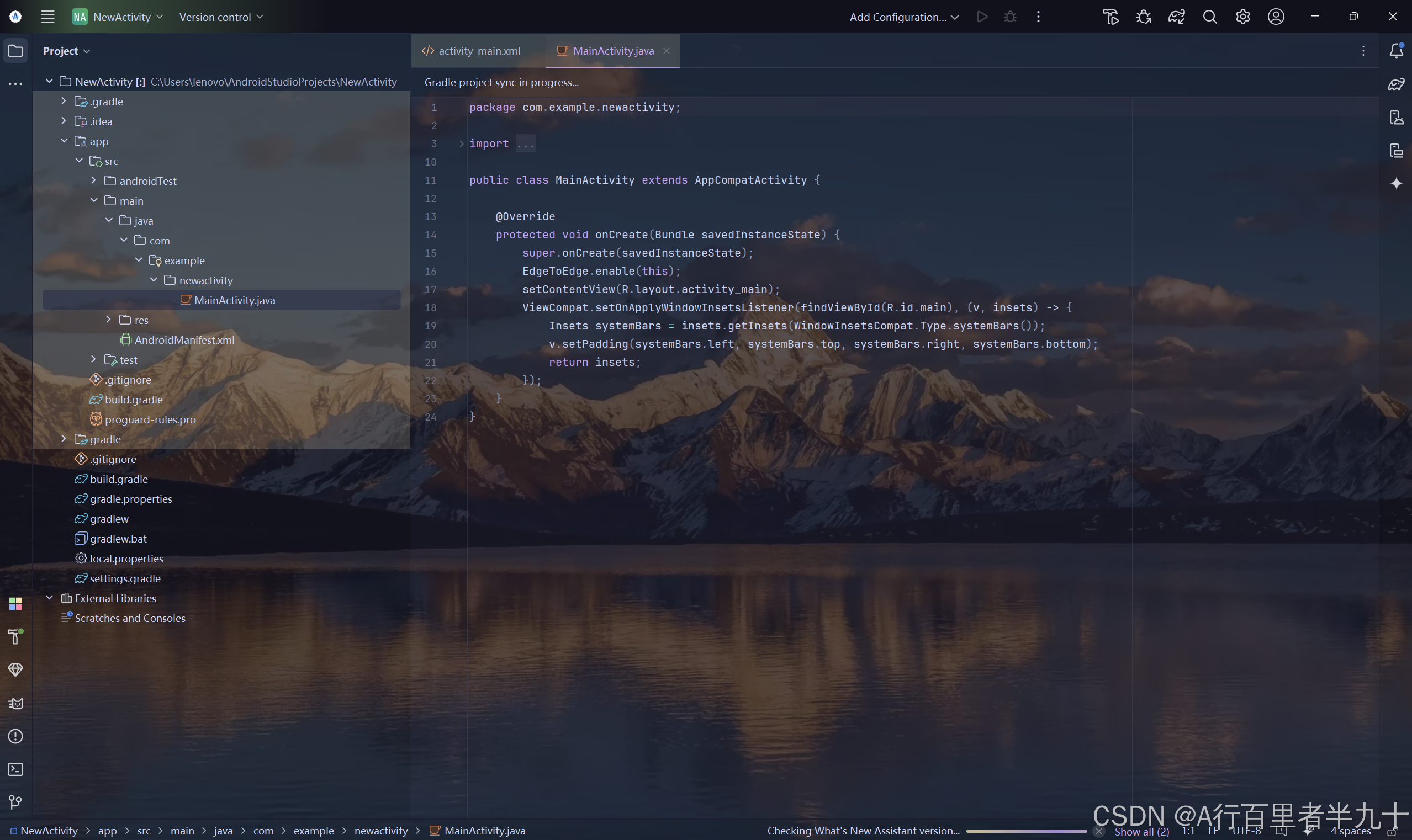 进入如下界面
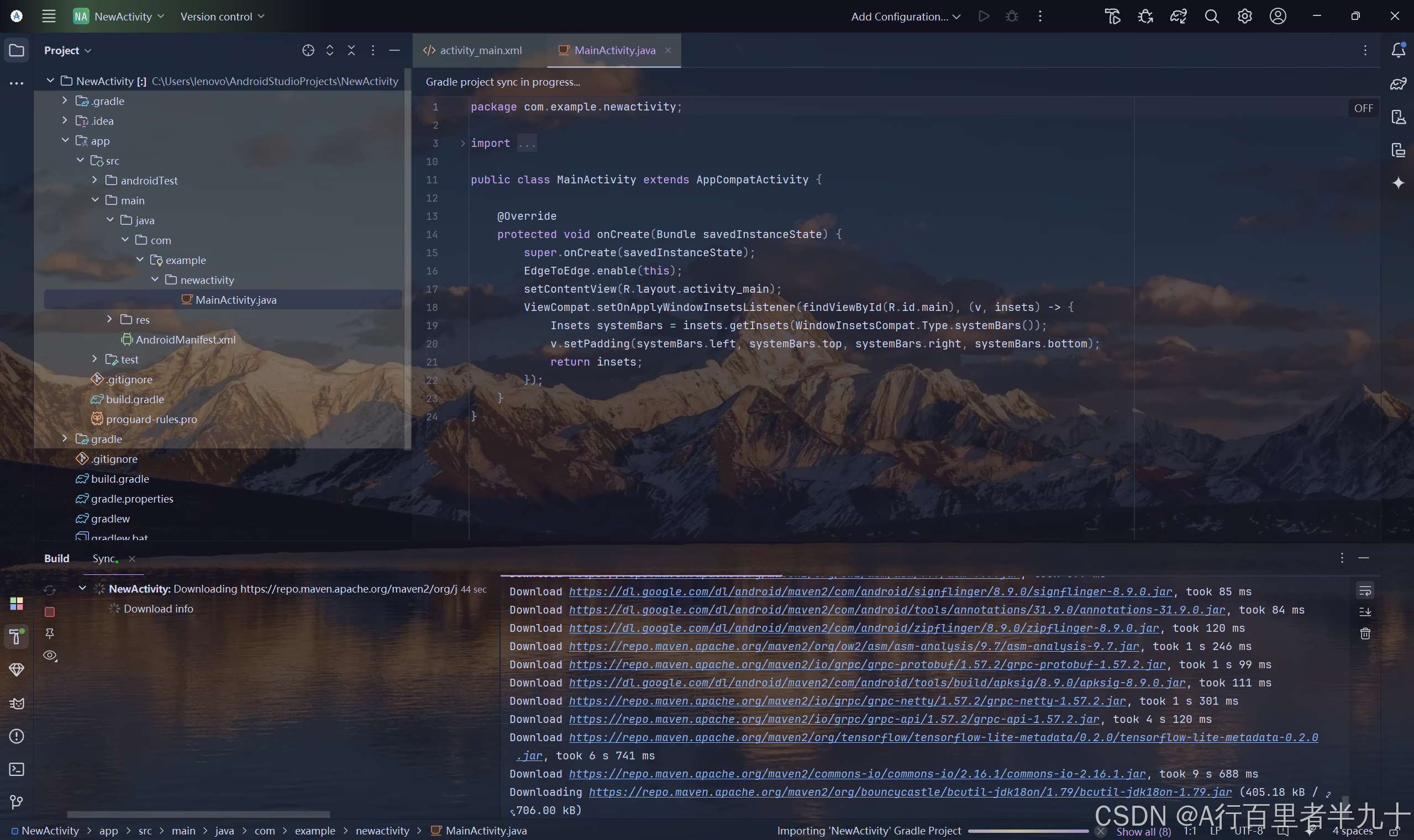 第一次新建项目时间可能会稍长,我们可以使用Gradle国内镜像,进行替代这里我使用阿里云的镜像进行代替,点击https://mirrors.aliyun.com/macports/distfiles/gradle 网址,进入选择合适的Gradle版本
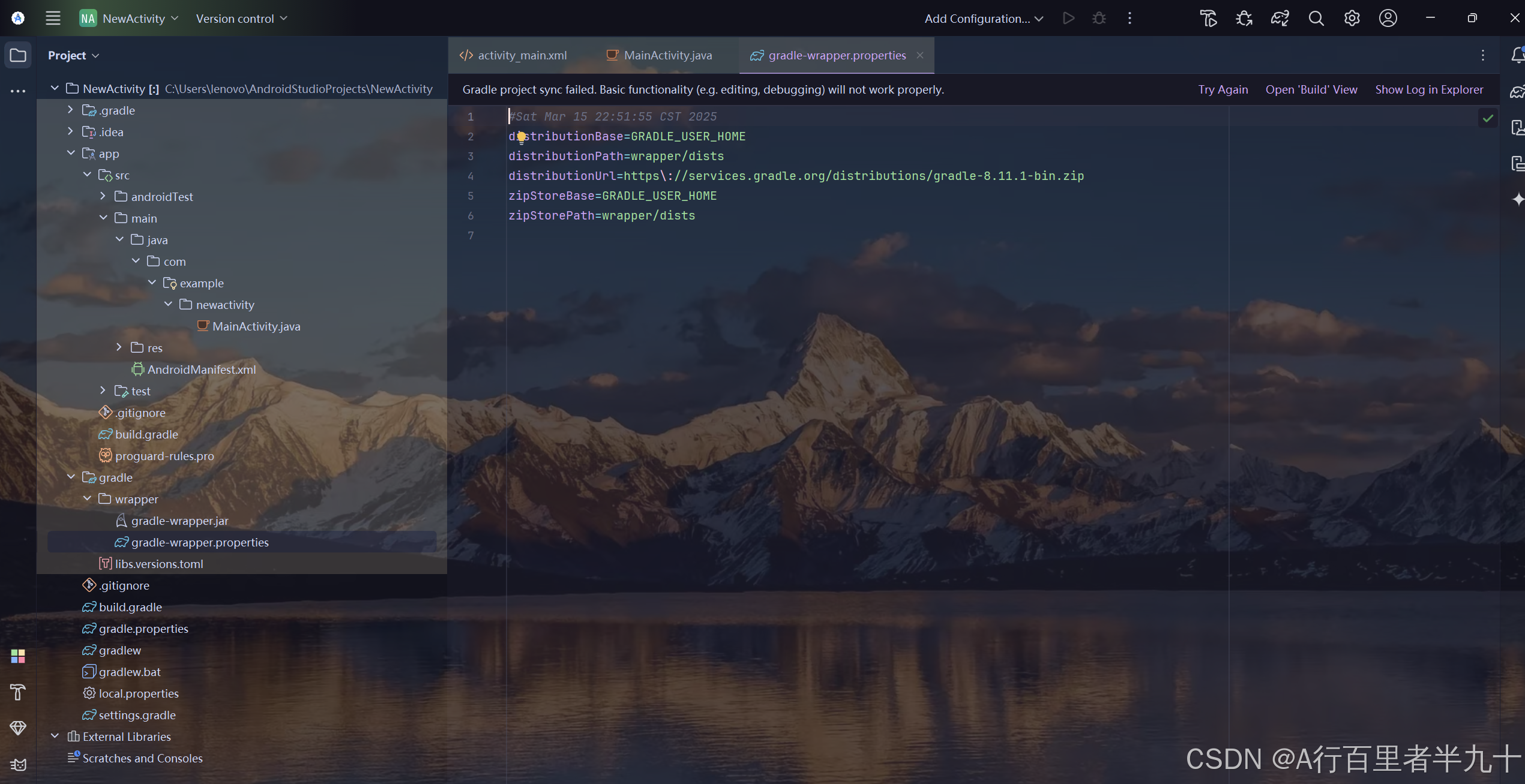 在项目中找到这个文件查看Gradle版本
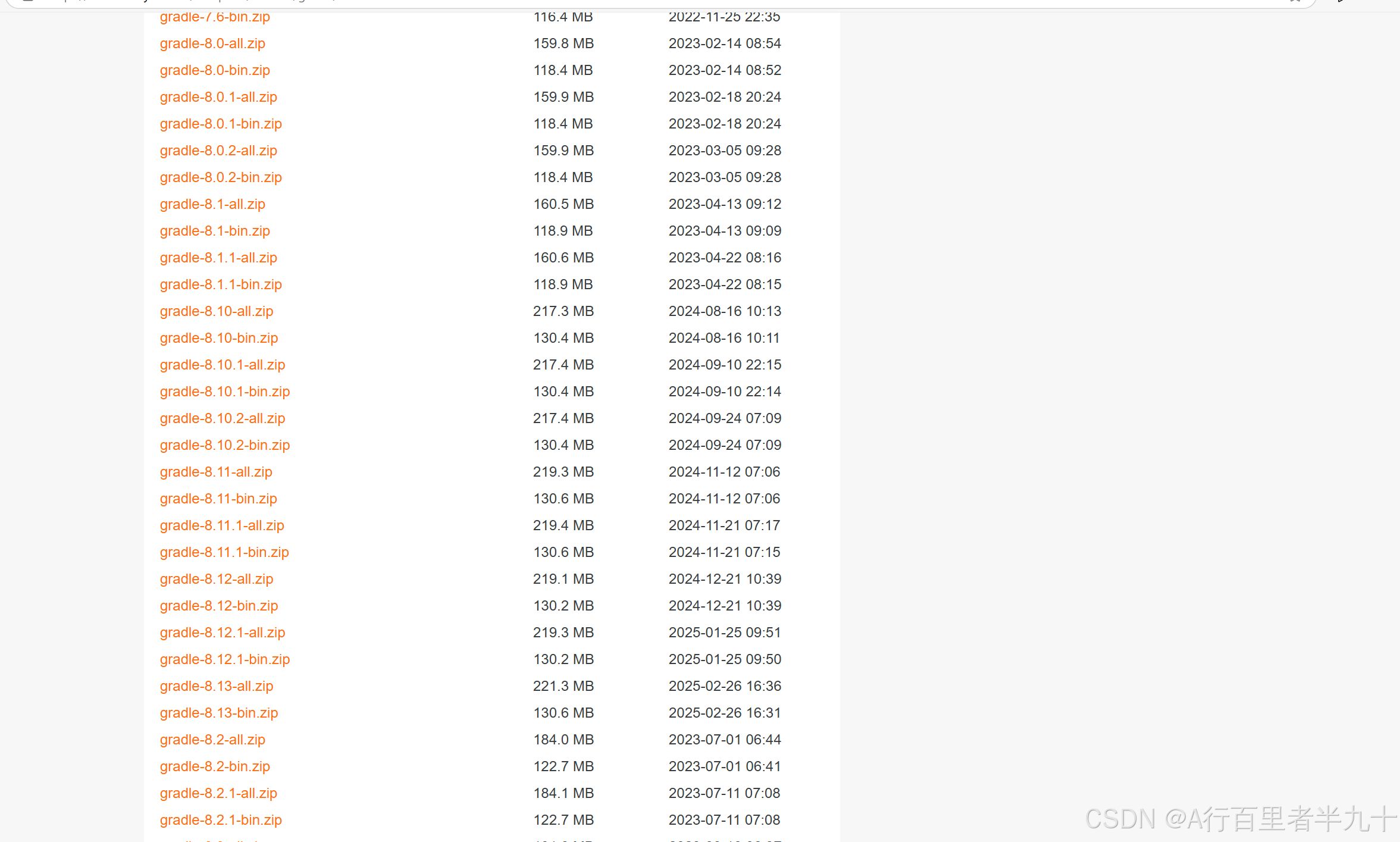 进入国内镜像网址找到自己需要的bin版本右击复制链接

将网址替换成我们用的国内镜像版本,点击Try Again,

点击左侧这个锤子式的标志进行查看,下载状态。
现在我们只需等待安装,所需文件,这里下载过程较长,耐心等待。
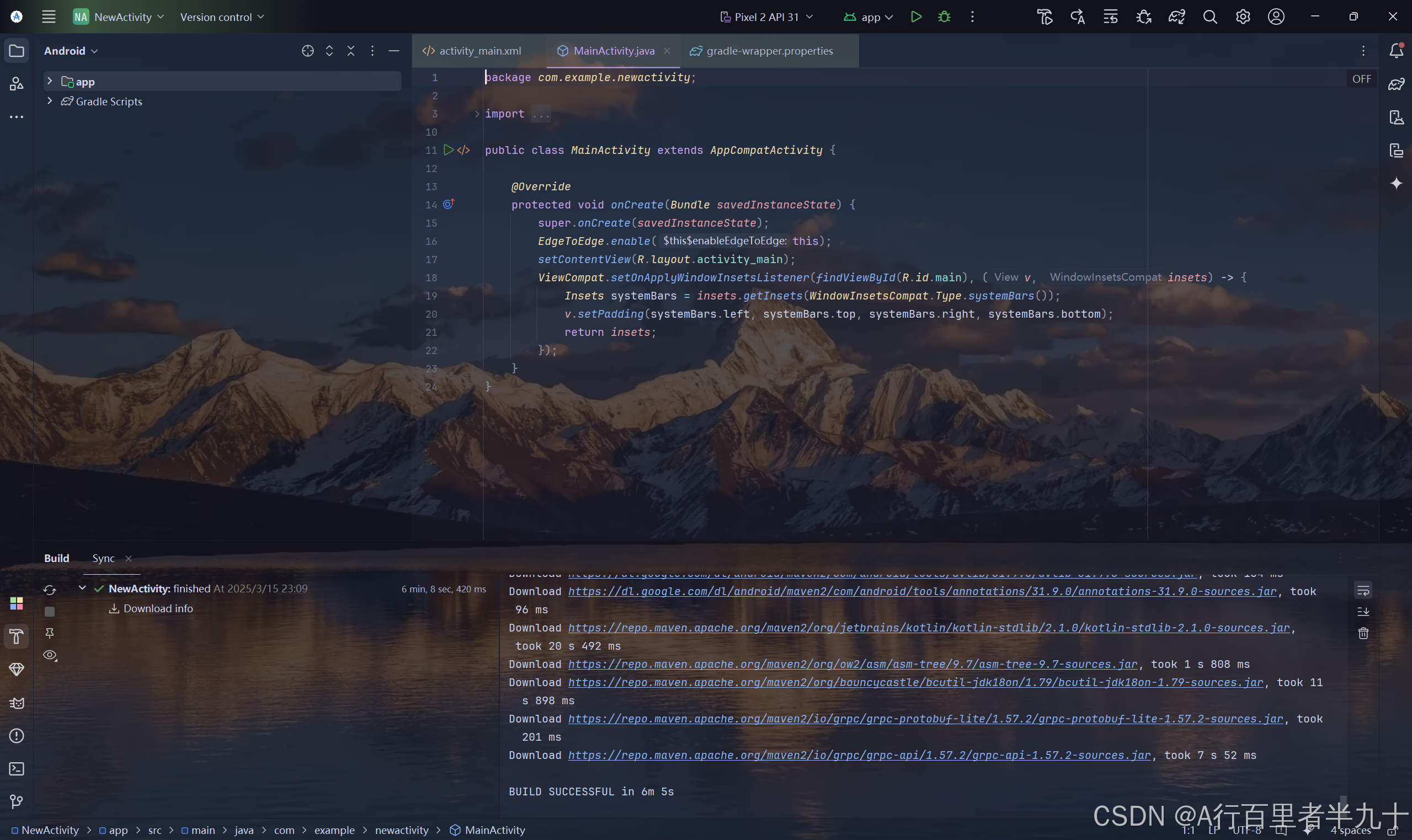
这样我们的配置文件就算是下载完成了。
好的,那么我们本章节的内容就已经讲解完毕了,那么如何运行自己的第一个项目呢,我将会在下一个章节进行讲述,跟着我的步伐一步一步带你入门Android实现自己一个小项目,关注我,一起进步!

有“AI”的1024 = 2048,欢迎大家加入2048 AI社区
更多推荐



 21
21 0
0- 0


 已为社区贡献2条内容

所有评论(0)