VMware Workstation 启动虚拟机时卡在启动虚拟机的界面的解决过程
·
问题界面
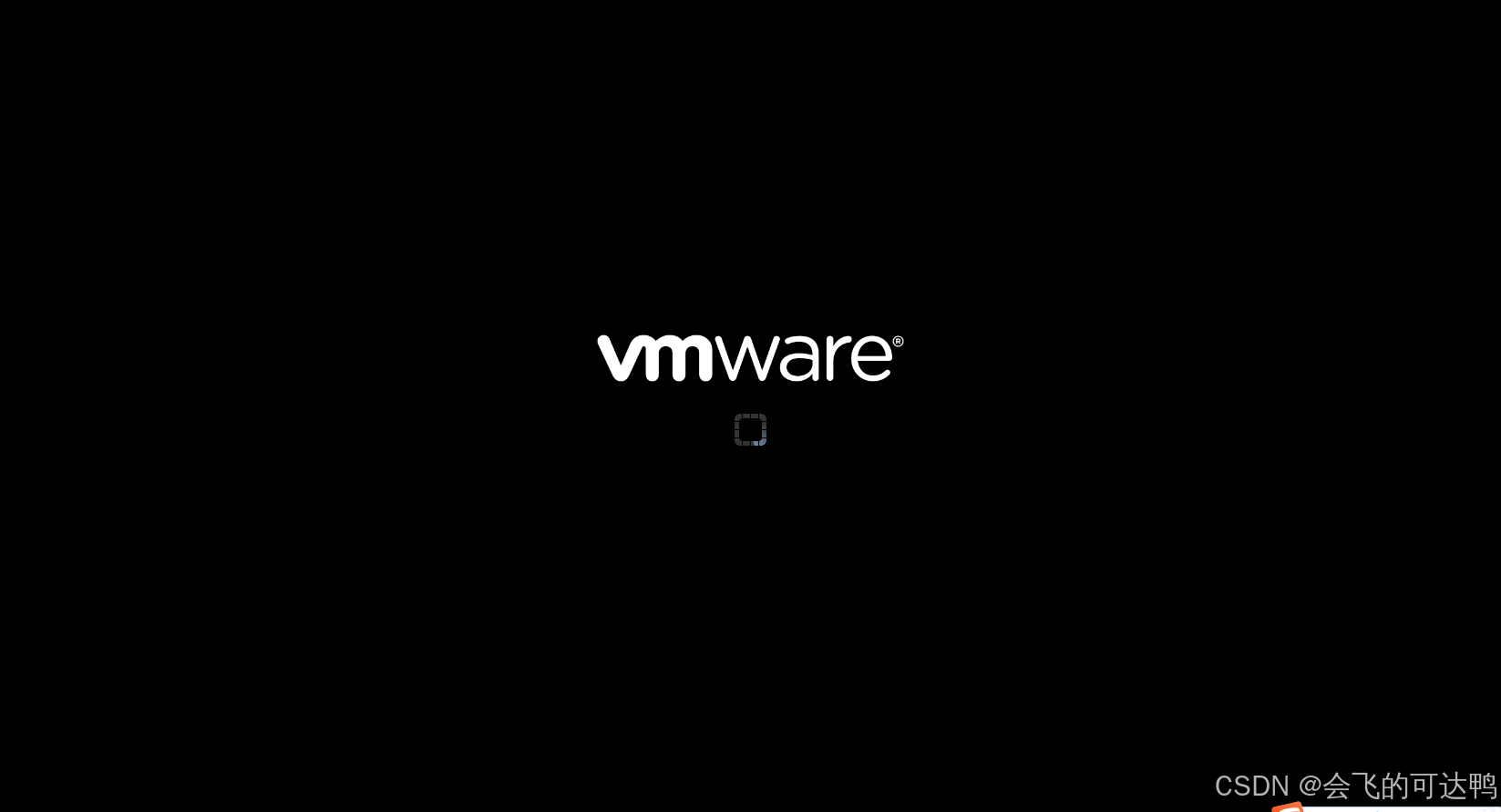
如图所示一直卡在启动虚拟机界面进不去虚拟机系统。
解决方法
打开任务管理器选择下图中的程序点击结束任务即可关闭有问题的虚拟机运行
- 打开 VMware Workstation 安装目录
- 右键以管理员的身份运行图1中的程序


- 启动有问题的虚拟机
发现弹出以下错误,提示缺失此dll文件
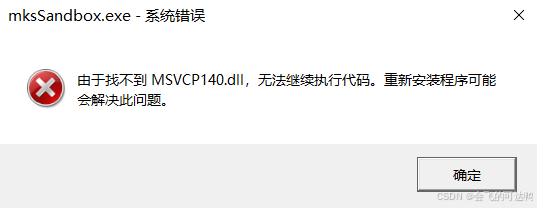
4. 打开任务管理器选择下图中的程序点击结束任务即可关闭有问题的虚拟机运行
5. 使用此网站搜索并下载缺失的dll文件
免费下载缺失的 DLL 文件
6. 将该dll文件复制到System32或SysWOW64中缺失该文件的目录
7. 注册该dll
regsvr32 C:\Windows\System32\msvcp140.dll
regsvr32 C:\Windows\SysWOW64\msvcp140.dll
即可成功进入虚拟机系统

有“AI”的1024 = 2048,欢迎大家加入2048 AI社区
更多推荐

 10
10 0
0- 0


 已为社区贡献1条内容

所有评论(0)