SqlServer配置身份验证登录教程
·
SqlServer配置身份验证登录教程
服务器名称点开下拉框,选择浏览更多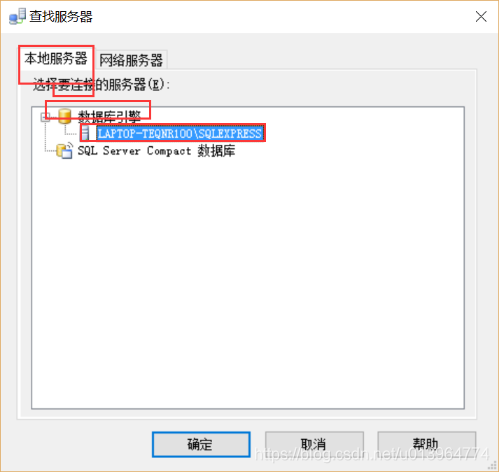
选择本地服务器,展开数据库引擎,选择里面的服务器点击确认
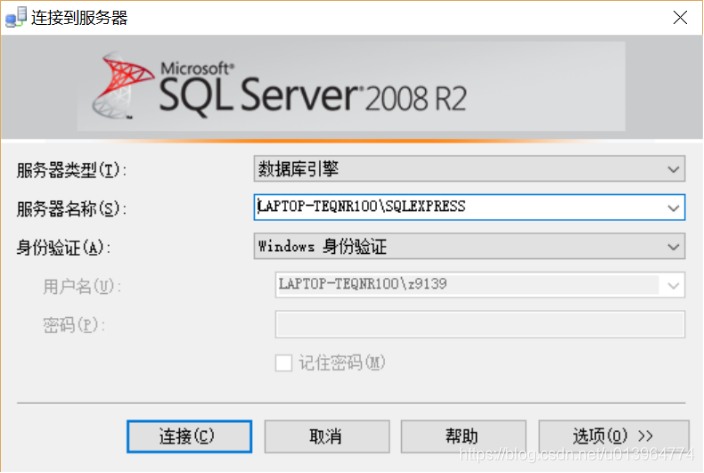
然后选择window登录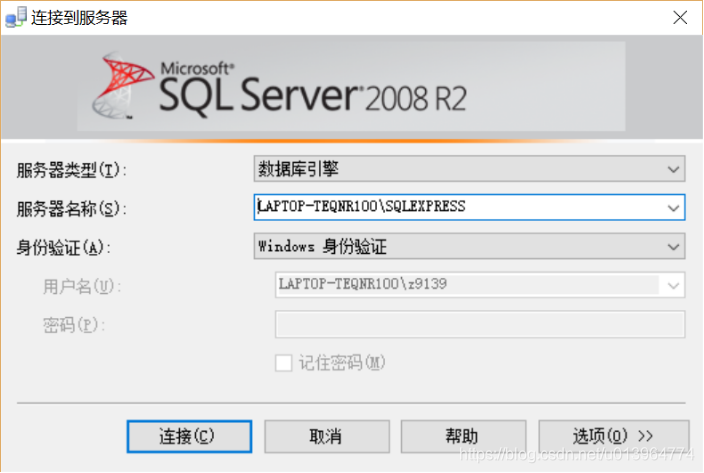
接下来需要设置server身份登录
右击服务器,选择属性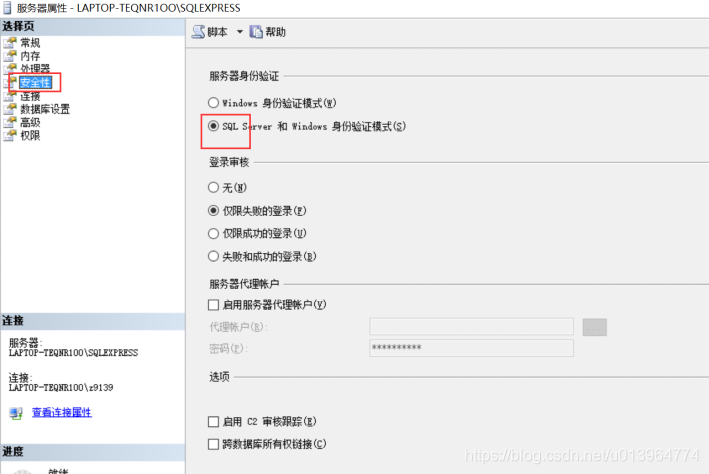
安全性选择sql server
然后展开数据库的安全性,新建登录名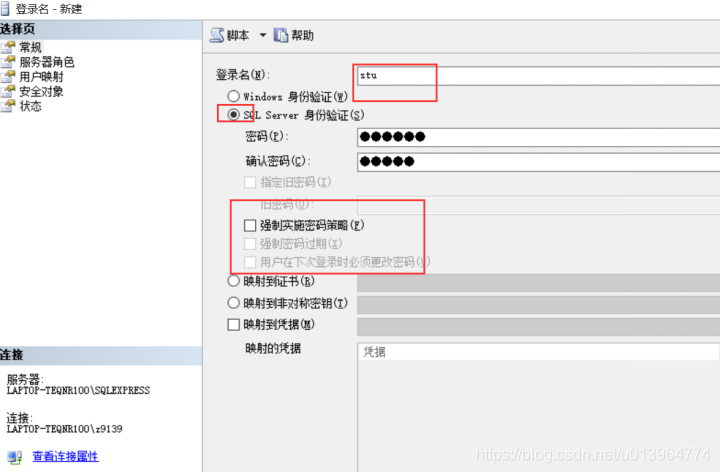
输入登录名,选择sql server身份验证
输入密码,取消强制实施密码策略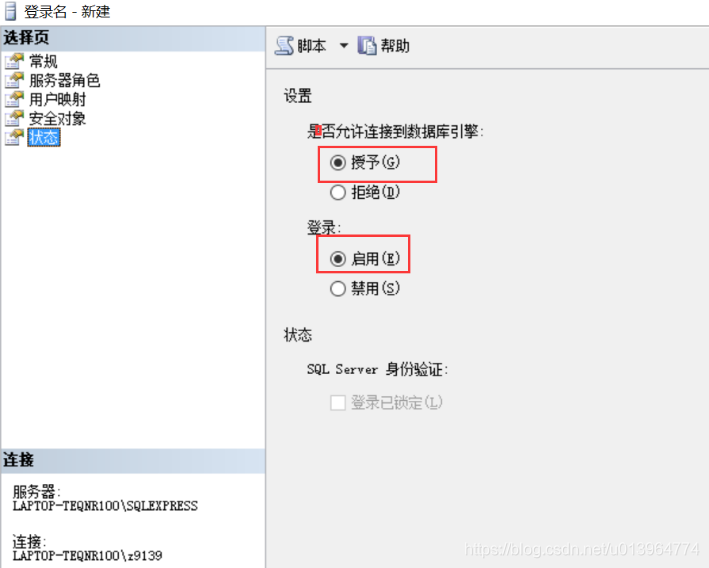
状态栏确保两个是启用的
然后需要配置sqlserver的访问端口和重启服务
打开sql的配置管理器
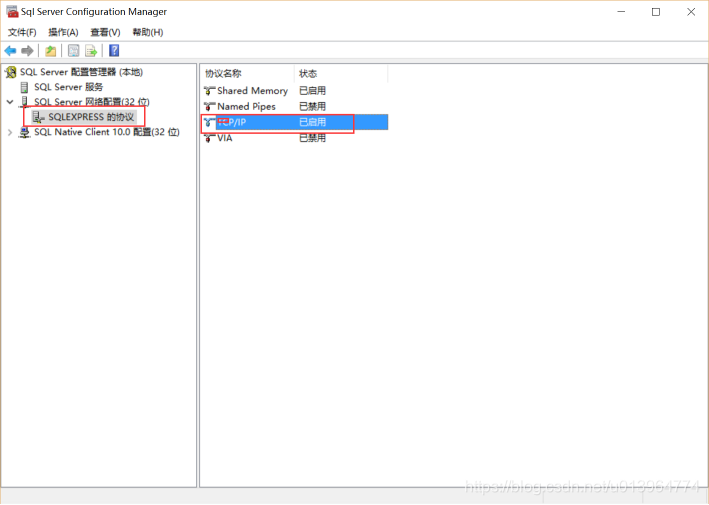
展开网络协议,启动Tcp/ip
双击Tcp/ip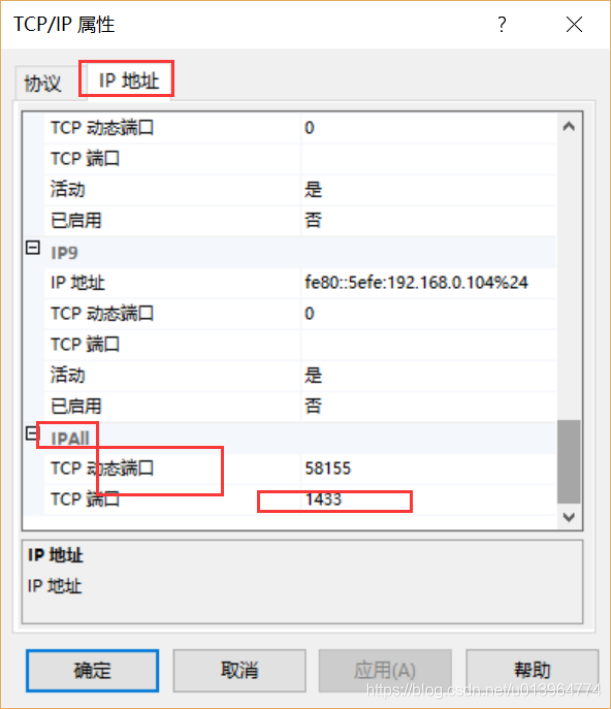
点击ip地址选项卡,拉到底部,将ipAll的TCP端口改成1433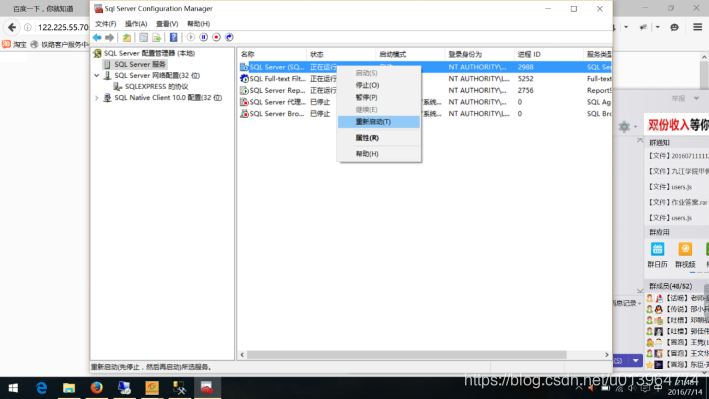
最后重启sql server服务

有“AI”的1024 = 2048,欢迎大家加入2048 AI社区
更多推荐

 21
21 0
0- 0


 已为社区贡献1条内容

所有评论(0)