Windows系统双击.msi文件无法进行安装
windows系统电脑安装mysql-installer-community-5.7.44.0.msi或者node-v18.19.0-x64.msi等等所有的.msi文件都安装不了,双击打开结果如图所示:
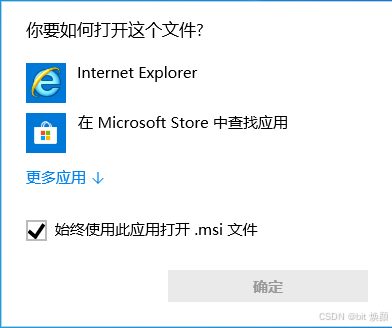
这是因为系统没有关联正确的打开方式,导致无法正常安装.msi文件。可以尝试以下解决方法:
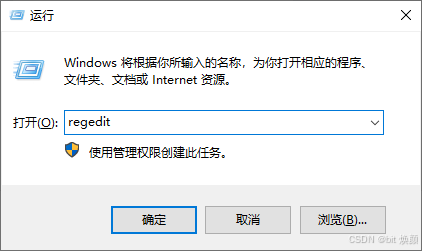
按下Win + R组合键打开 “运行” 窗口,输入regedit并回车,打开注册表编辑器。
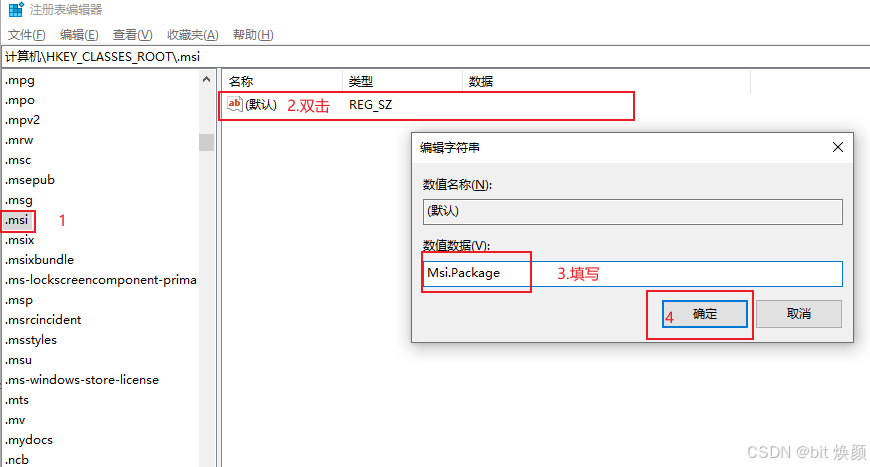
在注册表中依次找到HKEY_CLASSES_ROOT\.msi ,确保右侧窗格中 “默认” 项的值为Msi.Package。
接着找到HKEY_CLASSES_ROOT\Msi.Package\shell\open\command ,确保右侧窗格中 “默认” 项的值类似"C:\Windows\System32\msiexec.exe" /i "%1" 。如果不是,双击该项,将数值数据修改为上述内容,然后点击 “确定”。
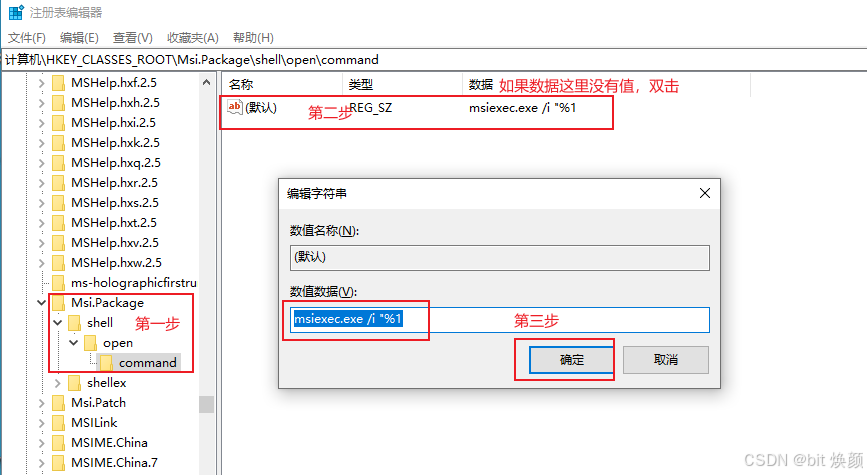
如果没有 HKEY_CLASSES_ROOT\Msi.Package\shell\open\command 这些注册表项,可以手动创建,步骤如下:
-
在注册表编辑器中,找到
HKEY_CLASSES_ROOT。 -
右键点击
HKEY_CLASSES_ROOT,选择 “新建” - “项” ,将该项命名为Msi.Package。 -
选中
Msi.Package项,右键点击它,选择 “新建” - “项” ,命名为shell。 -
选中
shell项,右键点击,选择 “新建” - “项” ,命名为open。 -
选中
open项,右键点击,选择 “新建” - “项” ,命名为command。 -
选中
command项,在右侧窗格中,右键点击空白处,选择 “新建” - “字符串值” ,将其命名为 “默认” 。 -
双击 “默认” 项,在弹出的 “编辑字符串” 窗口中,在 “数值数据” 里输入
"C:\Windows\System32\msiexec.exe" /i "%1",然后点击 “确定”。 -
关闭注册表编辑器,之后再尝试双击
.msi文件进行安装。
关闭注册表编辑器,再次尝试双击.msi文件安装 MySQL。
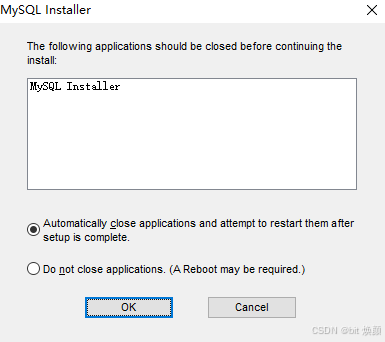
成功!

有“AI”的1024 = 2048,欢迎大家加入2048 AI社区
更多推荐

 44
44 1
1- 0


 已为社区贡献1条内容

所有评论(0)