设置启动盘启动
·
设置启动盘启动
前言
【虚拟机版本】VMware® Workstation 17 Pro17.5.1 build-23298084
本文档仅记录VM设置启动盘启动的方法,如需使用请自行购买正版。
如果对您有所帮助,烦请点赞收藏。
1. 添加启动盘至虚拟机
1.1 插入启动盘
将下载好的操作系统放入启动盘中,把启动盘插上主机。
1.2 添加启动盘至虚拟机
虚拟机完成后会显示在左侧列表,选中,然后设备下的内存打开虚拟机设置,【添加】=>【硬盘】=>【下一步】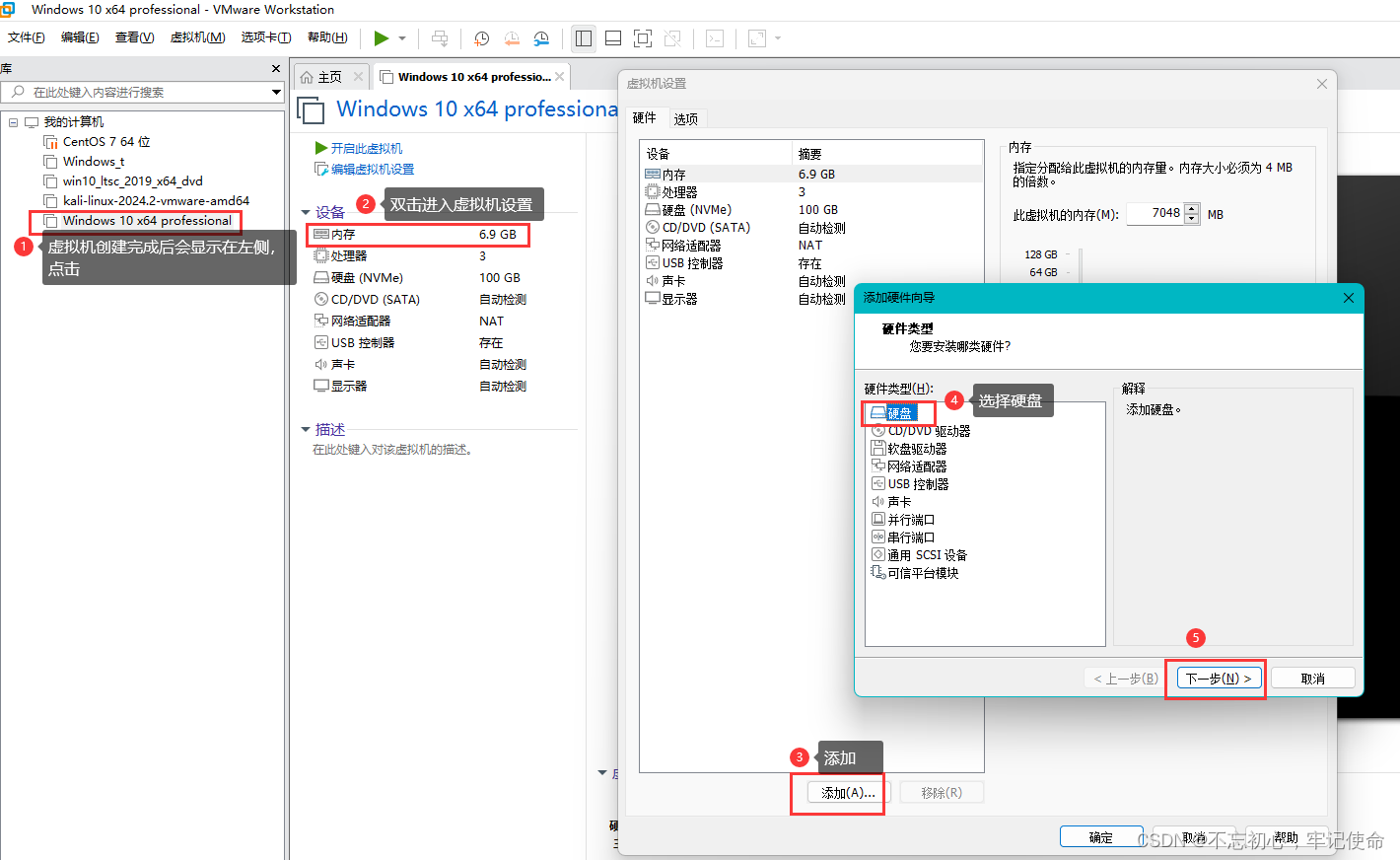
默认NVMe(V),【下一步】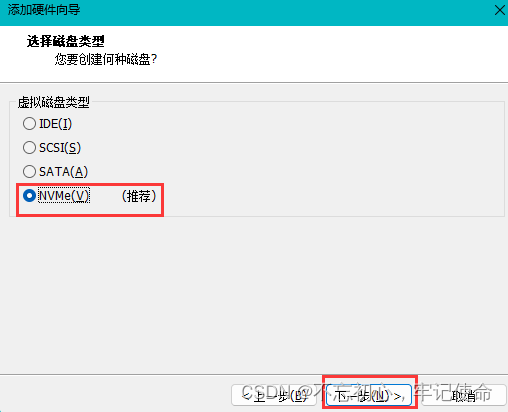
选择使用物理磁盘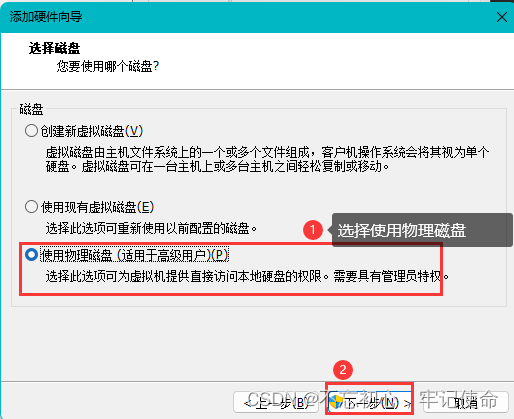
选择启动盘的盘符,如果不知道,可以先拔掉启动盘,缺失的即是启动盘,使用整个磁盘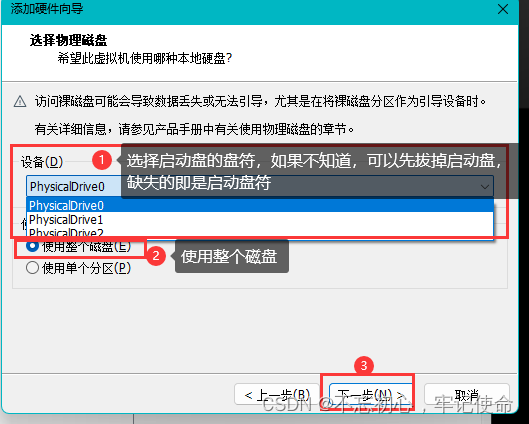
完成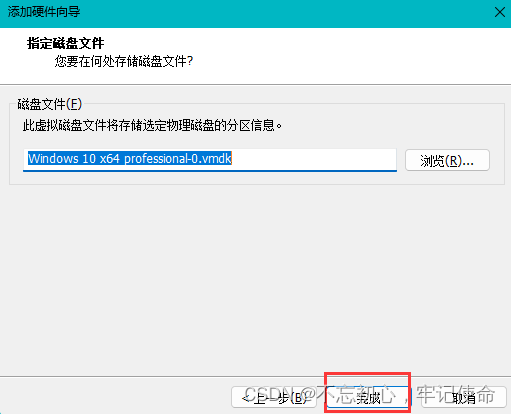
确认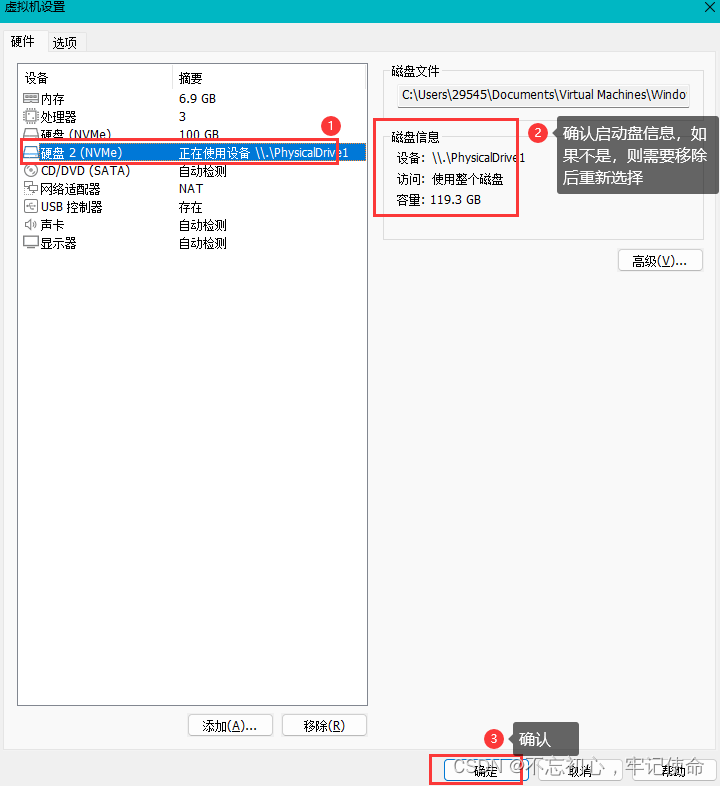
2. 设置启动顺序
2.1 UEFI启动
如果虚拟机创建时选的是UEFI,使用UEFI设置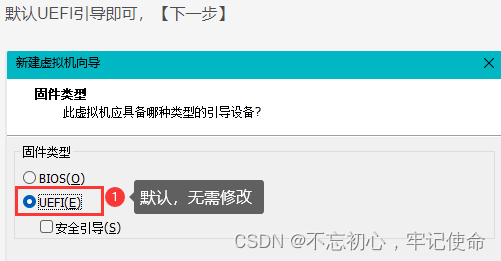
2.1.1 打开电源时进入固件
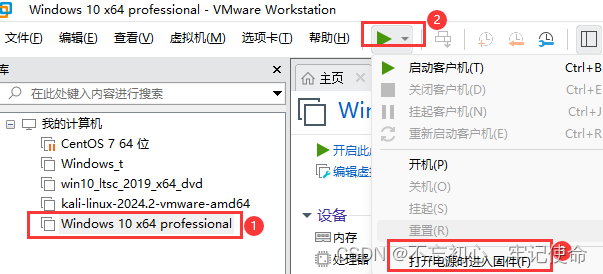
2.1.2 设置启动顺序
初始启动顺序,硬盘类型一样的情况下,默认会按硬盘1、硬盘2的顺序启动,这里无需调整直接启动也可。使用【Enter setup】进入设置,可以调整启动顺序。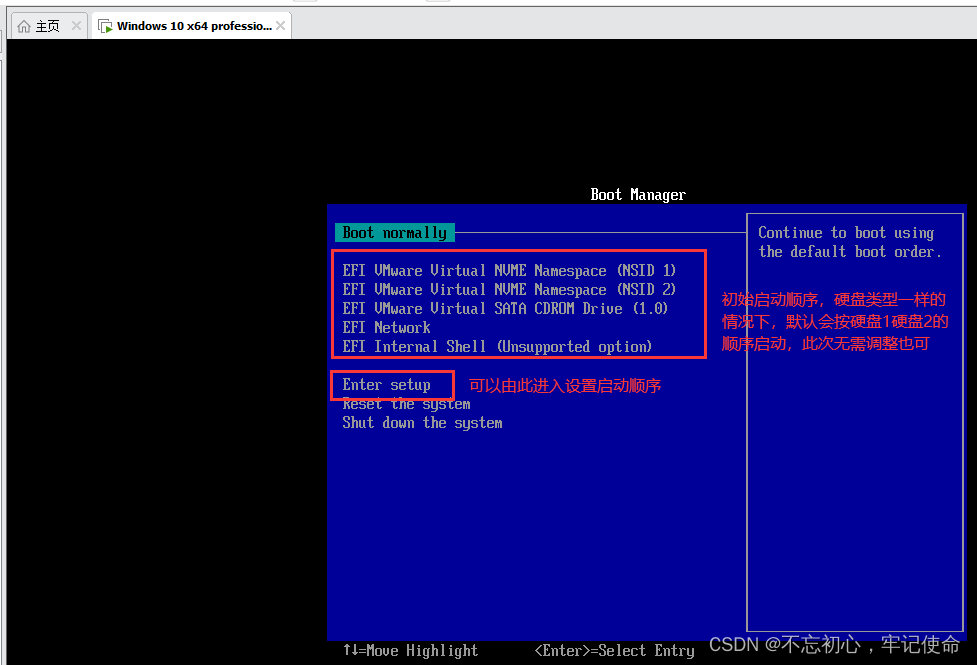
设置启动顺序【Configure boot options】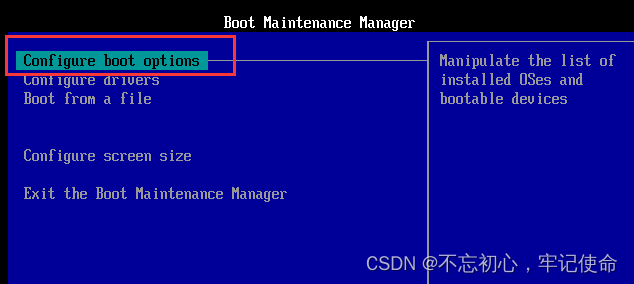
变更顺序【Change boot order】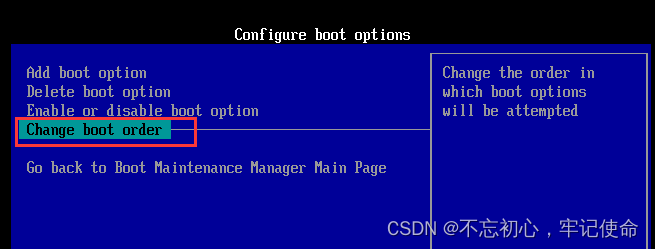
回车进入设置,±调整顺序,回车确认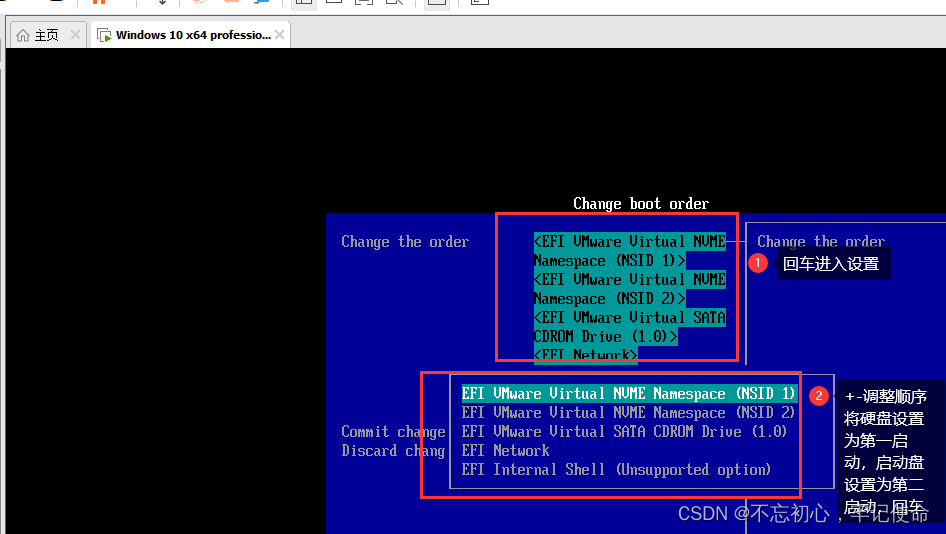
提交修改【Commit changes and exit】回车确认,返回上一界面,ESC返回首页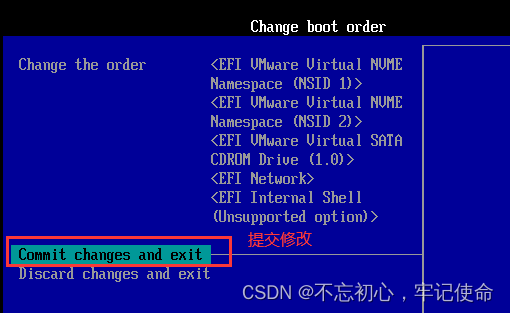
2.1.3 设置启动顺序完毕,重启
重启系统【Resrt the system】回车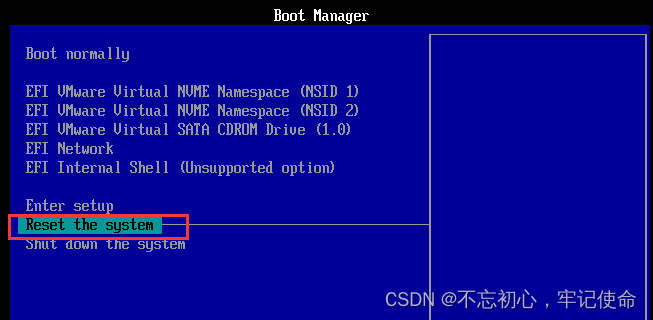
2.2 BIOS启动
如果虚拟机创建时选的是BIOS,使用BIOS设置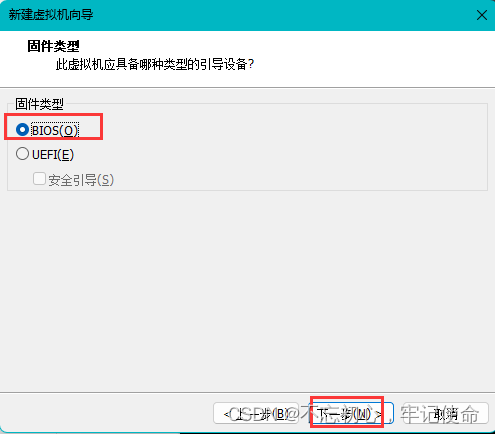
2.2.1 打开电源时进入固件
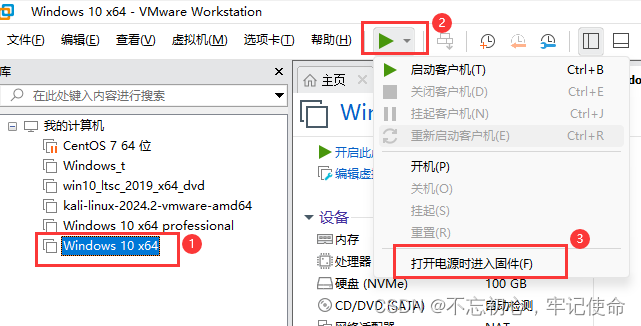
2.2.2 设置启动顺序
左右移动选中【Boot】,上下移动选中【Hard Drive】,±符号调整启动顺序为启动盘(NVMe 13:0:0:2)、硬盘1(NVMe 13:0:0:1)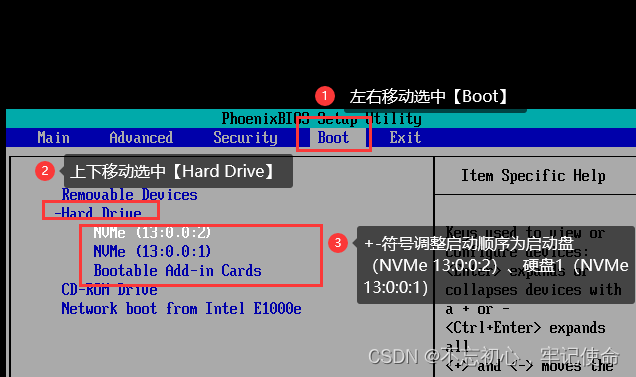
2.2.3 设置启动顺序完毕,重启
向右移动到退出【Exit】,选择退出并保存【Exit Saving Changes】回车,确认【Yes】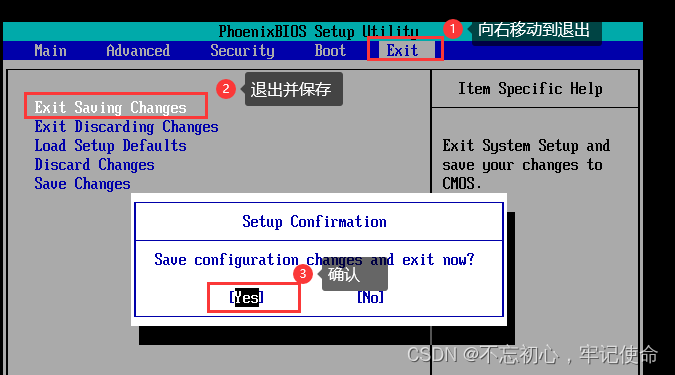

有“AI”的1024 = 2048,欢迎大家加入2048 AI社区
更多推荐
 0
0 0
0- 0


 已为社区贡献1条内容

所有评论(0)