发现用 Go 写桌面程序真的太爽了
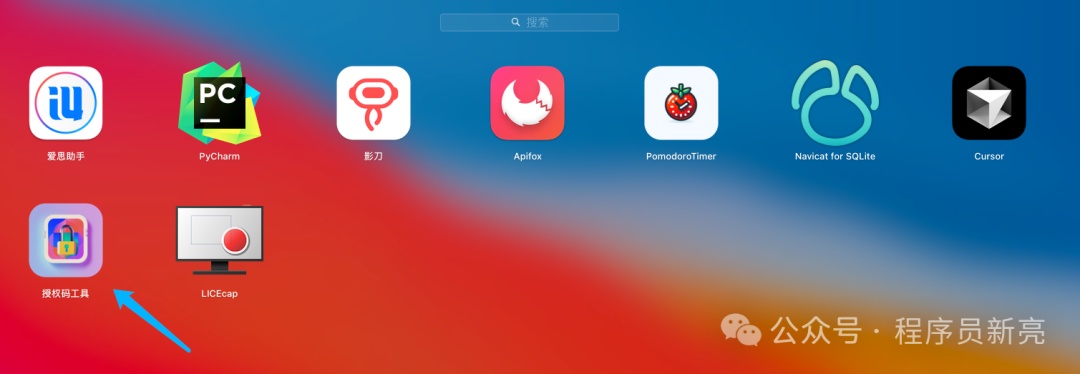
废话不多说,先看效果,我已经安装到 macOS 了。
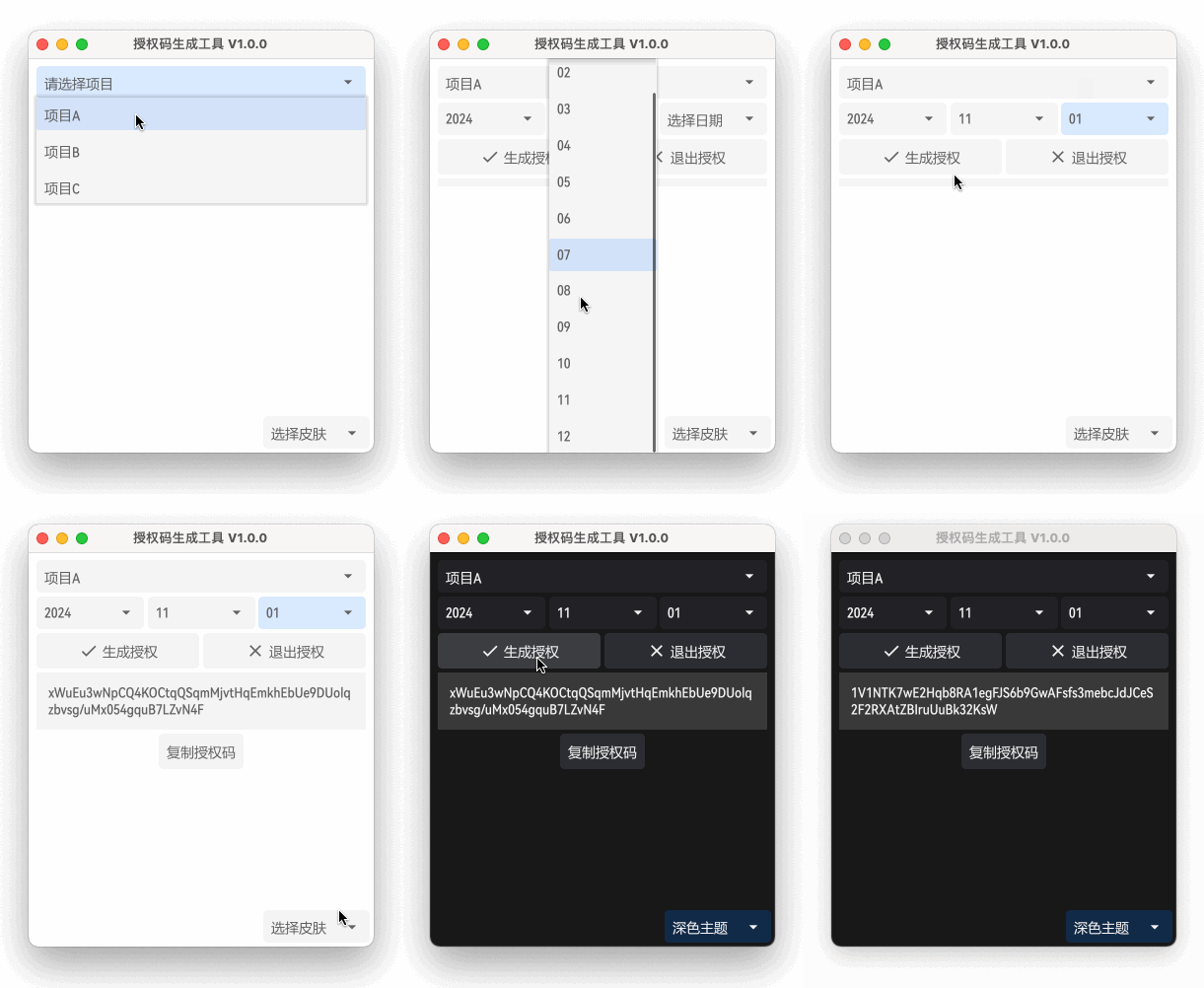
它是如何构建的?答案是:Fyne 库的魔力。
什么是 Fyne?
Fyne 是一个用 Go 语言编写的跨平台 GUI 库,它允许开发者使用 Go 语言快速构建具有原生外观和感觉的桌面应用程序。
Fyne 的设计理念是简单、易用,同时提供丰富的组件和灵活的布局选项,使得开发者能够专注于应用逻辑,而不必担心界面设计的复杂性。
特点:
-
跨平台支持:一次编写,应用程序可运行在
Windows、macOS、Linux,甚至iOS和Android上。 -
易于使用:API 设计简单,开发者无需深入学习复杂的 GUI 原理,只需要熟悉 Go 基础即可轻松上手。
-
现代外观:Fyne 内置了美观的界面组件,不需要第三方主题支持,应用界面看起来即简洁又现代。
Fyne 的基本架构
核心组件:
-
应用程序 (app):所有的 Fyne 应用都从 app.New() 开始。
-
窗口 (window):创建窗口,管理窗口大小和显示内容。
-
容器 (container):负责布局和排列组件,如按钮、标签、输入框等。
-
组件 (widgets):Fyne 提供了丰富的 UI 组件,如按钮、标签、输入框等,能够帮助开发者快速搭建界面。
Fyne 的安装
假设你已经安装了 Go 语言,只需要执行以下命令来安装 Fyne:
go?get?fyne.io/fyne/v2
Hello, Fyne! (示例)
package?main

import?(
?"fyne.io/fyne/v2/app"
?"fyne.io/fyne/v2/container"
?"fyne.io/fyne/v2/widget"
)

func?main()?{
?//?创建应用程序
?myApp?:=?app.New()

?//?创建窗口
?myWindow?:=?myApp.NewWindow("Hello?Fyne")

?//?设置窗口内容
?label?:=?widget.NewLabel("Hello,?Fyne!")
?myWindow.SetContent(container.NewVBox(
??label,?//?添加标签
??widget.NewButton("Click?Me",?func()?{?//?添加按钮
???label.SetText("Welcome?to?the?world?of?Fyne!")
??}),
?))

?//?显示窗口
?myWindow.ShowAndRun()
}
代码详解:
-
app.New():创建应用程序实例。
-
myApp.NewWindow():创建一个新窗口,参数是窗口标题。
-
widget.NewLabel():创建一个文本标签,显示 “你好,Fyne!”。
-
widget.NewButton():创建一个按钮,点击按钮后会更新标签的内容。
-
container.NewVBox():将标签和按钮垂直排列在一起。
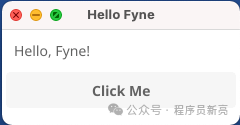
运行效果:
Fyne 常见组件
常用组件如下:
-
标签 (Label):显示静态文本。
-
按钮 (Button):用户点击后触发事件。
-
输入框 (Entry):允许用户输入文本。
-
进度条 (ProgressBar):显示操作进度。
-
下拉框 (Select):用于选择一个选项。
还可以自定义主题,Fyne 提供了默认的现代主题,但也可以根据需要自定义组件的外观,例如设置自定义字体、颜色等。
myApp.Settings().SetTheme(theme.LightTheme())??//?设置为浅色主题
Fyne 打包与发布
在 Fyne 中打包应用程序可以通过 fyne 提供的命令行工具 fyne-cross 和 fyne 自带的 fyne package 命令来实现。
使用 fyne package 打包
1、首先,确保你已经安装了 Fyne 的命令行工具。
go?get?fyne.io/fyne/v2/cmd/fyne
2、确保你的应用程序已经写好,并且可以正常运行。
3、运行以下命令进行打包:
fyne?package?-os?windows??#?Windows?打包
fyne?package?-os?darwin???#?macOS?打包
fyne?package?-os?linux????#?Linux?打包
参数:
-
-os:指定打包的操作系统(windows、darwin、linux)。
-
-icon:可以通过 -icon 参数来设置应用的图标,使用 .png 格式。
例如,将应用程序打包为 macOS 可执行文件,并指定图标:
fyne?package?-os?darwin?-icon?license.png
使用 fyne-cross 打包跨平台应用
Fyne 提供了 fyne-cross 工具,可以跨平台打包应用程序。
例如,可以在 Linux 或 macOS 系统上打包 Windows 和 macOS 可执行文件。
一、安装 fyne-cross
go?install?github.com/fyne-io/fyne-cross@latest
二、使用 fyne-cross 打包
fyne-cross 支持多种平台打包,包括 Windows、macOS、Linux 以及 iOS 和 Android。
具体的打包命令如下:
fyne-cross?windows????#?打包为?Windows?可执行文件
fyne-cross?darwin?????#?打包为?macOS?应用
fyne-cross?linux??????#?打包为?Linux?可执行文件
fyne-cross?android????#?打包为?Android?APK
fyne-cross?ios????????#?打包为?iOS?应用
感兴趣的,可以折腾起来了 ~
我会将最开始的例子源码,放到知识星球中,欢迎大家前往交流与下载!




有“AI”的1024 = 2048,欢迎大家加入2048 AI社区
更多推荐


 13
13 0
0- 0


 已为社区贡献1条内容

所有评论(0)