VSCode出现中文乱码问题解决
·
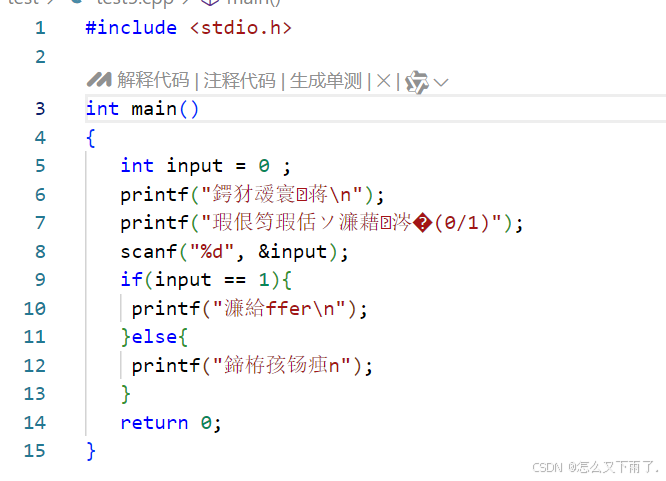
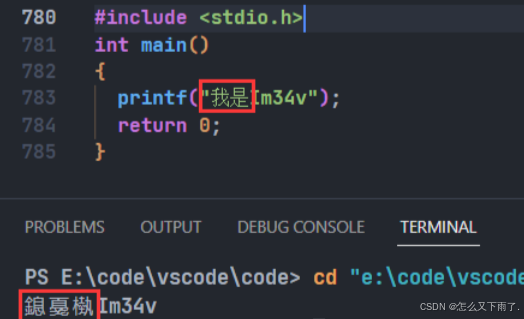
VSCode 中出现中文乱码通常是由于编码设置不正确导致的。以下是几种解决方法:
目录
方法一:更改文件编码
-
打开乱码文件
-
点击右下角的编码显示(如"UTF-8"、"GBK"等)

-
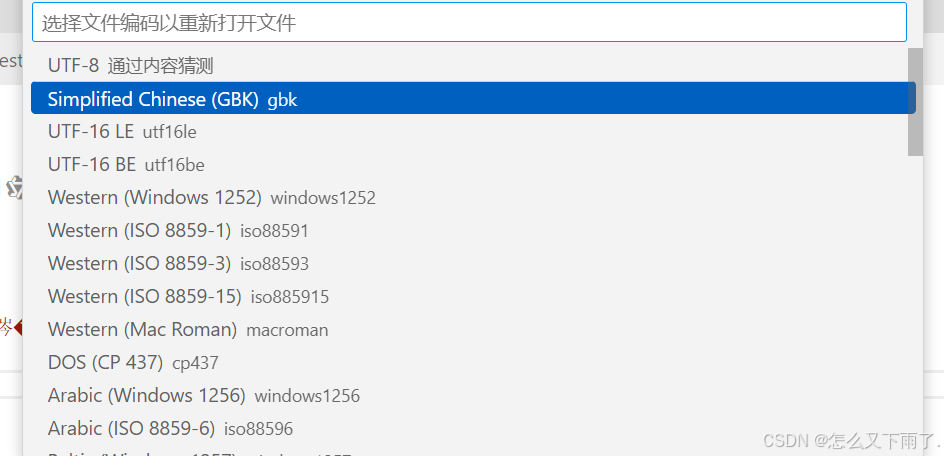
选择"通过编码重新打开"

-
尝试选择以下编码之一:
-
GBK(简体中文常用);GB2312;UTF-8;UTF-8 with BOM
-
5.补充 :可以在设置(快捷键: ctrl+,)中搜索 encoding ,再将Auto Guess Encoding 勾选上这个能让我们在上面第4步时,能够由系统检测当前编码。(如上面步骤4的图所示,第一行UTF-8 后面是 “通过内容猜测” )

方法二:设置默认编码
-
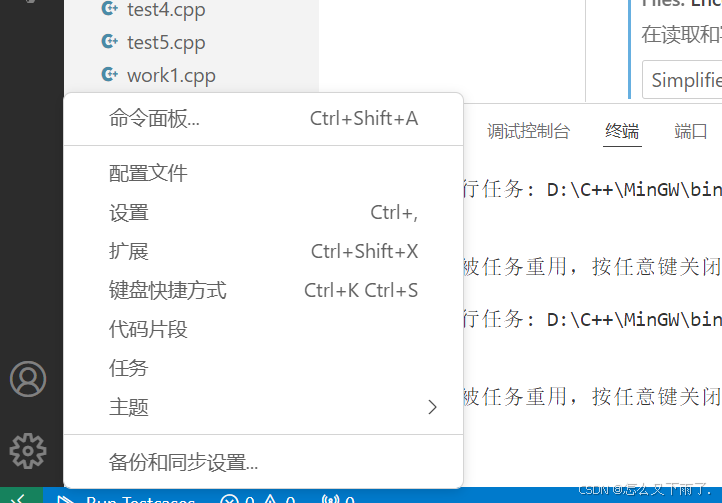
打开 VSCode 设置(Ctrl+, 或 Cmd+,)
-
搜索"files.encoding"
-
设置默认编码为:

将其设置为 UTF-8 或者 GBK
方法三:终端乱码问题
如果是在终端中出现中文乱码:
-
打开设置(如上面一样的操作," ctrl+, " )
-
搜索"terminal.integrated.fontFamily"
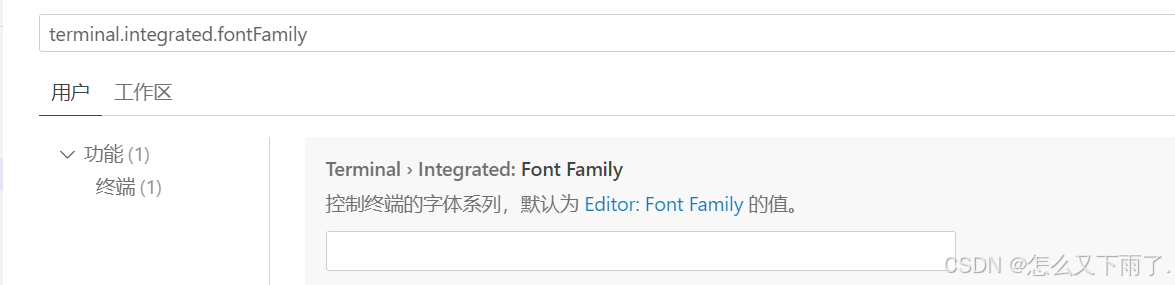
-
设置为支持中文的字体,如:(必须复制完全)
"terminal.integrated.fontFamily": "Consolas, 'Courier New', monospace, 'Microsoft YaHei'"
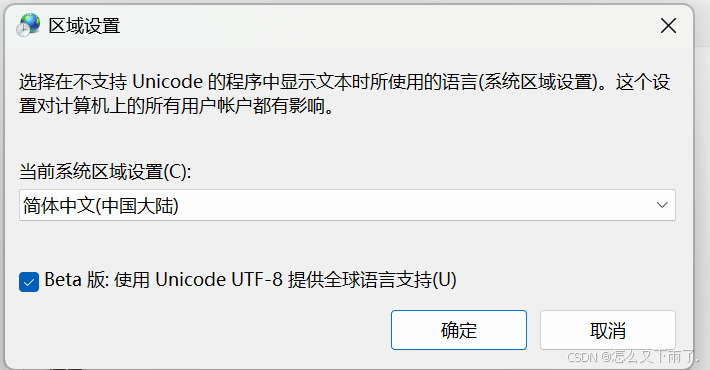
所有方法都不行,检查系统设置:
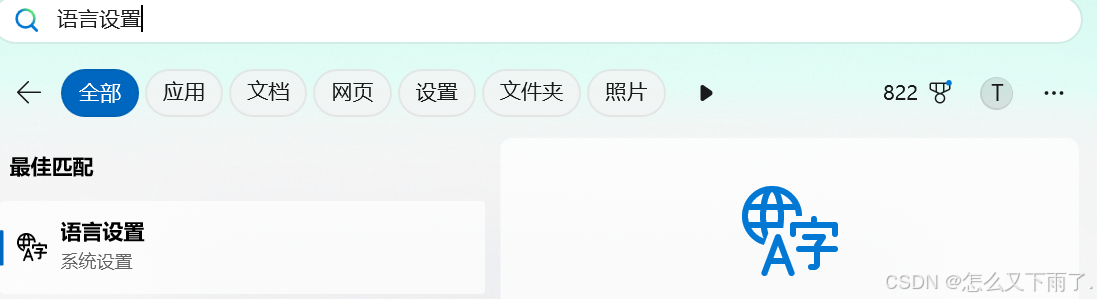
1. 打开系统开始界面,搜索语言设置
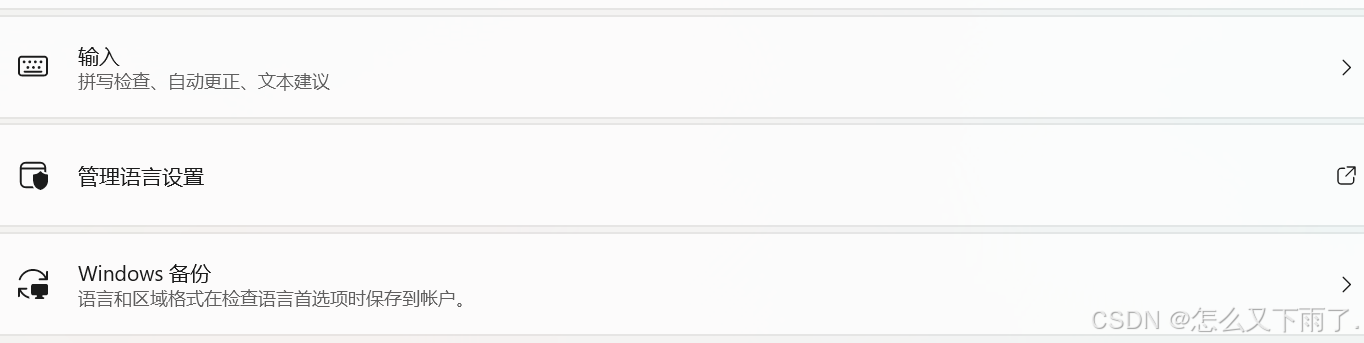
2. 找到管理语言设置,并点击
3. 点击更改系统区域设置
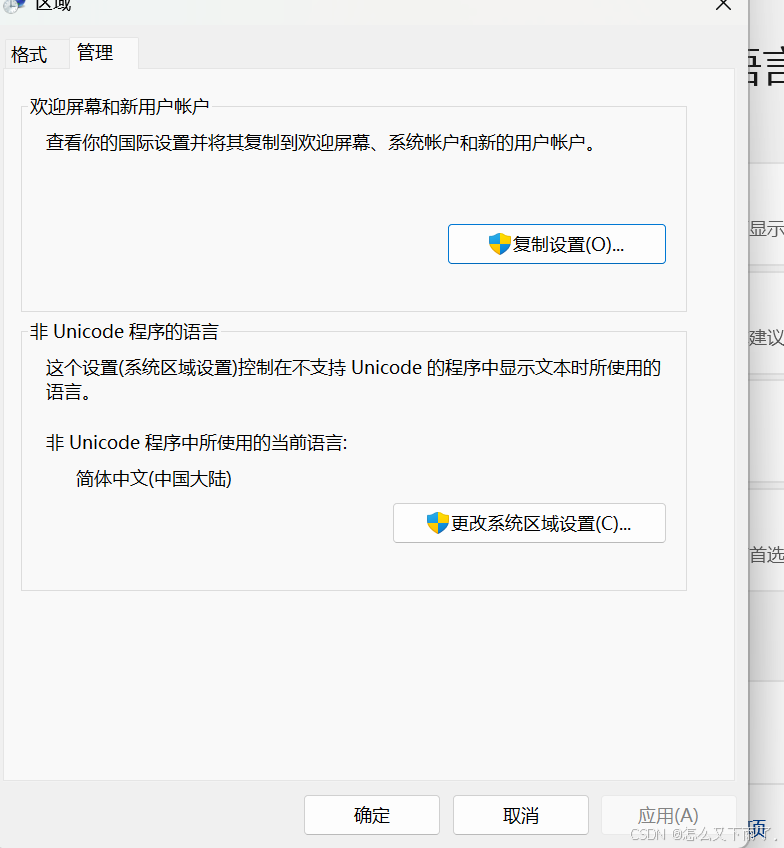
4. 将下面 Bata 版 勾选上,再返回尝试一下

有“AI”的1024 = 2048,欢迎大家加入2048 AI社区
更多推荐


 9
9 0
0- 0


 已为社区贡献1条内容

所有评论(0)