如何快速更改电脑IP地址
·
一、如何快速更改电脑IP地址
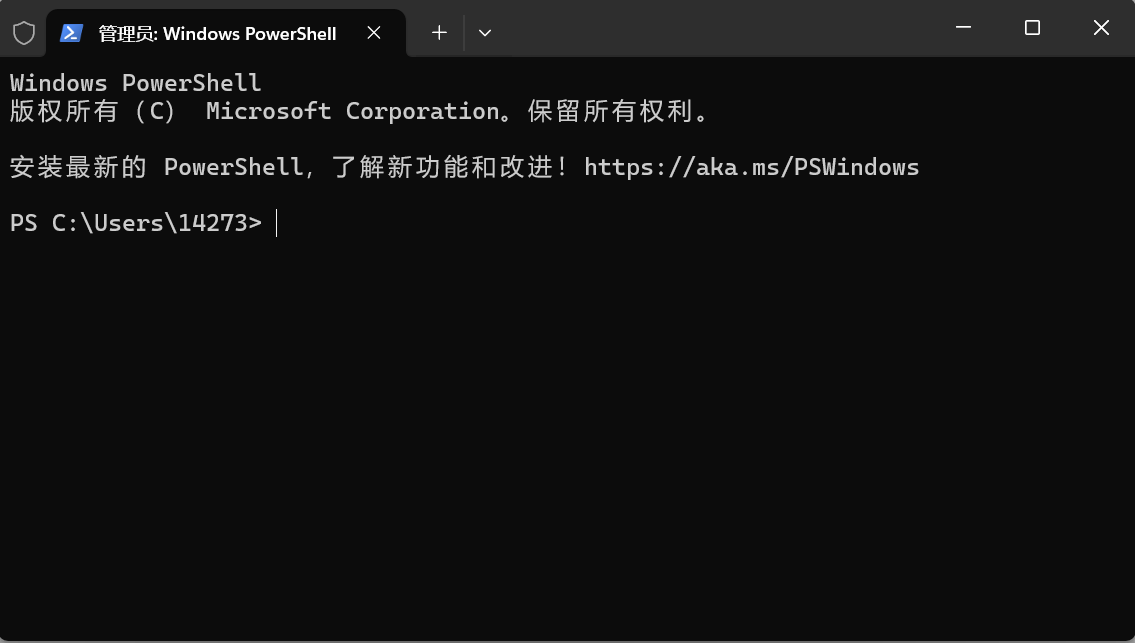
1.1 打开命令提示符
以管理员身份运行命令提示符(Command Prompt)
- 按 Win + X,选择“命令提示符(管理员)”或“Windows PowerShell(管理员)”。
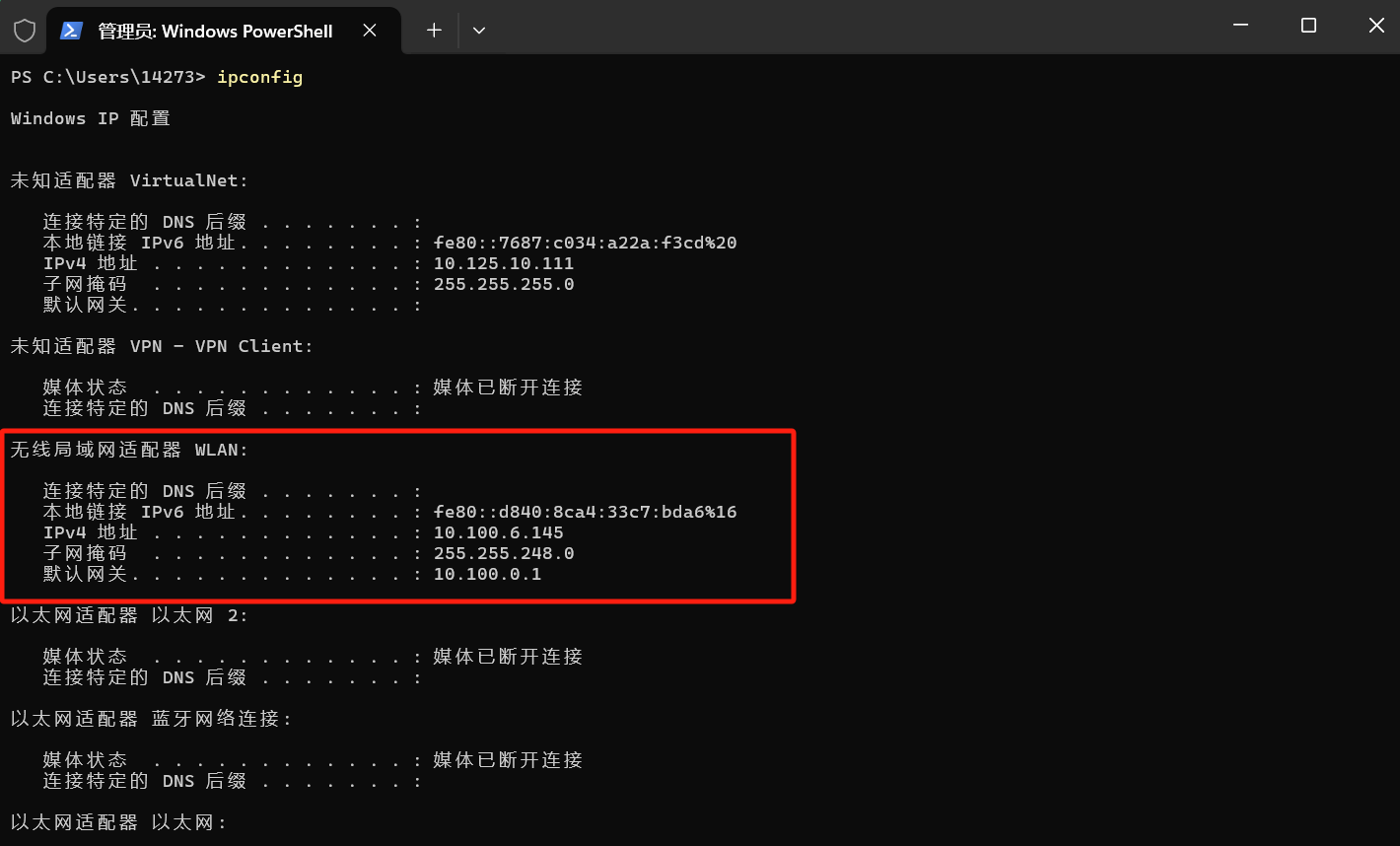
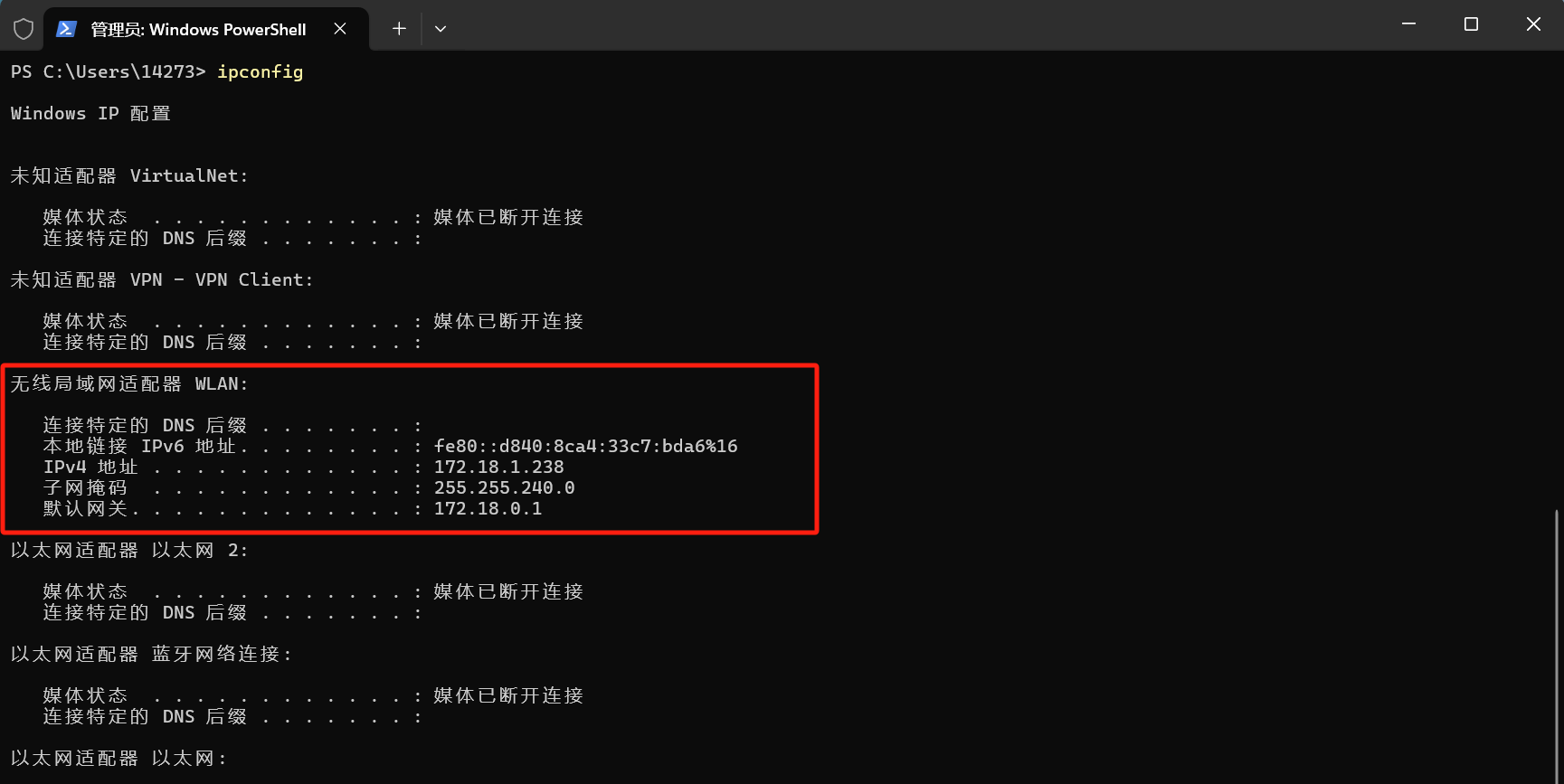
1.2 查看本机IP地址
在命令提示符中输入以下命令,然后按 Enter 键:
ipconfig
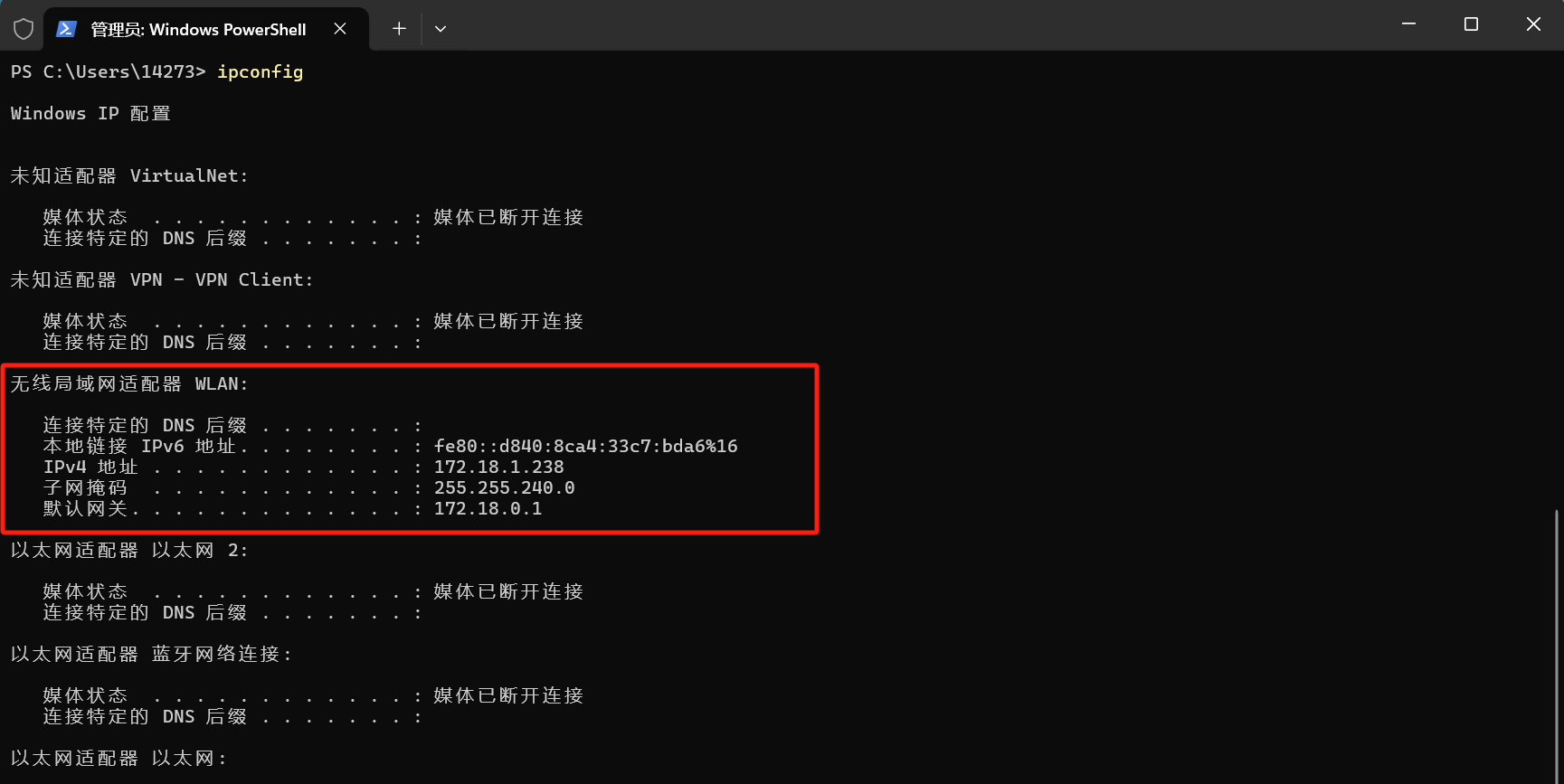
1.3 设置静态IP地址
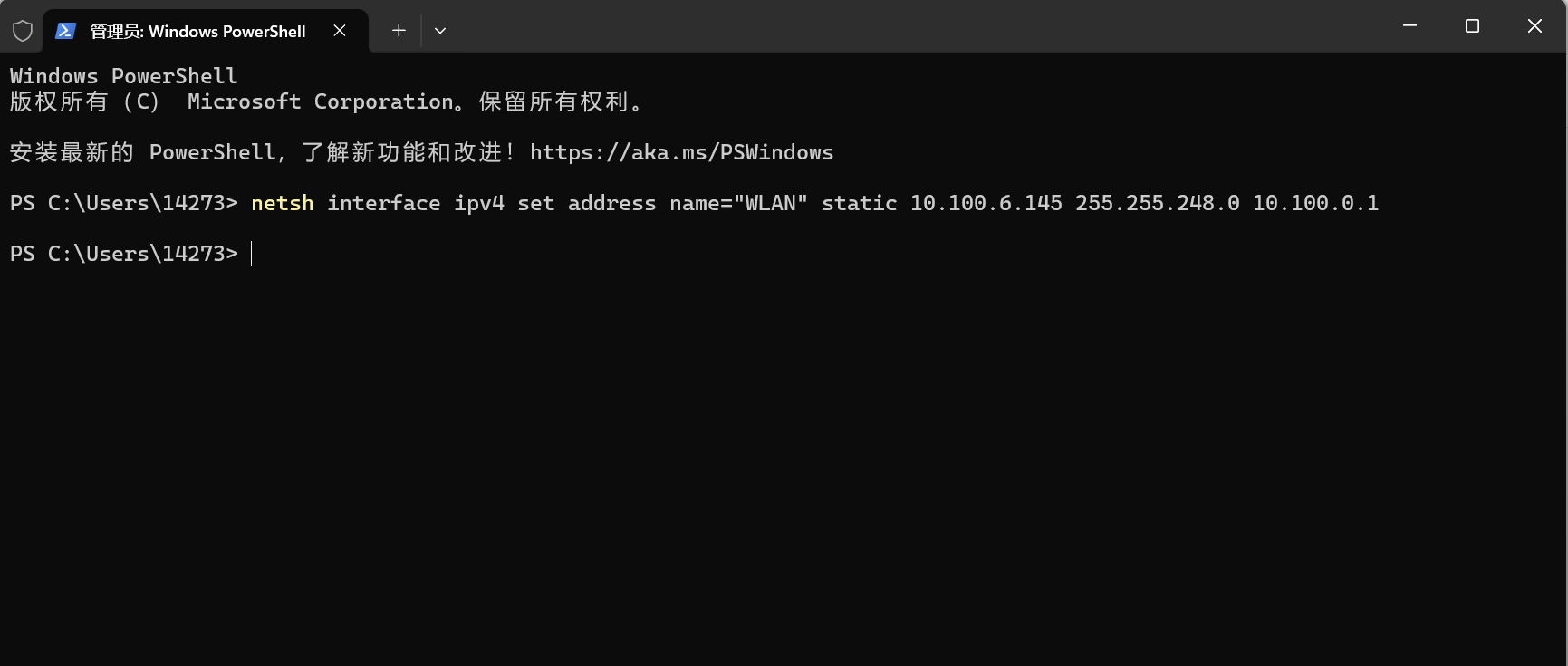
使用以下命令来设置Wi-Fi接口的静态IP地址。 假设
- 新的IP地址为 10.100.6.145
- 子网掩码为 255.255.248.0
- 默认网关为 10.100.0.1
netsh interface ipv4 set address name="WLAN" static 10.100.6.145 255.255.248.0 10.100.0.1
1.4 设置DNS服务器
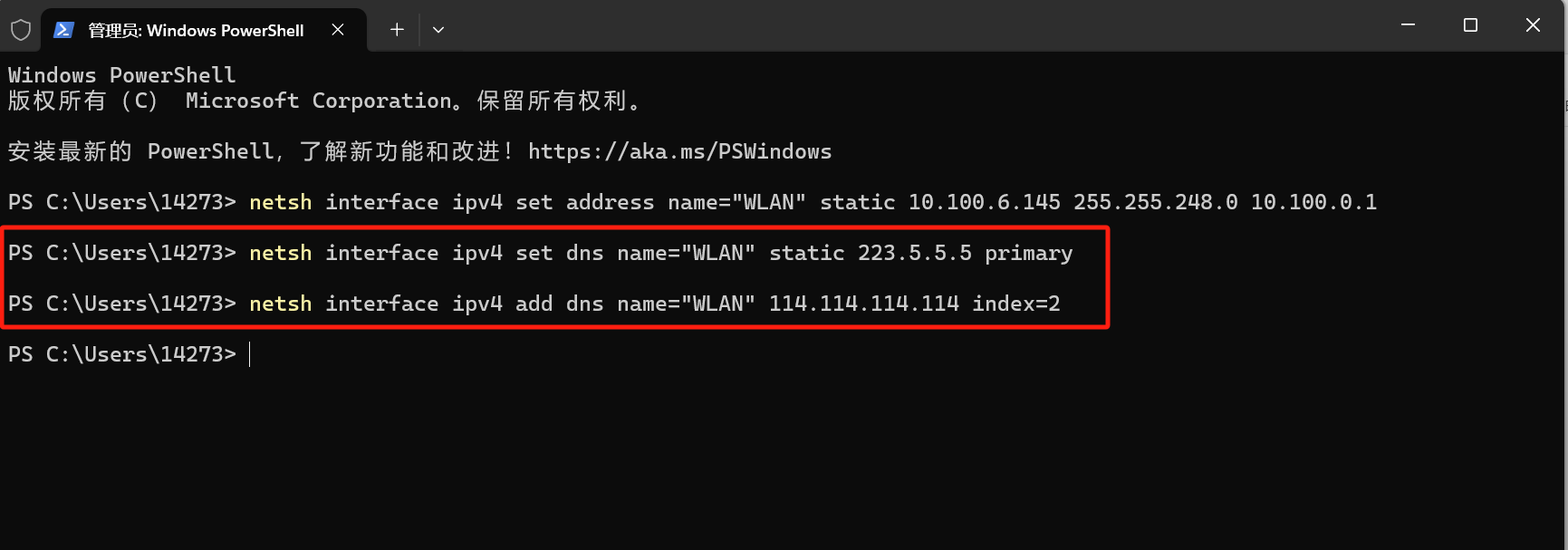
如果需要设置DNS服务器,可以使用以下命令。例如,
- 设置首选DNS服务器为 223.5.5.5
- 备用DNS服务器为 114.114.114.114
netsh interface ipv4 set dns name="WLAN" static 223.5.5.5 primary
netsh interface ipv4 add dns name="WLAN" 114.114.114.114 index=2
1.5 验证本机IP地址
在命令提示符中输入以下命令,然后按 Enter 键:
ipconfig
二、如何快速恢复默认IP地址
2.1 打开命令提示符
以管理员身份运行命令提示符(Command Prompt)
- 按 Win + X,选择“命令提示符(管理员)”或“Windows PowerShell(管理员)”。
2.2 确定Wi-Fi接口名称
首先,需要知道Wi-Fi接口的名称。可以使用以下命令来查看所有网络接口:
netsh interface ipv4 show interfaces
找到您的Wi-Fi接口名称。例如,假设它叫做 WLAN。
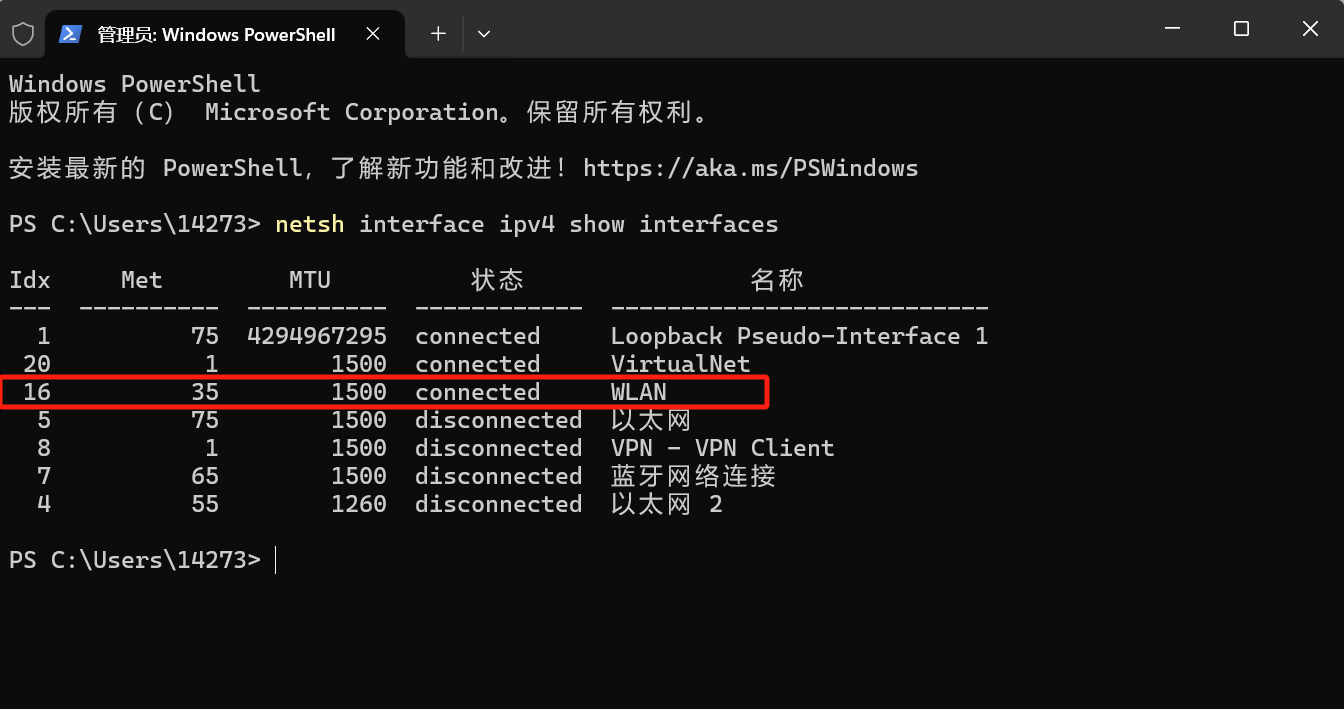
- Idx:接口的索引编号。这个编号是系统分配的唯一标识符,用于网络配置命令。
- Met:接口的度量值。用于确定流量通过哪个接口。较低的度量值表示较高的优先级。
- MTU:最大传输单元。指在网络上传输数据包的最大尺寸(以字节为单位)。
- State:接口的状态。可以是 connected(已连接)、disconnected(已断开)或 disabled(已禁用)。
- Name:接口的名称。通常是系统分配的或用户自定义的名称,例如 Ethernet0 或 Wi-Fi。
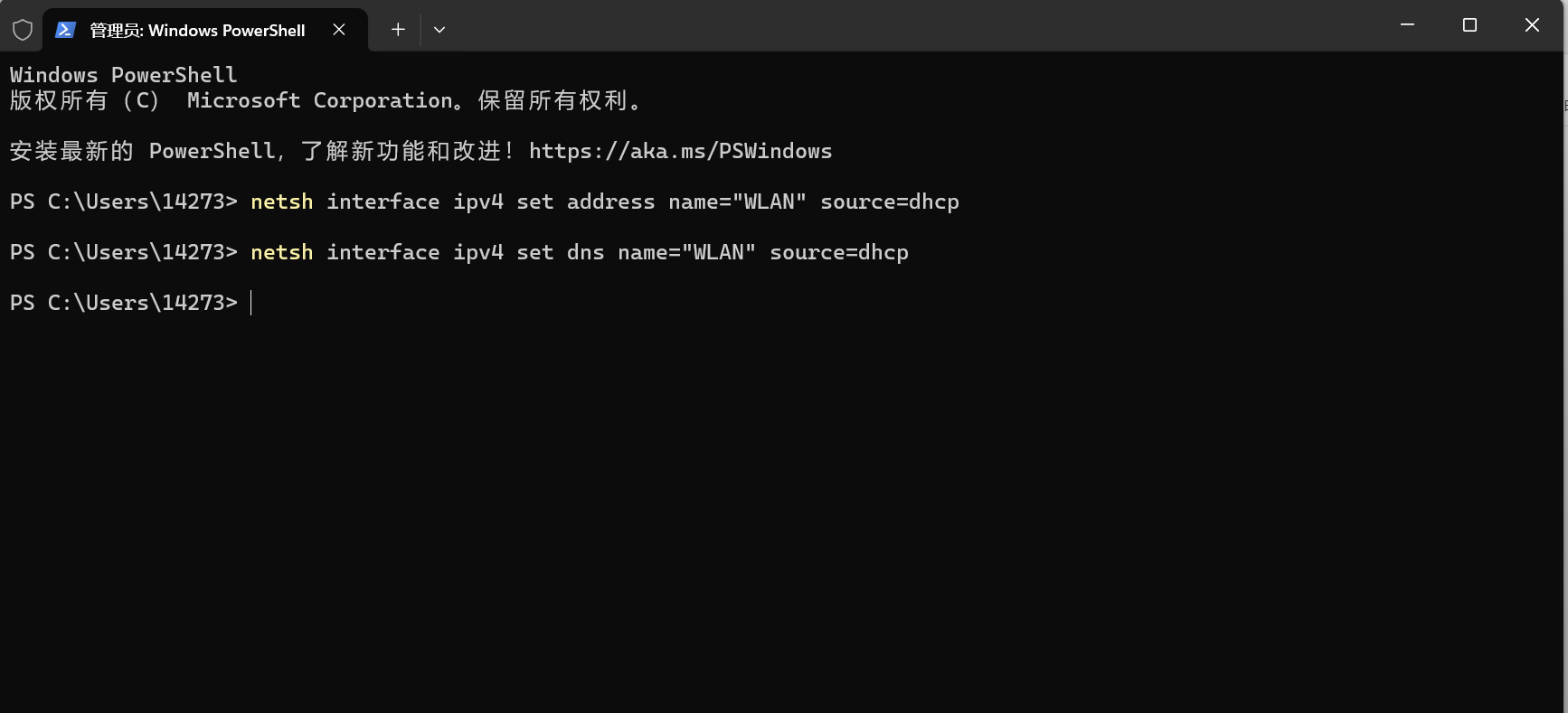
2.3 将Wi-Fi接口设置为DHCP
使用以下命令将Wi-Fi接口的IP地址配置为通过DHCP获取:
netsh interface ipv4 set address name="WLAN" source=dhcp
netsh interface ipv4 set dns name="WLAN" source=dhcp
示例
假设您的Wi-Fi接口名称为 WLAN,您可以运行以下命令:
netsh interface ipv4 set address name="WLAN" source=dhcp
netsh interface ipv4 set dns name="WLAN" source=dhcp
2.4 验证本机IP地址
在命令提示符中输入以下命令,然后按 Enter 键:
ipconfig

有“AI”的1024 = 2048,欢迎大家加入2048 AI社区
更多推荐


 10
10 0
0- 0


 已为社区贡献2条内容

所有评论(0)