Windows 10/11下安装labelImg标注工具
abelImg是深度学习最常用的标注工具之一,下面讲解安装方法!,选择windows_v1.8.1.zip,下载并解压,直接双击exe文件即可打开。打开命令行cmd终端下使用:需要有python3的编译环境。
·
abelImg是深度学习最常用的标注工具之一,下面讲解安装方法!
1、下载windows免安装版本
进入下载地址:Releases · HumanSignal/labelImg (github.com),选择windows_v1.8.1.zip,下载并解压,直接双击exe文件即可打开或者可以访问 https://sjmwsw.com/xTI4Z
2、安装labelImg
打开命令行cmd终端下使用:
pip install PyQt5 pip install pyqt5-tools pip install lxml pip install labelimg
需要有python3的编译环境
3、打开方式
1、直接打开labelimg的可执行文件
2 、进入终端使用labelImg命令打开
使用方法如图所示
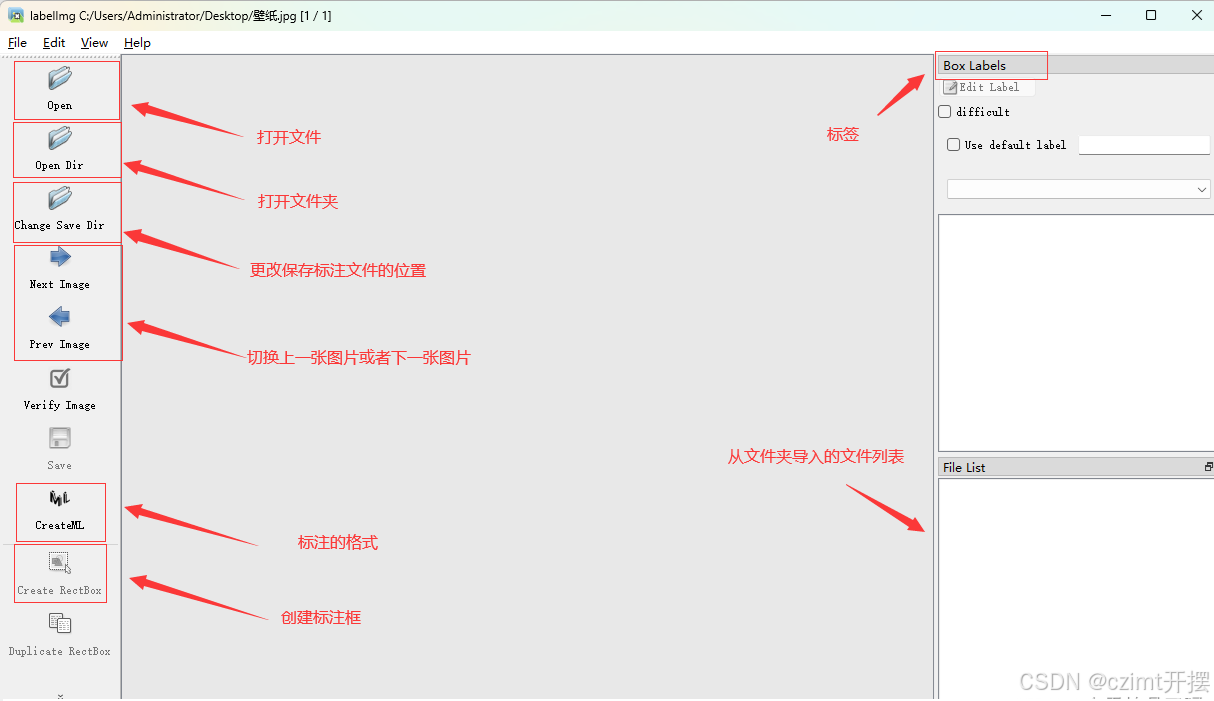
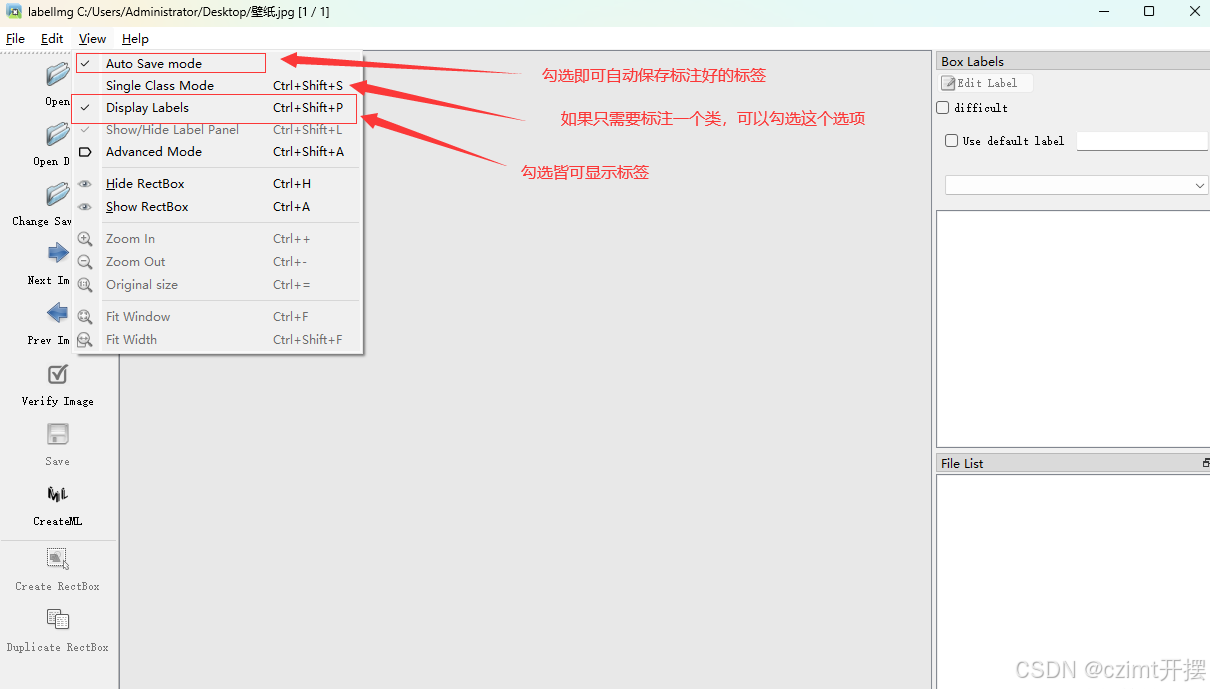
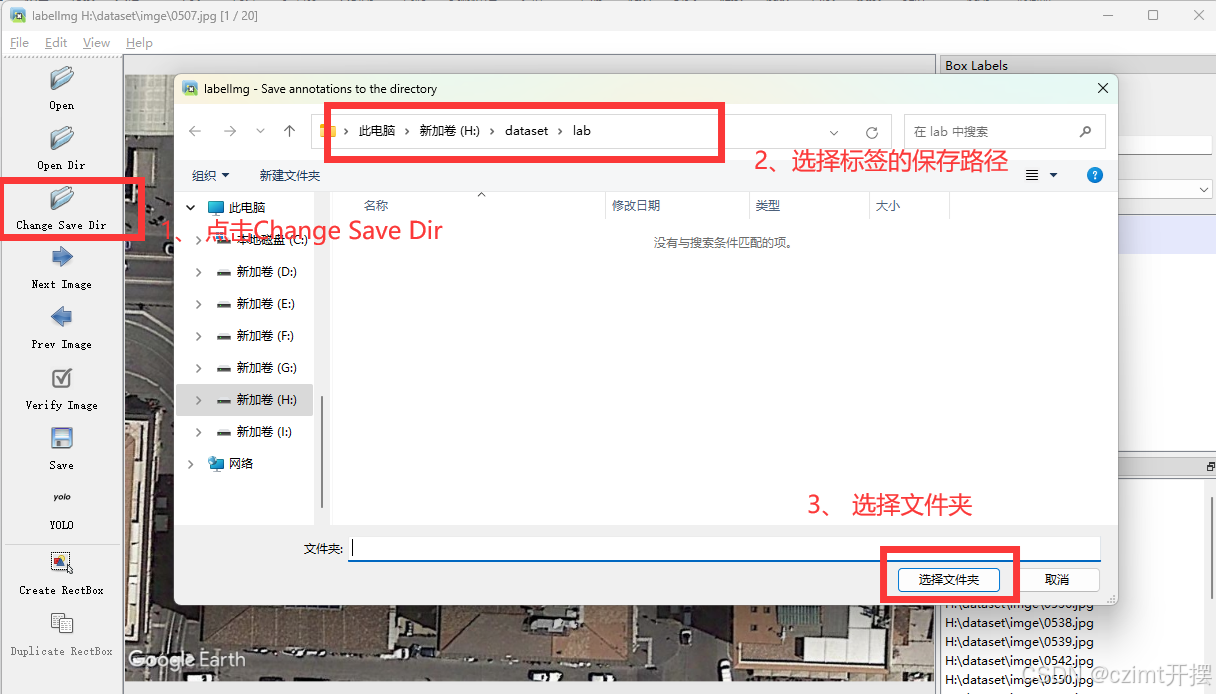
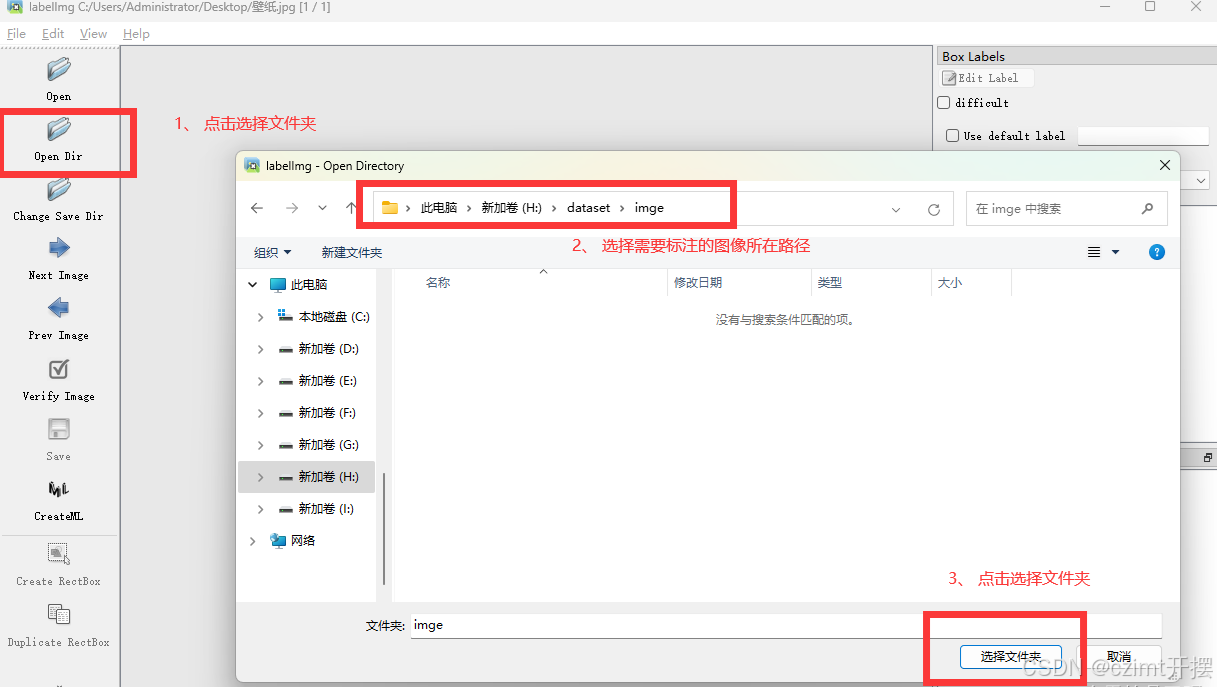
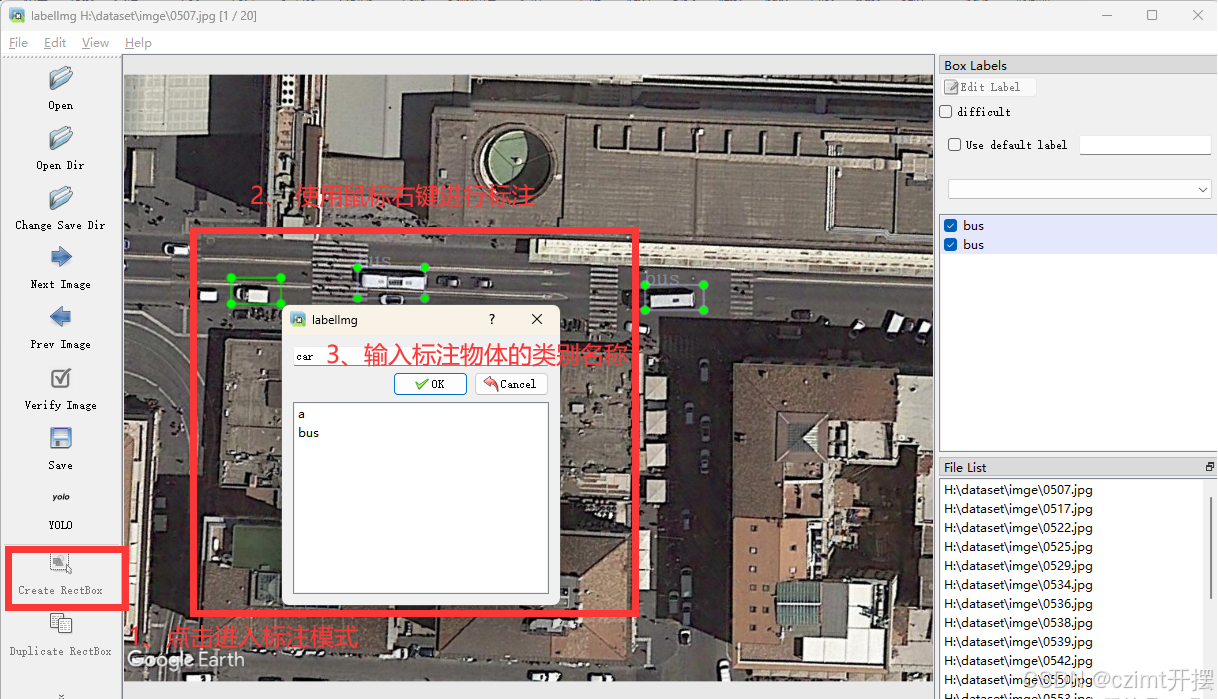
4、快捷键使用方式如下
| 快捷键 | 功能 |
|---|---|
Ctrl + Q |
退出软件 |
Ctrl + O |
打开文件 |
Ctrl + U |
打开目录 |
Ctrl + R |
更改保存目录 |
Ctrl + S |
保存 |
Ctrl + L |
更改标注框的线条颜色 |
Ctrl + J |
移动和编辑标注框 |
Ctrl + D |
复制选中的框 |
Ctrl + H |
隐藏所有标注框 |
Ctrl + A |
显示所有标注框 |
Ctrl + + |
放大图像 |
Ctrl + - |
缩小图像 |
Ctrl + = |
显示图像的原始大小 |
Ctrl + F |
适应窗口大小 |
Ctrl + Shift + O |
打开的文件夹中只显示 .xml 文件 |
Ctrl + E |
编辑标签 |
Ctrl + Shift + S |
将标注保存为其他格式 |
Ctrl + Shift + F |
适应图像宽度 |
Delete |
删除选中的标注框 |
D |
显示下一张图片 |
A |
显示上一张图片 |
Space |
标记当前图片已标记 |
W |
创建标注框 |

有“AI”的1024 = 2048,欢迎大家加入2048 AI社区
更多推荐

 14
14 0
0- 0


 已为社区贡献1条内容

所有评论(0)