EPLAN如何制作自己的封面模板/修改正在使用的封面模板
如果你对现在项目封面不满意或者想要编辑一个自己的封面模板,本文可以解决你的问题
关键:主要入口在工具-主数据-表格里面,修改的时候主要使用的是插入功能。
如果要修改正在使用的模板建议直接滑到到五、模板的再修改开始,然后从二、封面页的编辑开始看。
一、新建要编辑的模板
1、点开原有的旧项目,点击选择自己项目的封面页
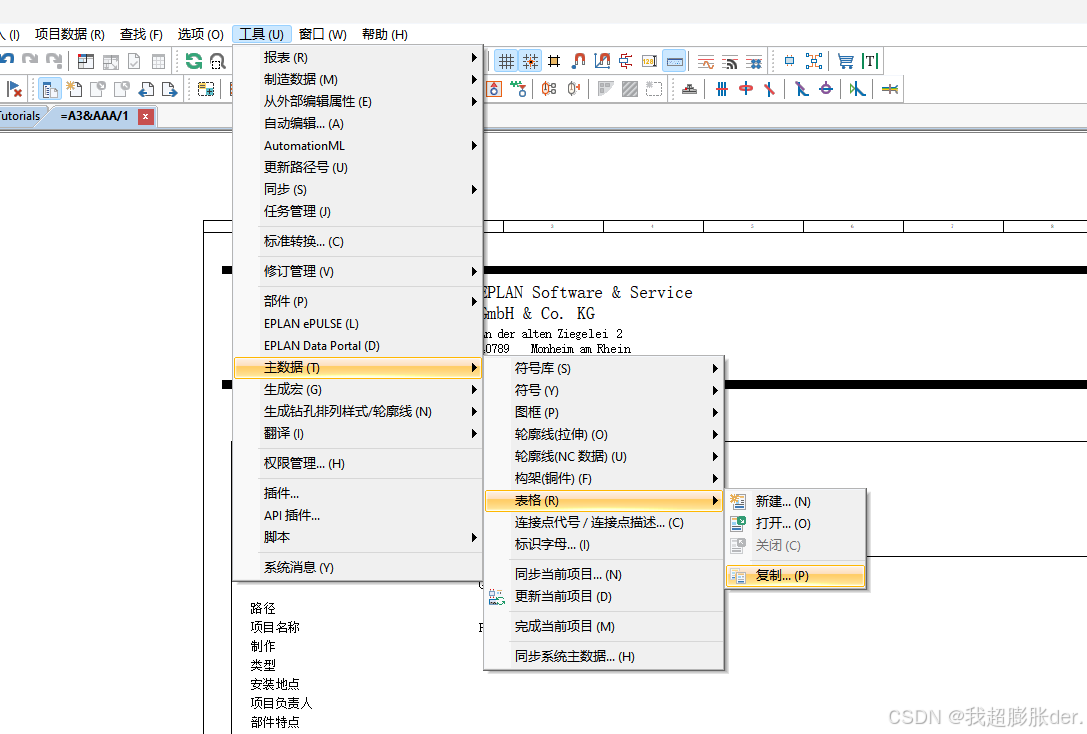
2、点击工具-主数据-表格,选择复制(为了保留EPLAN原有的封面模板)
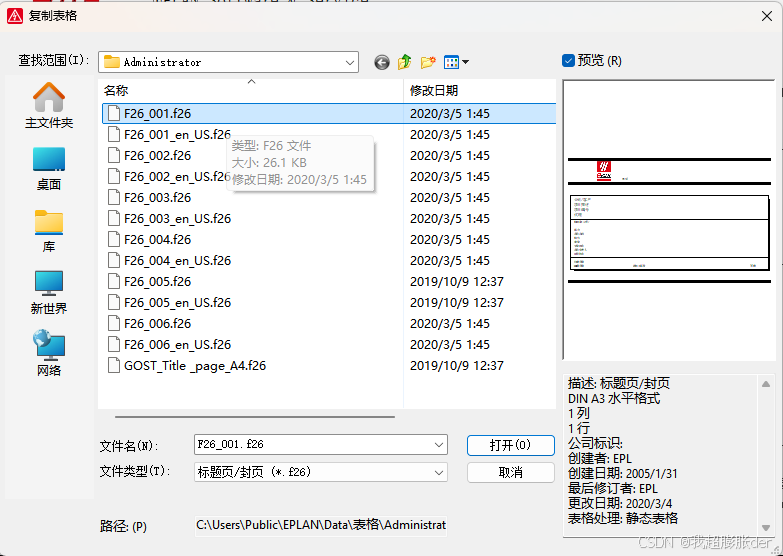
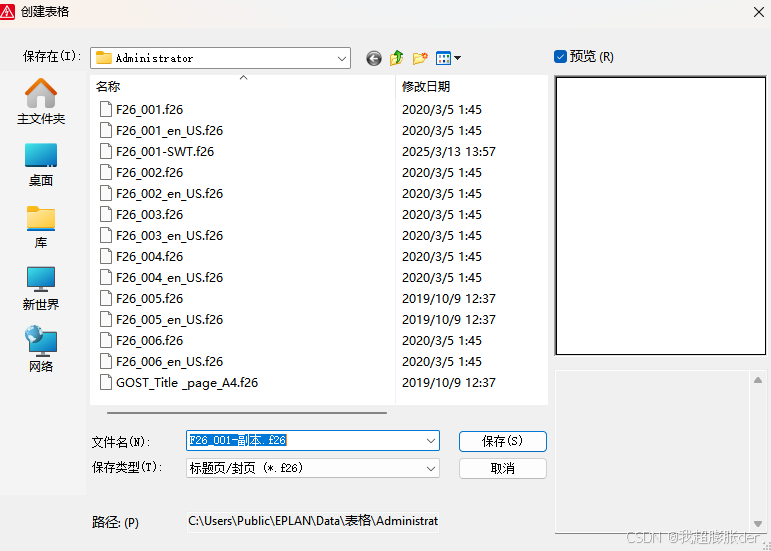
3、文件类型选择标题页/封页,文件选择自己想要修改的模板。点击打开,会自动生成副本,点击保存。
4、在左侧页导航器中自动出现可以编辑的封面页,右侧工作区域可以根据自己的需求设计封面。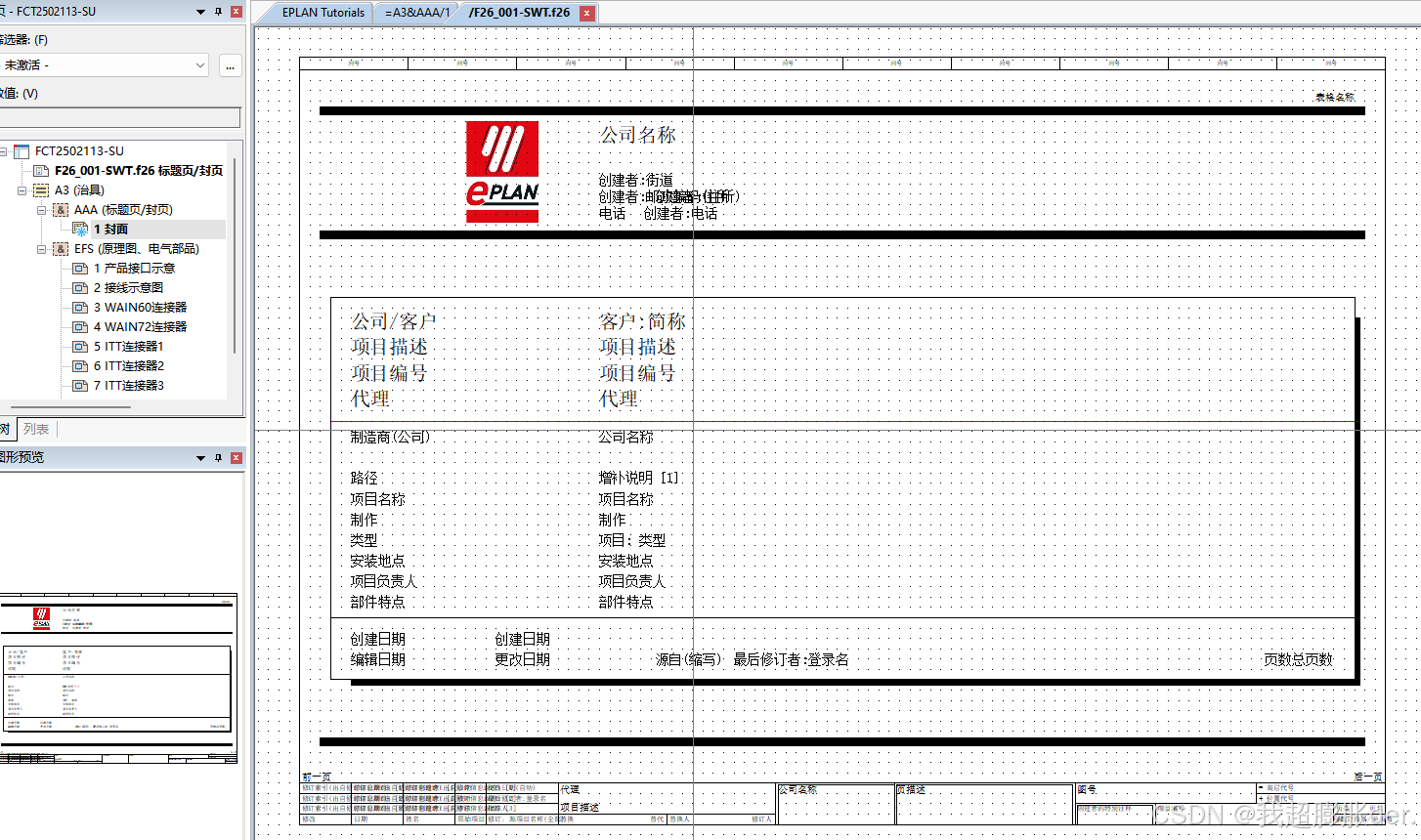
二、封面页的编辑
1、页面简介
左侧为属性文本,英文输入法下单击T即可添加,属性文本是可以直接显示的(就是说使用封面页的时候字能直接显示,不会变成空白),无需在项目属性中配置。
右侧是项目属性,就是我们通常在项目属性设置中填写的内容,保存项目属性之后可以显示填写内容。在编辑封面的情况下(就是现在)会显示出来,也相当于这个属性的占位符。
其他位置的文本同上。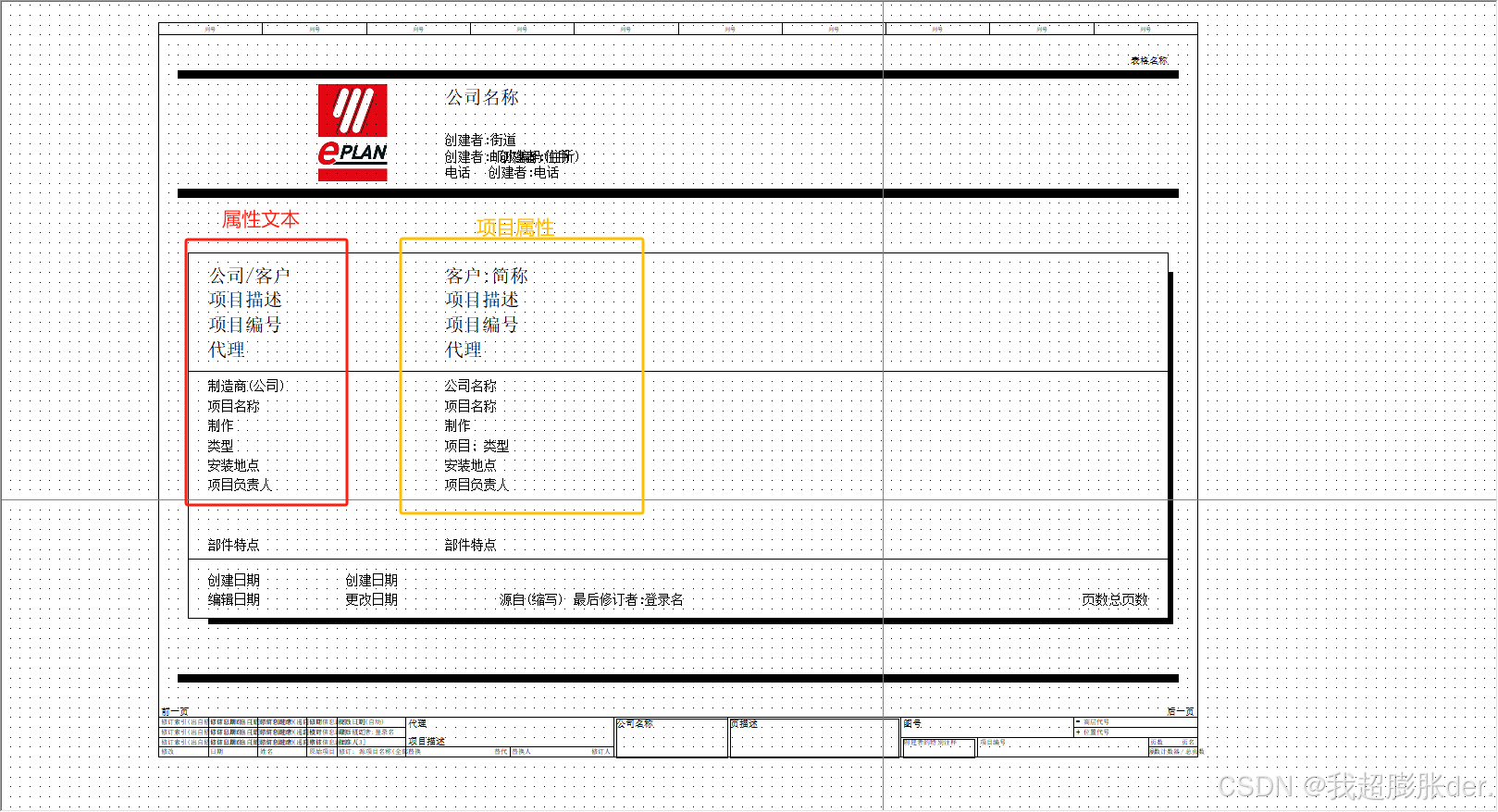
2、文本属性的添加和修改
属性文本,英文输入法下单击T即可添加,也可以选择复制其他属性文本(推荐)。可以在属性选项卡-格式中更改文本的格式。
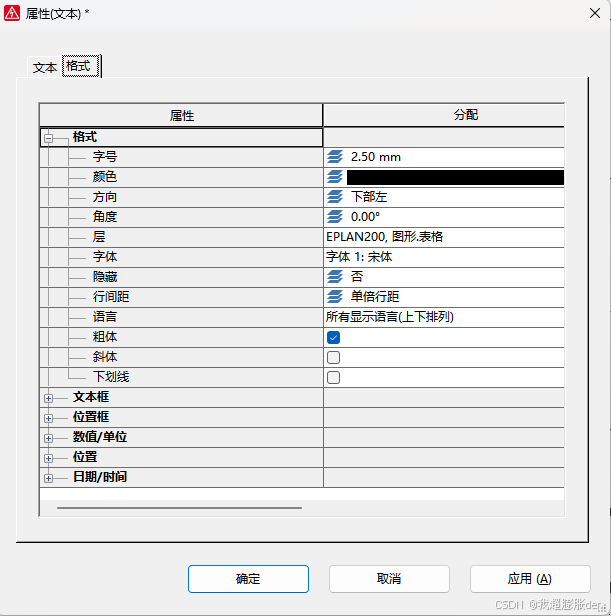
如图,属性文本审核人添加完成

3、项目属性的添加
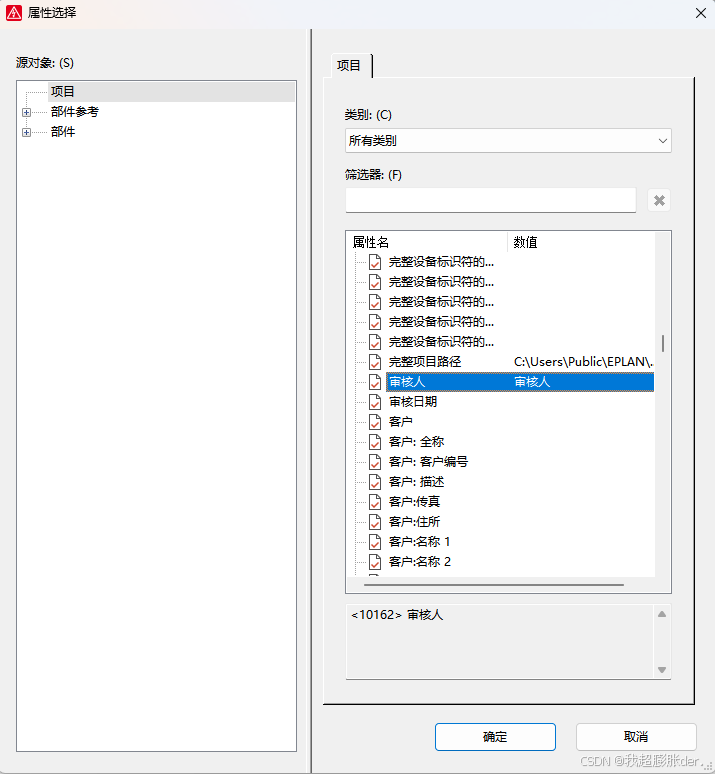
点击插入-特殊文本-项目属性
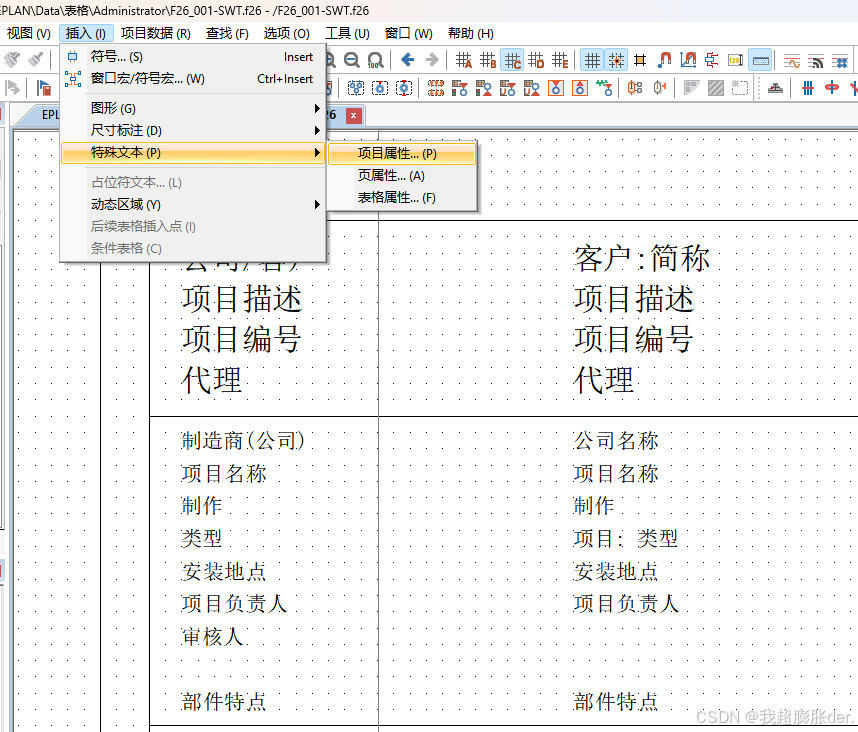
点击右侧...
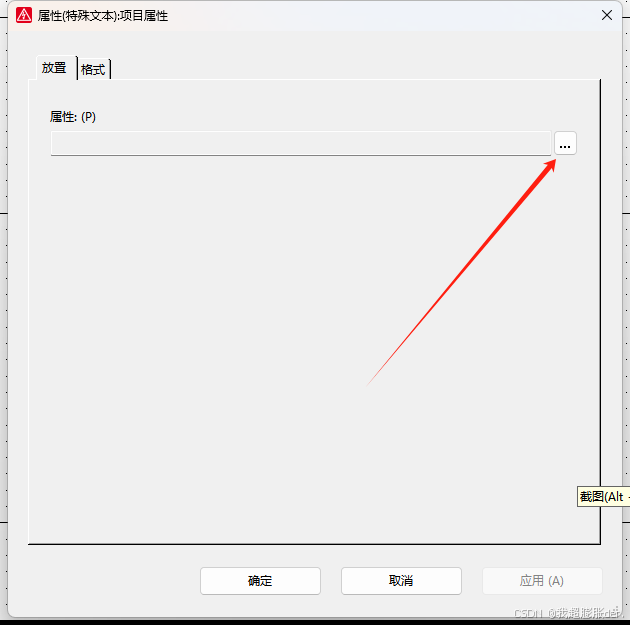
选择想要添加的属性名点击确定后即可。同样的方法可以修改添加的属性名的格式。
后期可以在项目属性中修改属性值。
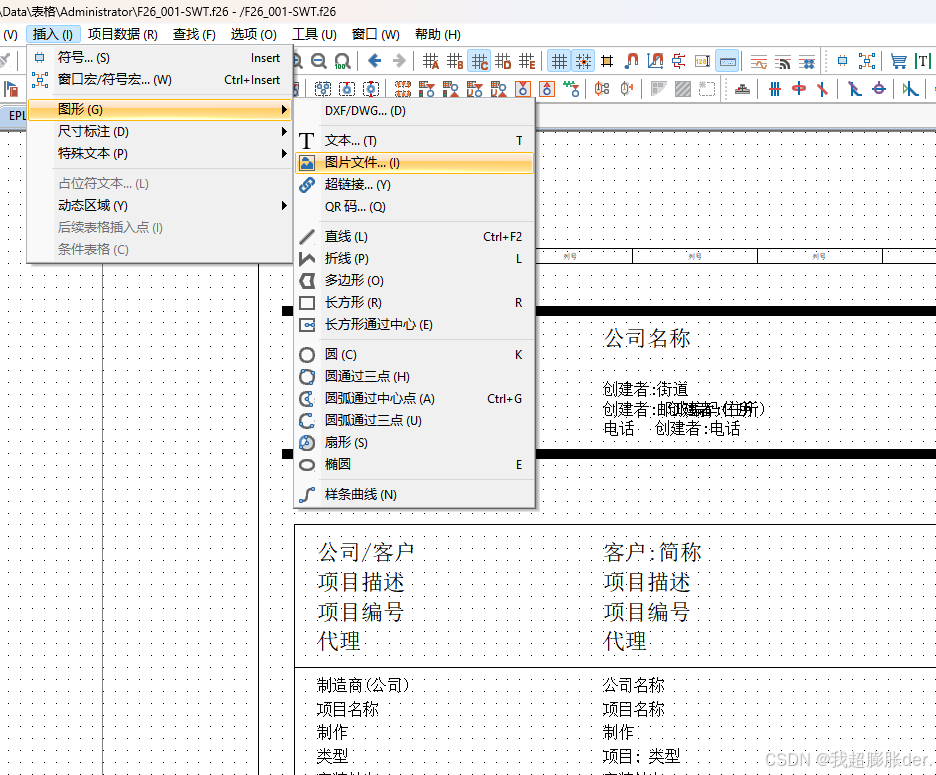
4、图片的添加
想要修改公司图标可以在插入-图形-图片文件 中插入公司LOGO。
三、模板的保存
在左侧页导航器中右击正在编辑的封面页,选择关闭即可保存刚才编辑好的模板。

四、模板的使用
选中自己的项目封面页右击点击属性,在图表名称数值框右侧下拉列表,选择查找
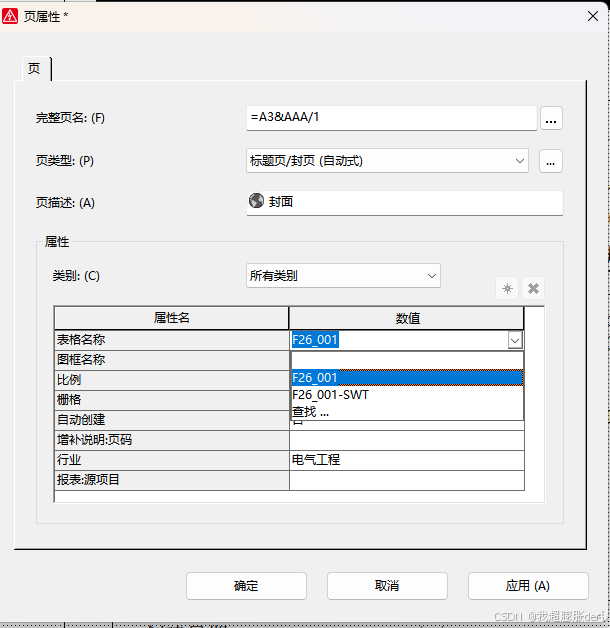
在弹出的文件目录里选择刚才编辑好的封面模板,点击打开就可以应用。(笔者把刚生成的F26_001-副本重命名成F26_001-SWT,所以会和默认的不一样,大家根据自己的情况选择即可)
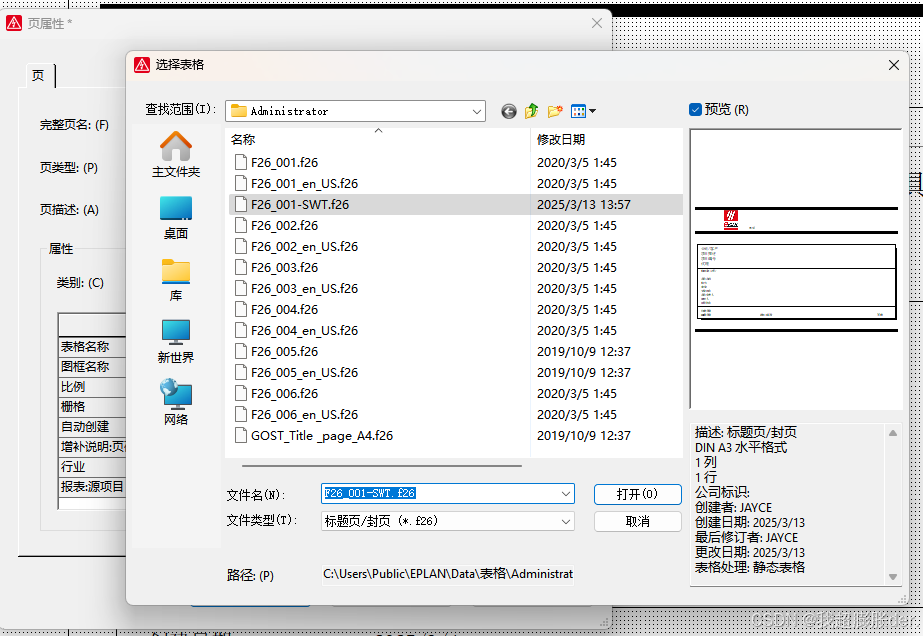
五、模板的再修改
如果想要再次修改自己编辑好的模板,在工具-主数据-表格下选择打开,选择要修改的模板即可。

有“AI”的1024 = 2048,欢迎大家加入2048 AI社区
更多推荐
 6
6 0
0- 0


 已为社区贡献2条内容

所有评论(0)