ArcGIS Pro添加在线底图
·
问题描述
新建ArcGIS Pro项目后,一般会自动加载在线底图,但也有时候因为网络或者其他原因,在线底图加载失败,这时候我们就手动加载在线底图。

基本思路
在线底图可以理解为云服务上面的数据,加载这个数据,需要数据的地址,既然是数据,又需要地址,那么就应该在ArcGIS Pro的文件夹管理的服务(server)中。
在线图集:https://services.arcgisonline.com/ArcGIS/rest/services/World_Imagery/MapServer
操作步骤
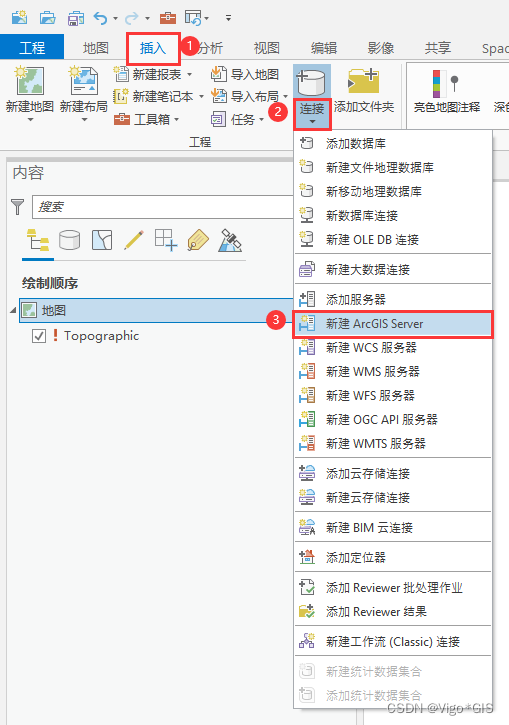
1.在上方的菜单栏中点击“插入”,选择“连接”–“新建ArcGIS Server”
2.在弹出框中输入在线图集的URL,点击“确定”
https://services.arcgisonline.com/ArcGIS/rest/services/World_Imagery/MapServer

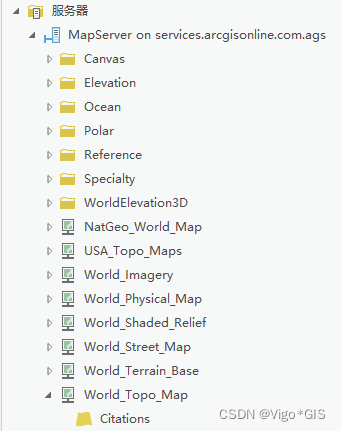
3.查看在线图集
在“目录”–“服务器”中查看MapServer
4.添加底图
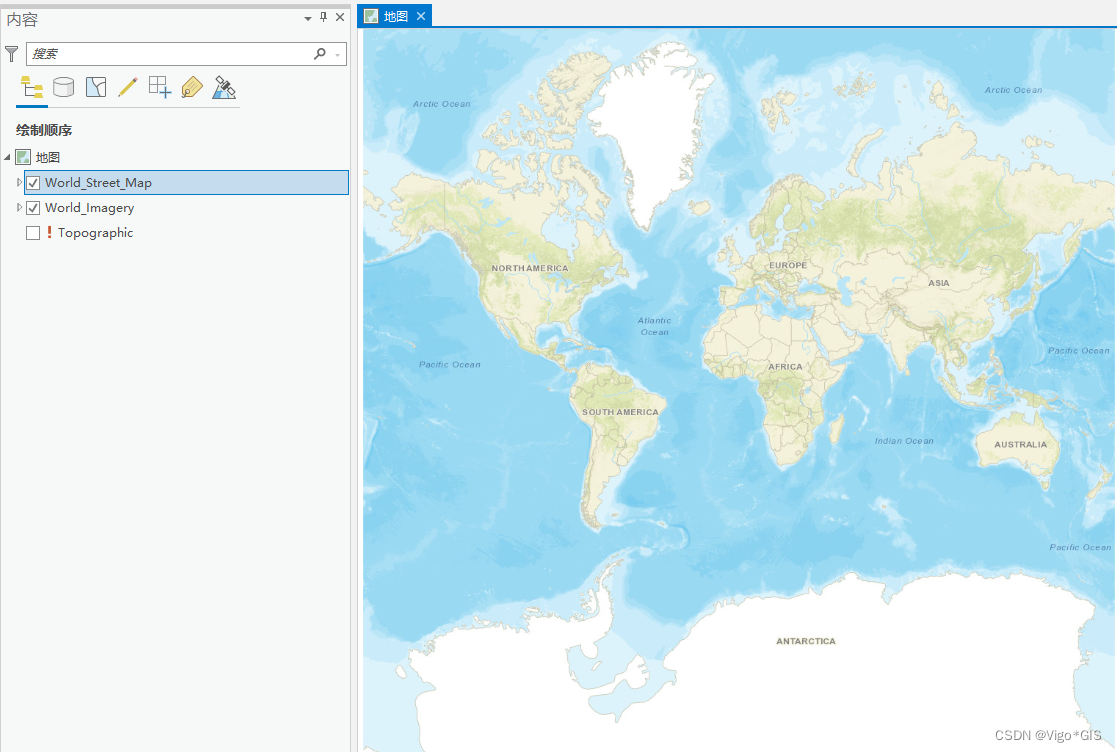
添加在线图集的方法和一般数据操作一样,拖动或者右键添加到当前都可以。
感谢阅读!

有“AI”的1024 = 2048,欢迎大家加入2048 AI社区
更多推荐


 40
40 0
0- 0


 已为社区贡献22条内容

所有评论(0)