Windows查看内存占用应用方法
·
在 Windows 系统中,可以通过任务管理器查看哪个应用占用的内存最多。以下是具体步骤:
使用任务管理器
-
打开任务管理器:
-
按
Ctrl + Shift + Esc快捷键直接打开。 -
或按
Ctrl + Alt + Delete,然后选择“任务管理器”。 -
也可以在任务栏右键点击,选择“任务管理器”。
-
-
查看内存占用:
-
在任务管理器中,切换到“进程”选项卡。
-
点击“内存”列标题,按内存使用量排序,排在最上面的就是占用内存最多的应用。
-
-
详细信息(可选):
-
如果需要更详细的信息,切换到“详细信息”选项卡,同样可以按内存使用量排序。
-
使用资源监视器
-
打开资源监视器:
-
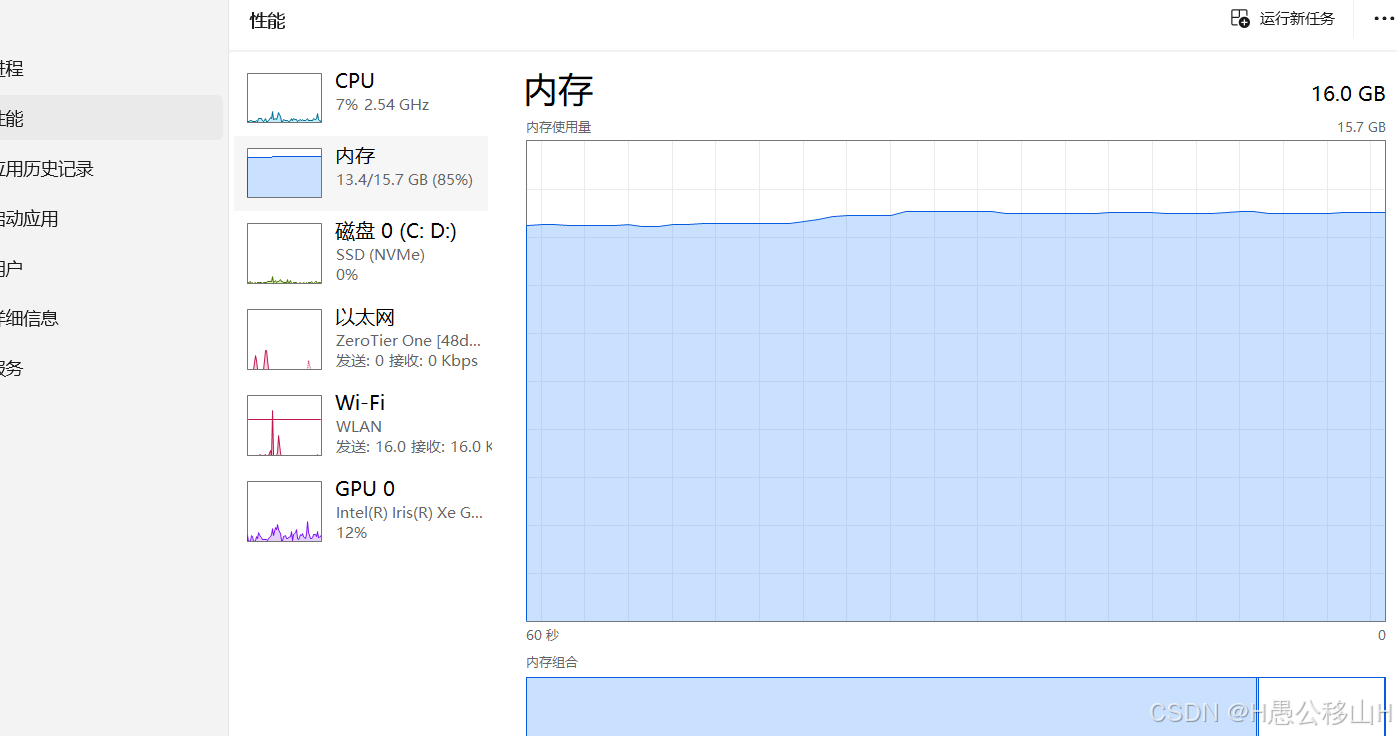
在任务管理器的“性能”选项卡中,点击底部的“打开资源监视器”。
-
或按
Win + R,输入resmon并按回车。
-
-
查看内存使用情况:
-
在资源监视器的“内存”选项卡中,查看各个进程的内存使用情况,包括工作集、提交大小等。
-
使用 PowerShell 或命令提示符
-
打开 PowerShell 或命令提示符:
-
按
Win + X,选择“Windows PowerShell”或“命令提示符”。
-
-
运行命令:
-
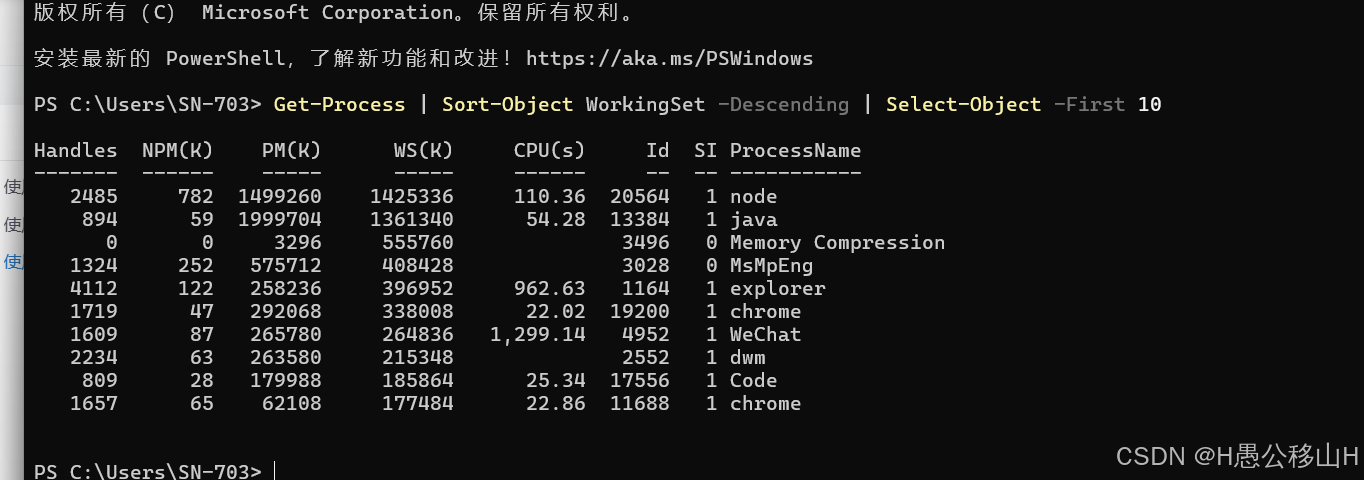
输入以下命令并按回车:
powershell
复制
Get-Process | Sort-Object WorkingSet -Descending | Select-Object -First 10
-
这将显示内存占用最高的前 10 个进程。
-
通过这些方法,你可以轻松找到占用内存最多的应用。

有“AI”的1024 = 2048,欢迎大家加入2048 AI社区
更多推荐


 3
3 0
0- 0


 已为社区贡献1条内容

所有评论(0)