AndroidStudio创建Android虚拟机教程
前言
在 Android 开发的世界中,拥有一个可靠且灵活的测试环境是至关重要的。Android Studio 提供了虚拟设备(AVD)管理器,这是一个强大的工具,允许开发者创建自定义的虚拟设备来模拟不同的 Android 设备。通过 AVD,你可以在各种设备配置上测试你的应用,确保它在不同的屏幕尺寸、分辨率和系统版本上都能正常运行。
配置教程
第一步:打开AndroidStudio
打开AndroidStudio,如果你没有打开任何项目,新版本界面如下

旧版本界面如下
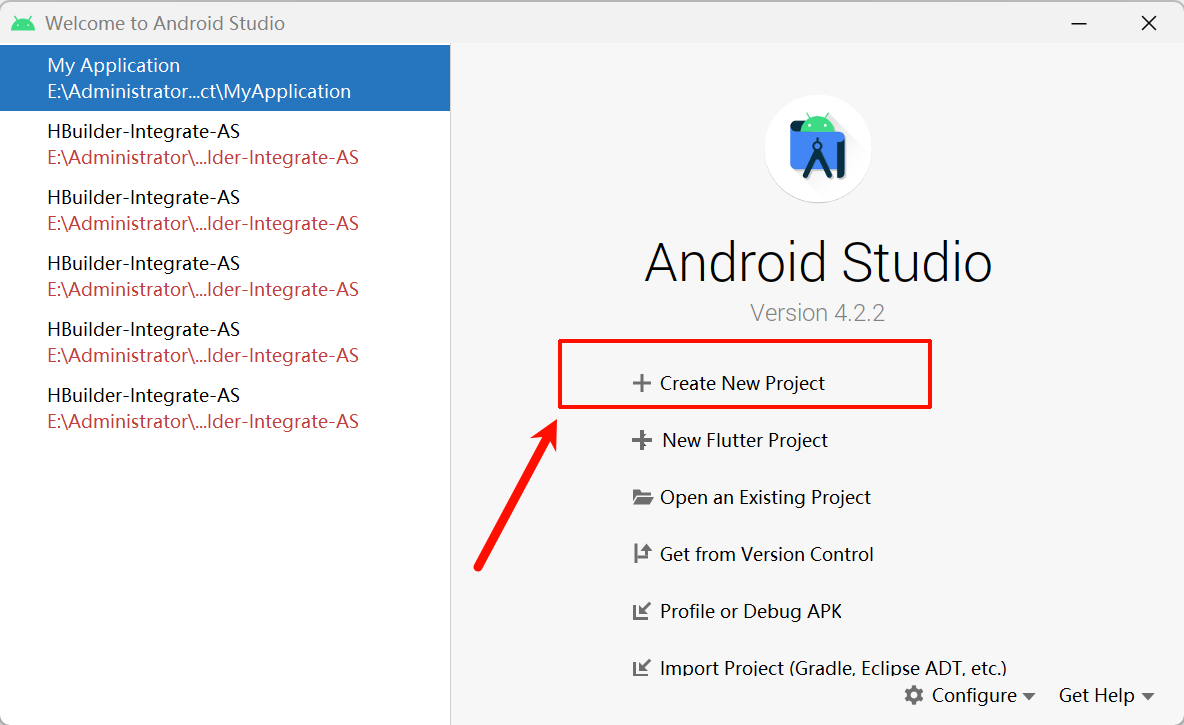
以旧版本的创建项目举例,我们随便创建一个项目即可,如下图所示
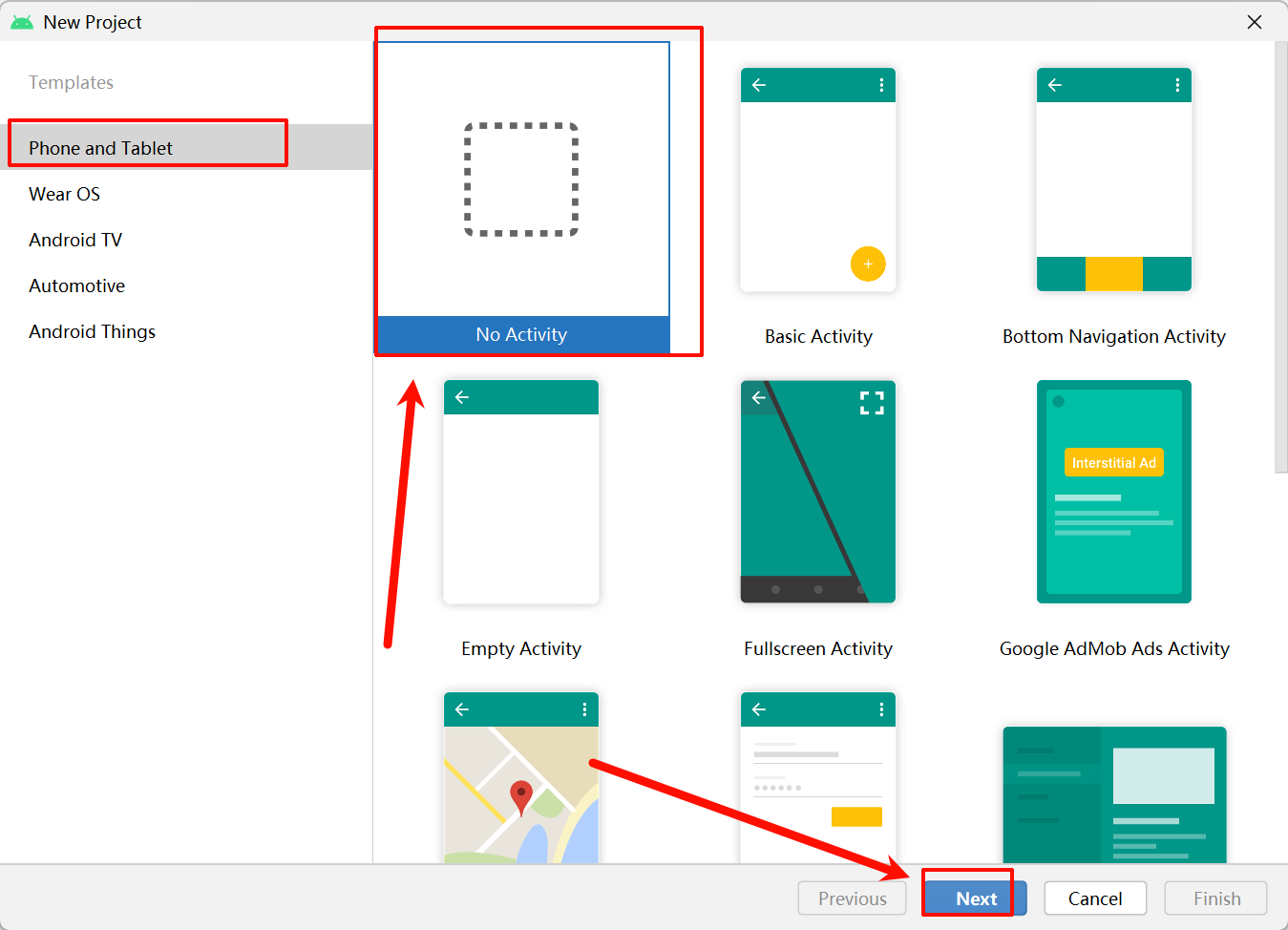
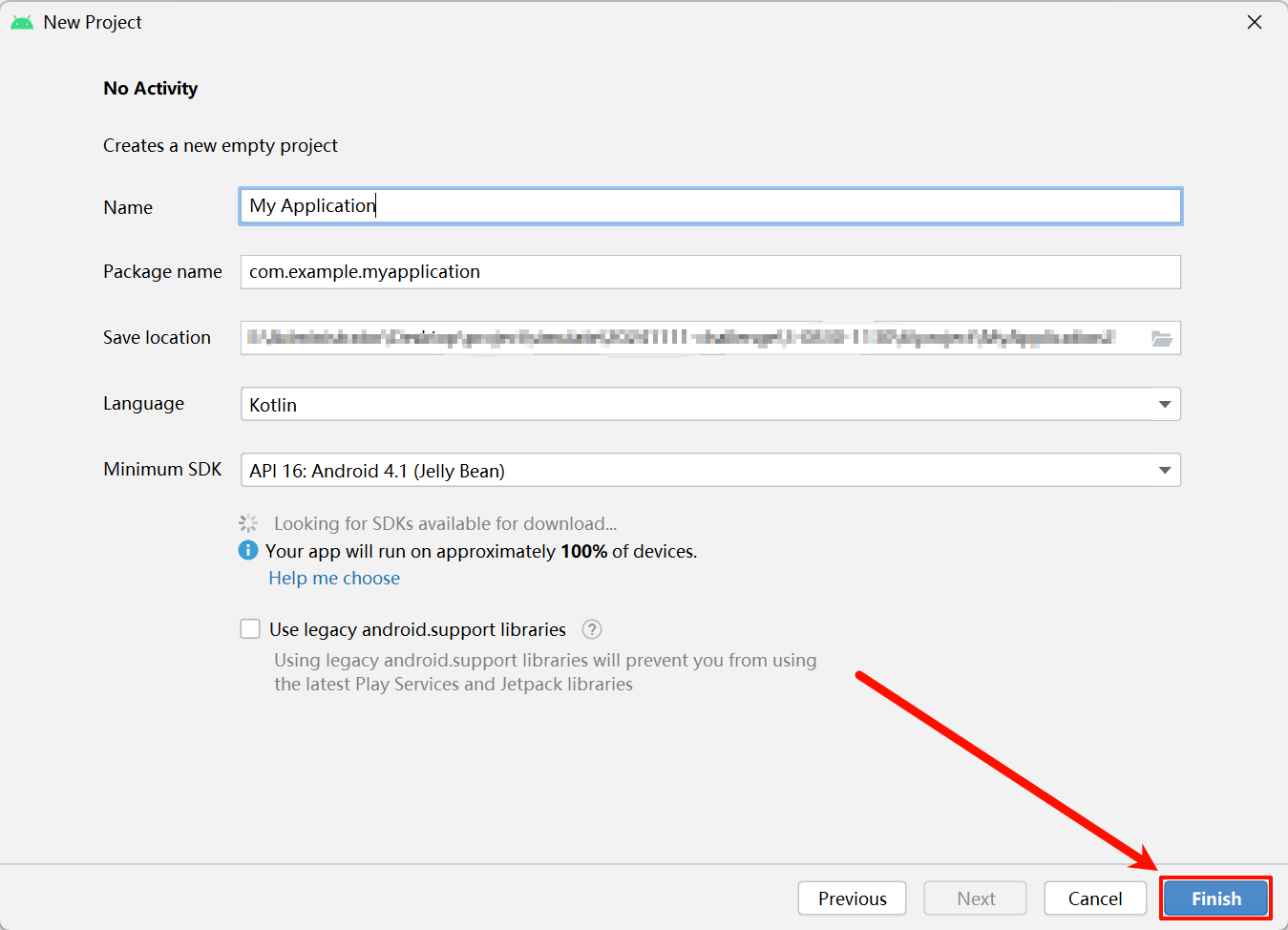
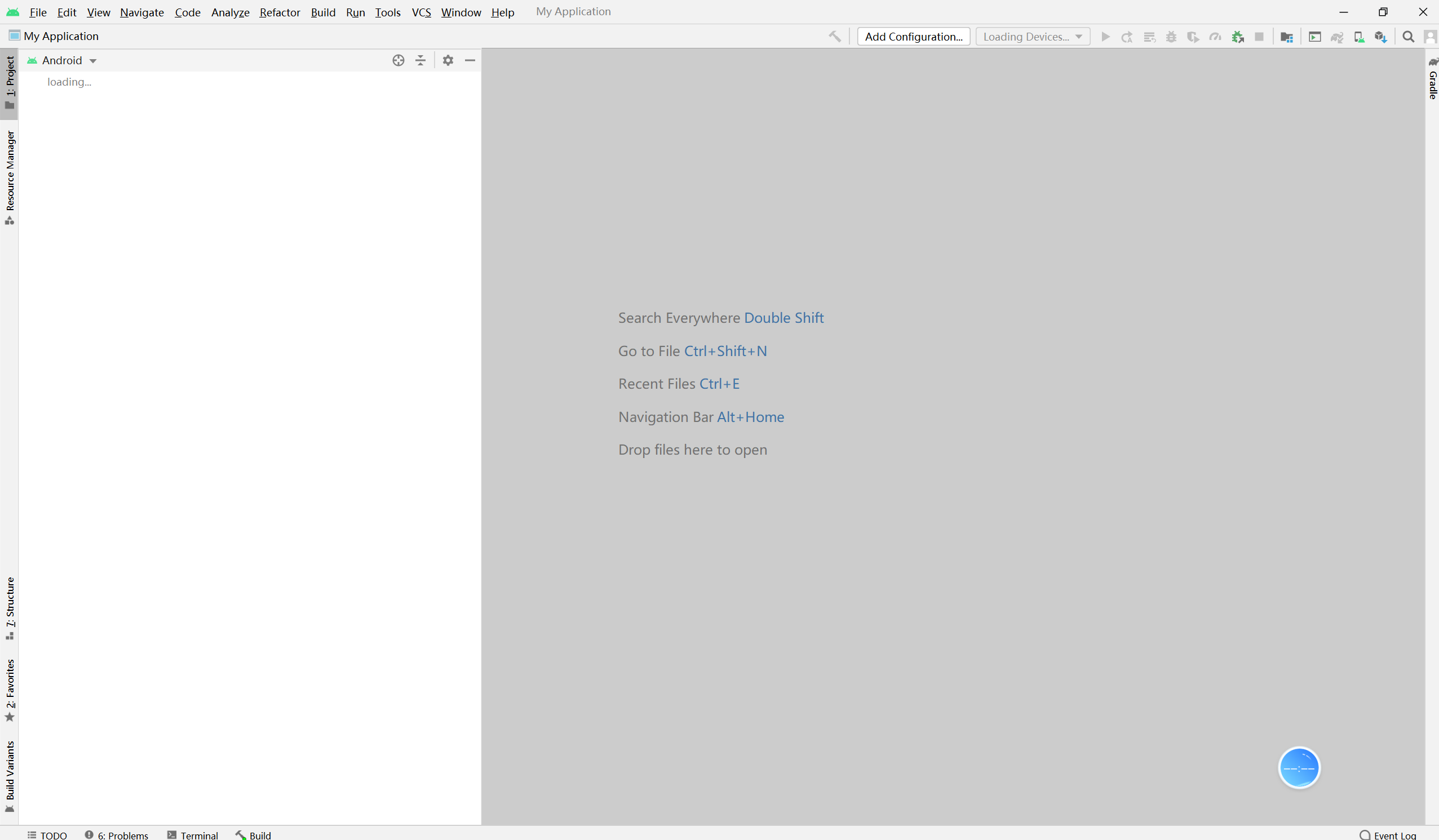
在这个界面,我们选择任意一个已有的项目打开(或者新建一个项目)。本文仅讲述如何创建Android虚拟机,故对项目没有任何要求,只需要进入下图界面即可:

旧版本主页面如下
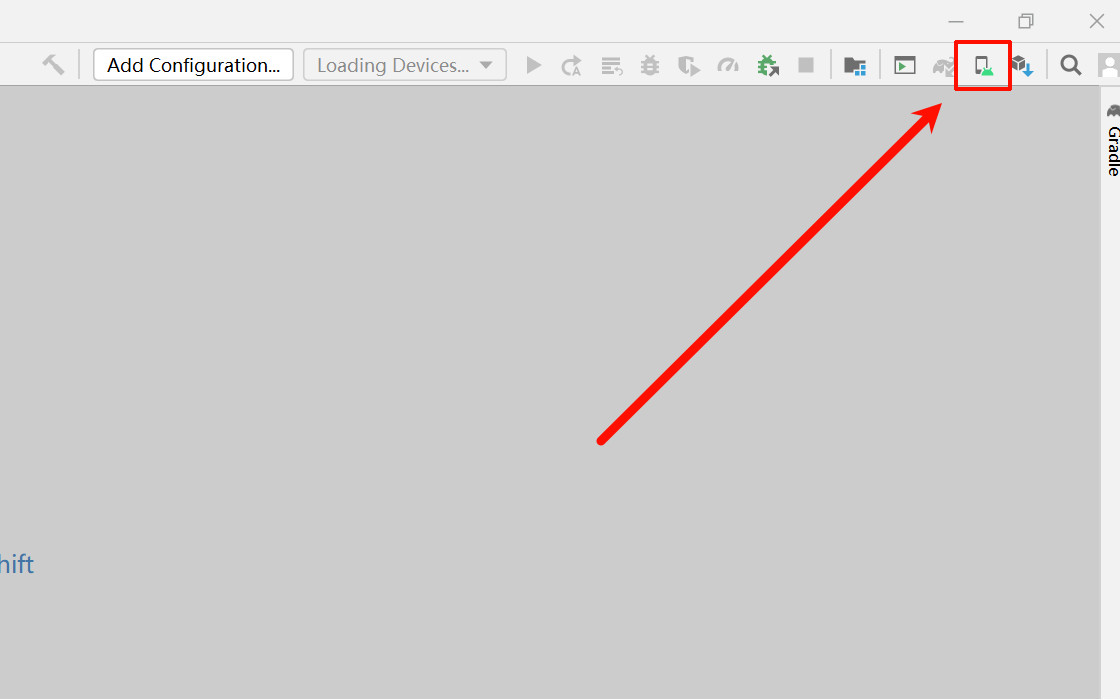
第二步:进入设备管理界面
在窗口右侧的选项中,点击图示选项进入设备管理界面

旧版本入口如下
第三步:点击新建虚拟机
在弹出的界面中,点击界面左上位置的加号按钮

旧版本创建按钮位于如下位置
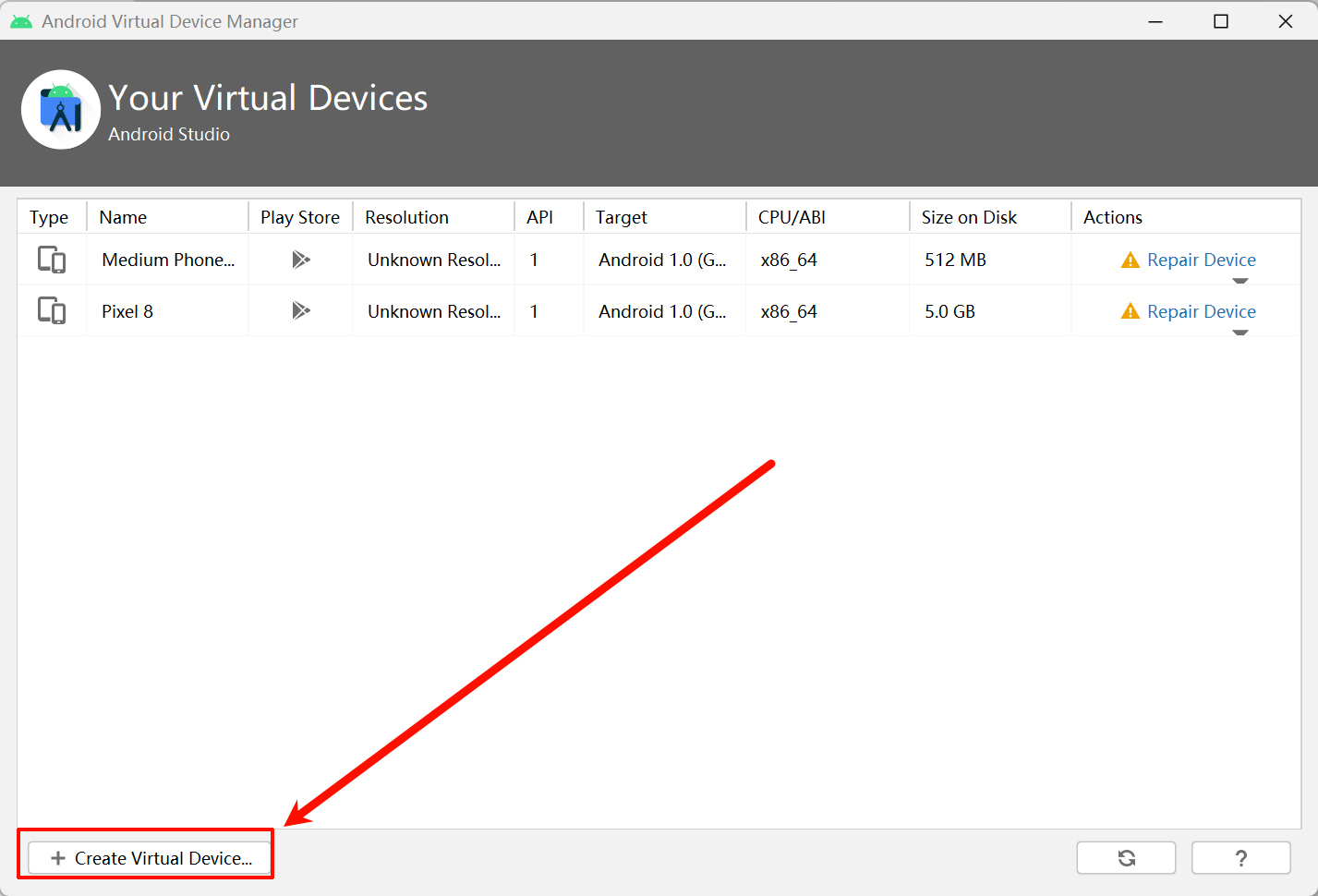
选择 Create Virtual Device选项(旧版本无此操作)

第四步:选择尺寸
在弹出的新窗口中,选择你的机型的尺寸(本文用Pixel 2举例)

旧版本操作示意如下
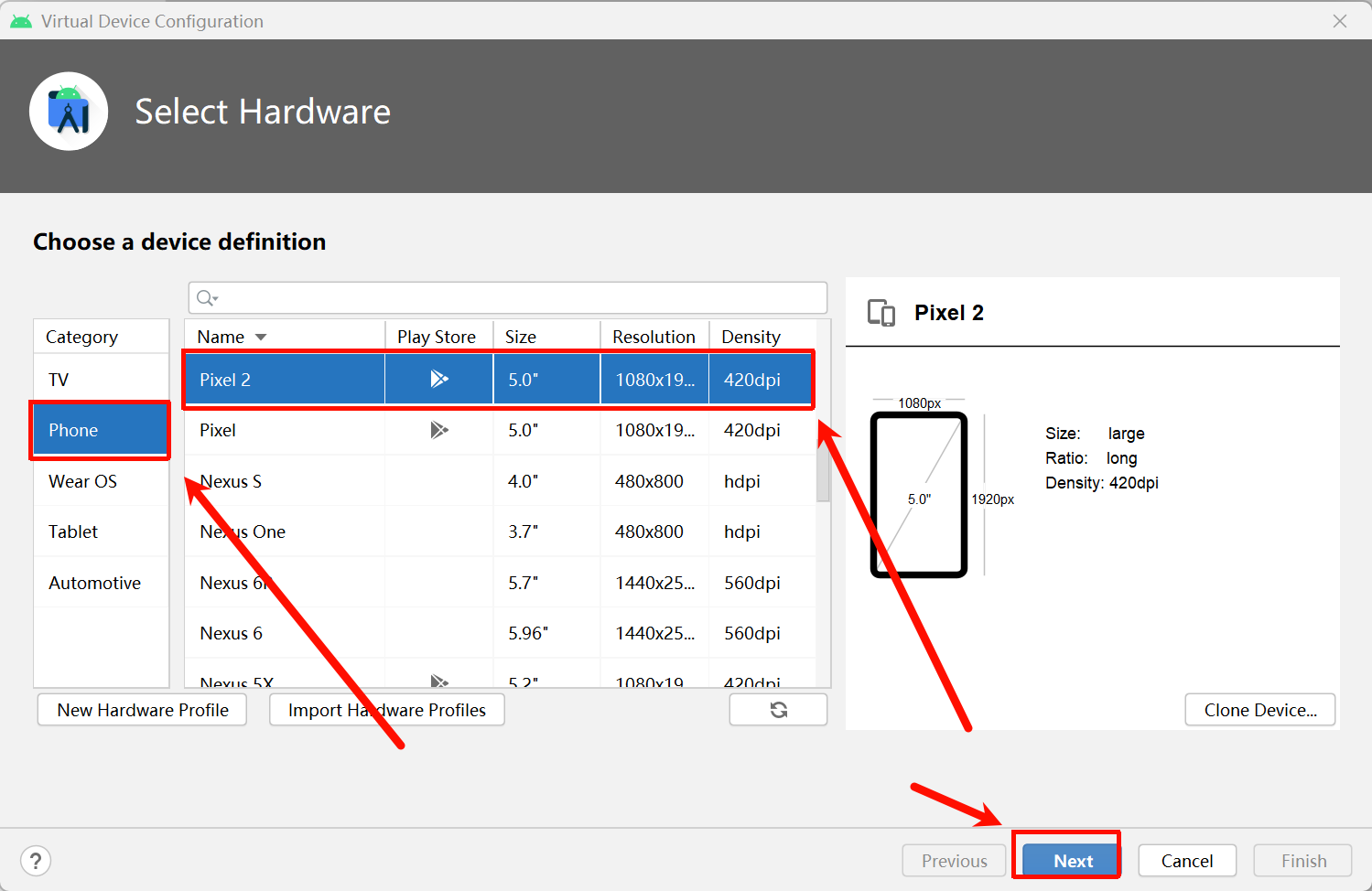
然后点击Next
第五步:选择系统镜像
选择你要使用的系统镜像,注意:如果Release Name的镜像名称右边有【下载】标志,请先点击下载,等待下载完毕后再选择

旧版本界面如下
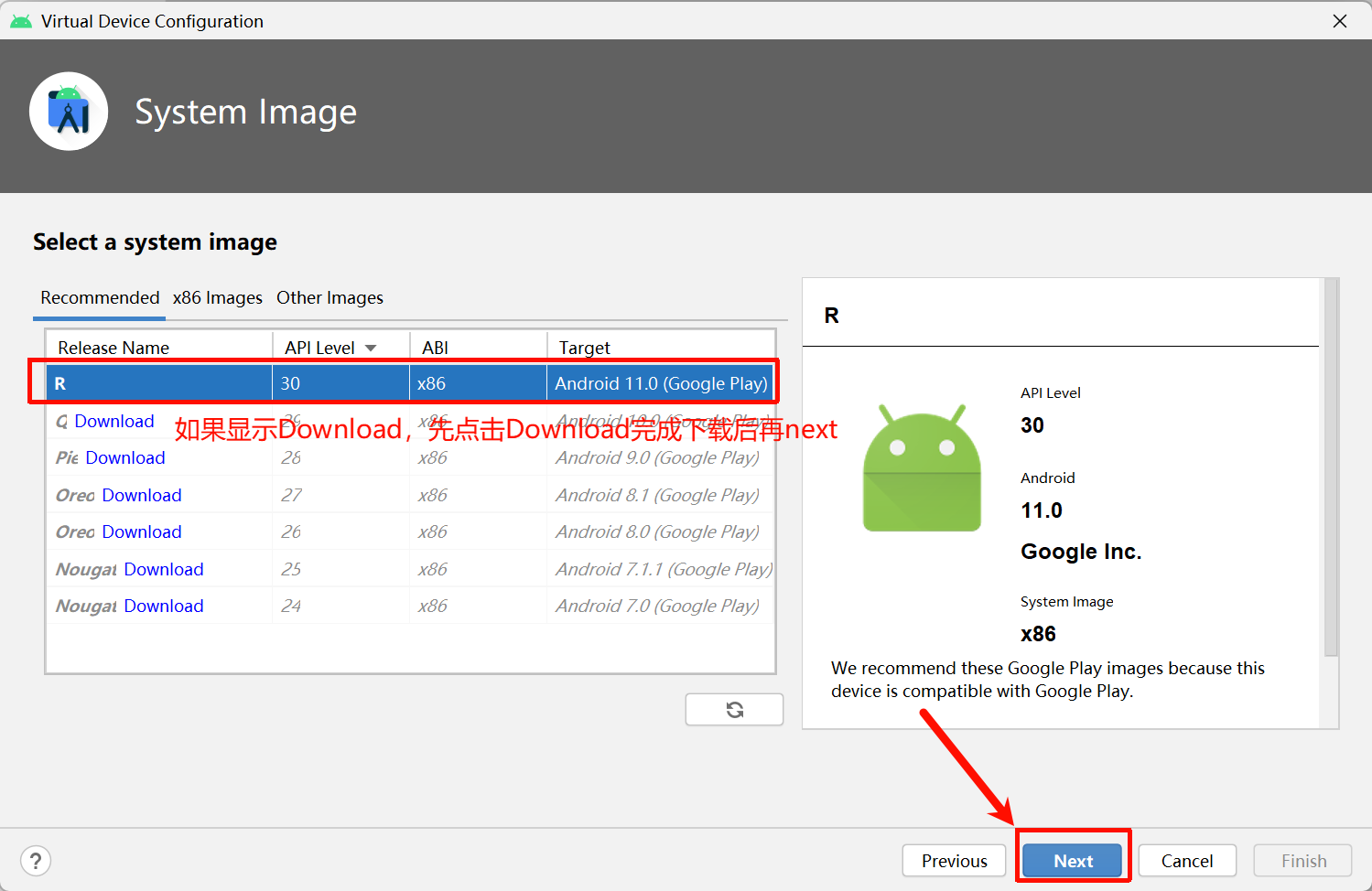
选择了镜像后,点击Next下一步
第六步:参数设置
在这个页面,你可以对设备进行一些设置,具体设置在这里不做详细说明了
旧版本界面与此界面无明显区别

设置完成后,点击Finish完成设置,即创建虚拟机
第七步:启动虚拟机
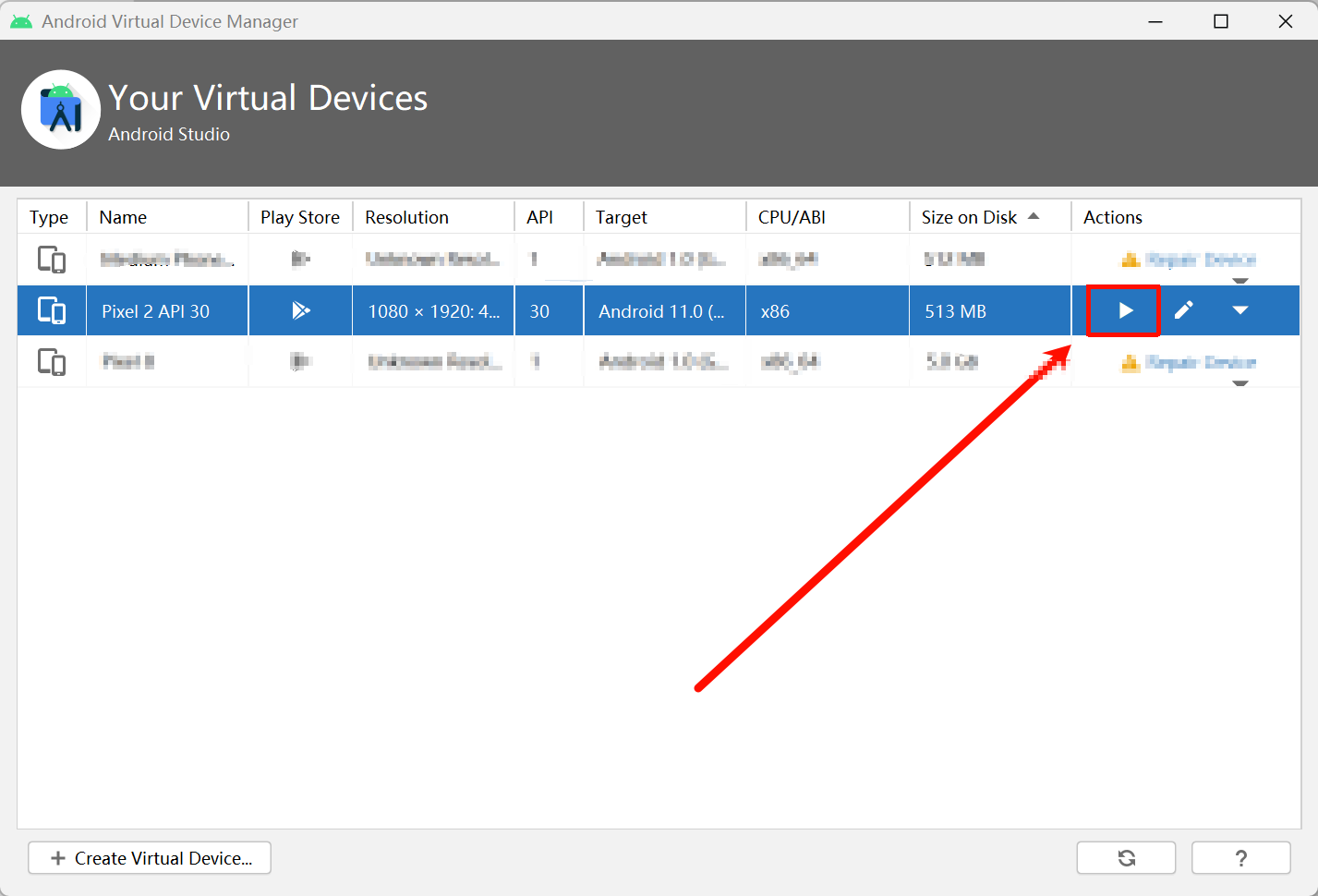
创建完成后,右侧窗口中会显示我们新创建的虚拟机,点击播放按钮启动虚拟机(旧版本请参考下一张图)

旧版本启动按钮位于如下位置
第八步:运行项目到模拟器(只需要使用虚拟机可忽略此步骤)
在软件的顶部,分别选择 你的模拟器 和 你要运行的项目,然后点击右边的绿色播放按钮运行(不是启动模拟器的播放按钮)

至此,不出意外的话,大功告成

有“AI”的1024 = 2048,欢迎大家加入2048 AI社区
更多推荐


 25
25 0
0- 0


 已为社区贡献1条内容

所有评论(0)