【WSL】WSL/WSL2安装
WSL安装
参考:microsoft官网教程。
系统要求
必须运行 Windows 10 版本 2004 及更高版本(内部版本 19041 及更高版本)或 Windows 11 才能使用以下命令。
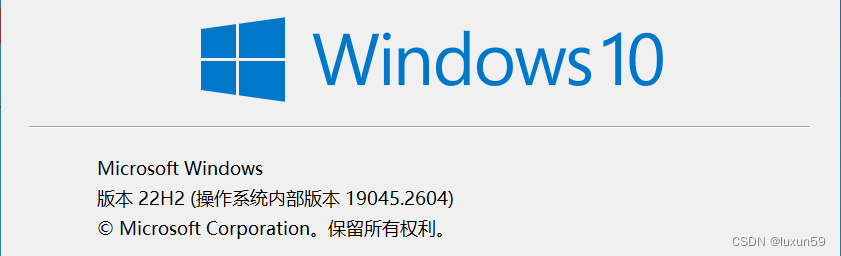
WSL/WSL2的安装
打开 控制面板-程序-启动或关闭Windows功能。
- 启用“适用于 Linux 的 Windows 子系统”可选功能.
- WSL2需要启用“虚拟机平台”可选组件
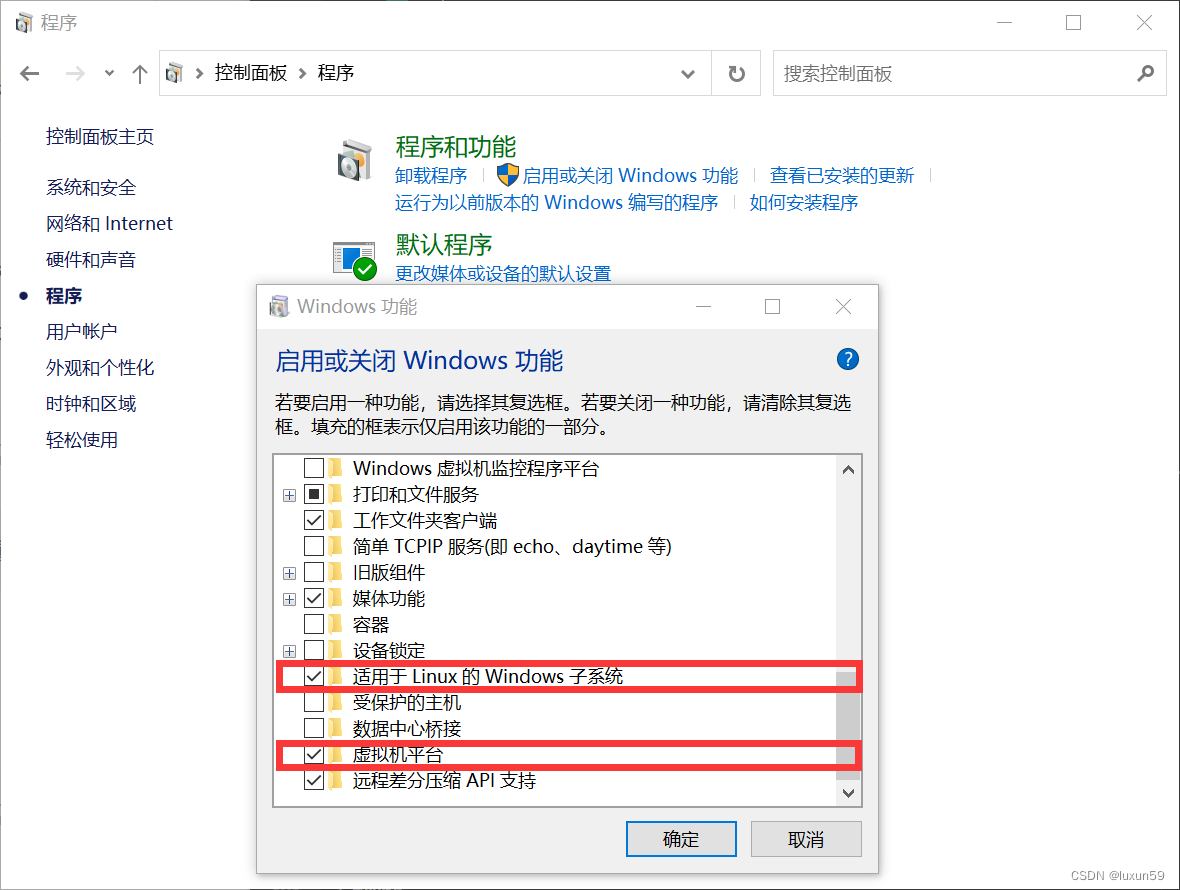
点击确认后,需要重启电脑。
Linux发行版WSL版本选择
默认安装为WSL1,若想设置默认安装为 WSL 2使用命令:
wsl --set-default-version 2
安装后如果想设置某个默认 Linux 发行版的版本,使用wsl --set-version,例如,wsl --set-version Ubuntu-20.04 2 会将 Ubuntu 20.04 发行版设置为使用 WSL 2。
安装linux发行版
打开 Microsoft Store,搜索想要的Linux发行版,点击获取并下载即可。这里以Ubuntu为例。
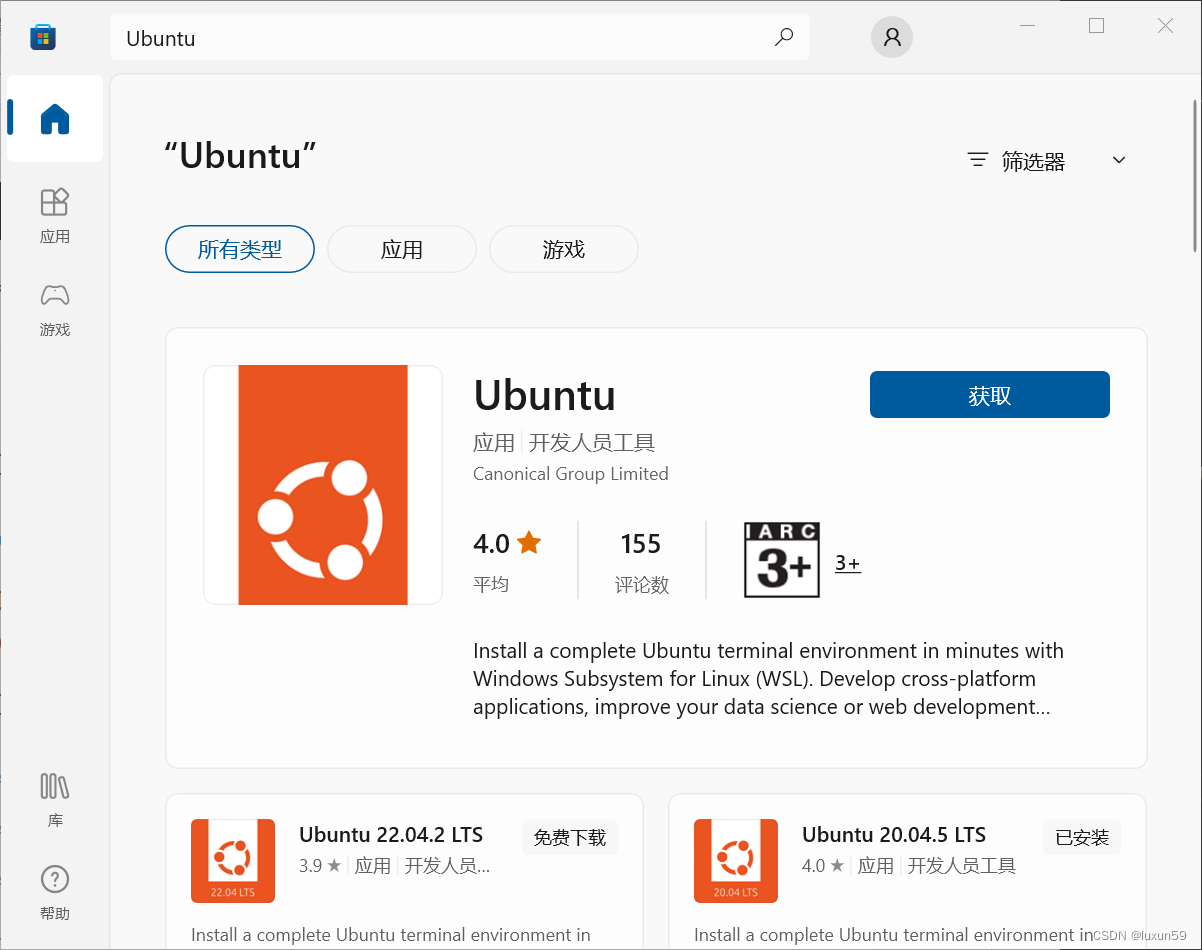
初次启动它会进行一个初始化的过程,需要等待一段时间。完成之后会让你设置账号和密码。
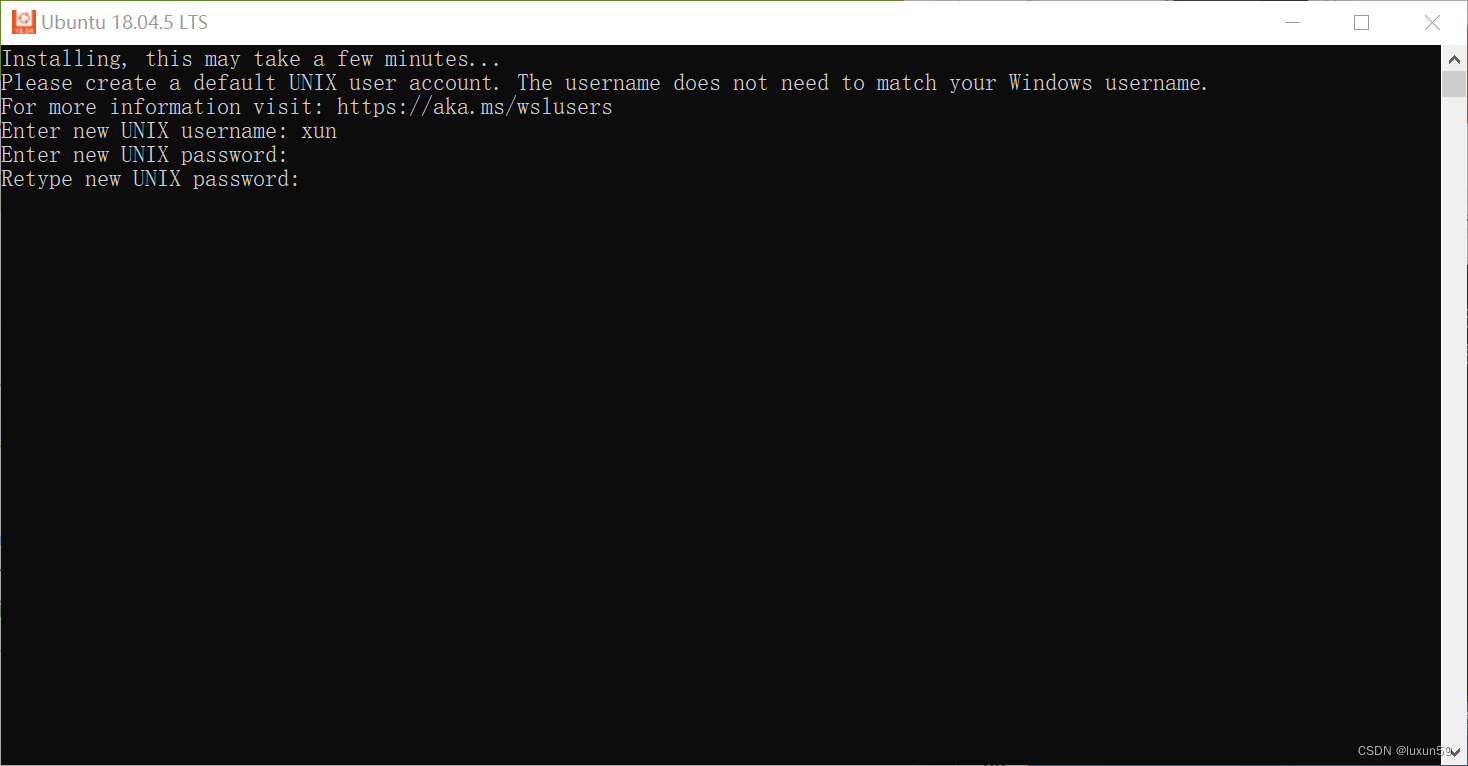
WSL移动到其他磁盘
wsl -l -v
查看所有已安装的WSL实例及版本:
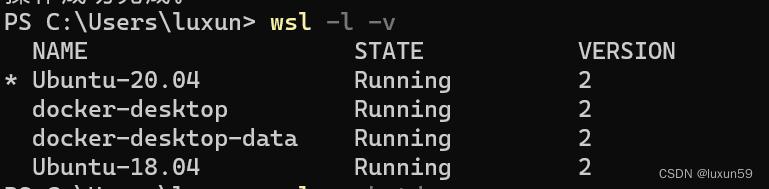
将STATE变为Stopped,执行
wsl --shutdown
导出原本的Linux子系统:
wsl --export Ubuntu-20.04 F:\wsltar\Ubuntu-20.04.tar
删除原本的Linux子系统:
wsl --unregister Ubuntu-20.04
导入Linux子系统到指定位置。这里是"F:/wsl"。
wsl --import Ubuntu-20.04 F:\wsl F:\wsltar\Ubuntu-20.04.tar --version 2
设置默认启动用户:
Ubuntu2004.exe config --default-user ubuntu

有“AI”的1024 = 2048,欢迎大家加入2048 AI社区
更多推荐

 3
 0
- 0


 已为社区贡献1条内容

所有评论(0)