2024最新 Windows系统安装docker教程
·
目录
一、wsl安装
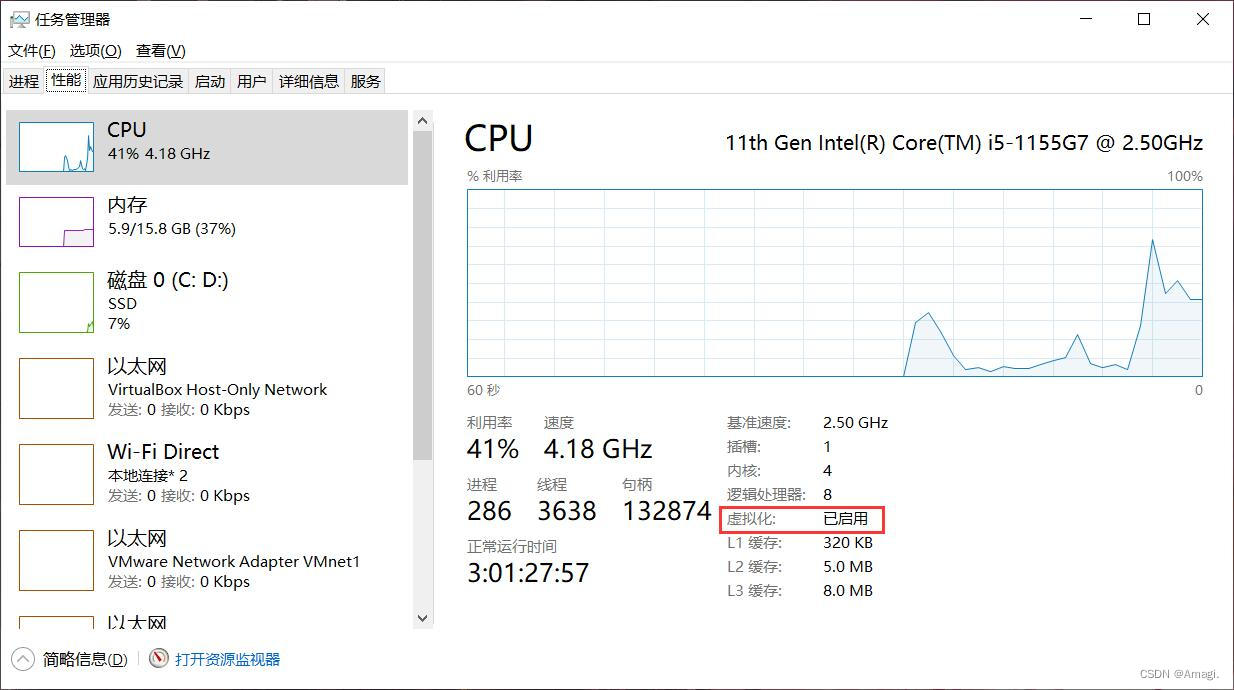
在任务管理器中,检查系统虚拟化是否开启
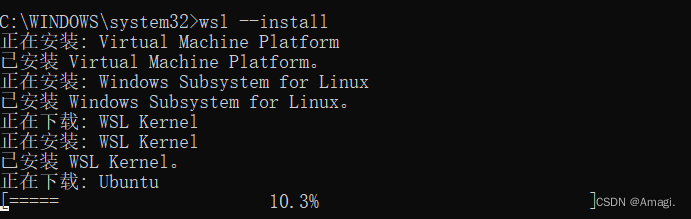
法①:管理员的身份启动命令窗口,输入:wsl --install
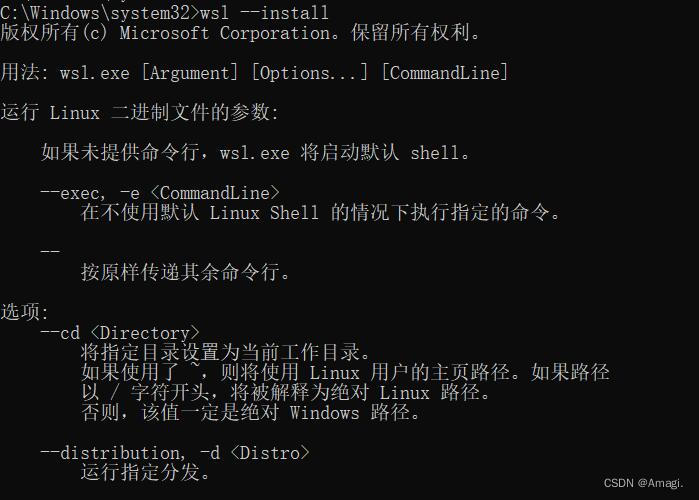
如果这一步失败,返回一堆信息,就像下面这样,就使用法②
法②:打开 PowerShell 或命令提示符(以管理员身份运行),输入以下命令来启用 WSL 功能:
dism.exe /online /enable-feature /featurename:Microsoft-Windows-Subsystem-Linux /all /norestart
输入以下命令来启用虚拟机平台:
dism.exe /online /enable-feature /featurename:VirtualMachinePlatform /all /norestart
法①或法②结束后,重启电脑,再次管理员打开命令窗口,输入下面的命令:
wsl --install -d Ubuntu
可能会有点慢 ,长时间没反应就回车一下,刷新显示
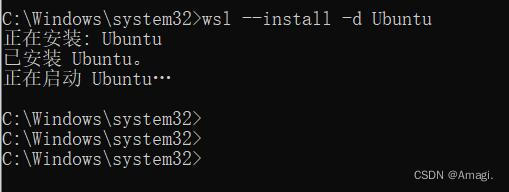
安装完成后会弹出如下界面
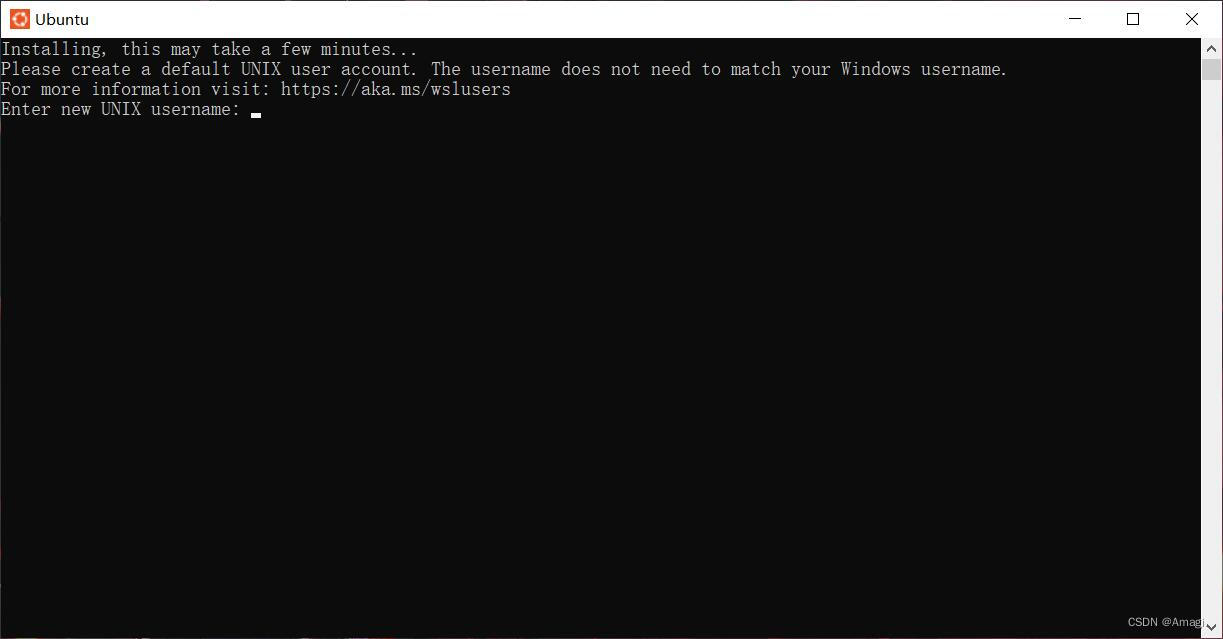
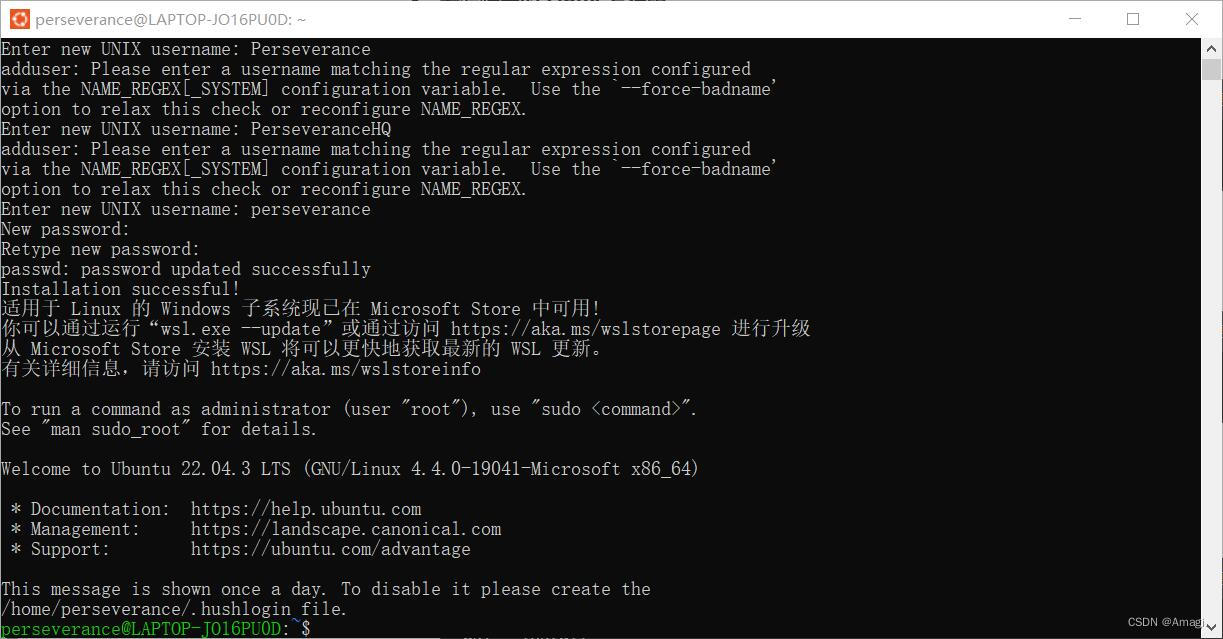
输入用户名和密码
输入密码的时候不会显示,自己把握好。我这里试出来好像是不能有大写字母
二、docker安装
下载网址https://desktop.docker.com/win/stable/Docker%20Desktop%20Installer.exe
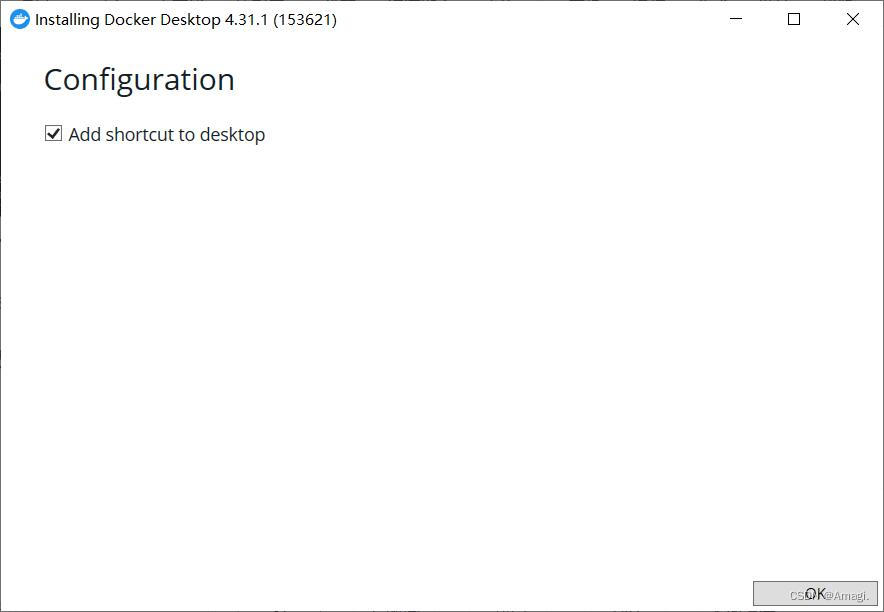
下载完成后双击点开安装程序,下面是添加桌面快捷方式,我这里勾选上了,看个人喜好
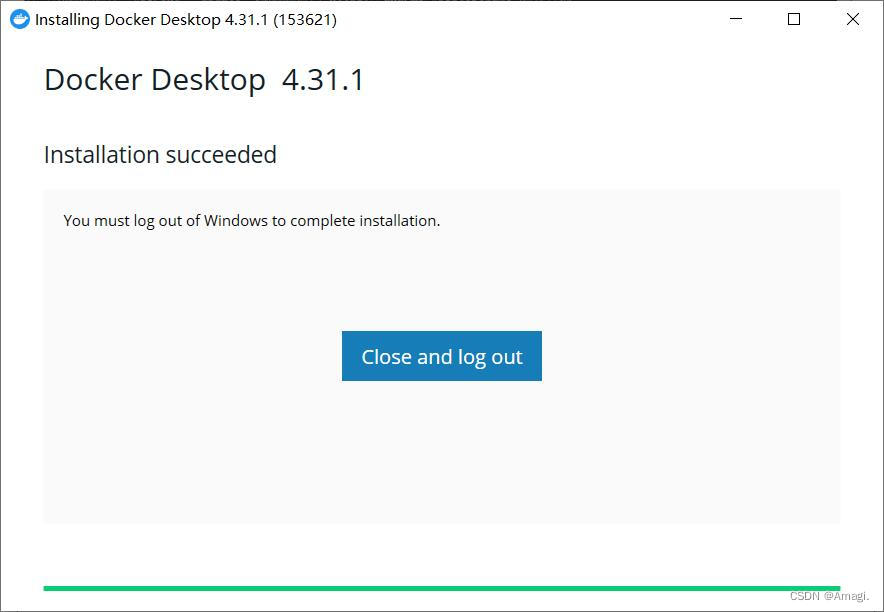
安装成功,根据提示点击蓝色的重启电脑
接受协议

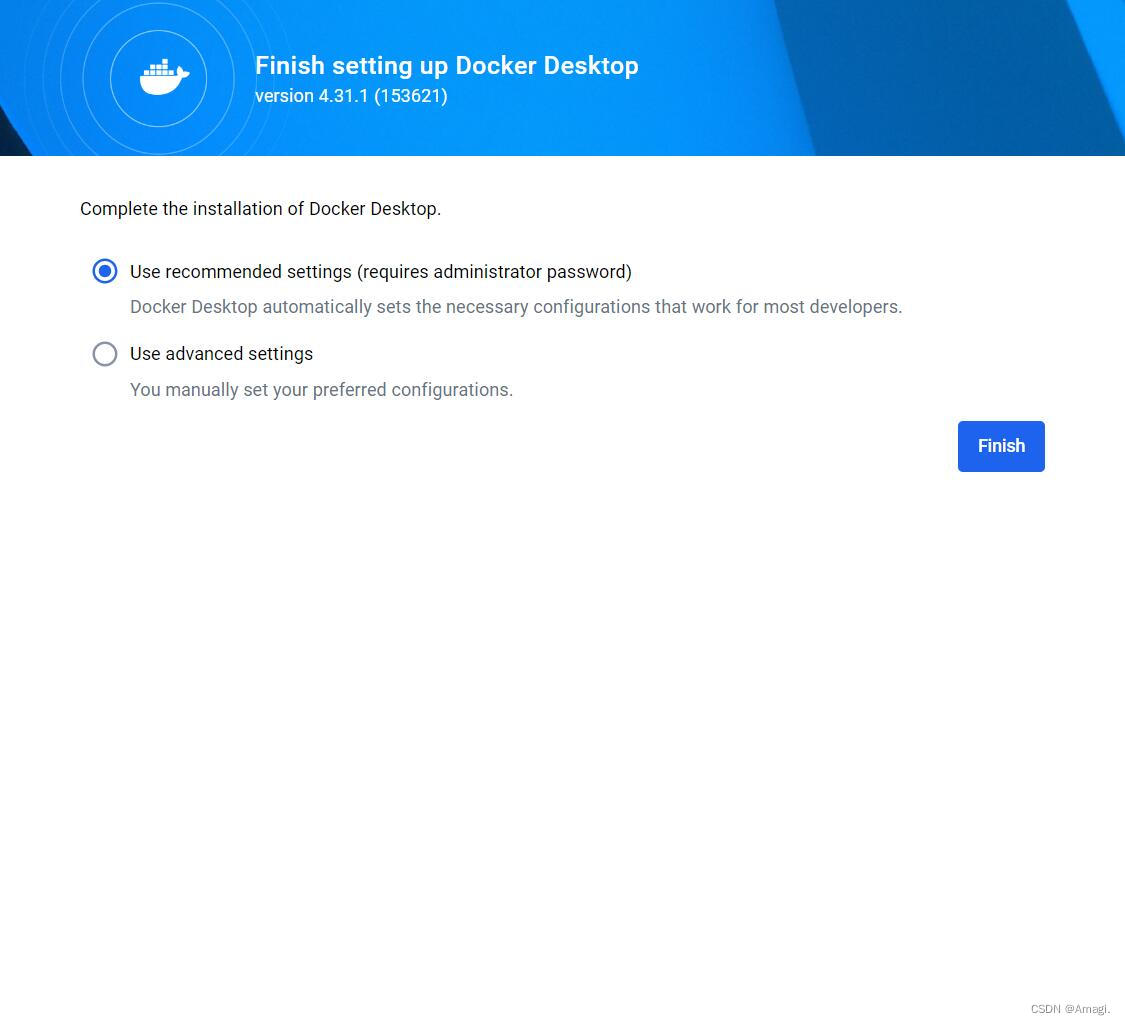
选择推荐设置
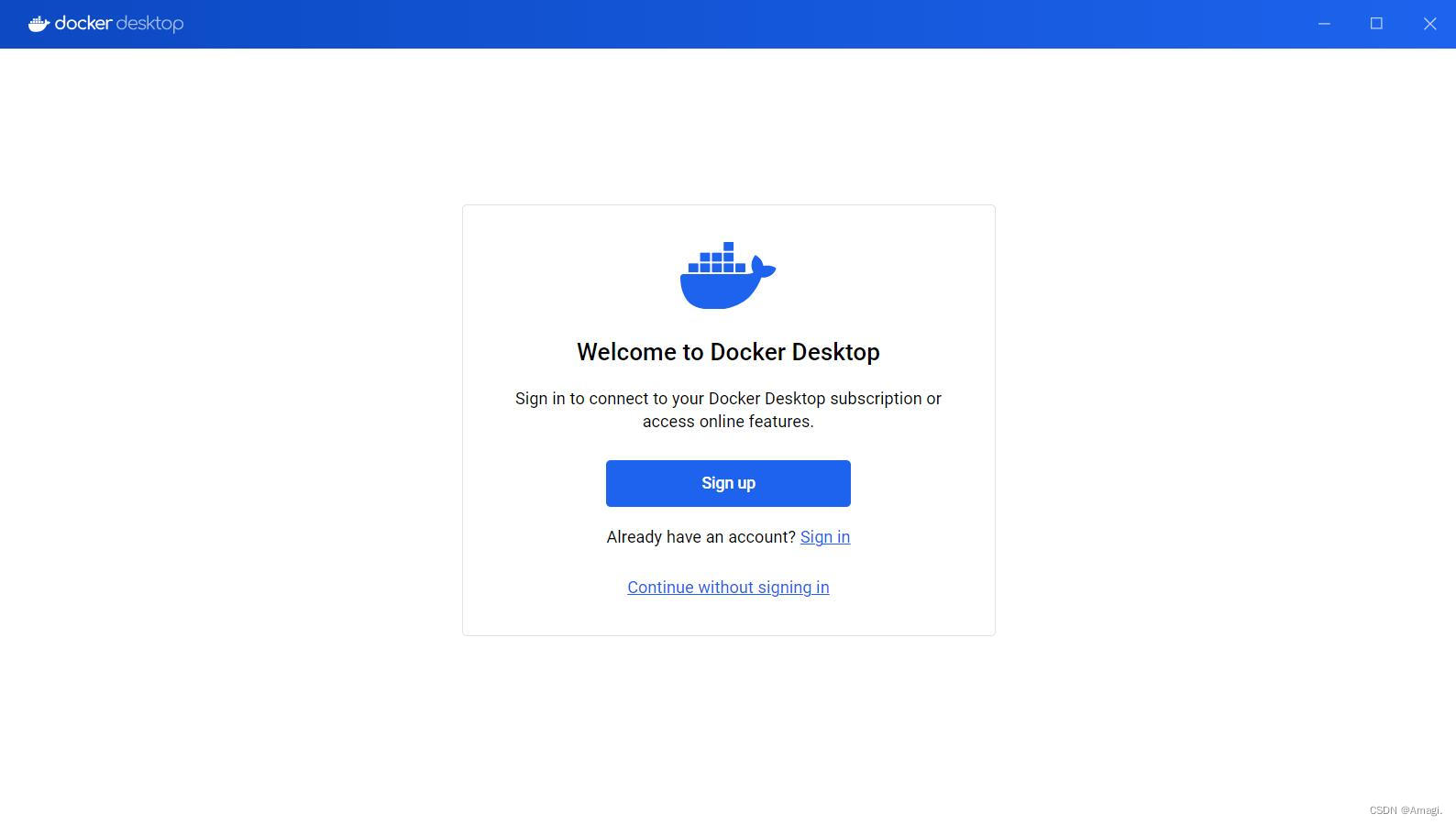
根据指示登录账号,这里我登陆了GitHub账号
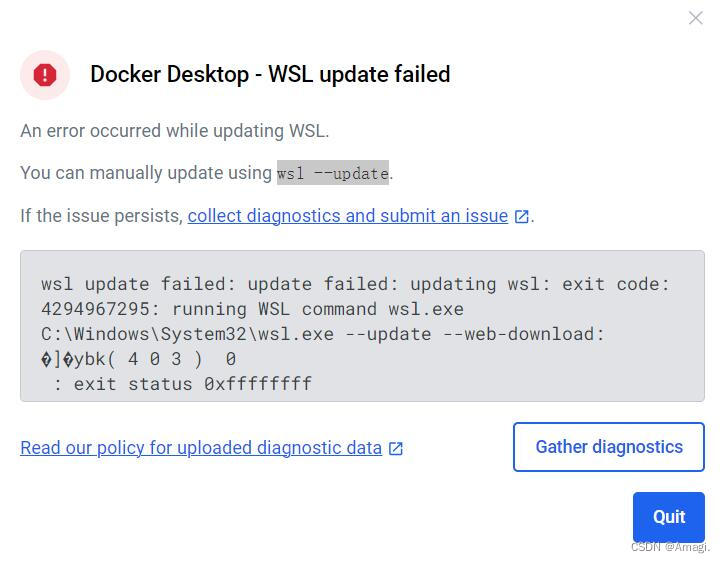
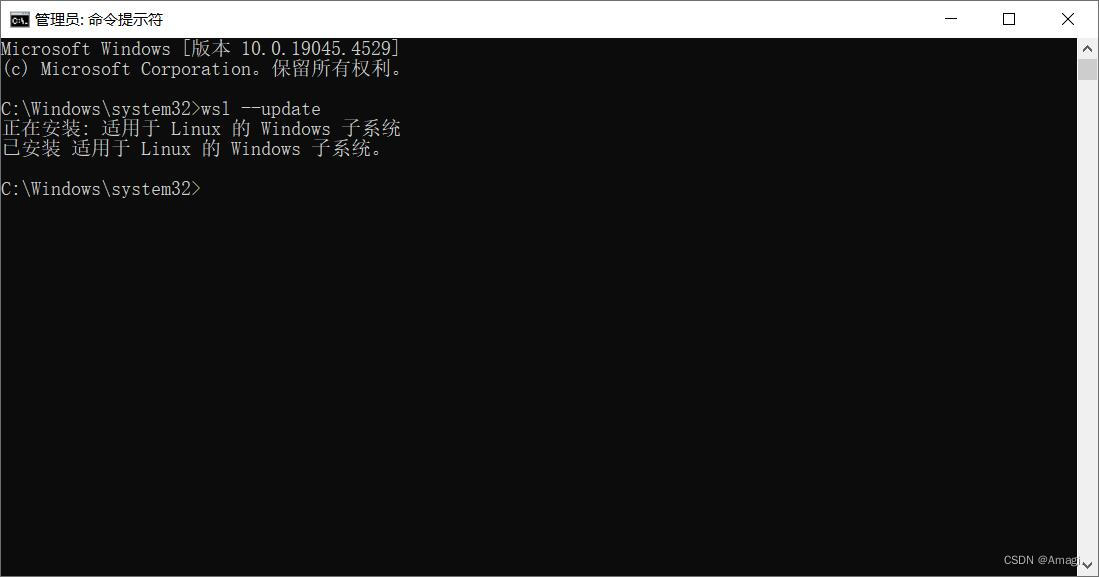
提示需要手动升级,以管理员身份打开命令行,运行wsl --update
升级成功
重新点开软件,右下方提示需要安装缺少的组件,根据提示进行安装

安装完成后重启
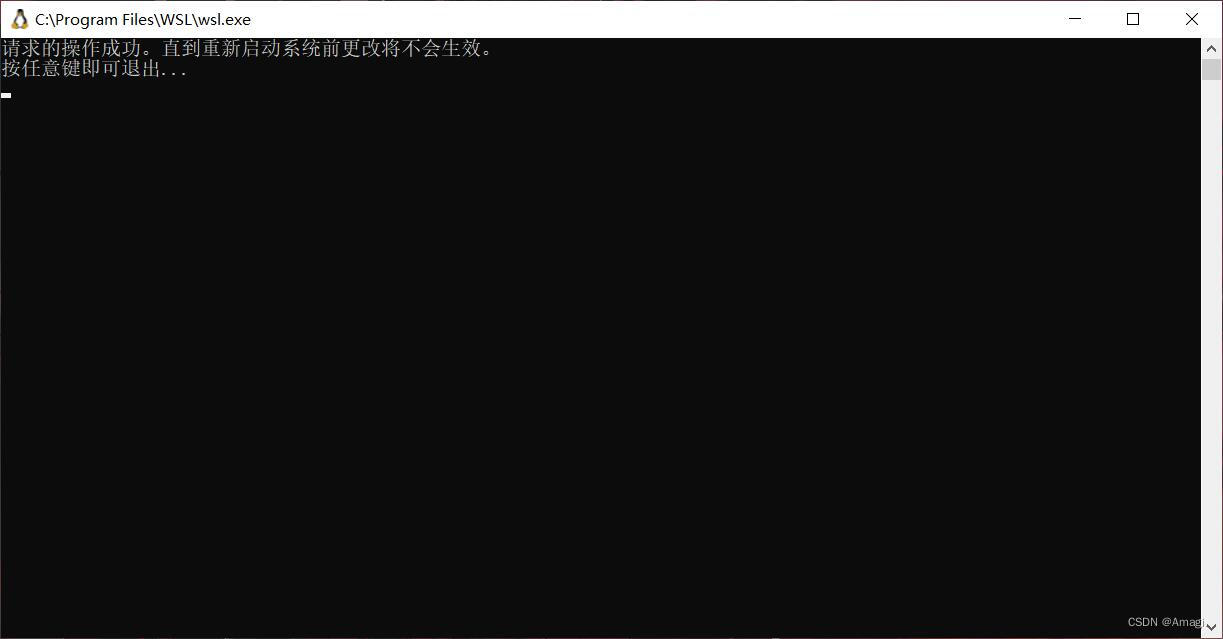
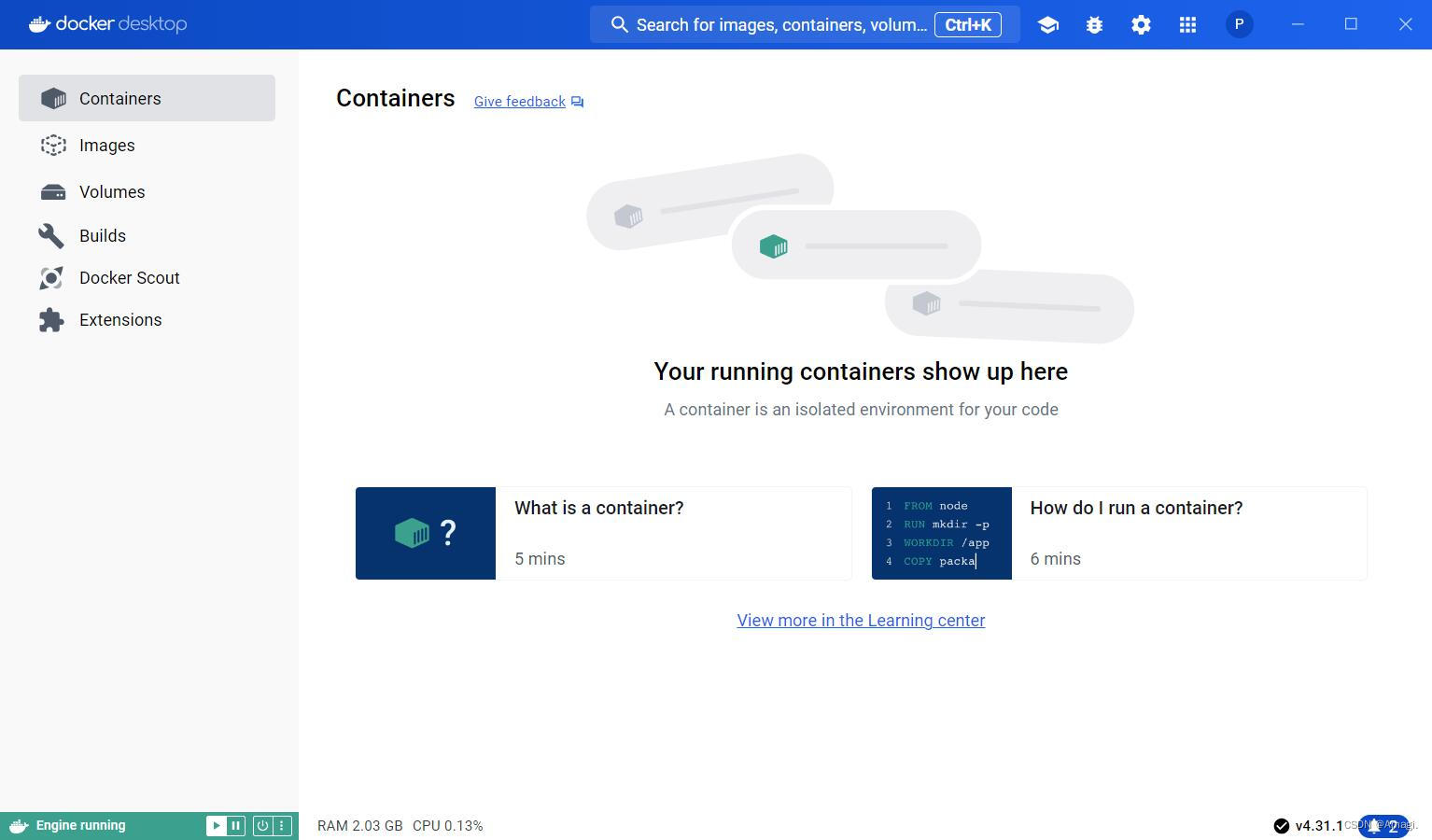
再一次进入docker,等待Engine Starting后就成功了(可能需要等一会)
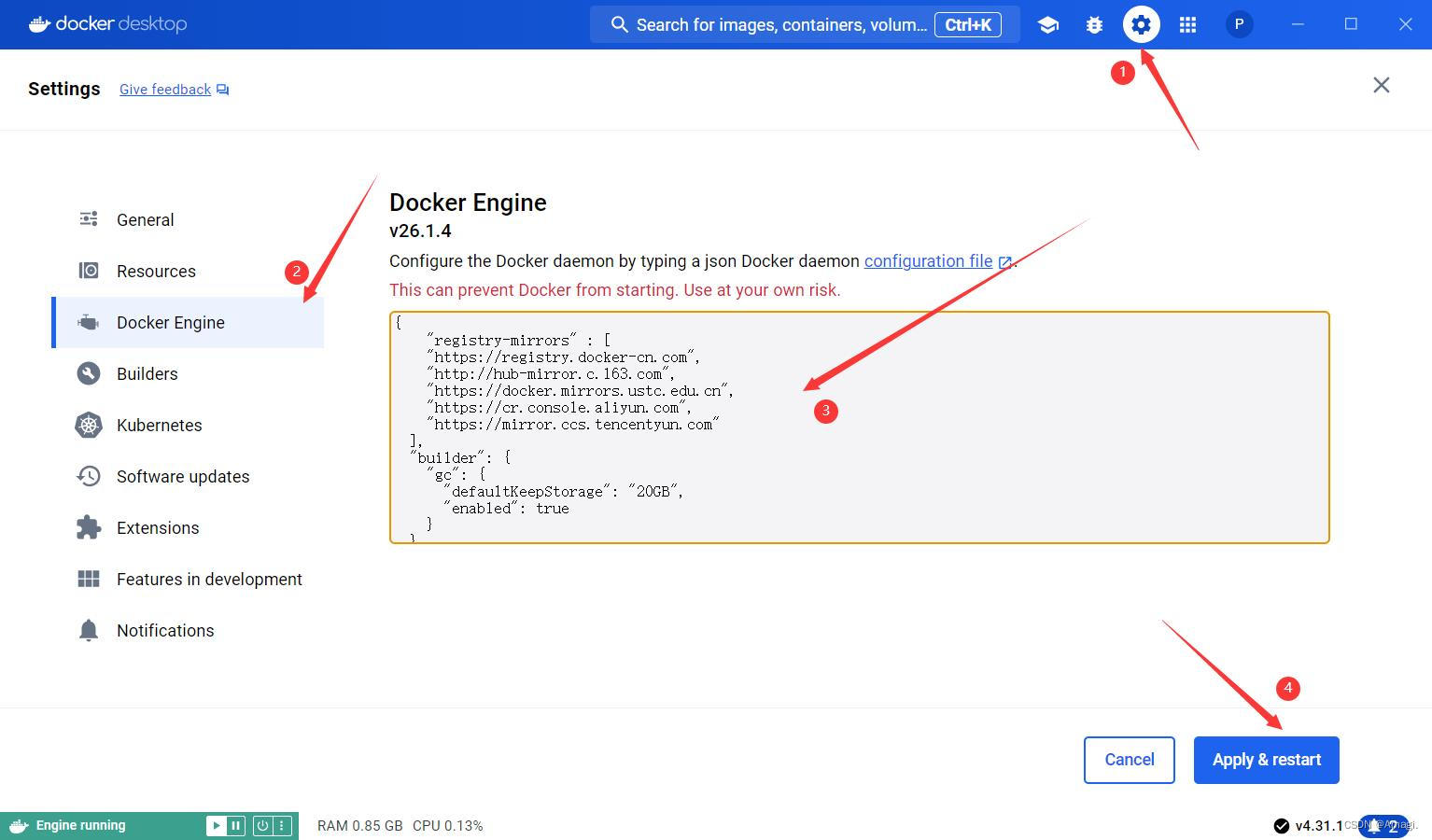
三、修改镜像
替换成
{
  "builder": {
    "gc": {
      "defaultKeepStorage": "20GB",
      "enabled": true
    }
  },
  "experimental": false,
  "features": {
    "buildkit": true
  },
  "registry-mirrors": [
    "https://registry.docker-cn.com",
    "http://hub-mirror.c.163.com",
    "https://docker.mirrors.ustc.edu.cn",
    "https://cr.console.aliyun.com",
    "https://mirror.ccs.tencentyun.com"
  ]
}
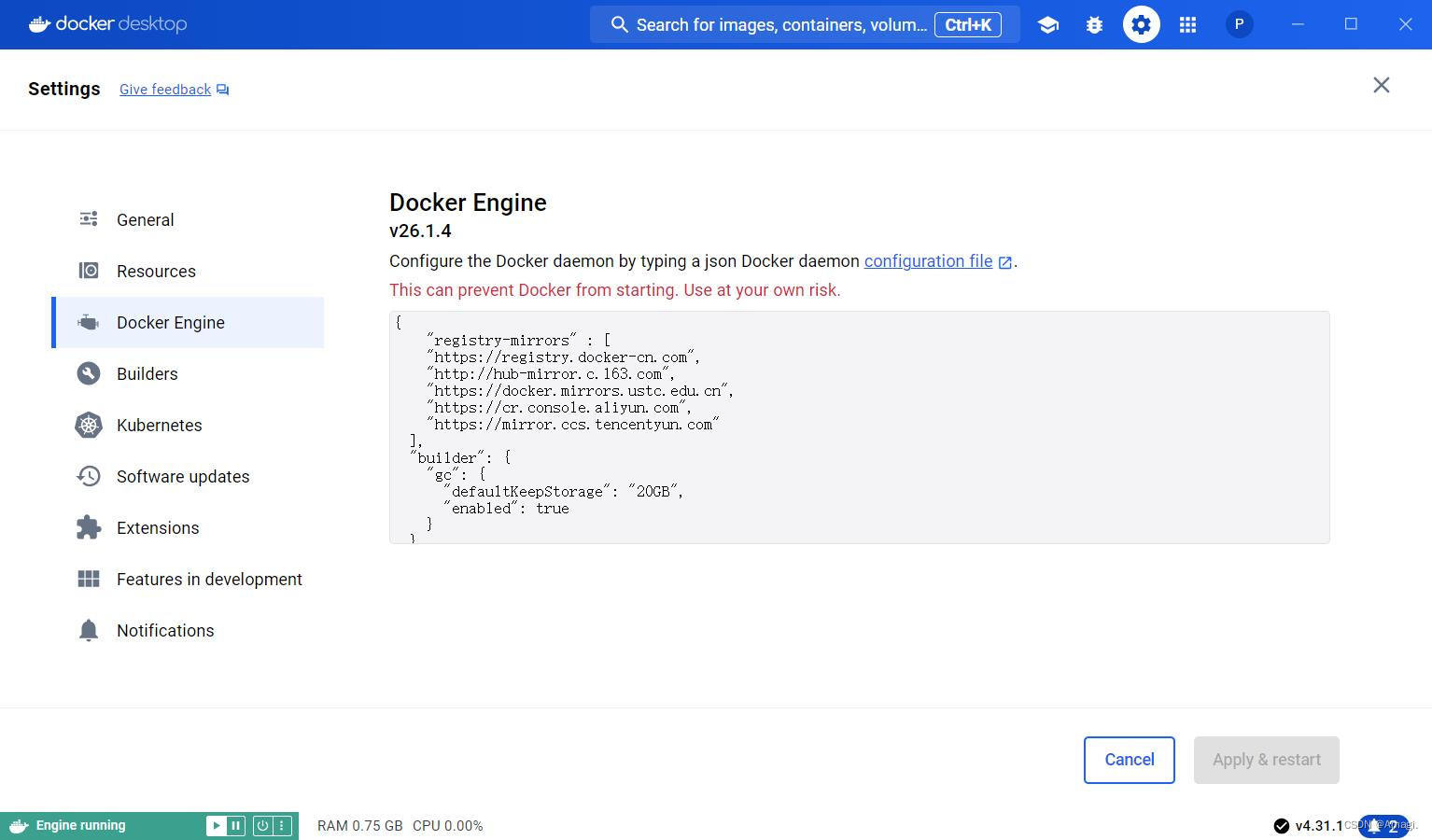
等待加载完毕

有“AI”的1024 = 2048,欢迎大家加入2048 AI社区
更多推荐


 219
219 0
0- 0


 已为社区贡献1条内容

所有评论(0)